 Autor: Denys Medvediev
Poradnik
Głos na tekst kiedy nie możesz pisać
Jeśli pisanie odpada — obolałe dłonie, gips albo po prostu nie masz na nie ochoty — zamiana głosu na tekst pozwala pisać w dowolnej aplikacji za pomocą mowy. Naciskasz skrót, mówisz, a słowa pojawiają się w miejscu kursora. To poradnik o produktywności, nie porada medyczna.
Ostatnia aktualizacja: czerwiec 2026
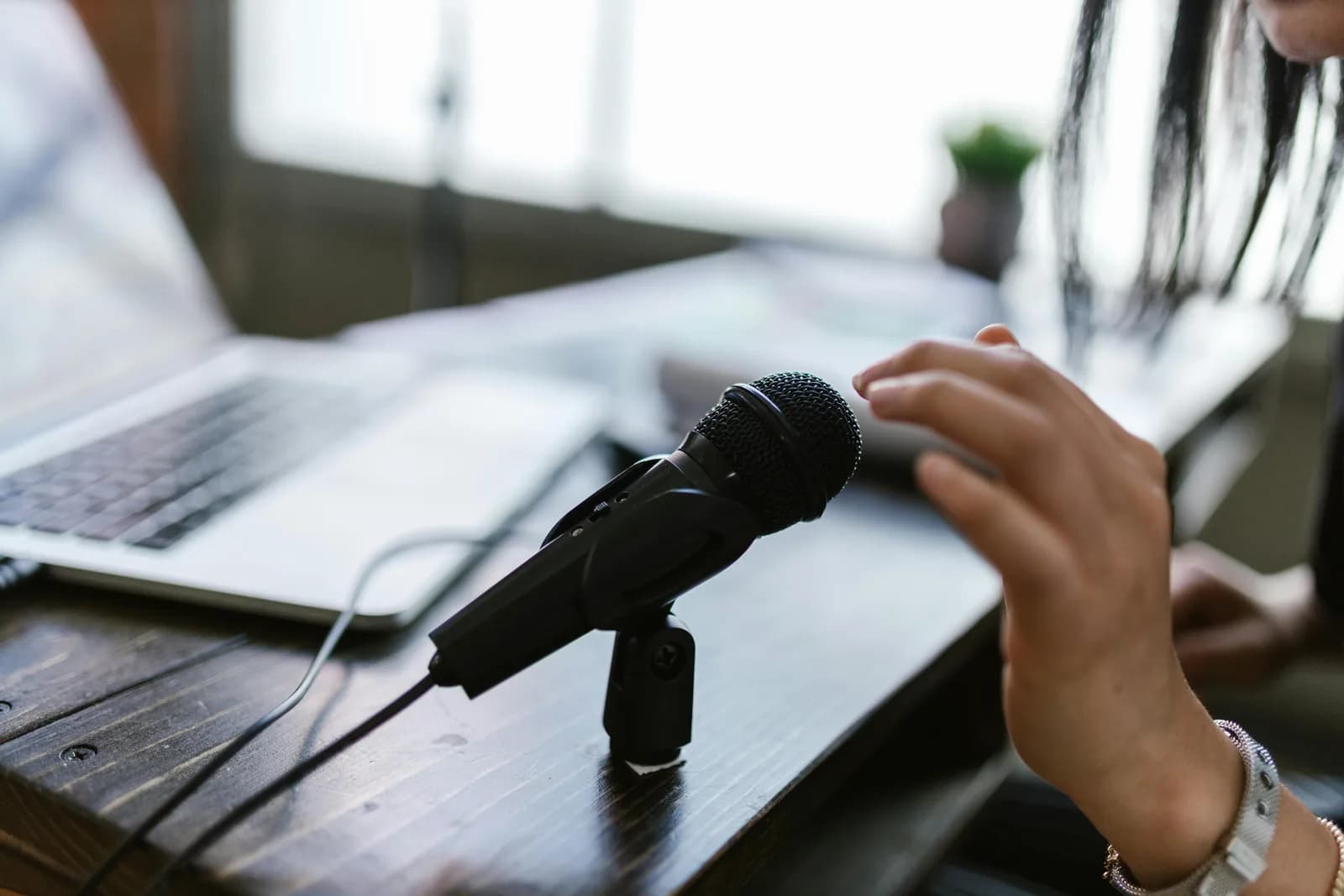
Zamiana głosu na tekst dla osób, które nie mogą pisać, działa poprzez narzędzie obejmujące cały system, a nie aplikację, w której piszesz. Naciskasz skrót, mówisz, a transkrypcja wkleja się w miejscu kursora w dowolnym programie. Narzędzie takie jak Whisper działa offline na Windows lub Mac, z darmowym lokalnym poziomem. To pomoc w produktywności, nie porada medyczna.
Bywają tygodnie, kiedy dyktuję więcej, niż piszę, i nie zawsze z wyboru. Zablokowany palec po łapaniu spadającego talerza, długi okres, w którym nadgarstek po prostu mówi nie — klawiatura przestaje być opcją, a praca nie znika. Więc zamiast tego mówię do komputera, a on pisze. Na tym właśnie polega zamiana głosu na tekst dla osób, które nie mogą pisać, nie mogą pisać wygodnie albo mają już dość pisania na dany dzień.
Najpierw uczciwie postawmy sprawę. Tworzę oprogramowanie do dyktowania. Nie jestem lekarzem i to nie jest porada medyczna — nic tutaj nie leczy, nie zapobiega ani nie naprawia żadnego schorzenia. To, co robi dyktowanie, jest wąskie i przydatne: tworzy tekst bez naciskania klawiszy. Jeśli problemem jest naciskanie klawiszy, tworzenie tekstu bez naciskania ich to dźwignia, którą naprawdę możesz pociągnąć. To cała oferta i wolę opisać mechanizm, niż go upiększać.
Oto część, którą większość stron pomija. Pole tekstowe to pole tekstowe — twój e-mail, dokument Google, okno czatu, pasek wyszukiwania. Dyktowanie, które wkleja w miejscu kursora, nie obchodzi, w którym polu się znajdujesz. Więc prawdziwe pytanie nie brzmi „czy ta aplikacja obsługuje pisanie głosem”. Brzmi „jakie narzędzie uruchamiam ponad wszystkim innym”, a odpowiedzią jest jeden skrót klawiszowy, który zachowuje się tak samo w każdym programie.
Jest jeszcze druga uczciwa uwaga, którą warto powiedzieć wcześnie. Narzędzie do dyktowania pisze tekst; nie steruje całym komputerem. Nie kliknie za ciebie menu, nie ruszy myszą ani nie będzie poruszać się głosem między oknami. Dla wielu osób bólem związanym z klawiaturą jest sam tekst, więc oddanie tekstu robi naprawdę dużą różnicę. Jeśli potrzebujesz, by komputer działał bez użycia rąk — klikanie, przewijanie, wszystko — na końcu jest sekcja, która pokieruje cię do właściwych narzędzi, bo to nie my.
Dlaczego ludzie sięgają po pisanie bez klawiatury

Powody mieszczą się w kilku uczciwych kategoriach i żaden z nich nie wymaga diagnozy, by był prawdziwy. Niektórym bolą dłonie i chcą dać im odpocząć na cały dzień — produktywnościowa strona tego tematu mieszka w osobnym poradniku o dyktowaniu, gdy pisanie powoduje przeciążenie. Niektórzy mają tymczasową blokadę: szynę, gips, zabandażowany palec. Niektórzy mają trwały powód, by trzymać dłonie z dala od klawiatury. A wielu po prostu pisze szybciej na głos, niż kiedykolwiek pisali dziesięcioma palcami.
Niezależnie od powodu, zadanie jest takie samo. Jest tekst, który musi powstać — e-mail, akapit, odpowiedź, notatka — a klawiatura jest albo bolesna, albo wolna, albo niedostępna. Dyktowanie tworzy ten tekst głosem. Klawiszy, które byś nacisnął, nie naciskasz. W przypadku skrzynki, na którą normalnie odpowiadałbyś przez czterdzieści minut pisania, to kilkaset uderzeń w klawisze, które po prostu pomijasz.
Mówienie odbywa się u większości osób z prędkością około 145 słów na minutę; pisanie jest bliżej 40. Więc poza odpoczynkiem dla dłoni poruszasz się mniej więcej trzy i pół raza szybciej, co jest miłym efektem ubocznym, gdy wolna opcja była jedyną na stole. Powtórzę to wprost, bo to ma znaczenie: to pomoc w produktywności i dostępności. To nie terapia, to nie leczenie, a jeśli w grę wchodzi jakikolwiek ból, osobą, do której należy się zwrócić, jest lekarz, a nie wpis na blogu.
Naciśnij skrót, mów, słowa lądują w miejscu kursora
To cały mechanizm i jest nudny w najlepszym możliwym sensie. Naciskasz skrót, mówisz, puszczasz, a transkrypcja wkleja się w miejscu kursora, w dowolnym aktywnym polu tekstowym. Whisper utrzymuje krótki ogon po zwolnieniu klawisza, żeby twoje ostatnie słowo nie zostało ucięte. Ponieważ wkleja w miejscu kursora systemu operacyjnego, twój klient poczty, twój dokument i twoja aplikacja czatu to po prostu „dowolne pole tekstowe”. Wszędzie to samo zachowanie.
To właśnie tę część strony reklamowe nadmiernie komplikują. Nie ma rozszerzenia, które trzeba podłączyć do jednej aplikacji, nie ma tokenu do wklejenia, nie ma osobnego okna, z którego trzeba wyławiać swoje słowa. Twój kursor jest tam, gdzie ma trafić tekst, mówisz, a słowa się tam pojawiają. Mała kapsułka pojawia się, gdy mówisz, żebyś wiedział, że narzędzie słucha:
Skrót to jedyna rzecz, którą warto dobrze skonfigurować. Na Windows to Ctrl+Space; na Mac to Command+Option, naciśnij-i-mów oparty wyłącznie na modyfikatorach, który przytrzymujesz, mówiąc, i zwalniasz, by zatrzymać. Jeśli przytrzymywanie kombinacji samo w sobie jest niewygodne, przełącz się na dotknij-aby-przełączyć w Ustawieniach w sekcji Nagrywanie — jedno dotknięcie zaczyna, jedno dotknięcie kończy, i nigdy niczego nie przytrzymujesz. Cały panel skrótów istnieje, bo kiedyś wypuściłem zaszyty na sztywno skrót, a on zderzył się z czyimś oprogramowaniem muzycznym o drugiej w nocy. Mam tytuł magistra. Gdy już działa, transakcja, którą zawarłeś, jest tą samą co w dyktowaniu zamiast pisania w każdej aplikacji: klawiatura staje się opcjonalna.
Skonfiguruj to w dwie minuty (Windows lub Mac)
Potrzebujesz Maca na Apple Silicon albo komputera z Windows 10 lub nowszym, działającego mikrofonu i otwartej przed sobą aplikacji, w której chcesz pisać. Cały lokalny proces jest darmowy dla każdego zalogowanego konta, bez pytania o metodę płatności przy rejestracji. Oto kolejność.
Krok 1 — Zainstaluj Whisper i zaloguj się.
Pobierz ze strony pobierania, zainstaluj i załóż darmowe konto. Bez karty. Cały lokalny proces transkrypcji otwiera się od razu.
Poznasz, że zadziałało, gdy w zasobniku systemowym pojawi się ikona aplikacji, a kreator konfiguracji zaproponuje wybór modelu.
Krok 2 — Wybierz ścieżkę transkrypcji.
Aplikacja nie wybiera za ciebie. Masz trzy: Chmura (OpenAI, własny klucz), Lokalny Parakeet albo Lokalny Whisper. Jeśli zależy ci na prywatności lub pozostaniu offline, zacznij lokalnie — więcej o tym dwie sekcje niżej.
Poznasz, że zadziałało, gdy model skończy się pobierać i pokaże się jako gotowy.
Krok 3 — Ustaw skrót, do którego sięgniesz.
Windows domyślnie używa Ctrl+Space, Mac Command+Option przytrzymywanego jako naciśnij-i-mów. Jeśli przytrzymywanie klawiszy obciąża twoje dłonie, przełącz się na dotknij-aby-przełączyć, żeby jedno dotknięcie zaczynało, a jedno kończyło. Na Mac przyznaj uprawnienie Dostępność, gdy pojawi się prośba; bez niego wklejanie w miejscu kursora nie może dotrzeć do innych aplikacji.
Poznasz, że zadziałało, gdy testowe nagranie wklei się do dowolnego pola tekstowego.
Krok 4 — Ustaw kursor tam, gdzie ma trafić tekst, i mów.
Kliknij w dowolne pole tekstowe, zacznij nagrywać, powiedz zdanie, zatrzymaj. Transkrypcja pojawia się tam, gdzie jest kursor, jakbyś ją wpisał.
Poznasz, że zadziałało, gdy twoje wypowiedziane zdanie znajdzie się w polu tekstowym jako tekst.
Wolny etap to pobieranie modelu, nie konfiguracja. Cała reszta to cztery kroki powyżej. Gdy już działa, przeniesienie myśli do dowolnej aplikacji przestaje być zadaniem polegającym na pisaniu, a staje się zadaniem polegającym na mówieniu — o co właśnie chodzi, gdy pisanie jest tym, czego nie możesz zrobić.
Pisanie w dowolnej aplikacji — i czego głos nie zrobi
Szczerze mówiąc, niemal wszystko. E-mail to ten najważniejszy: odpowiedzi, ponaglenia, ta długa przepraszająca wiadomość, którą odkładasz. Dokumenty i raporty, gdzie wolisz myśleć na głos, niż walczyć z kursorem. Czat w Slack, Teams, Discord, gdziekolwiek żyje twój zespół. Notatki, zarówno te ze spotkań, jak i przypomnienia o 23:00. Paski wyszukiwania, pola formularzy, okienko komentarza. Jeśli to tekst trafiający do pola, możesz go powiedzieć zamiast wpisywać, a ten sam skrót robi to wszędzie.
Oto granica, powiedziana wprost, żebyś nie odkrył jej na własnej skórze. Whisper umieszcza słowa tam, gdzie już jest twój kursor. Nie przesuwa kursora, nie klika menu, nie przewija, nie przełącza okien ani nie steruje komputerem głosem. Do pola tekstowego docierasz w zwykły sposób — myszą, gładzikiem, dotknięciem — a potem do niego dyktujesz. Dla większości osób gros obciążenia klawiatury to pisanie, a nie nawigacja, więc oddanie pisania to większa część wygranej. Ale jeśli twoje dłonie potrzebują przerwy od wszystkiego, nie tylko od pisania, narzędzie do dyktowania nie jest całą odpowiedzią.
Ta luka jest celowa, nie przez przeoczenie. Sprawiamy, że pisanie głosem jest szybkie i niezawodne w każdej aplikacji, i wolimy robić tę jedną rzecz dobrze, niż w połowie zbudować w pełni bezdotykowy pulpit. Gdy potrzebujesz pełnej kontroli, właściwe narzędzia istnieją i wymienię je na końcu. Między nami, dokładna wiedza o tym, gdzie narzędzie się kończy, jest bardziej przydatna niż lista funkcji, która udaje, że robi wszystko.
Lokalnie czy w chmurze: który tryb, gdy pisanie nie wchodzi w grę
Najpierw wypróbuj tryb lokalny. Jeśli opierasz się na dyktowaniu, bo klawiatura jest dla ciebie trudna, ostatnią rzeczą, jakiej chcesz, jest to, by narzędzie zależało też od stabilnego połączenia internetowego lub rozliczenia za minutę. Tryb lokalny działa całkowicie na twoim własnym komputerze, w pełni offline, bez wysyłania niczego na serwer. Jeśli twój Mac jest na Apple Silicon, a komputer pochodzi z ostatnich kilku lat, tryb lokalny radzi sobie z codziennym dyktowaniem bez narzekania, a chmura staje się wyjściem awaryjnym, a nie domyślnym wyborem.
Oto czym różnią się te trzy ścieżki, bo aplikacja każe ci wybrać, a wolę, żebyś wybrał dobrze:
- Lokalny Parakeet — silnik TDT od NVIDIA, około 600 MB, i najszybsza opcja lokalna — od 5 do 10 razy szybsza niż Whisper na CPU. Obsługuje angielski plus 24 inne języki europejskie, łącznie 25. Bez tłumaczenia na angielski. Jeśli piszesz po angielsku lub w innym języku europejskim, to szybki, w pełni offline wybór.
- Lokalny Whisper — wolniejszy niż Parakeet na tym samym komputerze, ale wersje wielojęzyczne obsługują 99 języków i potrafią tłumaczyć na angielski. Wersje tylko angielskie są tylko angielskie, nie 99. Wybierz to dla chińskiego, japońskiego, koreańskiego lub jakiejkolwiek pracy z tłumaczeniem, czego Parakeet nie potrafi. Domyślny angielski model to około 480 MB.
- Chmura (OpenAI, BYOK) — najlepsza dokładność i dostęp do sieci, z użyciem twojego własnego klucza OpenAI rozliczanego bezpośrednio przez OpenAI. Transkrypcja działa domyślnie na gpt-4o-mini-transcribe. Wymaga internetu, więc to jedyna ścieżka, która opuszcza twój komputer. Powierzchnia chmurowa jest częścią Whisper Pro.
Nudna prawda jest taka, że do codziennego pisania tryb lokalny w zupełności wystarczy. Oba lokalne silniki działają w całości na twoim komputerze, co ma tu większe znaczenie niż zwykle: e-mail do lekarza, formularz ubezpieczeniowy, wiadomość, której wolisz nie przepuszczać przez logi dostawcy — nic z tego nie opuszcza twojego laptopa. Twój komputer ma już mikrofon i procesor; do jednego akapitu nie potrzebuje serwera w pętli. Chmura zasługuje na swoje miejsce, gdy chcesz najwyższej dokładności na trudnym nagraniu lub potrzebujesz wyłowić fakt z sieci w trakcie zdania. Zacznij lokalnie, sięgaj po chmurę tylko wtedy, gdy lokalny tryb cię ogranicza.
Porządkowanie i edycja bez powrotu do klawiatury
Język mówiony jest niechlujny. Mówisz „yyy”, zaczynasz zdania od nowa, urywasz w pół słowa. Jeśli potem musisz to wszystko poprawiać pisaniem, znów wracasz do uderzeń w klawisze — co przekreśla cały sens, gdy pisanie jest tym, czego unikasz. Więc etap porządkowania ma tu większe znaczenie niż dla większości ludzi.
Whisper ma opcjonalny przebieg AI, który przycina przerywniki i porządkuje sformułowania, zanim tekst wyląduje, więc wklejasz coś bliskiego gotowemu. Powiedz frazę aktywującą „Hey whisper”, a pojawi się ulepszona wersja. Na modelu lokalnym działa to przez Ollama, za darmo, na twoim własnym komputerze; w trybie chmurowym to domyślnie gpt-5-mini. Tak czy inaczej, mniej poprawek oznacza mniej klawiszy.
yyy no więc raport jest w zasadzie gotowy chyba i wyślę go w czwartek przed spotkaniem yyy jeśli to pasuje
Raport jest w zasadzie gotowy, tak myślę. Wyślę go w czwartek przed spotkaniem, jeśli to pasuje.
Edycja to uczciwa słaba strona każdego procesu opartego na głosie i nie będę udawać, że jest inaczej. Poprawienie jednego błędnego słowa głosem jest bardziej upierdliwe niż sięgnięcie i przepisanie go, co jest w porządku, jeśli możesz pozwolić sobie na sporadyczne uderzenie w klawisz, a problemem, jeśli nie możesz. Pomagają dwie rzeczy. Dyktuj krótkimi porcjami, żeby pomyłka była jednym szybkim ponownym nagraniem, a nie powtórką całego akapitu. I pozwól AI wyłapać przerywniki i interpunkcję z góry, żeby było mniej do poprawienia. W przypadku głębszej edycji głosem — zaznaczania i zastępowania słów w całości poleceniem — to wprost zadanie dla narzędzi pełnej kontroli z następnej sekcji.
Ten sam schemat mów-potem-porządkuj to codzienny nawyk stojący za dyktowaniem czystego tekstu do dowolnej aplikacji, dzięki któremu długa wiadomość staje się kilkoma wypowiedzianymi zdaniami zamiast akapitem, który musisz wystukać.
Kiedy narzędzie do dyktowania nie jest właściwym narzędziem

Oto najważniejsza szczerość w tym poradniku i zdanie, które chciałbym usłyszeć od przyjaciela bez ogródek. Jeśli potrzebujesz obsługiwać cały komputer bez użycia rąk — nie tylko pisać tekst, ale klikać, przewijać, przesuwać kursor, przełączać aplikacje i nawigować głosem — Whisper to złe narzędzie. My dyktujemy tekst do aktywnego pola. Nie sterujemy komputerem. Do pełnej kontroli bez użycia rąk chcesz oprogramowania stworzonego dokładnie do tego, a są trzy uczciwe odpowiedzi.
Na Windows 11 jest Voice Access, wbudowany w system, który pozwala sterować ekranem, klikać i nawigować głosem, a także dyktować. Na Mac Voice Control robi to samo — otwórz go w Ustawieniach systemowych w sekcji Dostępność, a możesz klikać, przewijać i przesuwać kursor poleceniami głosowymi, z dyktowaniem na dokładkę. Oba są darmowe, oba stworzone do pełnej kontroli komputera, a jeśli właśnie tego potrzebujesz, zacznij od nich, zanim cokolwiek zainstalujesz. A do najbardziej rozbudowanej, skryptowalnej konfiguracji bez użycia rąk — polecenia głosowe w parze ze śledzeniem wzroku i klikaniem opartym na dźwięku, wszystko programowalne w Pythonie — Talon Voice działa na Mac, Windows i Linux i jest w zupełnie innej klasie do prawdziwej obsługi bez rąk.
Mniejsze pominięcie jest tym samym co zawsze: jeśli tylko od czasu do czasu wrzucasz krótką wiadomość do pola, wbudowane pisanie głosem twojego systemu operacyjnego pokryje to za darmo. Na Windows to pasek klawisz Windows + H; na Mac to skrót Dyktowanie, działający na urządzeniu na Apple Silicon. Dedykowane narzędzie zasługuje na swoje miejsce dzięki ilości i tarciu — porządkowaniu przerywników, dotknij-aby-przełączyć, dzięki czemu nigdy nie przytrzymujesz klawisza, działaniu offline, jednemu skrótowi zachowującemu się tak samo w każdej aplikacji. Poniżej tego progu używaj tego, co darmowe. Nie będę ci mówić, żebyś instalował aplikację dla jednolinijkowej odpowiedzi.
Jeśli powodem, dla którego tu jesteś, jest trudność z czytaniem lub pisaniem, a nie twoje dłonie, ujęcie nieco się zmienia — logika w zamianie mowy na tekst jako pomocy w pisaniu obejmuje ten przypadek, i to też poradnik o produktywności, nie medyczny.
Klawiatura to jeden ze sposobów wprowadzania tekstu do komputera. Nie jedyny, a w dni, gdy nie jest opcją, ulgą jest o tym pamiętać. Mów do pola, dostawaj tekst, pozwól porządkowaniu go wygładzić i edytuj krótkimi porcjami, żeby błędne słowo było szybkim ponownym nagraniem, a nie udręką. Do wszystkiego poza tekstem — sterowania całą maszyną głosem — Voice Access, Voice Control i Talon są do tego stworzone i posłałbym cię tam bez wahania. Większość tego poradnika podyktowałem jedną ręką, do aplikacji, które nie wiedzą i nie obchodzi ich, że nie pisałem. Na tym polega sztuczka: kursor nie pyta, jak słowa się tam znalazły.
Napisz swoją następną wiadomość bez klawiatury
Ustaw skrót, do którego sięgniesz, mów, a transkrypcja wyląduje w aplikacji, w której jest twój kursor — offline, na twoim własnym komputerze.
Darmowy tryb lokalny dla każdego zalogowanego konta. Bez karty na start.



