 Autor: Denys Medvediev
Przewodnik
Oprogramowanie do dyktowania dla scenarzystów
Głośne wypowiedzenie kwestii to najszybszy sposób, żeby sprawdzić, czy działa. Oprogramowanie do dyktowania pozwala odegrać dialog i go uchwycić, a systemowy skrót klawiszowy wkleja tekst do Final Draft, Fade In, WriterDuet lub Highland — własne skróty aplikacji nadal obsługują formatowanie.
Ostatnia aktualizacja: czerwiec 2026
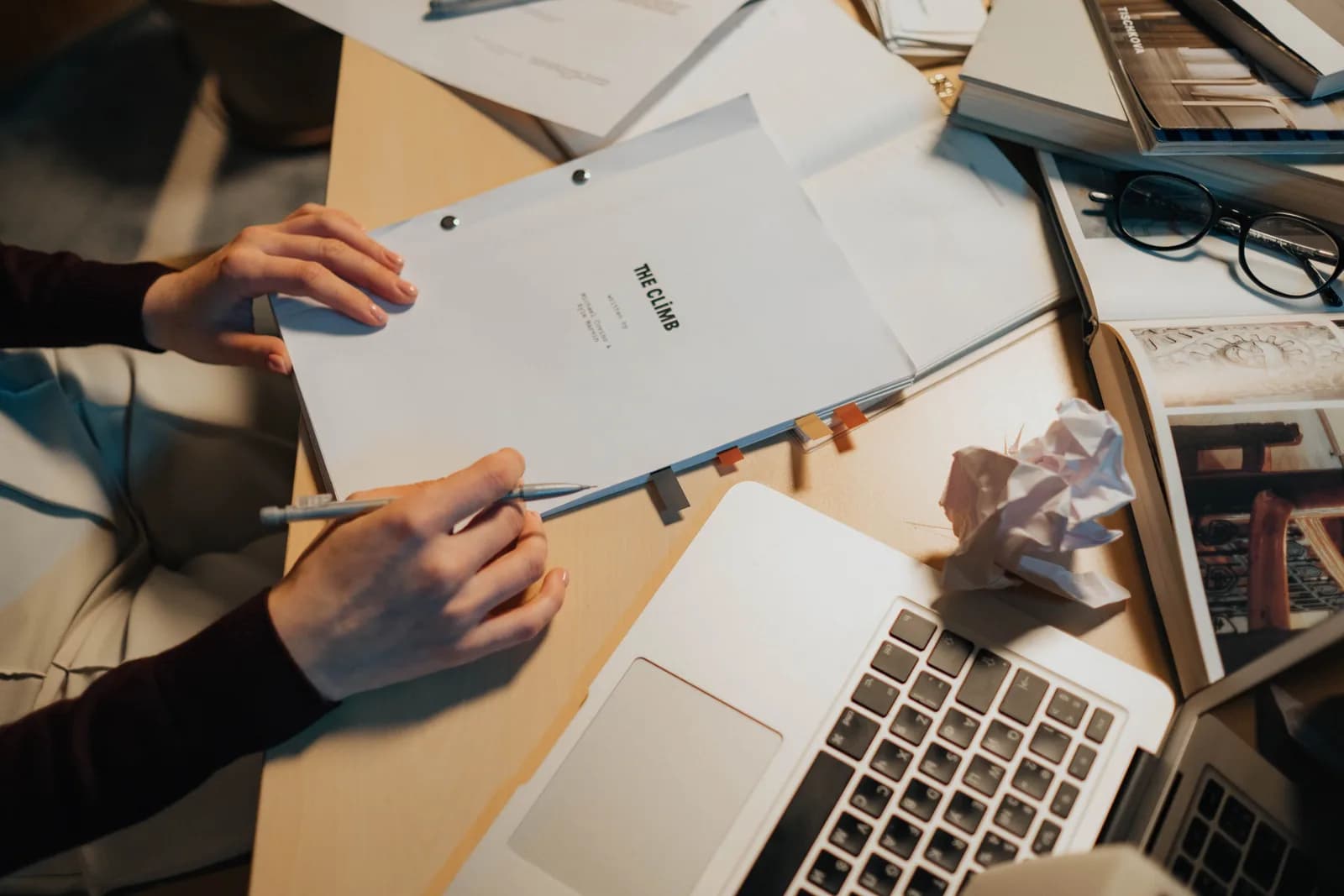
Oprogramowanie do dyktowania dla scenarzystów zamienia mówione dialogi i opis akcji na tekst, a następnie wkleja je w miejscu kursora w dowolnej aplikacji scenopisarskiej. Systemowy skrót klawiszowy działa tak samo w Final Draft, Fade In, WriterDuet i Highland. Głos generuje słowa; własne skróty aplikacji tworzą nagłówki scen, oznaczenia postaci i formatowanie. Wbudowane dyktowanie systemu operacyjnego wystarcza do szybkiej kwestii.
Kwestia dialogowa to najpierw performance, dopiero potem tekst. Możesz przez dziesięć minut wpatrywać się w zdanie „Nigdy o to nie prosiłem” i nie wiedzieć, czy działa. Wypowiedz je głośno raz — i wiesz od razu: jest płaskie, urwane albo idealnie trafia w punkt. Ta przepaść między stroną a ustami to jedyny prawdziwy powód, dla którego scenarzysta w ogóle sięga po dyktowanie. Nie po to, żeby pisać szybciej. Żeby usłyszeć kwestię.
Kiedy zaczynasz szukać oprogramowania do dyktowania dla scenarzystów, trafiasz na mur. Final Draft ma tryb dyktowania, ale tylko na Maca i tylko po angielsku. Stary hook dyktowania w Fade In przestał działać po jednej z aktualizacji macOS. WriterDuet ma własną funkcję Dictate. Highland nie ma właściwie żadnej. Każda aplikacja to osobna odpowiedź, a połowa z nich zależy od tego, jakiego laptopa kupiłeś. Jest spokojniejszy sposób, żeby na to spojrzeć — i zajmuje jakieś dwie minuty konfiguracji.
Tu jest fragment, który porównania pomijają. Aplikacja scenopisarska to — pod formatowaniem — edytor tekstu. Pole dialogu to pole tekstowe. Pole akcji to pole tekstowe. Dyktowanie wklejające tekst w miejscu kursora nie obchodzi, czy to pole jest w Final Draft, tak samo jak nie obchodzi go, czy jest w Gmail.
Prawdziwe pytanie nie brzmi więc: „która aplikacja scenopisarska ma najlepsze wbudowane dyktowanie?”. Uczciwa odpowiedź jest taka: „wszystkie są nierówne i kilka jest przywiązanych do jednej platformy”. Lepsze pytanie to: „którego narzędzia do dyktowania używam na wierzchu aplikacji, w której już piszę?”, żeby ten sam przepływ działał bez względu na to, czy dziś piszesz w Final Draft, a za rok w Fade In. Pokażę, jak to działa, jak to ustawić, jak pilnować dialogu i akcji — i kiedy w ogóle rezygnować z dedykowanego narzędzia.
Dlaczego scenarzyści sięgają po dyktowanie
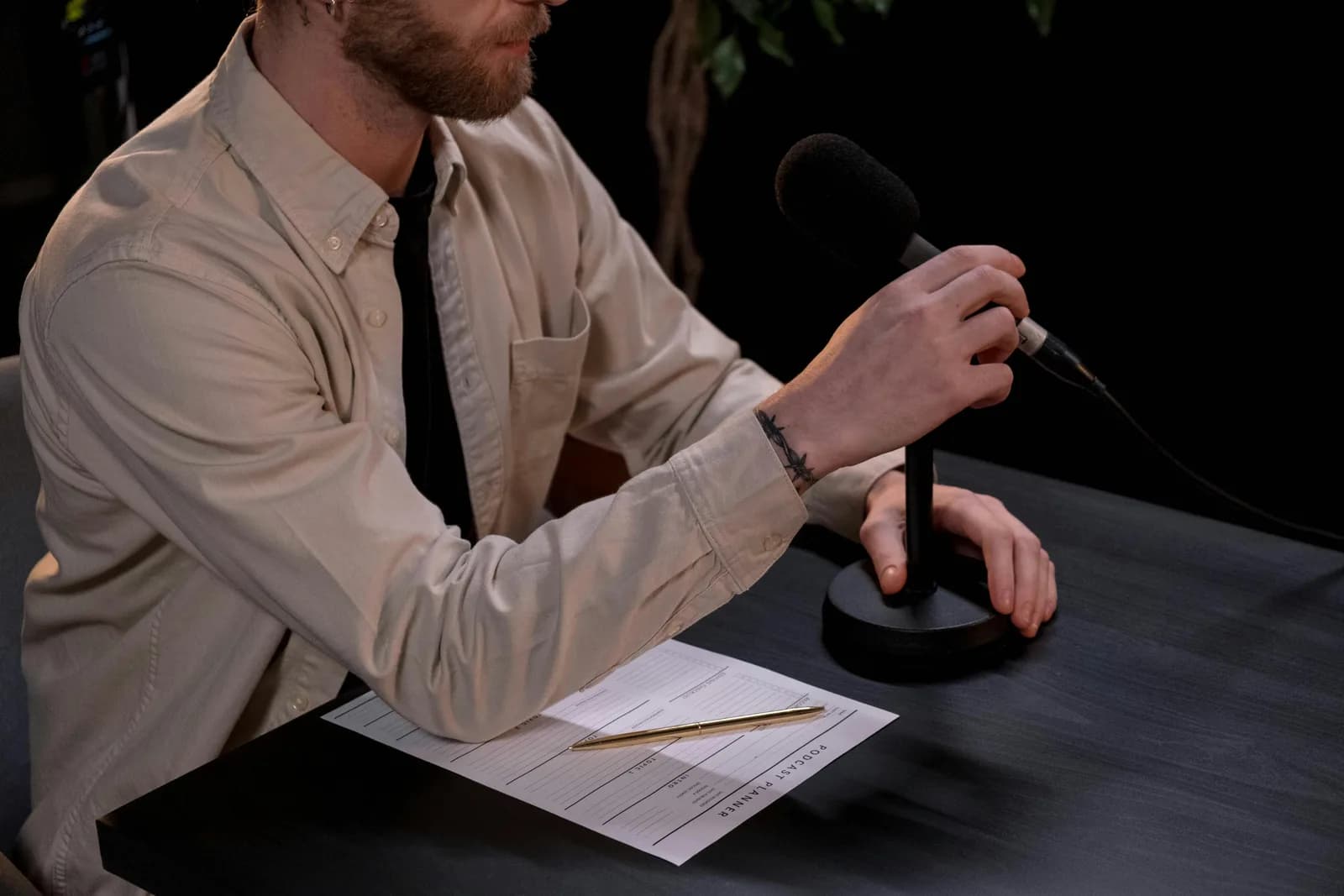
Pierwszy powód jest już wyżej: nie słyszysz kwestii, którą napisałeś. Dialog ma brzmieć, a najszybszy sposób sprawdzenia, czy dany moment działa, to odegrać go i uchwycić dokładnie to, co wyszło z ust. Podyktuj kwestię, odsłuchaj, zostaw lub wytnij. Otrzymujesz dialog, który brzmi jak rozmowa żywego człowieka — bo żywy człowiek mówił. Ty.
Drugi powód to tempo. Pierwszy szkic to wyścig z własnymi wątpliwościami. Opisy akcji szczególnie łatwo przepisać do granic przyzwoitości, gdy siedzisz przy klawiaturze; wypowiedziane na głos wychodzą szczuplejsze, w czasie teraźniejszym, tak jak akcja powinna brzmieć. Dyktowanie w tempie rozmowy daje około 145 słów na minutę, wobec mniej więcej 40 przy pisaniu. Na scenariuszu o 110 stronach ta różnica to przepaść między skończeniem projektu w weekend a nieskończeniem.
Trzeci powód to dłonie — i nie jest on błahy. Scenarzyści z zawodu są maszynistami: długie sesje, terminy, te same nadgarstki robiące to samo przez lata. Dyktowanie daje klawiaturze odpoczynek bez rezygnowania z pracy — jako zwykłe wsparcie produktywności i komfortu, nie lekarstwo. Jeśli ból nadgarstka to twój główny powód do szukania, konfiguracja dyktowania dla bolących dłoni idzie głębiej niż tutaj. Dla większości scenarzystów to miks wszystkich trzech powodów: usłyszeć kwestię, utrzymać tempo, oszczędzić dłonie.
Naciśnij skrót, odegraj kwestię, tekst trafia w miejsce kursora
Mechanizm jest nudny — i o to właśnie chodzi. Naciskasz skrót, mówisz, puszczasz — i transkrypcja wkleja się w miejscu kursora, w jakimkolwiek polu ma fokus. Ustaw kursor w bloku dialogu w Final Draft, przytrzymaj klawisz, wypowiedz kwestię, puść — słowa pojawiają się w tym bloku. Whisper trzyma krótki ogon po puszczeniu, żeby ostatnie słowo kwestii nie zostało ucięte w połowie oddechu. Ponieważ wkleja w miejsce kursora systemu operacyjnego, pole dialogu w Final Draft, linia akcji w Fade In i scena w WriterDuet to po prostu „pole, w którym jest kursor”.
To właśnie ten fragment poradniki „per aplikacja” niepotrzebnie komplikują. Nie ma żadnej wtyczki do wkręcenia w aplikację scenopisarską, żadnego ustawienia do wyciągnięcia z preferencji, żadnego osobnego okna do dyktowania, z którego potem kopiujesz. Kursor jest już w scenariuszu; mówisz; kwestia pojawia się w scenariuszu. Mała kapsułka wyświetla się podczas mówienia, żebyni wiedział, że Whisper słucha:
Skrót klawiszowy to jedna rzecz, którą warto dobrze ustawić od razu. Na Windows to Ctrl+Space; na Macu to Command+Option — skrót push-to-talk przytrzymywany podczas mówienia. Oba można zmienić w Ustawieniach, jeśli kolidują ze skrótem używanym przez aplikację scenopisarską — a te aplikacje mają ich sporo, więc sprawdzi. Ten sam klawisz, który wypełnia blok scenariusza, wypełnia też wiadomość commit lub dowolne inne pole tekstowe — to cicha zaleta niewiązania głosu z jednym programem.
Konfiguracja w dwie minuty (Windows lub Mac)
Potrzebujesz Maca na Apple Silicon lub komputera z Windows 10 lub nowszym, działającego mikrofonu i otwartej aplikacji scenopisarskiej — Final Draft, Fade In, WriterDuet w przeglądarce lub na komputerze, Highland, cokolwiek. Cały lokalny pipeline jest bezpłatny dla każdego zalogowanego konta, bez wymagania metody płatności przy rejestracji. Oto kolejność kroków.
Krok 1 — Zainstaluj Whisper i zaloguj się.
Pobierz ze strony pobierania, zainstaluj i utwórz bezpłatne konto. Bez karty. Lokalny pipeline transkrypcji uruchamia się od razu.
Będziesz wiedział, że zadziałało, gdy ikona aplikacji pojawi się w zasobniku i kreator konfiguracji zaproponuje wybór modelu.
Krok 2 — Wybierz ścieżkę transkrypcji.
Aplikacja nie wybiera za ciebie. Masz trzy opcje: Cloud (OpenAI, własny klucz), Local Parakeet lub Local Whisper. Jeśli masz scenariusz, który wolisz trzymać na własnym dysku, zacznij lokalnie — więcej o tym dwa rozdziały dalej.
Będziesz wiedział, że zadziałało, gdy model skończy się pobierać i pokaże status gotowości.
Krok 3 — Potwierdź swój skrót klawiszowy.
Windows domyślnie używa Ctrl+Space, Mac — Command+Option jako push-to-talk. Na Macu przyznaj uprawnienie Dostępności, gdy zostaniesz o to poproszony; bez niego wklejanie w miejscu kursora nie dotrze do Final Draft ani żadnej innej aplikacji.
Będziesz wiedział, że zadziałało, gdy testowe nagranie wklei się do dowolnego pola tekstowego.
Krok 4 — Ustaw kursor w bloku scenariusza i odegraj kwestię.
Otwórz scenariusz, kliknij w pole dialogu lub akcji, przytrzymaj skrót, powiedz kwestię, puść. Transkrypcja pojawia się tam, gdzie jest kursor, wewnątrz bloku.
Będziesz wiedział, że zadziałało, gdy wypowiedziana kwestia pojawi się w bloku scenariusza jako tekst.
Wolna część to pobieranie modelu, nie konfiguracja. Wszystko inne to cztery kroki powyżej. Gdy aplikacja już działa, pisanie sceny przestaje być zadaniem klawiszowym i staje się zadaniem mówienia — co przy dialogu jest właśnie tym, czego potrzebujesz.
Pilnowanie dialogu i opisu akcji podczas dyktowania
Uczciwa pułapka dyktowania scenariusza jest taka: dyktowanie daje ci słowa, a nie automatyczne formatowanie Final Draft. Wypowiedz kwestię i dostajesz tekst w polu, w którym stoi kursor. Nie dostajesz automatycznego oznaczenia postaci, wycentrowanego nagłówka sceny ani przełączania elementów, które aplikacje scenopisarskie robią po naciśnięciu Tab i Enter. Ktokolwiek obiecuje „powiedz INT. KUCHNIA i patrz, jak się sformatuje” — pokazuje demo, nie normalny roboczy wtorek. Przepływ pracy jest więc dwuręczny, ale gdy się z tym pogodzisz, działa szybko.
Wzorzec, który działa: niech aplikacja robi strukturę, a twój głos — słowa. Używaj własnych skrótów aplikacji scenopisarskiej do ustawiania elementu — Tab i Enter w Final Draft do przełączania między nagłówkiem sceny, akcją, postacią i dialogiem, odpowiadające skróty w Fade In i WriterDuet — a potem dyktuj treść tego elementu. Kursor w polu dialogu, przytrzymaj skrót, wypowiedz kwestię. Kursor w polu akcji, przytrzymaj skrót, opisz ujęcie. Aplikacja utrzymuje scenariusz w kształcie scenariusza; ty trzymasz ręce z dala od klawiatury podczas właściwego pisania.
Kilka aplikacji ma własne sztuczki głosowe, o których warto wiedzieć — i wolę, żebyni o nich wiedział, niż udawać, że nie istnieją. Funkcja Dictate w WriterDuet rozumie mówione polecenia formatowania, jak „press enter” do przejścia do nowej linii. Dyktowanie w Final Draft 13, tam gdzie działa, przyjmuje polecenia w języku naturalnym, jak „new scene heading”. To naprawdę użyteczne wewnątrz tej jednej aplikacji — kompromis polega na tym, że działa tylko w tej jednej aplikacji, a wersja Final Draft obsługuje tylko Maca i język angielski. Systemowy skrót klawiszowy rezygnuje z mówionych poleceń formatowania w zamian za identyczne działanie wszędzie, więc kwestia odegrana w Final Draft dziś wkleja się tak samo w Fade In za rok. Wybierz na podstawie tego, czy żyjesz w jednej aplikacji na zawsze, czy przełączasz się między nimi.
Lokalnie czy w chmurze: który tryb dla niedokończonego scenariusza
Przy scenariuszu najpierw spróbuj trybu lokalnego. Niewyprodukowny skrypt to rzecz, której nie chcesz mieć w logach dostawcy — to twój pomysł, zanim ktokolwiek go kupił. Lokalna transkrypcja nigdy nie opuszcza twojego komputera, co jest właściwym domyślnym ustawieniem dla nieopublikowanych stron. Jeśli twój Mac ma Apple Silicon lub twój komputer jest z ostatnich kilku lat, tryb lokalny obsłuży pełną sesję pisania bez zarzutu — a chmura staje się wyjściem awaryjnym, a nie punktem startowym.
Oto jak różnią się trzy ścieżki, bo aplikacja wymusza wybór i wolę, żebyni wybrał świadomie:
- Local Parakeet — Silnik TDT od NVIDIA, około 600 MB — najszybsza opcja lokalna, od 5 do 10 razy szybsza niż Whisper na CPU. Obsługuje angielski plus 24 inne europejskie języki, 25 łącznie. Bez tłumaczenia na angielski. Jeśli piszesz po angielsku lub innym europejskim języku, to szybki, w pełni offline wybór na długie sesje pisania.
- Local Whisper — wolniejszy niż Parakeet na tym samym komputerze, ale wielojęzyczne wersje obsługują 99 języków i mogą tłumaczyć na angielski. Wersje tylko-angielskie są tylko angielskie, nie 99-językowe. Wybierz ten tryb do scenariusza z nieeuropejskim dialogiem, do prac tłumaczeniowych lub gdy chcesz dokładniejszej kontroli, jak niestandardowe słownictwo dla imion postaci. Domyślny angielski model to około 480 MB.
- Cloud (OpenAI, BYOK) — najlepsza dokładność przy trudnym audio i dostęp do sieci, przy użyciu własnego klucza OpenAI rozliczanego bezpośrednio przez OpenAI. Transkrypcja domyślnie działa na gpt-4o-mini-transcribe. Wymaga internetu, więc to jedyna ścieżka, która opuszcza twój komputer. Funkcja Cloud jest częścią Whisper Pro.
Nudna prawda jest taka: do dialogu i opisów akcji tryb lokalny w zupełności wystarcza. Oba lokalne silniki działają w całości na twoim komputerze bez wysyłania czegokolwiek na serwer — co jest właśnie tym, czego chcesz przy scenariuszu, który nie jest skończony. Gdzie lokalna opcja zyskuje dodatkowe punkty u scenarzystów: Local Whisper pozwala podać imiona postaci i wymreślone nazwy miejsc jako niestandardowe słownictwo, żeby „Kaelin” i „Veth” przestały wracać jako „Caitlin” i „Beth”. Chmura zarabia na swoje miejsce, gdy audio jest trudne lub potrzebujesz faktu z sieci w środku sceny. Zacznij lokalnie i sięgnij po chmurę tylko wtedy, gdy lokalny tryb nie daje rady.
Czyszczenie mówionego szkicu na tekst scenariusza
Surowe dyktowanie wychodzi jako jeden ciąg słów. Odgrywasz kwestię i fragment akcji jednym tchem, i ląduje coś w stylu „zatrzymuje się przy drzwiach nie odwraca głowy po prostu mówi nigdy nie miałeś zamiaru zostać prawda” — bez interpunkcji, tak jak każdy silnik mowy ci to oddaje. Porządkowanie tego to miejsce, gdzie tryby się rozchodzą.
Windows Voice Typing dodaje interpunkcję podczas mówienia, a dyktowanie macOS obsługuje podstawową interpunkcję, gdy powiesz "comma" lub "period". Do głębszego czyszczenia — usuwania wypełniaczy, naprawiania ciągów zdań, dzielenia oddechu na czystą kwestię — Whisper może uruchomić pass AI. Powiedz frazę aktywującą "Hey whisper", a tekst zostanie poprawiony przed wklejeniem. W trybie lokalnym działa to przez Ollama; w trybie chmury domyślnie jest to gpt-5-mini. Uwaga do gustu: ulepszanie świetnie sprawdza się przy opisach akcji i własnych notatkach, ale przy dialogu warto być ostrożniejszym — cały sens dyktowania kwestii to zachowanie tego, jak naprawdę brzmiała.
zatrzymuje się przy drzwiach nie odwraca głowy po prostu mówi nigdy nie miałeś zamiaru zostać prawda
Zatrzymuje się przy drzwiach. Nie odwraca głowy. „Nigdy nie miałeś zamiaru zostać, prawda?”
Ten oczyszczony tekst nadal nie jest sformatowany jak scenariusz i nie powinien udawać, że jest. Głos daje ci słowa; własne narzędzia aplikacji scenopisarskiej dają ci nagłówki scen, oznaczenia postaci, wycentrowany dialog i podziały stron. Wrzuci oczyszczoną kwestię do pola dialogu, do którego już nawigowałeś Tabem i Enterem, i pozwól Final Draft, Fade In lub WriterDuet robić to, w czym są dobre. żadne narzędzie do dyktowania nie wywołuje na żądanie poprawnego formatowania scenariusza — aplikacje, które próbują, robią to tylko we własnym środowisku, na jednej platformie. Zdobyć słowa głosem, ukształtuj stronę klawiszami, które już znasz.
Ten sam przepływ mów-potem-czyść świetnie sprawdza się poza scenariuszem — możesz dyktować czysty tekst do Google Docs w ten sam sposób, czy to do treatmentu, logline’u, czy maila do swojego managera, którego wciąż odkładasz.
Kiedy pominąć dedykowane narzędzie do dyktowania

Czasem właściwym narzędziem jest to, które już masz na komputerze albo w aplikacji scenopisarskiej — i twierdzenie inaczej byłoby nieuczciwe. Jeśli chcesz tylko wrzucić jedną kwestię do sceny, żeby sprawdzić, jak brzmi, nie musisz nic instalować.
Do szybkiej kwestii wystarczy system operacyjny. Na Windows naciśnij klawisz Windows + H, a wbudowany pasek Voice Typing otworzy się tam, gdzie jest kursor — w polu Final Draft lub WriterDuet też. Interpunktuje samodzielnie i sprawdza się przy krótkich fragmentach — problem w tym, że przesyła dane przez serwery Microsoftu i wymaga internetu, więc nie jest opcją offline, co ma znaczenie przy nieopublikowanych stronach. Na Macu Dyktowanie pozwala mówić w dowolne pole tekstowe — konfiguracja w Ustawieniach systemowych, w sekcji Klawiatura; na Apple Silicon ogólny tekst może być przetwarzany lokalnie. A jeśli żyjesz całkowicie w jednej aplikacji, użyj jej własnej funkcji głosowej: Dictate w WriterDuet i dyktowanie w Final Draft 13 na Maca rozumieją mówione polecenia formatowania, których systemowe narzędzie nie może obsłużyć — to realna przewaga, pod warunkiem że nigdy nie opuszczasz tej aplikacji.
Po dedykowane, systemowe narzędzie sięgaj, gdy wbudowane opcje zaczynają zawodzić: długie sesje pisania, niestandardowe słownictwo z imionami postaci, prywatność offline na Windows albo potrzeba jednego skrótu działającego tak samo w Final Draft, Fade In, Highland, mailu i notatkach. Jeszcze jedna uczciwa granica — nic z tego nie służy do transkrybowania nagranej próby czytania czy wywiadu na scenariusz. To jest transkrypcja pliku, inne zadanie; gotowe nagranie wyślij do serwisu transkrypcyjnego. Dyktowanie jest dla słów, które mówisz na żywo, podczas pisania.
Mechanizm platformy jest taki sam poza pisaniem scenariuszy — sposób, w jaki dyktowanie głosowe działa na Windows jest identyczny niezależnie od tego, czy kursor jest w aplikacji scenopisarskiej, czy w arkuszu kalkulacyjnym — bo integracją jest kursor, nie aplikacja.
Żadna aplikacja scenopisarska nie dostarczyła jednego czystego, wieloplatformowego sposobu na mówienie scenariusza na stronę — i po napisaniu tego przewodnika myślę, że żadna tego nie zrobi, bo integracją jest kursor. Odegraj kwestię, uchwytj słowa, pozwól aplikacji zadbać o stronę. Większość tego przewodnika podyktowałem do pola tekstowego, które nie było aplikacją scenopisarską, narzędziem, które nie dba o to, które pole to jest — i dokładnie tak chciałbym pisać scenariusz, jeśli kiedykolwiek skończę ten, który leży w folderze z roboczymi plikami.
Wypróbuj przy następnej scenie
Ustaw kursor w bloku dialogu, przytrzymaj skrót, odegraj kwestię, puść. Słowa lądują w scenariuszu — i w każdej innej aplikacji, w której piszesz.
Bezpłatny tryb lokalny dla każdego zalogowanego konta. Nie potrzebujesz karty na start.



