 Autor: Denys Medvediev
Poradnik
Oprogramowanie do dyktowania dla naukowców
Badacze, profesorowie i doktoranci szybciej piszą artykuły i wnioski grantowe głosem. Naciśnij skrót, mów, a transkrypcja pojawia się przy kursorze — w Wordzie, zakładce Overleaf, Google Docs lub Scrivenerze. Działa offline, więc niepublikowane wyniki nigdy nie opuszczają Twojego komputera.
Ostatnia aktualizacja: czerwiec 2026

Oprogramowanie do dyktowania dla naukowców zamienia wypowiadane zdania w wpisany tekst w dowolnej aplikacji do pisania — Word, edytory LaTeX, Google Docs czy Scrivener — za pomocą systemowego skrótu klawiszowego. Narzędzie takie jak Whisper działa w pełni offline, więc niepublikowane badania pozostają na maszynie, a model uczy się branżowego żargonu i nazwisk autorów, dzięki czemu specjalistyczne terminy są transkrybowane poprawnie.
Przegląd literatury to dziwny dokument do pisania. Wiesz już, co chcesz powiedzieć — przeczytałeś te czterdzieści artykułów, argument masz w głowie — a potem spędzasz godzinę, zamieniając go w naciśnięcia klawiszy, jedno po drugim. Myślenie masz za sobą. Pisanie to tylko haracz. Ta luka — między wiedzą o zdaniu a jego fizycznym wyprodukowaniem — to właśnie miejsce, w którym dyktowanie zdobywa swoje miejsce w akademickim przepływie pracy.
Ludzie szukają "oprogramowania do dyktowania dla naukowców", spodziewając się czegoś zbudowanego z myślą o akademii — obsługi cytatów, menedżerów bibliografii i całej reszty. To nie jest takie narzędzie i każde, które tak obiecuje, przecenia swoje możliwości. To, co tak naprawdę otrzymujesz, jest prostsze i bardziej użyteczne: sposób na podyktowanie akapitu do istnienia, w edytorze, z którego już korzystasz, bez konieczności wysyłania audio niepublikowanych wyników na jakikolwiek serwer. Dwie minuty konfiguracji — i działa tak samo w Wordzie, jak i w pliku LaTeX.
Oto fragment, który większość stron goniących za tym słowem kluczowym pomija. Szkic manuskryptu to zwykłe pole tekstowe. Podobnie jak sekcja metodologiczna, list przewodni do redaktora czy streszczenie, które ciągle przepisujesz. Dyktowanie, które wkleja tekst przy kursorze, nie obchodzi, czy ten kursor jest w Microsoft Word, edytorze Overleaf, Google Docs czy karcie Scrivenera. Pisze tam, gdzie go skierujesz.
Prawdziwe pytanie brzmi więc nie: "czy istnieje specjalne oprogramowanie do dyktowania dla akademii". W większości nie istnieje i nie jest Ci potrzebne. Pytanie brzmi: które narzędzie do dyktowania uruchomisz nad swoim edytorem, czy pozostaje offline w przypadku pracy, której nie możesz ryzykować ujawnienia, i czy potrafi przeliterować nazwy i terminy, którymi pełne jest Twoje pole badań. Omówię to wszystko, pokażę konfigurację i powiem Ci, do którego zadania powinieneś sięgnąć po zupełnie inne narzędzie.
Dlaczego naukowcy sięgają po dyktowanie
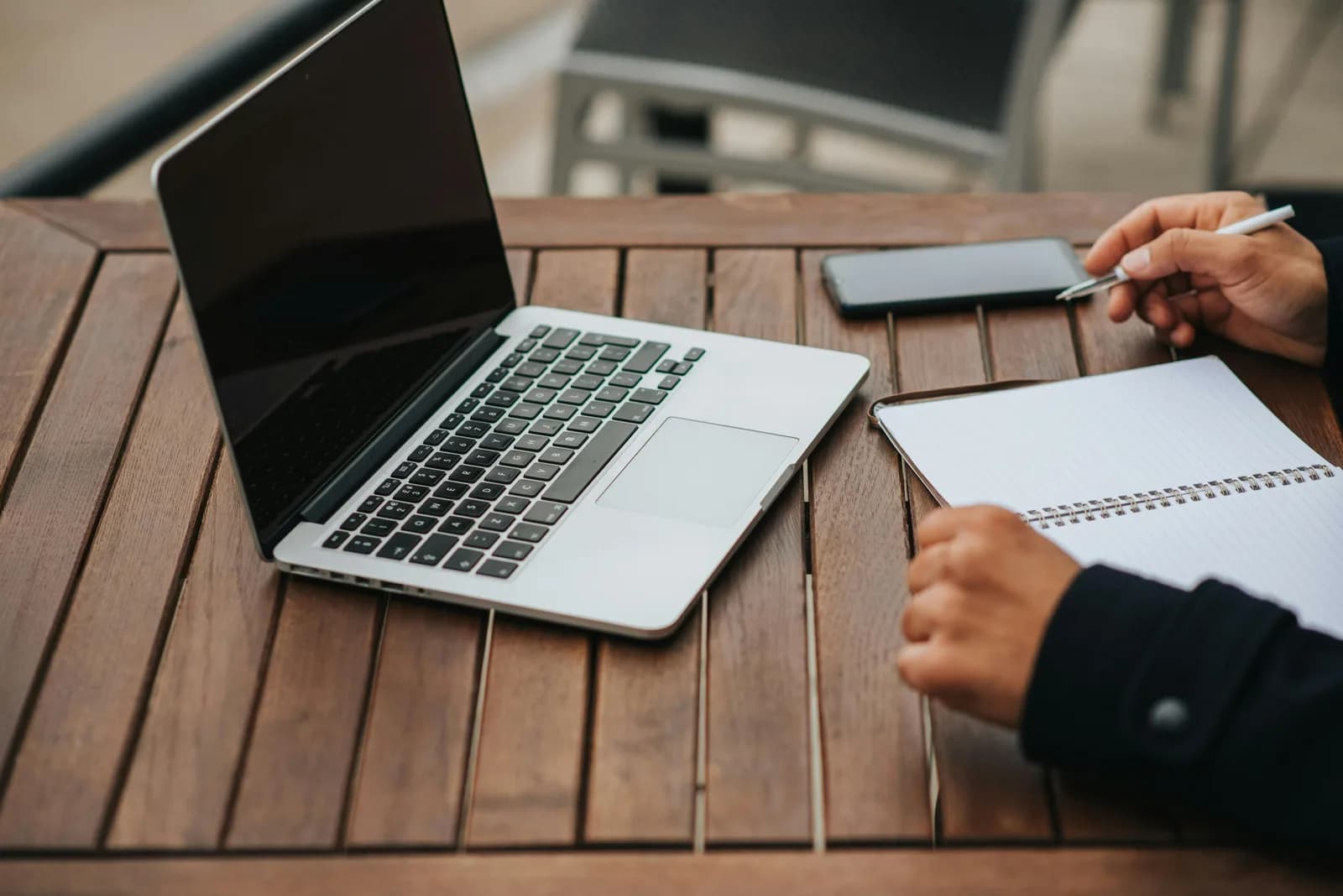
Szczere zadanie do wykonania to objętość. Pisanie akademickie jest z natury długie — artykuł liczy osiem tysięcy słów, rozdział pracy doktorskiej znacznie więcej, a wniosek grantowy przychodzi z własną liczbą słów i terminem, który się nie przesuwa. Pisanie tego wszystkiego jest wolne, a powolność narasta, gdy już znasz treść. Mówiona mowa jest dla większości ludzi trzy do czterech razy szybsza niż pisanie na klawiaturze — dlatego podyktowanie pierwszego szkicu, a następnie jego edycja, bije pisanie czystego szkicu, który i tak będziesz edytować.
Drugi powód to Twoje ręce. Długie sesje pisania to początek przeciążeń, a wielu naukowców, których znam, zaczęło dyktować nie jako trik na prędkość, lecz jako sposób na kontynuowanie pracy w dniach, gdy nadgarstki dawały znaki. Żeby było jasne: to narzędzie produktywności i dostępności, nie urządzenie medyczne i nie porada — usuwa naciśnięcia klawiszy, nic więcej. Ale usunięcie naciśnięć klawiszy to dokładnie to, czego chcesz, gdy obrona pracy jest za sześć tygodni, a Twoje ręce są wąskim gardłem.
Trzeci powód to uchwycenie myśli. Dobry pomysł do sekcji dyskusji przychodzi, gdy idziesz po kawę, a nie gdy siedzisz przy klawiaturze. Skrót klawiszowy, który możesz nacisnąć i do którego możesz mówić, sprawia, że pomysł staje się akapitem w szkicu, zanim wyparuje. Tworzenie szkicu, nie pisanie — na tym polega zmiana. Przestajesz produkować tekst znak po znaku i zaczniesz tworzyć go zdanie po zdaniu, co jest bliższe temu, jak argument faktycznie żyje w Twojej głowie.
Naciśnij skrót, mów, tekst ląduje w szkicu
To cały mechanizm i jest nudny w najlepszy możliwy sposób. Naciskasz skrót, mówisz, puszczasz — transkrypcja wkleja się przy kursorze, w aktywnym polu tekstowym. Whisper utrzymuje krótki ogon po puszczeniu klawisza, więc ostatnie słowo nie zostaje ucięte. Ponieważ wkleja tekst przy kursorze systemu operacyjnego, Twój edytor to po prostu "dowolne pole tekstowe" — dokument Word, panel źródłowy Overleaf, akapit Google Docs, karta Scrivenera, pole komentarza w portalu zgłoszeń do czasopisma.
To ta część, którą strony marketingowe nadmiernie komplikują. Nie ma żadnej wtyczki do wciśnięcia w Worda, żadnego pakietu LaTeX do dodania, żadnego dodatku do autoryzacji w Google Docs. Kursor jest w manuskrypcie, mówisz, słowa pojawiają się w manuskrypcie. Podczas mówienia pojawia się mała kapsuła, abyś wiedział, że aplikacja słucha:
Skrót klawiszowy to jedyna rzecz, którą warto ustawić prawidłowo od razu. Na Windows to Ctrl+Space; na Macu to Command+Option — trzymany klawisz modyfikatora jako push-to-talk. Oba można zmienić w Ustawieniach, jeśli kolidują ze skrótem używanym przez edytor — a narzędzia akademickie są pełne kolidujących skrótów, więc tutaj ma to większe znaczenie niż zwykle. Jeśli kiedyś konfigurowałeś dyktowanie na Windows lub na Macu, to ta sama pamięć mięśniowa, tylko skierowana na Twój szkic.
Konfiguracja w dwie minuty (Windows lub Mac)
Potrzebujesz Maca z Apple Silicon lub komputera z Windows 10 lub nowszym, działającego mikrofonu i otwartego edytora — Word, zakładki przeglądarki z Overleaf lub Google Docs, Scrivenera, czegokolwiek, w czym piszesz szkice. Cały lokalny pipeline jest bezpłatny dla każdego zalogowanego konta, bez podawania metody płatności przy rejestracji. Oto kolejność kroków.
Krok 1 — Zainstaluj Whisper i zaloguj się.
Pobierz ze strony pobierania, zainstaluj i utwórz bezpłatne konto. Bez karty. Cały lokalny pipeline transkrypcji jest od razu dostępny.
Będziesz wiedzieć, że zadziałało, gdy ikona aplikacji w zasobniku systemowym pojawi się, a kreator konfiguracji zaproponuje wybór modelu.
Krok 2 — Wybierz ścieżkę transkrypcji.
Aplikacja nie wybiera za Ciebie. Masz trzy opcje: Cloud (OpenAI, własny klucz), Local Parakeet lub Local Whisper. W przypadku niepublikowanych prac zacznij lokalnie — więcej o tym w kolejnych sekcjach.
Będziesz wiedzieć, że zadziałało, gdy model zakończy pobieranie i wyświetli się jako gotowy.
Krok 3 — Potwierdź skrót klawiszowy.
Na Windows domyślny skrót to Ctrl+Space, na Macu Command+Option trzymany jako push-to-talk. Na Macu przyznaj uprawnienie Dostępności, gdy zostaniesz o to poproszony — bez tego wklejanie przy kursorze nie dotrze do innych aplikacji.
Będziesz wiedzieć, że zadziałało, gdy testowe nagranie wklei się do dowolnego pola tekstowego.
Krok 4 — Ustaw kursor w szkicu i mów.
Otwórz manuskrypt, kliknij tam, gdzie ma się pojawić następne zdanie, przytrzymaj skrót, powiedz zdanie, puść. Transkrypcja pojawia się przy kursorze, w dokumencie.
Będziesz wiedzieć, że zadziałało, gdy Twoje wypowiedziane zdanie będzie widoczne w szkicu jako tekst.
Wolnym elementem jest pobieranie modelu, nie sama konfiguracja. Reszta to cztery powyższe kroki. Po uruchomieniu tworzenie akapitu przestaje być zadaniem pisania i staje się zadaniem mówienia — a Twój edytor nigdy nie zdał sobie sprawy, że cokolwiek się zmieniło.
Żargon dziedziny, nazwiska autorów i praca offline
Dwa problemy są specyficzne dla pisania akademickiego i oba mają rzeczywiste rozwiązanie. Pierwszym jest słownictwo. Twoja dziedzina jest pełna terminów, których ogólny model mowy nigdy nie widział — nazwa genu, związek chemiczny, metoda nazwana po trzech osobach, które ją wynalazły, nazwisko autora, którego cytujesz czterdzieści razy. W standardowej konfiguracji każdy silnik dyktowania zniekształci część z nich, bo zgaduje popularne słowa brzmiące podobnie. Local Whisper radzi sobie z tym za pomocą słów kluczowych i niestandardowego słownictwa: podajesz terminy i nazwiska autorów, których używasz, a model stara się transkrybować je poprawnie zamiast najbliższego codziennego słowa. Parakeet, szybszy lokalny silnik, nie obsługuje słów kluczowych — więc jeśli Twój manuskrypt jest gęsty od żargonu, to właśnie dlatego warto wybrać Whisper zamiast Parakeet.
Drugi problem to prywatność — i w przypadku niepublikowanych badań nie jest to paranoja, lecz wymóg pracy. Wyniki przed publikacją, wniosek grantowy przed złożeniem, artykuł objęty embargiem, wszystko z NDA lub oczekującym patentem. Dyktowanie w chmurze wysyła Twoje audio na serwer dostawcy w celu transkrypcji. Lokalne dyktowanie tego nie robi. Zarówno Whisper, jak i Parakeet działają wyłącznie na Twoim własnym komputerze, nic z niego nie wysyłając — co oznacza, że nagranie Ciebie czytającego własne niepublikowane wyniki nigdy nie staje się cudzym plikiem dziennika. Jeśli to rozróżnienie ma znaczenie w Twojej pracy — a w wielu dziedzinach badań jest ono niepodlegające dyskusji — przypadek offline-first jest w pełni opisany w artykule o prywatnym, offline rozpoznawaniu mowy.
Między nami mówiąc, to jest właśnie ta część, na której bym nie oszczędzał, gdybym sam pisał tę pracę. Szkic to najbardziej wrażliwa wersja Twojej pracy — ta z błędami, ta, którą konkurent chętnie by przeczytał, ta, na którą nie rościłeś jeszcze priorytetu. Przekierowywanie jej przez serwer, nad którym nie masz kontroli, tylko po to, by oszczędzić sobie pobierania modelu, to zły układ. Twój laptop ma już mikrofon i procesor. Dla akapitu tekstu nie potrzebuje serwera w pętli.
Lokalnie czy w chmurze: który tryb dla pracy naukowej
W przypadku większości akademickich szkiców zacznij lokalnie. Cały powód, dla którego prywatność w ogóle się pojawia, polega na tym, że praca jest niepublikowana, a tryb lokalny jest jedynym, który zatrzymuje audio na Twoim komputerze. Jeśli Twój Mac ma Apple Silicon lub Twój komputer pochodzi z ostatnich kilku lat, lokalny tryb obsługuje codzienne dyktowanie bez zarzutu, a chmura staje się wyjściem awaryjnym, a nie domyślnym wyborem. Oto jak faktycznie różnią się trzy ścieżki, między którymi aplikacja każe Ci wybierać.
Wolę, żebyś wybrał dobrze, a nie szybko, więc oto prosta wersja każdej z nich:
- Local Parakeet — Silnik TDT od NVIDIA, około 600 MB — najszybsza opcja lokalna, 5 do 10 razy szybsza niż Whisper na procesorze. Obsługuje angielski oraz 24 inne języki europejskie, łącznie 25. Brak tłumaczenia na angielski i brak słów kluczowych, więc nie można dostosować go do żargonu Twojej dziedziny. Wybierz to rozwiązanie do szybkiego, w pełni offline pisania prostą prozą ze standardowym słownictwem.
- Local Whisper — Wolniejszy niż Parakeet na tym samym komputerze, ale obsługuje słowa kluczowe i niestandardowe słownictwo — to, czego chcesz przy nazwiskach autorów i terminach technicznych — a wielojęzyczne wersje obejmują 99 języków i mogą tłumaczyć na angielski. Wersje tylko po angielsku są tylko po angielsku, nie 99. Domyślny model angielski to około 480 MB. Do manuskryptu pełnego żargonu — to lokalny wybór.
- Cloud (OpenAI, BYOK) — Najlepsza dokładność i dostęp do internetu, przy użyciu własnego klucza OpenAI rozliczanego bezpośrednio przez OpenAI. Transkrypcja domyślnie korzysta z gpt-4o-mini-transcribe. Wymaga internetu, więc jest to jedyna ścieżka, która opuszcza Twój komputer — dobra do pisania niezwiązanego z wrażliwymi danymi, zły wybór dla wyników objętych embargiem. Usługa Cloud jest częścią Whisper Pro.
Nudna prawda jest taka, że do prozy, z jakiej zbudowana jest większość artykułów, lokalny Whisper w zupełności wystarcza, a obsługa słów kluczowych sprawia, że jest to właściwy lokalny silnik konkretnie dla badań. Chmura zasługuje na swoje miejsce, gdy chcesz najwyższej dokładności na trudnym nagraniu lub potrzebujesz faktu wyciągniętego z internetu w połowie zdania i praca nie jest poufna. Przy szkicu, którego nie możesz ryzykować ujawnić, wybór dokonuje się sam.
Zamienianie podyktowanego szkicu w czystą prozę
Surowe dyktowanie wychodzi jako jeden ciąg bez interpunkcji. Mówisz "wyniki sugerują korelację między dwiema zmiennymi choć należy zauważyć że próbka była mała" — i to jest nieprzerywana ściana tekstu, którą dostarcza Ci każdy silnik mowy. Porządkowanie jej to moment, w którym tryby się rozchodzą.
Windows Voice Typing dodaje interpunkcję podczas mówienia, a macOS Dictation obsługuje podstawową interpunkcję, gdy mówisz "przecinek" lub "kropka". Do głębszego porządkowania — usuwania fałszywych startów, naprawiania biegnących zdań, zamieniania podyktowanego akapitu w coś, co trafiłoby do manuskryptu — Whisper może uruchomić przebieg AI. Powiedz frazę aktywacyjną "Hey whisper", a tekst zostanie udoskonalony przed wklejeniem. W trybie lokalnym działa to przez Ollama, więc porządkowanie też pozostaje offline; w trybie chmury domyślnie to gpt-5-mini.
wyniki sugerują korelację między dwiema zmiennymi choć należy zauważyć yyy że próbka była dość mała
Wyniki sugerują korelację między dwiema zmiennymi, choć próbka była dość mała.
Uczciwe ostrzeżenie, bo przecenianie tego nikomu nie służy: przebieg AI porządkuje gramatykę i wypełniacze, ale nie sprawdza faktów ani nie naprawia statystyk — i może po cichu "poprawić" precyzyjny termin techniczny na popularne słowo, które brzmi podobnie. Przeczytaj to, co wyprodukował — i tak byś to zrobił, bo to Twoja praca. Traktuj porządkowanie jako szybszy pierwszy szkic, nigdy jako finalny. Szczera odpowiedź jest taka, że głos szybko zapisuje słowa, a Twoja własna ocena dalej robi naukę.
Ten sam przepływ mów-a-potem-poprawiaj przynosi korzyści daleko poza manuskryptem — możesz też dyktować czystą prozę do Google Docs w ten sam sposób, więc wspólnie tworzony dokument lub odpowiedź recenzentowi staje się kilkoma wypowiedzianymi zdaniami zamiast akapitu, który wypisujesz.
Kiedy pominąć dyktowanie i użyć narzędzia do transkrypcji
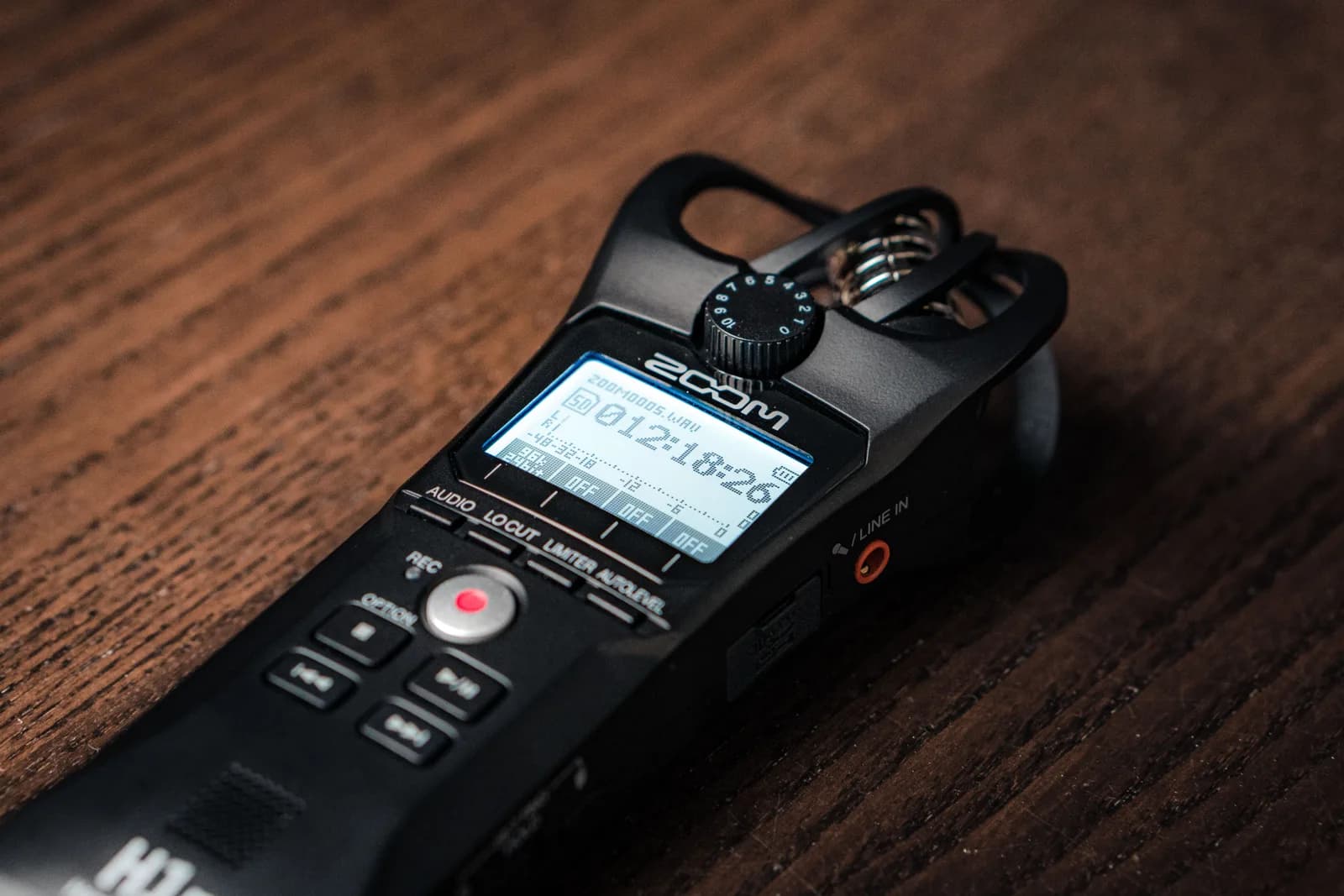
Dyktowanie i transkrypcja są ciągle mylone, a w pracy naukowej różnica to cała istota rzeczy. Dyktowanie to Ty, mówiący celowo, w czasie rzeczywistym, produkujący własny tekst. Transkrypcja to zamiana istniejącego nagrania — wywiadu, grupy fokusowej, wykładu, godzin nagrań terenowych — w tekst po fakcie. To różne zadania i skrót klawiszowy do dyktowania jest złym narzędziem dla drugiego z nich.
Jeśli Twoim zadaniem jest audio z badań jakościowych — wywiady, nagrane sesje, korpus nagrań terenowych, które trzeba zamienić w transkrypcję z etykietami mówców i znacznikami czasu — sięgnij po dedykowany serwis transkrypcji lub narzędzie zbudowane do przetwarzania wsadowego plików audio. To zadanie dotyczące przetwarzania nagrań, często z wieloma mówcami, i chcesz oprogramowania zaprojektowanego dokładnie do tego. Oprogramowanie do dyktowania, w tym to, jest przeznaczone do tej części, w której to Ty mówisz, a słowa mają lądować w Twoim szkicu w momencie ich wypowiadania.
A do naprawdę małych rzeczy darmowe wbudowane narzędzia wystarczą. Na Windows klawisz Windows + H otwiera pasek Voice Typing w miejscu, gdzie jest kursor; samo interpunkcjonuje i przekierowuje przez serwery Microsoftu, więc nie jest offline. Na Macu Dyktowanie jest w Ustawieniach systemowych w sekcji Klawiatura, a na Apple Silicon ogólny tekst może być przetwarzany na urządzeniu. Do jednolinijkowej notatki lub szybkiego e-maila do współautora to wszystko, czego potrzebujesz. Po dedykowane, offline, systemowe narzędzie sięgaj, gdy praca się wydłuża, słownictwo staje się techniczne lub wyniki nie mogą opuszczać Twojego komputera.
Jeśli Twój szkic żyje bardziej w przeglądarce niż w aplikacji desktopowej, ta sama logika sprawdza się przy pisaniu głosem w Google Docs — gdzie kursor, a nie dodatek, jest ponownie prawdziwą integracją.
Nie ma oprogramowania do dyktowania zbudowanego specjalnie dla akademii — i po napisaniu tego jestem przekonany, że nie ma takiej potrzeby. Manuskrypt to zwykłe pole tekstowe, kursor jest integracją, a jedyne elementy specyficzne dla akademii — utrzymanie niepublikowanej pracy offline i nauczenie narzędzia żargonu Twojej dziedziny — to ustawienia, nie oddzielne produkty. Podyktowałem większą część tego tekstu do prostego edytora, który nigdy nie słyszał o cytacie, narzędziem, które trzymało każde słowo na moim laptopie, a potem redagowałem go jak pierwszy szkic, którym był. To cały trik.
Napisz następny artykuł głosem
Przytrzymaj skrót, mów, puść. Transkrypcja ląduje tam, gdzie jest kursor — Word, LaTeX, Google Docs, Scrivener — i offline, więc niepublikowana praca zostaje na Twoim komputerze.
Bezpłatny tryb lokalny dla każdego zalogowanego konta. Nie potrzebujesz karty, aby zacząć.



