 Autor: Denys Medvediev
Poradnik
Jak korzystać z dyktowania na Macu
macOS ma wbudowaną funkcję Dyktowania. Włącz ją w Ustawieniach systemu, ustaw kursor w dowolnym polu tekstowym, naciśnij skrót i mów. Na Apple Silicon może działać lokalnie po jednorazowym pobraniu pakietu językowego. Oto uczciwy przewodnik po konfiguracji — plus kiedy osobne narzędzie naprawdę się opłaca.
Ostatnia aktualizacja: czerwiec 2026

Aby włączyć dyktowanie na Macu, otwórz menu Apple, przejdź do Ustawień systemu, kliknij Klawiatura i włącz Dyktowanie. Następnie ustaw kursor w dowolnym polu tekstowym, naciśnij skrót dyktowania (lub klawisz Mikrofon) i zacznij mówić. Na Macach z Apple Silicon ogólne dyktowanie tekstu może działać lokalnie po jednorazowym pobraniu pakietu językowego.
macOS obsługuje dyktowanie od lat, a większość ludzi nigdy tego nie włączyła. Wyszukują "jak używać dyktowania na Macu", wyobrażają sobie jakąś ukrytą funkcję Pro i nigdy nie znajdują jednego przełącznika, który od zawsze czeka w Ustawieniach systemu. Jest tam. Jest bezpłatny. Działa w każdym polu tekstowym — w Mailu, Notatkach, oknie Slacka, pasku adresu.
Pokażę ci więc dokładnie, gdzie ten przełącznik jest i jak go uruchomić — bo dokumentacja Apple jest poprawna, ale rozsiana po trzech stronach. Potem powiem wprost, gdzie wbudowana wersja przestaje wystarczać. Do krótkiej odpowiedzi sprawdzi się idealnie, do pisania przez całe popołudnie zaczyna boleć. Obie te rzeczy mogą być prawdą jednocześnie.
Oto rzecz, którą większość artykułów przemilcza. Dyktowanie w macOS to funkcja systemowa, nie aplikacja, którą się otwiera. Gdy jest włączone, integracją jest kursor — gdziekolwiek możesz pisać, możesz zamiast tego mówić. Nie ma osobnego okna, nie ma pliku do zapisania, nie ma nagrania do przesłania.
Prawdziwe pytanie nie brzmi "czy mój Mac to potrafi". Potrafi. Pytanie brzmi: "jak dobra musi być ta funkcja do tego, co piszę". Do krótkich wiadomości wbudowana opcja to właściwa odpowiedź i tak właśnie powiem. Do dłuższej pracy — czysta interpunkcja, słowa, które ciągle błędnie rozpoznaje, dyktowanie, które nie urywa się bez ostrzeżenia — osobne narzędzie zaczyna się zwracać. Opiszę oba rozwiązania i pozwolę ci wybrać.
Czym naprawdę jest Dyktowanie w macOS
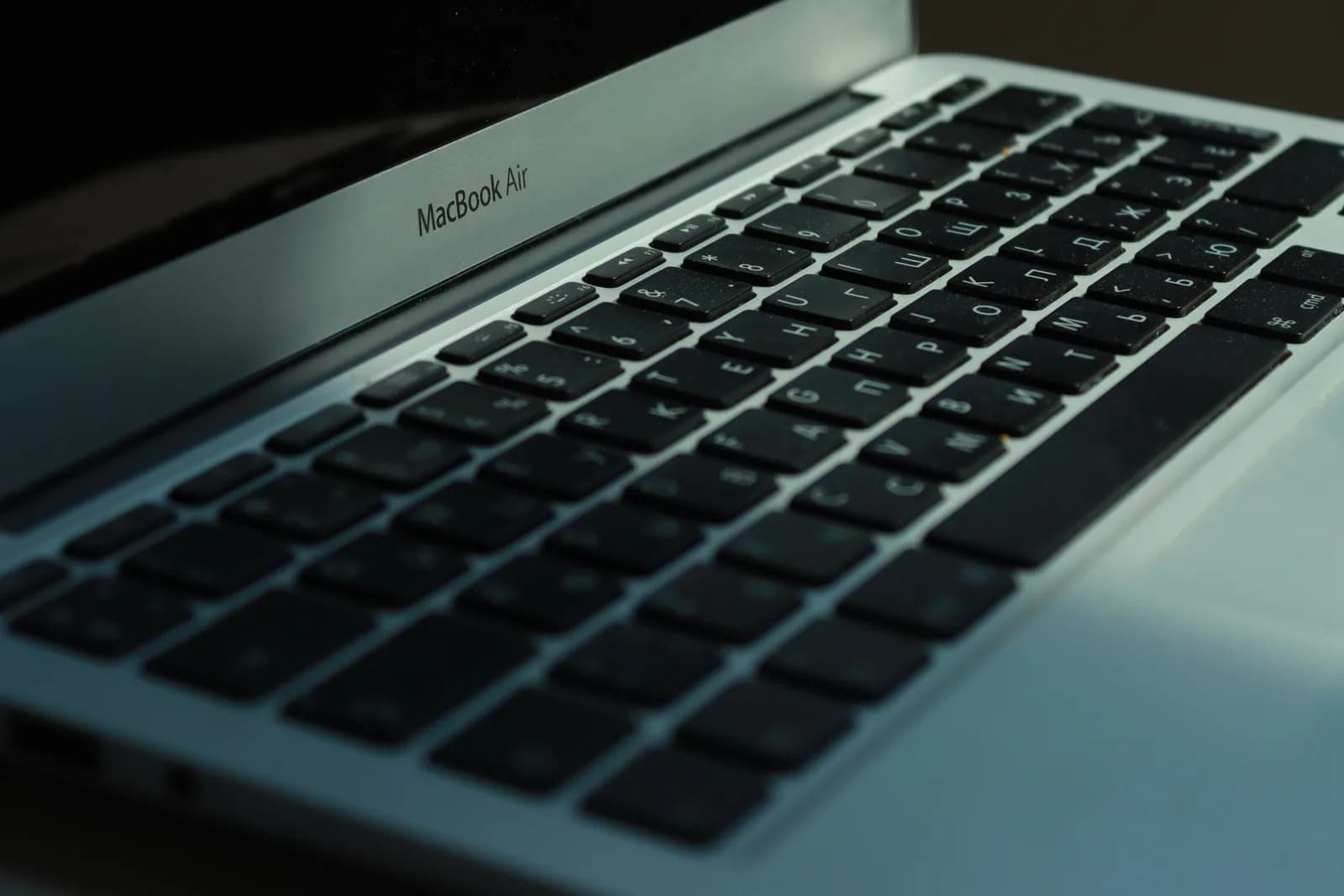
Dyktowanie w macOS to wbudowana funkcja, która pozwala mówić zamiast pisać — wszędzie tam, gdzie możesz wpisywać tekst na swoim Macu. Jest częścią systemu operacyjnego, bez dodatkowych kosztów. Nic nie instalujesz. Włączasz raz w Ustawieniach systemu i od tej chwili jest dostępne w każdej aplikacji — w szkicu Maila, w Notatkach, w polu wyszukiwania, w polu komentarza na stronie.
To nie jest aplikacja do transkrypcji plików audio i nie jest rejestratorem spotkań. To mowa na żywo zamieniana na tekst: mówisz, słowa pojawiają się w miejscu kursora w czasie rzeczywistym. Dokumentacja Apple wymienia obsługę ponad 40 kombinacji języków i regionów, więc to nie tylko angielski. Na Macu z Apple Silicon ogólne dyktowanie może być przetwarzane lokalnie zamiast na serwerach Apple — co ma znaczenie, jeśli dyktuje się coś, czego wolelibyśmy nie wysyłać na zewnętrzny serwer.
Jedna uczciwa uwaga na wstępie. Wbudowana funkcja jest naprawdę dobra w tym, do czego została zaprojektowana — krótkim, codziennym dyktowaniu. Im dłużej mówisz i im gorsza jest jakość dźwięku, tym mniej niezawodna. To nie jest zarzut, to granica projektu. Wiedzieć, gdzie ta granica leży — temu właśnie służy ten poradnik i wyraźnie ją zaznaczę przed końcem.
Włącz w Ustawieniach systemu, a potem po prostu mów
Przełącznik jest w jednym miejscu. Otwórz menu Apple w lewym górnym rogu, wybierz Ustawienia systemu, a następnie kliknij Klawiatura na pasku bocznym (być może trzeba przewinąć w dół). Znajdź sekcję Dyktowanie i włącz ją. macOS poprosi o potwierdzenie przyciskiem Włącz i może zapytać, czy chcesz udostępniać nagrania Apple — to opcjonalne i możesz odmówić.
Gdy już jest włączone, dyktowanie uruchamiasz na jeden z trzech sposobów, zgodnie z instrukcjami Apple: naciśnij klawisz Mikrofon (jeśli twoja klawiatura go ma w rzędzie funkcyjnym), użyj skrótu klawiaturowego do dyktowania albo wybierz Edycja, a potem Rozpocznij dyktowanie z paska menu. Skrót nie jest stały — w ustawieniach Dyktowania możesz otworzyć menu Skrót, wybrać gotowy lub kliknąć Dostosuj i nacisnąć własne klawisze. "Skrót" to więc cokolwiek ustawisz — i to pierwsza rzecz, którą bym zmienił, gdyby domyślny kolidował z czymś innym.
Sam przepływ jest prosty. Kliknij w dowolne pole tekstowe, aby kursor zaczął migać, uruchom dyktowanie, poczekaj aż kursor zacznie pulsować i zacznij mówić. Na Apple Silicon możesz używać klawiatury podczas mówienia — nie trzeba zatrzymywać dyktowania, żeby poprawić słowo. Gdy skończysz, naciskasz skrót ponownie lub zatrzymujesz z menu. To cała wbudowana funkcja: jeden przełącznik, jeden skrót, każde pole tekstowe na komputerze.
Jeśli dyktowanie urywa się w połowie zdania albo odmawia startu, to zazwyczaj problem z uprawnieniami lub mikrofonem, a nie twój błąd — rozwiązania dla dyktowania na Macu, które ciągle się zatrzymuje obejmują najczęstsze przypadki.
Drugi sposób: jeden skrót push-to-talk
Osobne narzędzie działa na tej samej zasadzie co wbudowana funkcja — naciśnij klawisz, mów, tekst pojawia się w miejscu kursora — ale nie urywa się na długich fragmentach, pozwala nauczyć je słów, które ciągle błędnie rozpoznaje, i może oczyścić tekst przed wklejeniem. Whisper to jedno z takich narzędzi. Potrzebujesz Maca z Apple Silicon, działającego mikrofonu i kilku minut. Cały lokalny potok jest bezpłatny dla każdego zalogowanego konta, bez podawania karty przy rejestracji. Oto kolejność kroków.
Krok 1 — Zainstaluj Whisper i zaloguj się.
Pobierz ze strony pobierania, zainstaluj i utwórz bezpłatne konto. Bez metody płatności. Lokalny potok transkrypcji uruchamia się od razu.
Wiesz, że zadziałało, gdy aplikacja pojawi się na pasku menu i kreator konfiguracji zaproponuje wybór modelu.
Krok 2 — Wybierz ścieżkę transkrypcji.
Aplikacja nie wybiera za ciebie. Masz do wyboru trzy opcje: Chmura (OpenAI, własny klucz), Lokalny Parakeet lub Lokalny Whisper. W kwestii prywatności zacznij od lokalnej — więcej o tym dwa sekcje dalej.
Wiesz, że zadziałało, gdy model skończy pobieranie i pokaże się jako gotowy.
Krok 3 — Potwierdź skrót i przyznaj dostęp w Ułatwieniach dostępu.
Na Macu domyślny skrót to Command+Option, trzymany jako push-to-talk. Przyznaj uprawnienia Ułatwień dostępu na prośbę systemu; bez nich wklejanie w miejscu kursora nie działa w innych aplikacjach. Skrót można zmienić, jeśli koliduje z czymkolwiek.
Wiesz, że zadziałało, gdy testowe nagranie zostaje wklejone w dowolnym polu tekstowym.
Krok 4 — Ustaw kursor gdziekolwiek i mów.
Otwórz Mail, Notatki lub dowolne pole tekstowe, kliknij w nie, przytrzymaj Command+Option, powiedz zdanie, puść. Transkrypcja pojawi się tam, gdzie był kursor.
Wiesz, że zadziałało, gdy twoje wypowiedziane zdanie siedzi w polu jako czysty tekst.
Najwolniejsza część to jednorazowe pobieranie modelu, nie sama konfiguracja. Wszystko po tym to cztery kroki powyżej. Mechanika jest taka sama jak w wbudowanej funkcji — różnica ujawnia się na długich, chaotycznych fragmentach, gdzie Dyktowanie macOS zaczyna się chwiać.
Interpunkcja, polecenia i które języki działają
W Dyktowaniu macOS interpunkcja pochodzi z poleceń głosowych. Wymawiasz nazwę znaku i on się pojawia — "kropka", "przecinek", "znak zapytania", "wykrzyknik". Możesz powiedzieć "nowa linia" lub "nowy akapit", żeby przenosić tekst, a nawet dyktować emoji po nazwie, jak "emoji serce". W obsługiwanych językach macOS może też dodawać przecinki i kropki automatycznie; w ustawieniach Dyktowania jest przełącznik automatycznej interpunkcji, jeśli wolisz, żeby system zgadywał zamiast być instruowany.
Osobne narzędzie obsługuje interpunkcję inaczej. Zamiast dyktować każdy przecinek, może interpunktować cały fragment w jednym przejściu po zakończeniu mówienia — co jest znacznie mniej wyczerpujące przy długich blokach tekstu. Mówienie "przecinek" dwieście razy dziennie szybko się nudzi. Rozwiązuje też problem, z którym wbudowana funkcja sobie nie radzi: słów, które ciągle błędnie rozpoznaje. Whisper ma funkcję własnego słownika, dzięki czemu imiona, terminy produktowe i skróty, których używasz na co dzień, przestają wychodzić jako bełkot. Dyktowanie macOS nie ma odpowiednika słownika, do którego można by dodawać wpisy.
Jeśli chodzi o języki, oba rozwiązania obsługują więcej niż angielski. Apple wymienia ponad 40 wariantów języków i regionów dla Dyktowania. Wielojęzyczne modele Whisper obejmują 99 języków i mogą tłumaczyć na angielski; jego szybszy silnik Parakeet obsługuje angielski plus 24 języki europejskie. Jeśli piszesz w dwóch językach lub chcesz mieć wbudowane tłumaczenie, to punkt na korzyść osobnego narzędzia — ale jeśli dyktuje się wyłącznie po angielsku, różnica mocno się zaciera.
Lokalnie lub w chmurze: zostań na Macu
Dyktowanie macOS już kieruje się w stronę lokalnego przetwarzania na Apple Silicon — ogólny tekst może być przetwarzany lokalnie, co jest jedną z jego prawdziwych zalet. Osobne narzędzie daje tę samą opcję lokalną, plus ścieżkę do chmury, gdy chcesz najwyższej dokładności. Oto jak różnią się te trzy ścieżki, bo dobre narzędzie pozwala ci wybrać, zamiast wybierać za ciebie:
- Lokalny Parakeet — Silnik TDT NVIDIA, około 600 MB, najszybsza opcja lokalna — 5 do 10 razy szybsza niż Whisper na CPU. Obsługuje angielski plus 24 inne języki europejskie, 25 łącznie. Brak tłumaczenia na angielski. Jeśli dyktuje się po angielsku lub innym języku europejskim, to szybki, w pełni lokalny wybór.
- Lokalny Whisper — Wolniejszy niż Parakeet na tym samym sprzęcie, ale wielojęzyczne warianty obsługują 99 języków i mogą tłumaczyć na angielski. Warianty tylko dla angielskiego to tylko angielski, nie 99 języków. Wybierz ten, jeśli potrzebujesz chińskiego, japońskiego, koreańskiego lub tłumaczenia — czego Parakeet nie potrafi. Domyślny model angielski to około 480 MB.
- Chmura (OpenAI, BYOK) — Najlepsza dokładność i dostęp do sieci, przy użyciu własnego klucza OpenAI rozliczanego bezpośrednio przez OpenAI. Transkrypcja działa domyślnie przez gpt-4o-mini-transcribe. Wymaga internetu, więc jest to jedyna ścieżka, która opuszcza twój komputer. Chmura jest częścią Whisper Pro.
Prosta prawda jest taka, że do większości rzeczy, które ludzie dyktują na Macu — maile, notatki, wiadomości — lokalnie jest w zupełności wystarczająco, a oba silniki lokalne działają bez wysyłania czegokolwiek na serwer. Chmura sprawdza się, gdy potrzeba najwyższej dokładności na trudnym nagraniu lub gdy model ma pobrać fakty z sieci w połowie zdania. Do codziennego dyktowania zacznij lokalnie i sięgaj po chmurę tylko wtedy, gdy lokalne cię zawodzi. Jeśli głównie pracujesz w jednej aplikacji, ta sama logika sprawdza się przy zamianie głosu na tekst w Apple Notes, gdzie to kursor — nie aplikacja — wykonuje pracę.
Czysty tekst, nie potok słów
Surowe dyktowanie to ściana słów. Mówisz "okej więc odpisz właścicielowi o wycieku zapytaj kiedy może przyjść hydraulik i dodaj moją żonę do wiadomości", i właśnie taki nieprzedzielony ciąg tekstu dostarcza najpierw każdy silnik rozpoznawania mowy. W Dyktowaniu macOS poprawiasz to na bieżąco — dyktując przecinki samodzielnie lub pozwalając automatycznej interpunkcji zgadywać. Działa to, ale edytujesz w czasie rzeczywistym, w połowie zdania.
Osobne narzędzie może wyczyścić tekst po zakończeniu mówienia. Whisper może uruchomić przejście AI przez surowy tekst — usunąć "yyyy" i "eee", poprawić lejące się zdania, dodać interpunkcję — zanim choć jedno słowo trafi do kursora. Uruchamiasz to frazą aktywacyjną "Hey whisper". Na modelu lokalnym to przejście działa przez Ollama na twoim komputerze; w trybie chmury domyślnie przez gpt-5-mini. W obu przypadkach przybywa wersja oczyszczona, nie surowa.
okej więc odpisz właścicielowi o wycieku zapytaj kiedy może przyjść hydraulik i dodaj moją żonę do wiadomości yyyy przed piątkiem
Odpisz właścicielowi o wycieku, zapytaj, kiedy może przyjść hydraulik, i dodaj moją żonę do wiadomości przed piątkiem.
Ta różnica widoczna jest przez cały dzień pracy, nie w jednym zdaniu. Przy jednej krótkiej wiadomości dyktowanie własnej interpunkcji jest w porządku. Przy tuzinie wiadomości lub długiej notatce — oczyszczenie całego fragmentu za jednym zamachem staje się czymś, bez czego trudno sobie wyobrazić pracę. Ten sam przepływ mów-a-potem-wyczyść sprawia, że praktyczne jest pisanie szybciej głosem w każdej aplikacji, a nie tylko od czasu do czasu.
Kiedy Dyktowanie macOS w zupełności wystarczy
Czasem wbudowana funkcja to właściwy wybór i udawanie inaczej byłoby nieuczciwe. Jeśli dyktuje się głównie krótkie rzeczy — jednolinijkowy SMS, szybkie wyszukiwanie, trzydziestowyrazowa odpowiedź — Dyktowanie macOS obsługuje to za darmo, lokalnie na Apple Silicon, bez instalowania czegokolwiek. Włącz w Ustawieniach systemu, ustaw skrót jaki lubisz i gotowe. Nie będę sugerować instalowania aplikacji dla jednego zdania.
Po osobne narzędzie sięgnąłbym wtedy, gdy wbudowana funkcja zaczyna sprawiać kłopoty: długie fragmenty, na których się urywa, słowa, które chciałoby się nauczyć ją raz i mieć spokój, dyktowanie interpunkcji sto razy dziennie albo potrzeba jednego przejścia czyszczącego zamiast edycji na żywo. To mniej więcej moment, gdy głośne "przecinek, kropka, nowy akapit" kosztuje więcej uwagi, niż oszczędza. Poniżej tej granicy bezpłatna funkcja Apple wygrywa i warto z niej korzystać.
Jest też jedna techniczna prawda, która leży u podstaw tego wszystkiego. Mikrofon USB za kilkadziesiąt złotych robi więcej dla dokładności niż jakiekolwiek ustawienie — zarówno dla wbudowanej funkcji, jak i dla osobnego narzędzia. Jeśli dyktowanie wychodzi niewyraźnie, najpierw popraw mikrofon, zanim zaczniesz winić oprogramowanie. A jeśli Dyktowanie macOS konkretnie ciągle ci się wyłącza, to zazwyczaj naprawialny problem systemowy — czasem to rozjuszony proces corespeechd pożerający CPU, a nie zepsuta funkcja.
Całość sprowadza się do jednego przełącznika i jednej szczerej obserwacji. Dyktowanie macOS jest na każdym Macu od lat, jest bezpłatne i do krótkich wiadomości sprawdza się idealnie. W momencie, gdy piszesz naprawdę — dużo, szybko, własnym słownictwem — przejmuje narzędzie do tego stworzone. Podyktowałem większość tego poradnika skrótem, nie wymawiając ani jednego przecinka, a przejście czyszczące zajęło się interpunkcją, którą inaczej musiałbym wypowiedzieć dwieście razy. Moja rodzina powie ci, że i tak mówię wystarczająco dużo.
Wypróbuj dyktowanie, które nadąża za tobą
Naciśnij skrót, mów, puść. Czysty tekst pojawia się w miejscu kursora w dowolnej aplikacji na Macu — bez dyktowania przecinków, bez urywania się w połowie zdania.
Tryb lokalny bezpłatny dla każdego zalogowanego konta. Karta kredytowa nie jest wymagana na start.



