 Autor: Denys Medvediev
Przewodnik konfiguracji
Mowa na tekst na Macu: Przewodnik konfiguracji
Trzy opcje, około godziny i ta, którą sam bym wybrał.
W zeszły wtorek podyktowałem zespołowi 2400-słowowy update produktowy — siedząc przy kuchennym blacie, z otwartym M2 MacBook Air, wciśniętym Right Option i czajnikiem gwiżdżącym za mną na kuchence. Kursor w Notion mrugnął raz. Słowa wylądowały. Poprawiłem dwa.
Pięć lat temu byłoby to na Macu niemożliwe. Trzy lata temu wymagałoby Pythona w tle, serwera dyktowania chodzącego w tle i gotowości na debugowanie ffmpeg o 23:00. Dziś to 30 MB do pobrania, dwa systemowe okienka uprawnień macOS i skrót klawiszowy, który wciskasz, gdy gotuje się czajnik.
To jest przewodnik, jak to skonfigurować. To także opinia, którą konfigurację wybrać.
Użytkownicy Maców od dekady chcieli dokładnego dyktowania, które działa wszędzie — a wbudowana opcja Apple cały czas była na poziomie ledwo-wystarczającym do krótkich wiadomości i niczego więcej. W 2026 luka wreszcie się zamknęła: trzy różne ścieżki transkrypcji działają teraz dobrze na czteroletnim MacBooku, ale wybór między nimi nie jest oczywisty, a zła decyzja pierwszego dnia to najczęstszy powód, dla którego ludzie się poddają.
Ten przewodnik prowadzi przez trzy ścieżki — chmurową OpenAI BYOK, lokalną Parakeet i lokalną Whisper — wyjaśnia, w czym każda jest dobra, a w czym słaba, i kończy się sekwencyjną konfiguracją tej, którą poleciłbym większości czytelników. Na końcu będziesz mieć działającą mowę na tekst na Macu, działający skrót klawiszowy, odpowiedni model do swojego sprzętu i jasne wyobrażenie, kiedy wrócić do dwóch pozostałych ścieżek. Większość maili supportowych, które czytam w Remskill, jest od ludzi, którzy pierwszego dnia wybrali złą ścieżkę i nigdy nie sprawdzili pozostałych.
Zainstaluj Whisper. Nadaj dwa uprawnienia macOS. Trzymaj Right Option, żeby dyktować. Łącznie około 30 minut. Cloud to ścieżka, którą bym wybrał — sekwencyjny przewodnik niżej, plus dwie alternatywy.
Trzy ścieżki w jedną minutę
Whisper na Maca dostarcza trzy silniki transkrypcji w tym samym interfejsie. Nie musisz decydować pierwszego dnia — możesz przełączyć w dowolnym momencie w Settings → Transcription. Ale ustawienia pierwszego uruchomienia mają znaczenie, więc oto, czym właściwie jest każda ścieżka.
If your Mac is only one of the devices you dictate on, see voice typing apps for every device.
Cloud — OpenAI BYOK
Wnosisz własny klucz API OpenAI. Audio leci do gpt-4o-mini-transcribe od OpenAI (albo gpt-4o-transcribe w wyższym progu jakości). Naliczają około $0.003 za minutę audio, fakturowane bezpośrednio. Najlepsza dokładność z trzech ścieżek na dziś, plus opcjonalne czyszczenie dyktowania przez GPT-5 Mini, plus opcjonalne wyszukiwanie głosem w sieci przez Responses API od OpenAI. Wymaga internetu.
Lokalnie — Parakeet
Parakeet TDT od NVIDII, ~600 MB, działa na CPU w czystym Ruście (bez sidecara w Pythonie). Najszybsza opcja lokalna — 5–10× szybsza niż Whisper-large na CPU na tym samym audio. Angielski plus 24 europejskie języki, w tym polski, rosyjski, ukraiński. Bez tłumaczenia na angielski. Bez wyboru rozmiaru modelu — to jeden model.
Lokalnie — Whisper
Open-source'owy Whisper od OpenAI, osiem rozmiarów modeli od tiny.en (39 MB, tylko angielski) do large-v3 (3 GB, wielojęzyczny). Wolniejszy niż Parakeet, ale obsługuje 99 języków, potrafi tłumaczyć mowę nieanglojęzyczną bezpośrednio na angielski i akceptuje własne słownictwo, jeśli dyktujesz techniczny żargon. Zajmuje około 2 GB dysku, jeśli zostajesz przy wielojęzycznym.
Cloud vs. Parakeet vs. lokalny Whisper
| Cecha | Cloud (OpenAI BYOK) | Lokalny Parakeet | Lokalny Whisper |
|---|---|---|---|
| Dokładność na czystej mowie | Najlepsza z trzech | Bardzo dobra (EN, języki UE) | Dobra (small.en); znakomita (large-v3) |
| Szybkość (M2 Air) | ~280ms do pierwszego tokenu; ograniczone siecią | ~1,4× czasu rzeczywistego na CPU | small.en: ~5×. large-v3: ~0,4× (wolniej niż w czasie rzeczywistym) |
| Języki | ~57 wymienionych przez OpenAI; ~98 trenowanych | EN + 24 europejskie | 99 (warianty wielojęzyczne) |
| Działa offline | Nie | Tak | Tak |
| Koszt krańcowy | ~$0.003/min bezpośrednio do OpenAI | Za darmo po instalacji | Za darmo po instalacji |
| Dodatki | Czyszczenie AI, wyszukiwanie głosem w sieci | Najmniej grzeje CPU | Tłumaczenie na angielski; własne słownictwo |
Jeśli masz $5/miesiąc do dyspozycji i działający internet: Cloud. Jeśli nie: Parakeet do dyktowania po angielsku lub w innym języku europejskim, albo Whisper, jeśli potrzebujesz 99 języków lub tłumaczenia na angielski. Sekwencyjna konfiguracja w §4 dotyczy Cloud. Skrótowe wersje pozostałych dwóch są w §5 i §6.
Apple Dictation: kiedy darmowe wystarczy
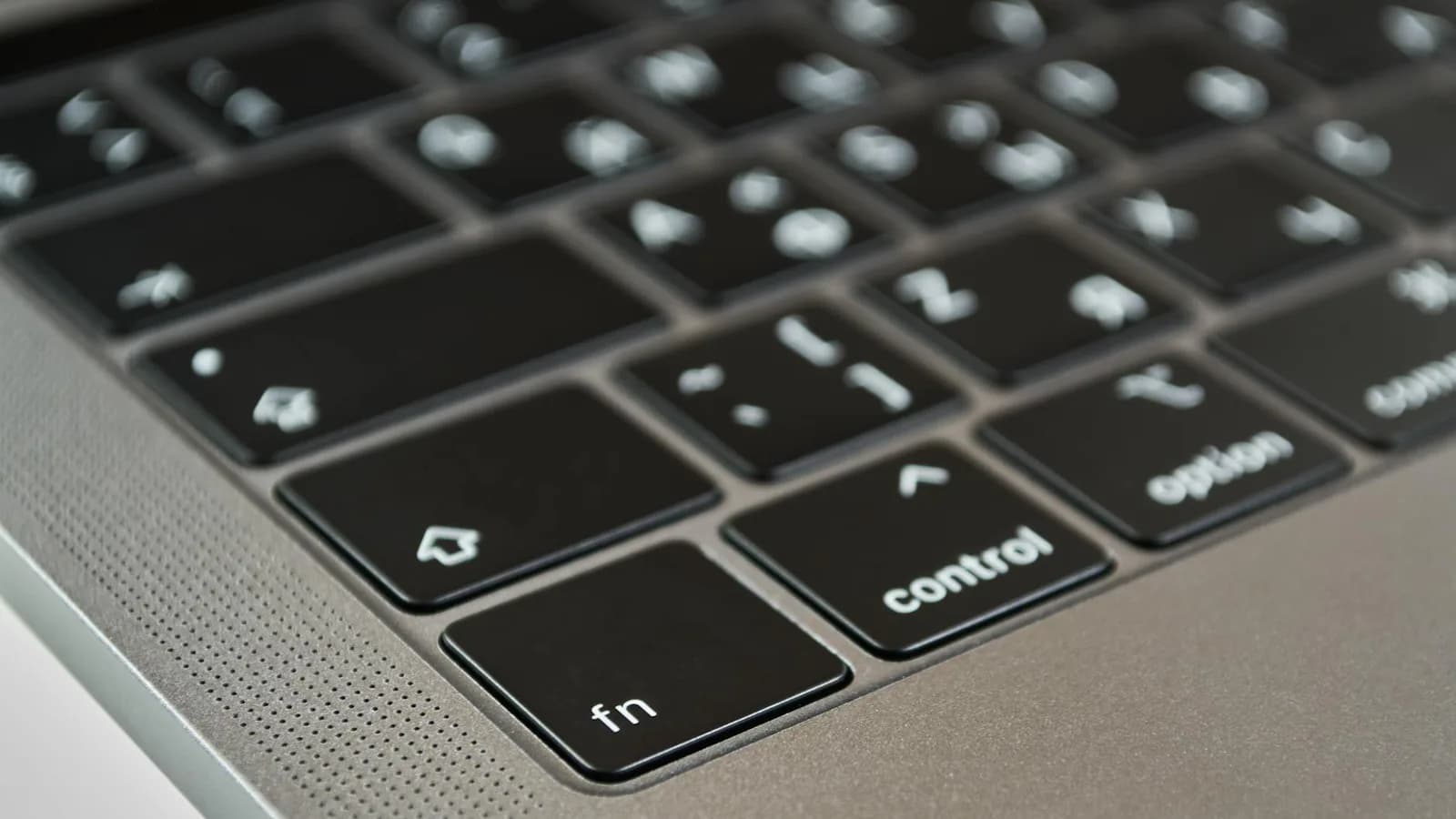
Apple Dictation jest częścią macOS. Naciśnij skonfigurowany skrót (domyślny zależy od wersji macOS — obecnie klawisz mikrofonu na MacBookach z serii M albo dowolny skonfigurowany skrót klawiszowy), powiedz, kliknij gdzie indziej. Za darmo. Przetwarzanie na urządzeniu na Apple Silicon dla ponad 40 języków i wariantów regionalnych.
Działa do krótkich wiadomości — dwuwierszowych iMessage, odpowiedzi na Slacku, notatek w kalendarzu — czegoś poniżej 30 sekund. Powyżej tego trafisz na historyczny limit sesji, interpunkcja zacznie odpływać przy długich zdaniach, a nazwy własne polegną. Moja starsza córka ma na imię Mira; Apple Dictation nazywało ją "Maira", "Mirror", a raz pamiętnie "Mirror image".
Jeśli twoje potrzeby dyktowania to krótkie wiadomości i nic więcej, przestań czytać ten artykuł i używaj Apple Dictation. Jest darmowe, jest już zainstalowane, a dokładność na cichej, 10-sekundowej wypowiedzi jest naprawdę dobra. Dokumentacja konfiguracji od Apple obejmuje wszystko na dwóch stronach. Reszta tego przewodnika jest na moment, w którym to wyrosłeś.
Going the other direction — Mac to ear instead of mouth to Mac — Spoken Content is the built-in mirror of Apple Dictation, and the free text-to-speech tools we vetted cover what to add when the system voice runs out of road.
Stepping back further — the same picture on every other device — we covered talk-to-text shortcuts on Windows, Android, and iPhone so you can compare what each platform gets for free before deciding where Whisper earns its keep.
Sekwencyjna konfiguracja — Cloud (rekomendowana)
Około 30 minut od czystego Maca do dyktowania akapitu w dowolnej aplikacji. Numerowane kroki, każdy ze sprawdzalnym efektem — jeśli kontrola w danym kroku zawiedzie, przyczyna jest opisana w §8. Będziesz potrzebować: Maca z macOS 13 lub nowszym, konta OpenAI z dodaną metodą płatności i jednej minuty cierpliwości do okienek uprawnień macOS.
1. Pobierz instalator
Wejdź na whisper.remskill.com/download. Strona automatycznie wykrywa twoją platformę i podsuwa najnowszy .dmg dla Apple Silicon. Maci z procesorem Intel są wycofywane — jeśli to twoja maszyna, zerknij do §6 i użyj lokalnej ścieżki Whisper na innym sprzęcie albo poczekaj na następnego Maca.
Kontrola: w folderze Downloads ląduje plik o nazwie Whisper-by-Remskill-x.x.x.dmg. Około 30 MB.
2. Przeciągnij do Applications
Otwórz .dmg. Zobaczysz ikonę Whispera i półprzezroczysty skrót do Applications. Przeciągnij ikonę na Applications, potem wysuń .dmg z Findera. Otwórz Applications i kliknij dwa razy w Whisper, żeby uruchomić.
Kontrola: macOS pyta "Whisper is an app downloaded from the Internet. Are you sure you want to open it?" Kliknij Open. Pojawia się okno aplikacji z logo Whispera i ekranem Sign In.
3. Nadaj uprawnienie do mikrofonu
Przy pierwszym uruchomieniu aplikacja prosi macOS o dostęp do mikrofonu. macOS pokazuje systemowe okienko "Whisper would like to access the microphone." Kliknij Allow. Jeśli przegapisz: System Settings → Privacy & Security → Microphone → przełącz Whisper na on.
Kontrola: System Settings → Privacy & Security → Microphone pokazuje Whisper z włączonym przełącznikiem.
4. Nadaj uprawnienie Accessibility
Whisper potrzebuje Accessibility, żeby wkleić transkrypcję w miejscu kursora w dowolnej aplikacji. macOS pokazuje okienko "Whisper would like to control this computer using accessibility features." Kliknij Open System Settings, znajdź Whisper na liście Accessibility, włącz przełącznik, potem wróć do aplikacji Whisper. Przełącznik wymaga odblokowania Touch ID lub hasłem.
Kontrola: System Settings → Privacy & Security → Accessibility pokazuje Whisper z włączonym przełącznikiem. Okno Whispera pokazuje teraz główny interfejs (na wierzchu nie ma już okienek z prośbą o uprawnienia).
5. Zaloguj się (darmowe konto)
Kliknij Zaloguj się. Użyj Google, GitHub lub e-maila. Konto jest darmowe — bez metody płatności. Wszystkie ścieżki lokalnej transkrypcji (Parakeet, Whisper) działają od razu. Ścieżka Cloud jest zablokowana za kartą upgrade w aplikacji; jeśli chcesz spróbować Cloud, przepływ upgrade'u otwiera 7-dniowy okres próbny Pro, który wymaga karty.
Kontrola: w lewym dolnym rogu sidebara pokazuje się "Sign Out" zamiast "Sign In." Wskaźnik wersji (np. "v2.4.2 · Check for updates") jest widoczny w prawym dolnym rogu.
6. Wklej klucz API OpenAI
W Settings → Transcription przełącz segment na Cloud. Wklej swój klucz API OpenAI (sk-...) w pole API Key, kliknij Save. Klucz mieszka w macOS Keychain — Whisper już go po wklejeniu nie widzi i nigdy nie wysyła go na serwery Remskill. Jeśli jeszcze nie masz klucza: platform.openai.com → API Keys → Create new secret key, skopiuj, wklej tutaj.
Kontrola: pole API Key pokazuje ●●●●●● (zamaskowane). Lista rozwijana Model odblokuje się i pokazuje GPT-4o Mini Transcribe oraz GPT-4o Transcribe.
7. Wybierz model transkrypcji
Na razie zostań przy GPT-4o Mini Transcribe. Kosztuje około $0.003 za minutę, co wychodzi mniej więcej $1 za pięć godzin mowy — większość użytkowników wydaje $2–4 miesięcznie na transkrypcję. Później przerzuć się na GPT-4o Transcribe, jeśli robisz gęste, techniczne dyktowanie; kosztuje dwa razy więcej i jest zauważalnie lepszy na żargonie, ale Mini to właściwy domyślny wybór.
Kontrola: Settings → Transcription → Model pokazuje GPT-4o Mini Transcribe.
8. Pierwsze dyktowanie
Otwórz Notes (albo Mail, albo dowolną aplikację z polem tekstowym). Kliknij w pole tekstowe, żeby kursor zaczął mrugać. Trzymaj klawisz Right Option. Na dole ekranu pojawia się overlay Whispera ze stanem nagrywania — czerwony waveform, przycisk Cancel, czerwony przycisk Stop. Powiedz: "Testuję Whisper po raz pierwszy na moim Macu." Puść Right Option. Po sekundzie słowa pojawiają się przy kursorze.
Kontrola: zdanie zostaje wpisane w Notes z sensowną interpunkcją. Overlay pokazuje przez pół sekundy zielony ptaszek i "Text pasted", a potem znika.
9. Opcjonalnie — włącz czyszczenie AI i wyszukiwanie w sieci
Settings → AI → przestaw On / Off na On. Domyślnym modelem czyszczącym jest GPT-5 Mini, który odjąka twoje dyktowanie, naprawia gramatykę, jaka wychodzi przy mówieniu z marszu, i potrafi nałożyć preset tonu. Trzy gotowe presety instrukcji są w komplecie (Developer, Writer, Doctor), a swoje też możesz dodać. Włącz Web search, jeśli chcesz pytać głosem o rzeczy w stylu "jaka jest dziś pogoda w Brașovie" — odpowiedzi wklejają się przy kursorze przez Responses API od OpenAI.
Kontrola: podyktuj to samo zdanie testowe z włączonym AI. Wynik powinien być czystszy — mniej yyy, lepsza interpunkcja i nałożony preset tonu, jeśli któryś wybrałeś.
Ścieżka alternatywna 1 — lokalny Parakeet
Użyj, jeśli: praca wrażliwa na prywatność (notatki medyczne, sporządzanie pism prawnych), brak internetu w samolocie albo dyktowanie po angielsku / w innym języku europejskim, gdzie koszt krańcowy Cloud wydaje się przesadny.
Konfiguracja: zrób kroki 1–5 z §4 (pobierz, zainstaluj, dwa uprawnienia, zaloguj się). Potem w Settings → Transcription przełącz segment z Cloud na Local. W rzędzie Model wybierz Parakeet — przy pierwszym wyborze aplikacja pobiera około 600 MB. Przetestuj, trzymając Right Option i dyktując jedno zdanie. Nie ma klucza API do wklejenia, nie ma rozmiaru modelu do wybrania — Parakeet to jeden model. Uwaga: czyszczenie AI nadal wymaga Cloud i twojego klucza OpenAI. Dyktowanie jest lokalne; czyszczenie potrzebuje sieci, jeśli go chcesz.
Parakeet działa na Windowsie tak samo — jedyną różnicą jest skrót (Ctrl + Spacja zamiast prawego Optiona). Pełny przewodnik dla Windows znajdziesz w voice to text na Windows.
Using Whisper to dictate into Microsoft Word? Speech to text in Word has a few Word-specific quirks worth knowing before you start.
Not sure which transcription tool fits your workflow? the full transcription software breakdown covers AI vs human, cloud vs local, and accuracy realities across every category.
Wolisz stronę produktu zamiast poradnika? Whisper — mowa na tekst na Maca przedstawia aplikację, lokalne modele i pobieranie w jednym miejscu.
Ścieżka alternatywna 2 — lokalny Whisper
Użyj, jeśli: 99 języków, w tym mandaryński, polski, japoński, hindi; albo potrzebujesz tłumaczenia na angielski (mówisz po polsku, dostajesz tekst po angielsku); albo robisz wyspecjalizowane słownictwo, któremu pomogą własne hotwords. Wolniej niż Parakeet, ale elastyczniej.
Konfiguracja: kroki 1–5 z §4. Potem Settings → Transcription → Local. W rzędzie Model wybierz wariant Whispera. small.en to właściwy domyślny wybór dla angielskiego na 16 GB Macu (~460 MB, ~5× czasu rzeczywistego). Pierwszy wybór pobiera model — small.en jest szybki; large-v3 zajmuje kilka minut. Opcjonalnie: w rzędzie Custom words wklej dowolne techniczne słownictwo, które ma być rozpoznawane (terminy medyczne, nazwy marek, słowa kluczowe z kodu). Po wybór innego rozmiaru, jeśli small.en nie pasuje, zerknij do §7.
Coming from a Mac transcription app? our honest MacWhisper alternative explains why a dictation-first, free local pipeline beats a file-transcription-first tool for everyday writing.
Wybór rozmiaru modelu Whisper (tylko jeśli idziesz ścieżką z §6)
Pomiń tę sekcję, jeśli wybrałeś Cloud lub Parakeet. Jeśli wybrałeś lokalny Whisper, osiem rozmiarów modeli dzieli się na tylko-angielskie (.en) i wielojęzyczne. Większy znaczy dokładniejszy i wolniejszy. Pięć, które mają największe znaczenie:
| Model | Dysk / RAM | Kiedy używać |
|---|---|---|
| tiny.en | 39 MB | Tylko do pierwszego testu — dokładność jest siermiężna |
| base.en | 142 MB | Szybkie notatki na 8 GB Macu |
| small.en (rekomendowany) | 461 MB | Codzienne dyktowanie po angielsku na 16 GB+. Najlepszy stosunek szybkości do dokładności. |
| medium.en | 1,4 GB | Kiedy small.en wykłada się na żargonie technicznym |
| large-v3 | 3 GB / ~6 GB RAM | Wielojęzyczny, tłumaczenie na angielski albo dokładność z najwyższej półki. Wolny. |
Nie każ medium.en dzielić 8 GB RAM-u ze Slackiem i Chrome. Wynikiem jest jąkanie, którego nie ma w audio.
Trzy rzeczy, na których ludzie się wykładają
Posortowane według częstości w supportowych zgłoszeniach. Jeśli twoja konfiguracja nie działa, ta sekcja jest szybsza niż trzy restarty aplikacji.
1. Konflikt skrótu klawiszowego
Objaw: trzymasz Right Option, overlay Whispera się nie pojawia, a w polu tekstowym ląduje znak specjalny (™, ®, ø itp.).
Przyczyna: Right Option to jednocześnie modyfikator macOS dla znaków specjalnych. Jeśli inna aplikacja albo remapper klawiatury zajął go pierwszy, Whisper nigdy nie dostaje tego naciśnięcia.
Rozwiązanie: Settings → Recording → Shortcut → kliknij w pole, wciśnij inną kombinację. Cmd+Option+Space jest bezpiecznym domyślnym wyborem dla użytkowników Maca (nie konfliktuje z niczym ze stocka). Albo użyj Karabiner Elements, żeby przemapować Right Option na klawisz, który Whisper może przejąć na wyłączność.
Eskalacja: nadal nie działa po remapowaniu? Sprawdź System Settings → Privacy & Security → Input Monitoring — Whisper musi być włączony. Niektórzy użytkownicy mają Accessibility, ale przegapiają to.
2. Połowicznie nadane uprawnienie do mikrofonu
Objaw: overlay Whispera pojawia się, gdy trzymasz skrót, ale pasek nagrywania zostaje na zerowej amplitudzie — bez waveformu — a po puszczeniu nie ma transkrypcji.
Przyczyna: macOS traktuje dostęp do mikrofonu osobno od okienka, które widziałeś przy pierwszym uruchomieniu. Jeśli kiedyś kliknąłeś Don't Allow albo zaktualizowałeś macOS, gdy Whisper był uruchomiony, przełącznik po cichu się wyłączył.
Rozwiązanie: System Settings → Privacy & Security → Microphone → potwierdź, że Whisper jest włączony. Wyjdź z Whispera i uruchom go ponownie, jeśli właśnie go przełączyłeś. Przetestuj, dyktując jedno słowo — powinieneś zobaczyć animujący się waveform.
Eskalacja: jeśli przełącznik jest włączony, a waveform stoi płasko: System Information → Audio → potwierdź, że mikrofon jest podłączony. Użytkownicy Maców na zewnętrznych interfejsach audio czasem mają urządzenie odłączone i nie zdają sobie z tego sprawy.
3. Próba dyktowania w idealnie cichym pokoju
Objaw: nagrywanie działa, ale transkrypcja jest pusta — albo pełna wymyślonych słów. Czasem czyszczenie AI się włącza i pisze akapit z niczego.
Przyczyna: leżące pod spodem modele Whisper halucynują przy bliskiej ciszy — brak audio na wejściu jest interpretowany jako "może to cicha mowa, którą powinienem zgadnąć". Model czyszczący potem ubiera tę halucynację.
Rozwiązanie: mów normalnie i słyszalnie. Model jest skalibrowany na głośność biurową, nie na szept. Jeśli musisz dyktować cicho: Settings → Recording → ustaw próg ciszy wyżej albo przysuń mikrofon bliżej.
Eskalacja: nadal halucynuje przy normalnej mowie? Pewnie jesteś na tiny.en albo base.en — przeskocz na small.en (§7). Małe modele halucynują częściej, bo mają mniej kontekstu.
If your symptom doesn’t match any of these three, the longer fix-list lives in verified fixes for Mac Dictation that stopped working.
Further reading
Mail z zeszłego wtorku miał 2400 słów. Czajnik był jeszcze ciepły, gdy kliknąłem wyślij. Kanapka była zrobiona. Zmywarka chodziła. Żadna z tych rzeczy nie wymagała pisania na klawiaturze i o to właśnie chodzi.
Wypróbuj na swoim Macu
Sprawdzone: 2026-05-02. Testowane na M1 Air (8 GB), M2 Air (16 GB), M4 Air (16 GB).



