 Autor: Denys Medvediev
Poradnik
Oprogramowanie do dyktowania dla pisarzy
Mówić pierwszy szkic można szybciej, niż go napisać. Wystarczy jedno narzędzie działające w całym systemie: wciśnij skrót, mów, a słowa trafiają prosto do kursora w Scrivenerze, Wordzie, Google Docs lub dowolnym edytorze. Potem AI go posprzątaj.
Ostatnia aktualizacja: czerwiec 2026
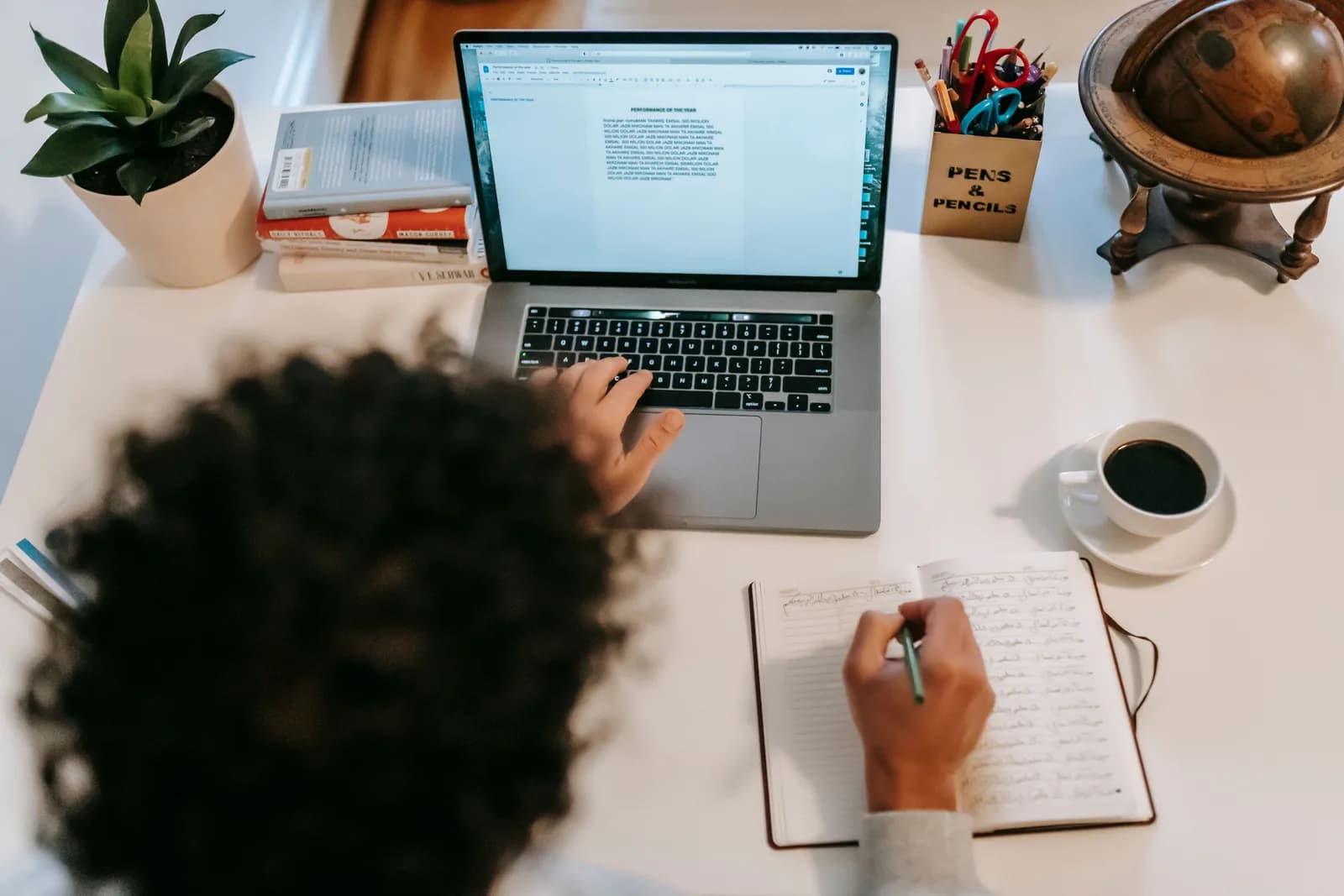
Oprogramowanie do dyktowania dla pisarzy zamienia mówiony pierwszy szkic w tekst w dowolnym edytorze. Narzędzie systemowe, takie jak Whisper, wkleja tekst w miejsce kursora w Scrivenerze, Wordzie lub Google Docs po jednym skrócie klawiszowym, działa bezpłatnie i offline na Windows lub Mac, a opcjonalna poprawka AI zamienia potoczyste zdania w czytelną prozę.
Pisanie na klawiaturze jest najwolniejszą częścią tworzenia. Słowa są już w głowie, ułożone w zdania — a potem przepuszczasz je przez dziesięć palców z prędkością może czterdziestu słów na minutę. Mówisz mniej więcej trzy razy szybciej. Ty i ja oboje. Wąskim gardłem nigdy nie były pomysły. Była nim klawiatura.
Pisarze szukają "oprogramowania do dyktowania" i trafiają na wspomnienie Dragon NaturallySpeaking, licencji za kilkaset dolarów i czterdziestopięciominutowej sesji kalibracji. Tamten świat minął. Dyktowanie, jakiego potrzebuje powieściopisarz czy bloger w 2026 roku, to jeden skrót klawiszowy, który wstawia mówiony tekst do edytora, którego już używają, a potem szybka poprawka AI. Żadnej licencji. Żadnej wtyczki per aplikacja. Działa na laptopie, który masz.
Oto co większość stron sprzedających dyktowanie pisarzom pomija. Twój edytor nie potrzebuje funkcji dyktowania. Dokument Scrivener, strona w Wordzie, okno Google Docs — to wszystko tylko pola tekstowe z kursorem. Narzędzie, które wkleja w miejsce kursora, nie obchodzi, które z nich jest otwarte.
Właściwe pytanie nie brzmi więc "która aplikacja do pisania ma najlepsze pisanie głosem". Żadna z nich nie jest zbudowana pod długie dyktowanie i tak nie chciałbyś być do jednej przywiązany. Pytanie brzmi: "które narzędzie do dyktowania działa ponad wszystkimi nimi" — a uczciwa odpowiedź to jeden offline'owy skrót, który zachowuje się tak samo w każdym programie. Przeprowadzę cię przez ten workflow, ustawię go w dwie minuty i powiem, kiedy w ogóle pomijać dyktowanie.
Dlaczego pisarze sięgają po dyktowanie

Pierwszy szkic to właśnie to zadanie, do którego dyktowanie zostało stworzone. Pierwszy szkic ma być szybki i nieładny — zdejmij kształt, popraw później. Pisanie na klawiaturze temu przeszkadza, bo z natury jest ostrożne: patrzysz, jak pojawiają się słowa, i zaraz zaczynasz kombinować. Mówienie nie pozwala kombinować. Wypowiadasz zdanie, ląduje, idziesz dalej. Dla powieściopisarza pchającego się przez rozdział albo blogera próbującego skończyć 1500-wyrazowy tekst zanim dzieci wstaną — właśnie ten impet do przodu jest całym sensem.
Różnica w prędkości jest realna i niebagatelna. Podtrzymane pisanie na klawiaturze u większości ludzi to okolice czterdziestu słów na minutę. Mówienie zbliża się do stu czterdziestu pięciu. Nie napiszesz w tym tempie skończonego, dopracowanego rozdziału — nikt tego nie robi — ale uformujesz surowy materiał w jednej trzeciej czasu, a edytowanie materiału jest szybsze niż wpatrywanie się w pustą stronę. Kosztowna część pisania to zaczęcie. Dyktowanie sprawia, że zaczęcie jest tanie.
Jest też ciichszy powód, który powiem uczciwie: dyktowanie odpoczywa ręce. Jeśli piszesz zawodowo, klawiatura się sumuje — możliwość pisania długiej sekcji, odchylając się od biurka, zdejmuje obciążenie z nadgarstków. To dygresja produktywnościowa, nie porada medyczna — ale to prawdziwy powód, dla którego pisarze, z którymi rozmawiałem, po to sięgnęli, i ta sama logika stoi za przejściem na głos, żeby odciążyć ręce przy klawiaturze. Mniej naciśnięć klawiszy za tę samą liczbę słów to po prostu dobra wymiana.
Wciśnij skrót, mów, szkic trafia do edytora
Mechanika jest banalna — i właśnie dlatego działa wszędzie. Wciskasz skrót, wypowiadasz akapit, zwalniasz, a transkrypcja wkleja się w miejsce kursora — w dowolnym polu tekstowym, które ma fokus. Whisper trzyma krótki ogon po puszczeniu klawisza, żeby ostatnie słowo zdania nie uciekło. Ponieważ wkleja w kursor, twój edytor Scrivener, strona Worda i okno Google Docs są po prostu "dowolnym polem tekstowym". Ten sam klawisz, to samo zachowanie, za każdym razem.
Właśnie tego starsze narzędzia do dyktowania nigdy nie zrobiły dobrze. Nie ma wtyczki do przykręcenia do Scrivenera, żadnego osobnego trybu dyktowania do oswajania w Wordzie, żadnego rozszerzenia do autoryzowania w Docs. Kursor jest w rozdziale, mówisz, słowa pojawiają się w rozdziale. Mała kapsułka pojawia się, gdy mówisz, żebyś wiedział, że słucha:
Skrót klawiszowy to jedyna rzecz, którą warto dobrze ustawić od razu. Na Windows to Ctrl+Space; na Macu to Command+Option — modyfikator trzymany podczas mówienia. Oba można zmienić w Ustawieniach, jeśli kolidują z czymś, czego już używasz — np. aplikacja do pisania z własnymi skrótami. (Pierwsza wersja miała zakodowany na stałe skrót, co skończyło się dokładnie w momencie, gdy jeden użytkownik odkrył, że koliduje z jego oprogramowaniem muzycznym o drugiej w nocy. Teraz wszystko jest konfigurowalne.) Jeśli wcześniej skonfigurowałeś pisanie głosowe na Windows lub na Macu, to ta sama pamięć mięśniowa — teraz skierowana na twój rękopis.
Konfiguracja w dwie minuty (Windows lub Mac)
Potrzebujesz Maca na Apple Silicon lub PC z Windows 10 lub nowszym, działającego mikrofonu i otwartego edytora. Cały lokalny pipeline jest bezpłatny dla każdego zalogowanego konta — bez podawania metody płatności przy rejestracji. Oto kolejność kroków.
Krok 1 — Zainstaluj Whisper i zaloguj się.
Pobierz ze strony pobierania, zainstaluj i utwórz bezpłatne konto. Bez karty. Cały lokalny pipeline transkrypcji otwiera się od razu.
Wiesz, że działa, gdy pojawi się ikona aplikacji w zasobniku i kreator konfiguracji zaproponuje wybór modelu.
Krok 2 — Wybierz ścieżkę transkrypcji.
Aplikacja nie wybiera za ciebie. Masz trzy opcje: Cloud (OpenAI, własny klucz), Local Parakeet lub Local Whisper. Dla rękopisów, które wolisz trzymać z dala od cudzych serwerów, zacznij lokalnie — więcej o tym dwie sekcje niżej.
Wiesz, że działa, gdy model skończy pobieranie i pokaże się jako gotowy.
Krok 3 — Potwierdź swój skrót klawiszowy.
Windows domyślnie ustawia Ctrl+Space, Mac — Command+Option trzymane jako push-to-talk. Na Macu przyznaj uprawnienie Accessibility, gdy system o to poprosi; bez niego wklejanie w kursor nie dotrze do innych aplikacji.
Wiesz, że działa, gdy testowe nagranie wklei się w dowolne pole tekstowe.
Krok 4 — Ustaw kursor w swoim szkicu i mów.
Otwórz Scrivener, Worda lub dokument w przeglądarce, kliknij na stronę, przytrzymaj skrót, powiedz zdanie, puść. Transkrypcja pojawia się tam, gdzie kursor.
Wiesz, że działa, gdy wypowiedziane zdanie siedzi w rękopisie jako tekst.
Wolną częścią jest pobieranie modelu, nie sama konfiguracja. Reszta to cztery kroki powyżej. Gdy już działa, tworzenie akapitu na stronie przestaje być zadaniem pisania — staje się zadaniem mówienia. I o to jedynie chodziło.
Workflow szkicowania, który wytrzyma prawdziwy rozdział
Dyktowanie całego rozdziału to nie to samo co dyktowanie maila — udawanie inaczej sprawia, że ludzie rezygnują w pierwszym tygodniu. Sztuczka polega na oddzieleniu dwóch zadań, które pisarze zwykle wykonują jednocześnie. Szkicowanie to jedno zadanie: wyrzuć słowa, po kolei, szybko, bez oceniania. Redagowanie to inne zadanie: interpunkcja, podziały akapitów, zdanie, które powiedziałeś dwa razy. Dyktowanie świetnie radzi sobie z pierwszym i nieporadnie z drugim. Więc rozdziel je. Podyktuj szkic od góry do dołu, a potem wróć i ukształtuj go klawiaturą, której nigdy w pełni nie odkładasz.
Kilka nawyków sprawia, że to wychodzi. Mów pełnymi zdaniami, nie fragmentami — transkrypcja jest ostrzejsza, gdy ma kompletną myśl do przetworzenia. Mów "nowy akapit" na głos jako znacznik, który znajdziesz podczas redagowania, nawet jeśli narzędzie na to nie reaguje — ściana mówionego tekstu jest trudna do późniejszego opracowania. Trzymaj w pobliżu glosariusz własnych nazw własnych; imiona postaci, wymyślone miejsca i żargon techniczny to miejsca, gdzie każdy silnik mowy zgaduje, a lokalny Whisper pozwala faworyzować niestandardowe słownictwo, żeby "Aelwyn" przestało stawać się "Ellen". Nic z tego nie jest wymyślne. To po prostu traktowanie szkicu jak szkicu.
Uczciwe oczekiwanie: podyktowana sekcja 2000 słów wychodzi jako czytelna, potoczysta, nieco zbyt gadatliwa proza — z kośćcem na miejscu. To wygrana. Spędziłeś piętnaście minut mówiąc zamiast godziny pisząc i teraz masz coś do redagowania zamiast migającego kursora. Długie rzeczy szkicuję właśnie w ten sposób, a potem precyzyjne poprawki dobieram ręcznie na klawiaturze — głos na wolumen, klawiatura na szlif. Jedno drugiemu nie przeszkadza.
Lokalnie czy w chmurze: który tryb do rękopisu
Do własnego pisania spróbuj najpierw trybu lokalnego. Rękopis jest prywatny, dopóki sam nie zdecydujesz inaczej — i nie ma powodu, by niepublikowany rozdział szedł przez cudzy serwer, żeby zamienić głos w tekst. Jeśli twój Mac ma Apple Silicon lub PC jest z ostatnich kilku lat, tryb lokalny obsłuży codzienne szkicowanie bez narzekania, a chmura staje się wyjściem awaryjnym, a nie domyślnym.
Oto czym różnią się trzy ścieżki — bo aplikacja każe wybrać i wolę, żebyś wybrał dobrze:
- Local Parakeet — Silnik TDT od NVIDIA, około 600 MB, najszybsza opcja lokalna — 5 do 10 razy szybsza niż Whisper na CPU. Obsługuje angielski plus 24 inne języki europejskie, łącznie 25. Brak tłumaczenia na angielski, brak niestandardowego słownictwa. Jeśli piszesz po angielsku i zależy ci na szybkości — to szybki, w pełni offline'owy wybór.
- Local Whisper — wolniejszy od Parakeet na tym samym sprzęcie, ale wielojęzyczne wersje obsługują 99 języków i mogą tłumaczyć na angielski, a także wspierają niestandardowe słownictwo — dźwignię, która trzyma w ryzach imiona twoich postaci. Wersje tylko angielskie są tylko angielskie, nie 99. Wybierz to do glosariuszy postaci, pracy wielojęzycznej lub tłumaczenia. Domyślny model angielski waży około 480 MB.
- Cloud (OpenAI, BYOK) — najlepsza dokładność i dostęp do sieci, z własnym kluczem OpenAI rozliczanym bezpośrednio przez OpenAI. Transkrypcja działa domyślnie na gpt-4o-mini-transcribe. Wymaga internetu, więc to jedyna ścieżka, która opuszcza twój komputer. Powierzchnia Cloud jest częścią Whisper Pro.
Nudna prawda: do roboczego szkicu tryb lokalny w pełni wystarczy. Oba lokalne silniki działają w całości na twoim komputerze — nic nie jest wysyłane na serwer, a to ma znaczenie, gdy plik to książka, której jeszcze nikt nie czytał. Chmura zasługuje na swoje miejsce, gdy chcesz najwyższej dokładności w przypadku trudnego nagrania lub gdy potrzebujesz, żeby model wyciągnął fakt z sieci w połowie zdania. Do codziennej pracy nad rozdziałem zacznij lokalnie i sięgaj po chmurę tylko wtedy, gdy tryb lokalny cię zawodzi.
Od mówionego szkicu do czystej prozy
Surowe dyktowanie wychodzi jako jeden ciąg — i to normalne. Mówisz "dobra więc detektyw wchodzi ona jeszcze nic nie mówi ee po prostu patrzy na ciało i wtedy światła gasną" — i właśnie ten niezinterpunktowany strumień każdy silnik mowy oddaje z powrotem. Szkic jest w całości; przecinki nie. Porządkowanie to miejsce, gdzie tryby się rozchodzą.
Windows Voice Typing dodaje interpunkcję podczas mówienia, a macOS Dictation radzi sobie z podstawową interpunkcją, gdy mówisz "przecinek" lub "kropka". Do cięższego sprzątania — usuwania "yyy", poprawiania ciągów zdań, rozbijania mówionego monologu na zdania, które naprawdę chcesz zachować — Whisper może uruchomić przebieg AI. Powiedz frazę aktywacyjną "Hey whisper", a tekst zostanie ulepszony zanim trafi do edytora. Na modelu lokalnym działa to przez Ollama; w trybie chmurowym domyślnie przez gpt-5-mini.
dobra więc detektyw wchodzi ona jeszcze nic nie mówi ee po prostu patrzy na ciało i wtedy światła gasną
Detektyw wchodzi. Jeszcze nic nie mówi — po prostu patrzy na ciało. Potem światła gasną.
Słowo ostrzeżenia, które pisarze powinni usłyszeć wprost: przebieg AI jest od mechaniki, nie od głosu. Poprawia interpunkcję i wstawki; nie powinien przepisywać twoich zdań na coś bardziej mdłego niż to, co powiedziałeś. Używaj go, żeby szkic był czytelny, a potem redaguj sam — bo rytm linijki to ta część, której żaden model nie powinien zawłaszczać. Uczciwy podział pracy: głos wyrzuca słowa, przebieg AI czyni je czytelnymi, a ty czynisz je swoimi.
Ten sam flow mów-a-potem-sprzątaj działa daleko poza rękopis — możesz też prowadzić głosowy dziennik, dyktując do dowolnej aplikacji — i notatki z całego dnia zamieniają się w kilka wypowiedzianych zdań zamiast strony pisanej o północy.
Kiedy pominąć dyktowanie i sięgnąć po coś innego
Dyktowanie to właściwe narzędzie do szkicowania własnych słów. To złe narzędzie do dwóch zadań, które pisarze często z nim mylą — powiedzenie tego wprost oszczędza ci frustrującego popołudnia.
Jeśli twoim zadaniem jest zamiana nagranego wywiadu, podcastu lub pliku ze spotkania w transkrypt — to jest transkrypcja, nie dyktowanie. Inna kategoria. Potrzebujesz usługi transkrypcji, która przyjmuje plik audio i zwraca dokument ze znacznikami czasu i etykietami mówców. Skrót push-to-talk jest zbudowany pod żywe mówienie do własnego kursora, nie pod przetwarzanie pliku nagranago wcześniej. A jeśli potrzebujesz tylko zapisać zdanie na telefonie — linię dialogu, która przyszła w kolejce w sklepie — wbudowany mikrofon klawiatury twojego telefonu już to robi, a poza tym Whisper działa tylko na komputerach z Windows i macOS. Nie instaluj aplikacji desktopowej, żeby schwytać jedną linię.
Na twoim komputerze jest też bezpłatna opcja do krótkich sesji. Na Windows: wciśnij klawisz Windows + H, a wbudowany pasek Voice Typing otworzy się przy kursorze; interpunktuje sam i sprawdza się przy zdaniu lub dwóch — choć przechodzi przez serwery Microsoftu i wymaga internetu, więc nie jest opcją offline. Na Macu: Dyktowanie pozwala mówić do dowolnego pola tekstowego, konfiguruje się w Ustawieniach systemowych pod Klawiatura, a na Apple Silicon ogólny tekst może być przetwarzany na urządzeniu. Po dedykowane, systemowe narzędzie sięgaj, gdy tamte zaczynają boleć: długie szkice, prywatność offline rękopisu, niestandardowe słownictwo dla imion postaci, albo jeden skrót, który zachowuje się tak samo w Scrivenerze, mailu i edytorze bloga. Poniżej tej poprzeczki używaj tego, co bezpłatne. Nie zamierzam ci mówić, żebyś instalował aplikację po jedną zbłąkaną linię dialogu.
A jeśli powodem, dla którego w ogóle patrzysz na dyktowanie, jest zmęczenie długimi dniami przy klawiaturze — ten kompromis jest rozłożony w artykule o przejściu na dyktowanie, żeby odciążyć ręce — ta sama logika produktywności, mniej naciśnięć za tę samą liczbę stron.
Dorastałem w pobliżu krewnego, który miał Dragon NaturallySpeaking na komputerze z Windows 98 i 64 megabajtami RAM. Kalibracja zajmowała czterdzieści pięć minut — czytałeś listę słów, żeby dopasować silnik — a potem dyktowanie działało z dokładnością może siedemdziesięciu procent i czterosekudowym opóźnieniem na zdanie. Podyktowanie jednego akapitu listu świątecznego zajmowało piętnaście minut, a słuchawki w pewnym momencie poleciały przez pokój. Dwadzieścia pięć lat później szkicowy rozdział ląduje przy kursorze w mniej więcej półtorej sekundy, offline, za darmo. Słuchawki przeżyły, nawiasem mówiąc. Większość tego poradnika podyktowałem do pola tekstowego, a potem redagowałem klawiaturą — i to jest dokładnie ten workflow, który polecam. Wypróbuj na następnej rzeczy, którą masz napisać.
Podyktuj swój następny rozdział na stronę
Przytrzymaj skrót, podyktuj akapit na głos, puść. Tekst trafia do edytora — i do każdej innej aplikacji, w której piszesz.
Bezpłatny tryb lokalny dla każdego zalogowanego konta. Żadnej karty, żeby zacząć.



