 Autor: Denys Medvediev
Poradnik konfiguracji
Dyktowanie tekstu na każdym urządzeniu
Zaktualizowano maj 2026

Dyktowanie tekstu zamienia mówione słowa w wpisany tekst — za pomocą wbudowanego narzędzia w Windows, Mac, Android i iPhone lub aplikacji zewnętrznej, jak Whisper. Aktywujesz skrótem klawiszowym albo przyciskiem mikrofonu, mówisz normalnie, a słowa pojawiają się w dowolnym polu tekstowym. Konfiguracja trwa krócej niż minutę na każdej nowoczesnej platformie.
Dyktowaniem spędzam teraz mniej więcej połowę dnia pracy. Przeciętna prędkość pisania to około 40 słów na minutę. Dyktowanie daje średnio 145 — prawie 3,6 razy więcej — a różnica rośnie, gdy jedna ręka trzyma kanapkę. Każdy nowoczesny system operacyjny ma wbudowane pisanie głosowe. Wystarczy wiedzieć, który klawisz nacisnąć.
Windows: naciśnij klawisz Windows + H. Mac: naciśnij klawisz mikrofonu w rzędzie funkcyjnym lub ustaw skrót w Ustawieniach systemowych. Android: stuknij mikrofon na klawiaturze Gboard. iPhone: włącz Dyktowanie w Ustawieniach, a potem stuknij mikrofon obok spacji. Wbudowane narzędzia wystarczają do większości zastosowań — i są bezpłatne.
Przytrzymaj jeden klawisz. Mów. Masz tekst. Tyle.
Każde pisanie głosowe na każdym nowoczesnym urządzeniu działa tak samo: przytrzymaj klawisz, mów, puść, wklej. Interfejs to cokolwiek, co system pokazuje jako wskaźnik nagrywania. Model działający w tle decyduje o dokładności i opóźnieniu.
Kursor musi być w prawdziwym polu tekstowym — oknie czatu, pasku wyszukiwania, dokumencie, edytorze kodu. Pisanie głosem nie działa na plakacie Netfliksa. (Próbowałem. A właściwie moja młodsza córka próbowała, a potem poprosiła mnie, żebym to naprawił.)
Wbudowane narzędzia są bezpłatne, wystarczająco szybkie i prawie zawsze już włączone. Zacznij od nich. Reszta tego poradnika mówi, który klawisz nacisnąć na której platformie — i gdzie wbudowana ścieżka się kończy.
Windows: Win+H, mów, gotowe.
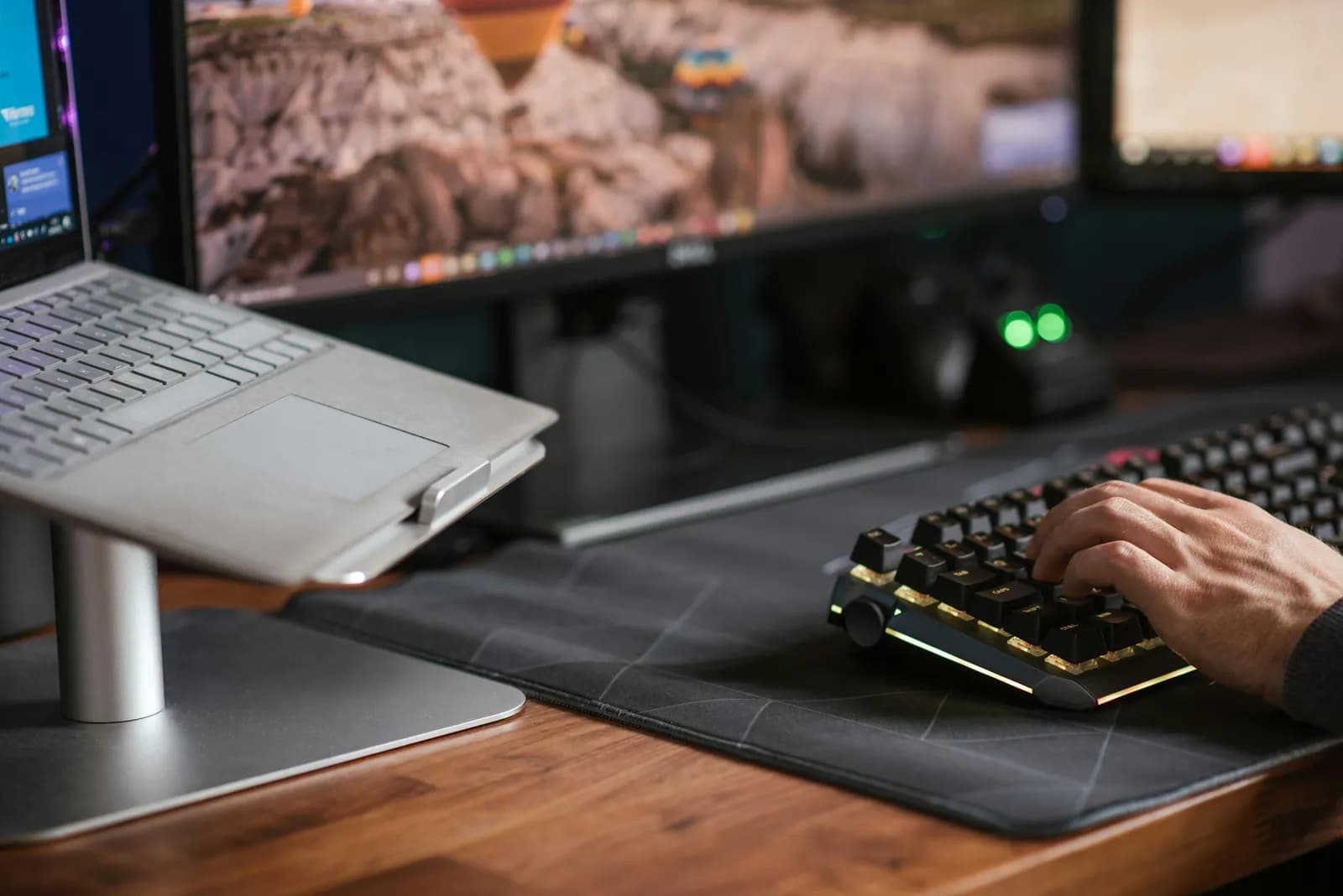
W Windows 11 (i w większości przypadków Windows 10) ustaw kursor w dowolnym polu tekstowym — Notatniku, pasku adresu, dokumencie Word, wiadomości Slack — i naciśnij klawisz Windows + H. Na górze ekranu pojawi się mały pasek pisania głosowego. Mów. Tekst trafia tam, gdzie jest kursor.
Dwie ważne rzeczy. Po pierwsze, Pisanie głosowe wymaga połączenia z internetem, działającego mikrofonu i kursora w polu tekstowym. Brak internetu — brak transkrypcji. Po drugie, automatyczna interpunkcja jest przełącznikiem domyślnie włączonym w najnowszych wersjach. Wstawia przecinki, kropki i znaki zapytania na podstawie tego, jak mówisz — działa tym lepiej, im bardziej mu ufasz i przestajesz głośno mówić słowo „przecinek”.
Pisanie głosowe w Windows obsługuje 43 języki, w tym większość wariantów angielskiego, hiszpański, francuski, niemiecki i chiński. Język zmieniasz przez ikonę koła zębatego na pasku pisania głosowego. Jeśli pasek nie pojawia się, kursor prawdopodobnie nie jest w prawdziwym polu tekstowym. Kliknięcie paska adresu przeglądarki to szybki test.
Mac: naciśnij klawisz mikrofonu, mów, gotowe.

Sposób włączania Dyktowania na Macu zmieniał się kilka razy. Aktualna ścieżka: naciśnij klawisz mikrofonu w rzędzie klawiszy funkcyjnych, użyj skrótu klawiszowego Dyktowania ustawionego w Ustawieniach systemowych lub wybierz Edycja > Uruchom dyktowanie w dowolnej aplikacji. Stare domyślne „naciśnij Fn dwukrotnie” już nie obowiązuje — skrót można teraz konfigurować w Ustawienia systemowe > Klawiatura.
Interfejs to mały pływający mikrofon obok kursora. Mów, a tekst pojawia się. Na Macach z Apple Silicon możesz kontynuować pisanie na klawiaturze, gdy dyktowanie jest aktywne.
Mac Dictation obsługuje ponad 60 wariantów językowych i regionalnych, m.in. ukraiński, kantoński, hindi, rumuński i 15 wariantów angielskiego — od Singapuru po RPA. Język wybierasz w Ustawienia systemowe > Klawiatura > Dyktowanie. Dokładność jest dobra przy krótkich fragmentach (wiadomości, wyszukiwania, e-maile o jednym akapicie). Przy dłuższych tekstach widać jej ograniczenia.
Android: stuknij mikrofon na klawiaturze Gboard.
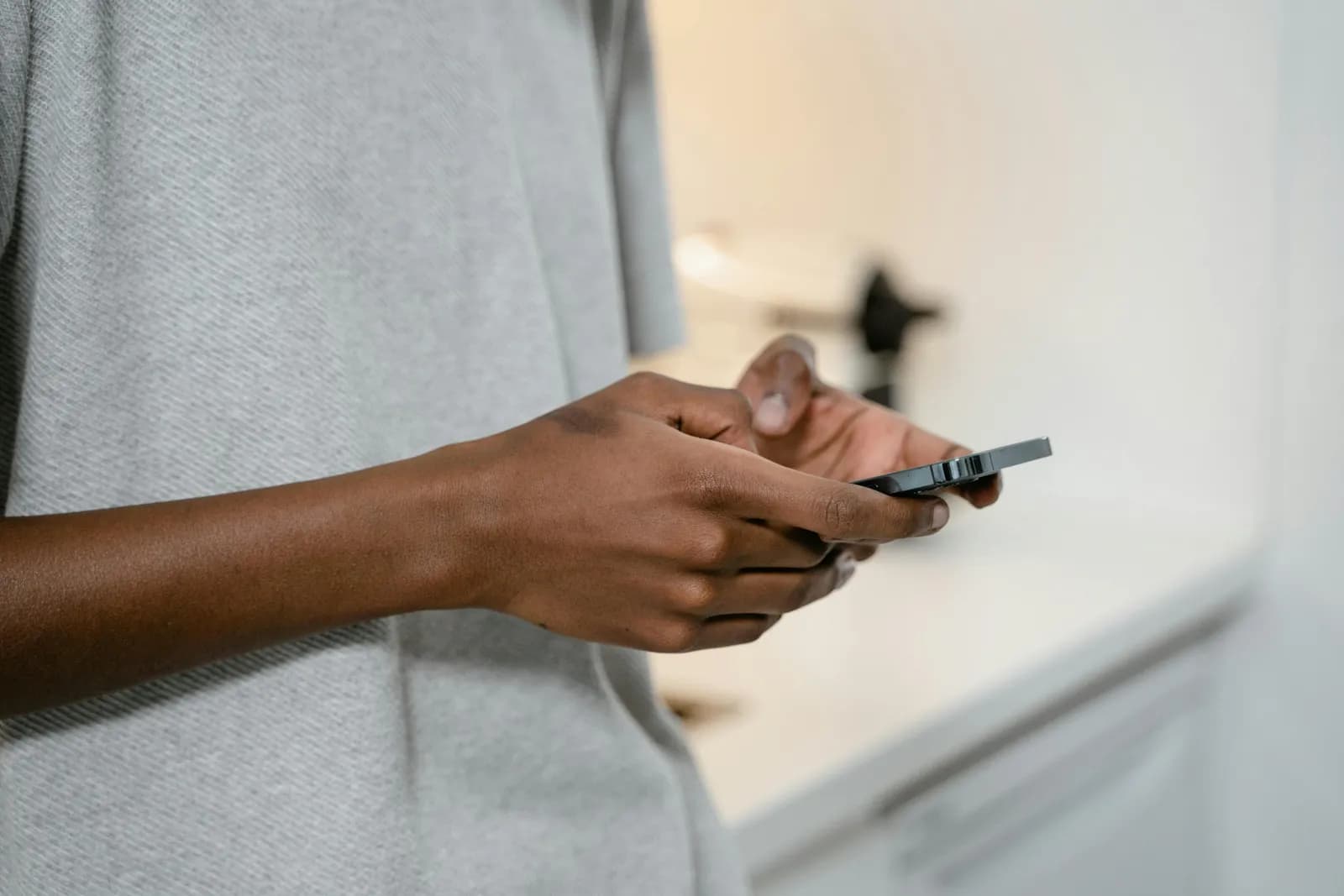
Na Androidzie pisanie głosowe mieszka w klawiaturze. Jeśli używasz Gboard (domyślnej na Pixel, opcjonalnej na większości urządzeń Samsung, OnePlus i Xiaomi), otwórz dowolną aplikację, w której możesz pisać, i stuknij ikonę mikrofonu u góry klawiatury. Pojawi się monit „Mów teraz”. Mów. Stuknij mikrofon ponownie, gdy skończysz.
Interpunkcja działa głosowo. Powiedz „przecinek”, „kropka” lub „znak zapytania”, a symbol się pojawi. Ten sam trik dotyczy nowych wierszy.
Dwa haczyki. Pisanie głosowe Gboard nie działa w każdym języku — Google nie publikuje pełnej listy, ale główne języki są obsługiwane. Drugi haczyk dotyczy Samsunga: wiele urządzeń Galaxy ma domyślnie ustawioną klawiaturę Samsung. Przycisk mikrofonu też tam jest, tylko wygląda trochę inaczej. Klawiatury przełączasz, przytrzymując klawisz przecinka lub w Ustawienia > Zarządzanie ogólne > Klawiatura Samsung.
iPhone: stuknij mikrofon na klawiaturze.
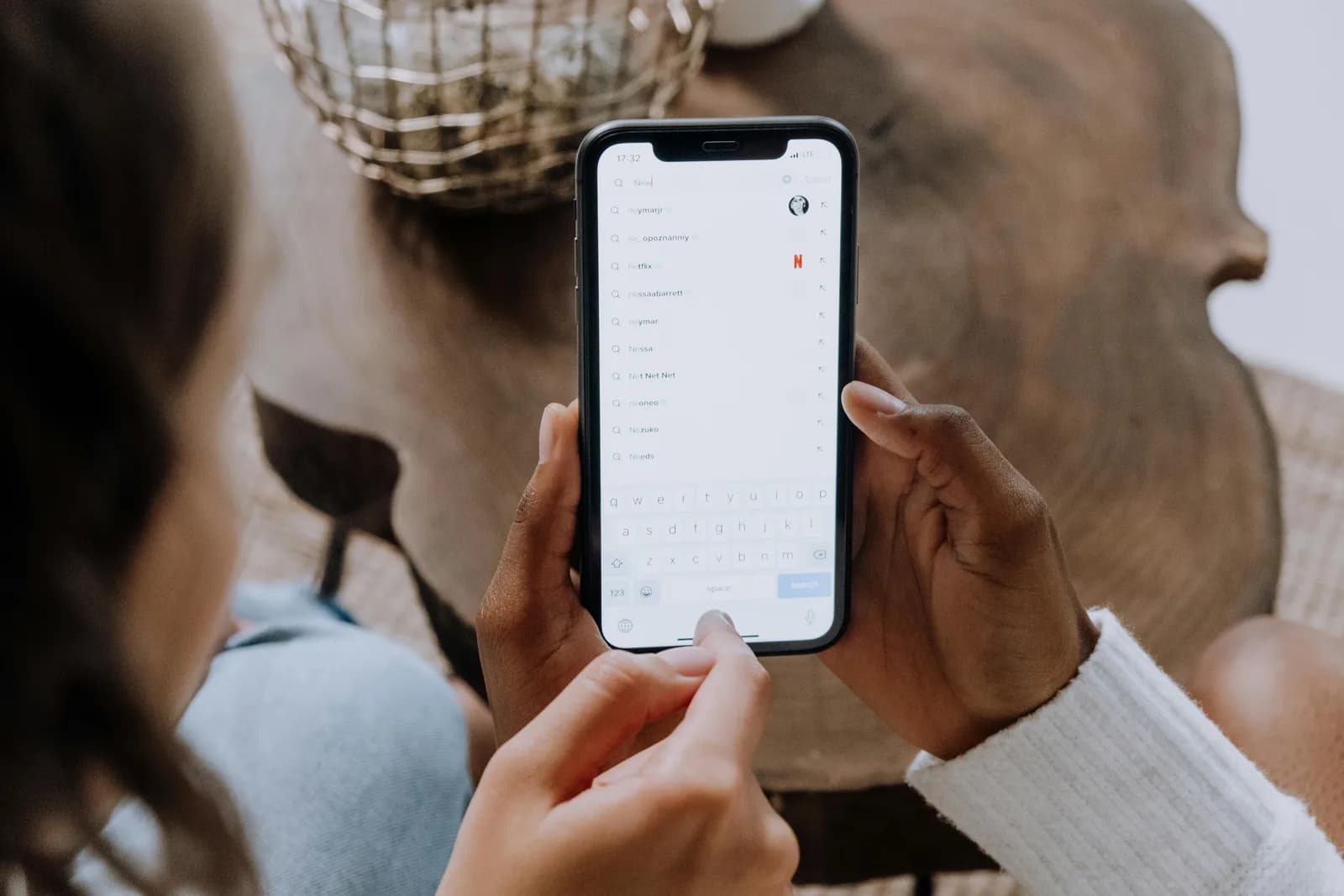
Dyktowanie na klawiaturze iPhone'a jest domyślnie wyłączone przy pierwszej konfiguracji, a włączenie go zajmuje około dziesięciu sekund. Otwórz Ustawienia > Ogólne > Klawiatura > Włącz dyktowanie. Na klawiaturze pojawi się ikona mikrofonu — po lewej stronie spacji na nowszych iPhone'ach lub obok klawisza 123 na starszych modelach. Stuknij, mów, stuknij ponownie, żeby zatrzymać.
Na obsługiwanych iPhone'ach dyktowanie działa lokalnie na urządzeniu — tzn. po włączeniu działa offline, a twoja mowa nie trafia na serwer. To ważne, gdy dyktuje się rzeczy, których nie chciałbyś w czyichś logach — na przykład odpowiedź do nauczyciela swojego dziecka.
Ten sam trik z interpunkcją głosową co na Androidzie działa tu tak samo: „przecinek”, „kropka”, „nowa linia”. Do codziennych wiadomości i krótkich e-maili doświadczenie jest naprawdę dobre. Dawny limit 30 sekund w starszym Dyktowaniu iOS już nie istnieje — możesz trzymać zdanie tak długo, jak potrzebujesz do myślenia.
Kiedy wbudowane narzędzia przestają wystarczać
Bezpłatne narzędzia wbudowane obsługują około 80% codziennego pisania głosowego. Te 20%, których nie obsługują, to właśnie obszar, w którym pracuje większość profesjonalistów.
Kilka sygnałów, że dotarłeś do ściany. Podyktowałeś akapit o 300 słowach i dokładność spadła w połowie. Potrzebujesz tłumaczenia na angielski z języka słabo obsługiwanego przez system. Masz słownictwo techniczne, które system wciąż słyszy błędnie (kubernetes staje się „couper nettes”). Pracujesz offline, a wbudowane narzędzie potrzebuje internetu. Albo chcesz pisać głosem w aplikacji, do której system się nie podłącza — niestandardowym edytorze, zdalnej maszynie wirtualnej, terminalu lub środowisku, gdzie dyktuje się prosto do Notion.
Whisper by Remskill to narzędzie, które buduję. Działa na Windows i Mac, z trzema ścieżkami transkrypcji do wyboru przez użytkownika. Tryb Chmura korzysta z najnowszych modeli OpenAI. Lokalny Parakeet to najszybszy silnik NVIDIA działający na CPU, obsługujący 25 europejskich języków. Lokalny Whisper obsługuje 99 języków i tłumaczenie na angielski. Lokalna ścieżka jest bezpłatna dla każdego zalogowanego użytkownika — karta nie jest potrzebna przy rejestracji. Cała lokalna transkrypcja jest w czystym Rust, bez sidecar Pythona. Domyślny skrót klawiszowy w Windows to Ctrl+Space; na Macu — command+option przytrzymane razem.
Bezpłatne narzędzia warte poznania (Speechnotes, SpeechTexter, dictation.io)
Trzy narzędzia do dyktowania w przeglądarce, które warto znać, jeśli nie chcesz niczego instalować.
Speechnotes
Notatnik w przeglądarce z wbudowanym dyktowaniem. Bezpłatna wersja działa w przeglądarce i jako rozszerzenie Chrome. Naprawdę przydatna do robienia notatek. Speechnotes deklaruje 95% dokładności dla angielskiego — traktuj to jako ich własną liczbę, nie benchmark.
SpeechTexter
Bezpłatny, bez rejestracji, w przeglądarce. Działa w Chrome na komputerze i w niektórych przeglądarkach Android. Obsługuje ponad 70 języków. Nie działa na iPhone ani iPad — Safari nie udostępnia API rozpoznawania mowy. Ich własna deklaracja dokładności to „powyżej 90%”.
Dictation.io
Kolejny głosowy notatnik w przeglądarce, również tylko Chrome. Najprostszy interfejs z tej trójki.
Żadne z tych narzędzi nie wymaga konta. Wszystkie działają, bo Chrome ma wbudowane API rozpoznawania mowy, które łączy się z usługą transkrypcji Google. Co też oznacza: gdy API Chrome'a przestaje działać, wszystkie trzy padają jednocześnie. Nudna prawda jest taka, że dzielą ten sam los.
Jeśli chcesz pełną listę narzędzi, które nic nie kosztują, uszeregowaliśmy najlepsze bezpłatne oprogramowanie do dyktowania osobno — z opcjami desktopowymi działającymi offline i poza przeglądarką.
Co wybrałbym do prawdziwej pracy
Oto co bym skonfigurował, gdybym zaczynał od zera dziś.
Codzienne zastosowania, krótkie notatki, wyszukiwania
To, co daje ci za darmo twój system operacyjny. Win+H na Windows. Klawisz mikrofonu na Macu. Gboard albo mikrofon klawiatury iOS na telefonie. Gotowe. Nie płać za to, czego nie potrzebujesz.
Ta rada dotyczy też przeglądarki — Google Docs ma wbudowaną zamianę głosu na tekst w Google Docs, ale tylko w karcie Chrome.
Pisanie długich tekstów na komputerze
Przejdź na dedykowane narzędzie, gdy piszesz więcej niż 500 słów dziennie, zmieniasz języki w połowie dokumentu albo wciąż mówisz to samo nazwisko własne, a system wciąż je błędnie zapisuje. Narzędzie z własnym słownikiem zaczyna wtedy zarabiać na swoje utrzymanie.
Jeśli piszesz na komputerze głównie e-maile, poradnik o zamianie głosu na tekst w Gmailu omawia dokładnie dylemat rozszerzenia Chrome kontra aplikacji systemowej.
Wielojęzyczność
Jeśli przełączasz się między angielskim a innym językiem w obrębie jednego akapitu, wbudowane narzędzia sobie nie radzą. Model Whisper-large-v3 obsługuje 99 języków z automatycznym wykrywaniem — przydatny był na przykład dla wczesnego użytkownika tłumaczącego na bieżąco kijowskie wiadomości na angielski i przełączającego języki co kilka słów. Użytkownik nigdy nie odpisał, żeby potwierdzić, że nowy tryb działa — co zakładam, że jest dobrym znakiem.
Praca z wrażliwymi danymi
Cokolwiek z nazwiskami pacjentów, kwotami wynagrodzeń czy językiem prawniczym zostaje z dala od chmurowych API. Dyktowanie na urządzeniu na iPhone'ie sprawdza się przy krótkich notatkach. Przy dłuższych tekstach lokalne narzędzie desktopowe daje tę samą prywatność przy większym modelu.
Jeśli prywatność to jedyny powód, dla którego tu jesteś, sprawdź, jak uruchomić dyktowanie w trybie całkowicie offline, żeby twój głos nigdy nie opuścił laptopa.
Niezdrowa wersja pisania głosowego to ta, w której mówisz do bezpłatnego narzędzia przez dziesięć minut i dostajesz akapit, którego nikt nie rozumie. Zdrowa wersja to ta, w której naciskasz klawisz, mówisz co masz na myśli i idziesz dalej. Każdy nowoczesny system operacyjny ma tę drugą wersję już zainstalowaną. Spróbuj raz, zanim założysz, że potrzebujesz czegoś więcej.
Chcesz jednego skrótu klawiszowego działającego na każdym komputerze?
Pobierz Whisper, przytrzymaj skrót klawiszowy i patrz, jak transkrypcja pojawia się przy kursorze w dowolnej aplikacji.
Lokalna ścieżka bezpłatna dla każdego zalogowanego użytkownika. Karta nie jest potrzebna przy rejestracji.



