 Autor: Denys Medvediev
Przewodnik
Transkrypcja w czasie rzeczywistym, wyjaśniona
Dwie aplikacje noszą tę samą nazwę i robią coś zupełnie innego. Oto jak odróżnić napisy na żywo od niemal natychmiastowego dyktowania i wybrać to, czego naprawdę potrzebujesz.
Ostatnia aktualizacja: czerwiec 2026
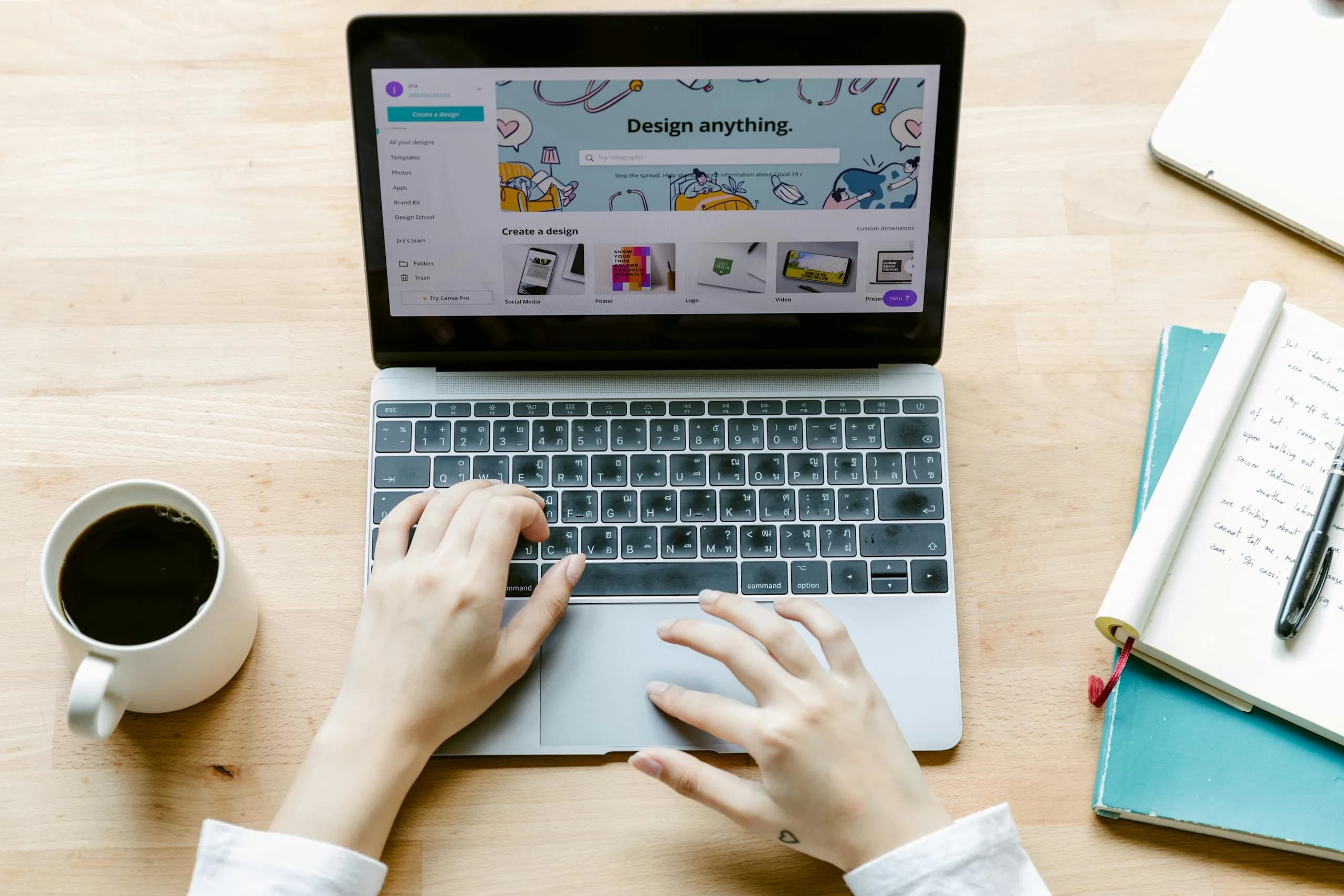
Aplikacja do transkrypcji w czasie rzeczywistym zamienia mowę w tekst w chwili, gdy mówisz — bez przesyłania pliku i czekania na wynik. Istnieją dwa rodzaje: ciągłe napisy na żywo, które strumieniują transkrypcję podczas spotkań, oraz niemal natychmiastowe dyktowanie, które transkrybuje po zwolnieniu skrótu i wkleja tekst w miejscu kursora. Wybór zależy od tego, czy śledzisz czyjąś rozmowę, czy sam coś piszesz.
Pewien zespół finansowy, z którym kiedyś pracowałem, zbudował własne narzędzie do „transkrypcji w czasie rzeczywistym”. Zleceniobiorca podpiął GPT-4 do mikrofonów każdego laptopa i puścił to w ruch. Pod koniec kwartału menedżer otworzył panel chmurowy i zobaczył rachunek z pięcioma cyframi. Większość kosztów wygenerowała jedna osoba, która czterokrotnie transkrybowała nagrania ze standupu, bo logika „inteligentnego ponowienia próby” była zbyt chętna do działania. Zleceniobiorca zaproponował optymalizację promptu. Dyrektor finansowy powiedział coś krótszego. Wyrażenie „transkrypcja w czasie rzeczywistym” znaczyło dla każdego z nich coś innego.
I właśnie na tym polega cały problem z tą kategorią. Dwie osoby mówią „aplikacja do transkrypcji w czasie rzeczywistym” i mają na myśli dwie różne maszyny. Jedna chce, żeby słowa przewijały się na ekranie, gdy kolega mówi podczas rozmowy w Zoom. Druga chce przytrzymać klawisz, powiedzieć zdanie, puścić i zobaczyć tekst w mailu, który właśnie pisze. Ten artykuł wyjaśnia, co jest czym, pokazuje, jak działa szybka lokalna wersja, i mówi, kiedy zamiast tego sięgnąć po narzędzie do spotkań. Na końcu będziesz wiedzieć, która kategoria pasuje do Twojego problemu. Większość ludzi wybiera niewłaściwą od razu. Wiem, bo większość maili do supportu, które czytam, pochodzi od osób, które właśnie to zrobiły — a przez pierwszy miesiąc odpowiadałem na każdy z nich ręcznie, zanim wpadłem na pomysł, żeby wyjaśnić tę różnicę z góry.
Rozróżnienie ma znaczenie, bo oba rozwiązania świetnie sprawdzają się w przeciwnych zastosowaniach. Napisy na żywo są zaprojektowane tak, żeby nigdy się nie zatrzymywać. Śledzą spotkanie przez godzinę i Ty sobie czytasz. Dyktowanie jest zaprojektowane tak, żeby skończyć szybko: mówisz przez piętnaście sekund, tekst się pojawia i pracujesz dalej. Zimny mail sprzedażowy to dwanaście wariantów po osiemdziesiąt słów — około dwunastu minut głosem kontra czterdzieści pięć minut z klawiaturą. Streszczenie wykładu to dziewięćdziesiąt minut nagrania zmieszczone w notatce na sześćset słów. Ta sama fraza w wyszukiwarce, dwa różne narzędzia.
Co tak naprawdę oznacza „czas rzeczywisty”
Istnieją dwie uczciwe definicje „czasu rzeczywistego”, a aplikacje, które się na nie powołują, dzielą się na dwa obozy.
Pierwszy to ciągłe napisy na żywo. Transkrypcja pojawia się słowo po słowie, gdy audio wciąż gra: podczas spotkania, wykładu, filmu. Czytasz tekst w miarę jak strumieniuje. Otter robi to podczas rozmów, z napisami na żywo dla Zoom i Google Meet. Maestra reklamuje transkrypcję i tłumaczenie w czasie rzeczywistym w ponad 125 językach z bezpłatnym poziomem na żywo. Windows 11 ma Napisy na żywo wbudowane w system — lokalnie, bez połączenia z internetem, w około 21 językach. Te narzędzia śledzą strumień i go opisują.
Drugi to niemal natychmiastowe dyktowanie. Przytrzymujesz skrót klawiszowy, mówisz zdanie lub akapit, puszczasz i gotowy tekst pojawia się tam, gdzie już jest Twój kursor. Żadnych napisów strumieniowych. Krótka pauza mierzona w sekundę lub dwie, a potem cały blok tekstu ląduje na miejscu. Tak właśnie działa Whisper by Remskill. Transkrybuje po zwolnieniu skrótu i wkleja tekst w miejscu kursora; mikrofon pozostaje otwarty przez 500 milisekund po puszczeniu klawisza, żeby zdążyć uchwycić ostatnie słowo, które ludzie zwykle ściszają.
Obie są „w czasie rzeczywistym” w sensie, który ma znaczenie dla człowieka: nie nagrywasz pliku, nie przesyłasz go i nie czekasz. Jednak rozwiązują różne problemy. Napisy na żywo to narzędzie do czytania — konsumujesz czyjąś mowę. Dyktowanie to narzędzie do pisania — produkujesz własną. Mylenie ich ze sobą prowadzi do tego, że płacisz abonament za notatki ze spotkań, żeby odpowiedzieć na jednostronicowego maila, albo walczysz z aplikacją do dyktowania, żeby napisać napisy do webinaru, do którego nigdy nie była stworzona.
Jest jeszcze trzecia rzecz, która tu trafia, a wcale nie jest prawdziwym czasem rzeczywistym: transkrypcja pliku. Nagrywasz wywiad, przesyłasz audio i narzędzie zwraca transkrypcję kilka minut później. Narzędzia takie jak Rev i Trint są bardziej do tego rodzaju pracy — to inne zadanie: edycja gotowego nagrania, a nie przechwytywanie mowy w trakcie jej powstawania. Warto to nazwać, żebyś mógł to od razu wykluczyć. Jeśli czekasz na pasek postępu przesyłania, nie używasz aplikacji czasu rzeczywistego, cokolwiek głosi marketing.
Ta kategoria ma więc wyraźny kształt, gdy już go zobaczysz. Śledzenie mowy, która właśnie ma miejsce: napisy na żywo. Pisanie mową, którą właśnie wypowiadasz: dyktowanie. Porządkowanie nagrania sprzed jakiegoś czasu: transkrypcja pliku. Hasło „aplikacja do transkrypcji w czasie rzeczywistym” łączy ze sobą pierwsze dwie i przy okazji przyciąga trzecią. Przyporządkowanie siebie do właściwej kategorii to najważniejsza rzecz, jaką możesz zrobić, zanim cokolwiek zainstalujesz.
Naciśnij skrót, tekst pojawia się w miejscu kursora
Oto pętla dyktowania od początku do końca. Naciskasz skrót: Ctrl+Space na Windows albo Command+Option przytrzymane razem na macOS — akord push-to-talk, gdzie trzymasz oba klawisze, mówiąc, i puszczasz jeden z nich, żeby zakończyć. Mówisz. Puszczasz. Mała nakładka pokazuje, że aplikacja transkrybuje, a sekundę lub dwie później tekst pojawia się w dowolnej aplikacji, w której już byłeś: w mailu, dokumencie, polu czatu, komentarzu do kodu.
Żadnego przełączania okien. Żadnego „skopiuj z zakładki z transkrypcją i wklej z powrotem”. Tekst trafia do kursora, bo to jest właśnie cały sens. Pisałeś i teraz piszesz szybciej. Nakładka powyżej to żywa aplikacja, nie zrzut ekranu; ten stan transkrypcji to właśnie to, co widzisz w pół sekundy między puszczeniem klawisza a pojawieniem się słów.
Tu widać, dlaczego „czas rzeczywisty” czuć inaczej niż w strumieniu napisów. Napisy to coś, co obserwujesz, jak dzieje się u kogoś innego. Dyktowanie to coś, co dzieje się z Twoim własnym zdaniem, wystarczająco szybko, żebyś nie stracił wątku tego, co mówiłeś. Bufor ogona wynoszący 500 milisekund istnieje właśnie po to. Ludzie ściszają głos pod koniec zdania i odcięcie mikrofonu w chwili puszczenia klawisza ucinałoby ostatnie słowo. Detal. Ale to różnica między „dziękuję za zorganizowanie spotka” a kompletnym zdaniem.
Warto zrozumieć, skąd bierze się taki czas reakcji. Gdy puszczasz klawisz, audio, które właśnie wypowiedziałeś, jest już uchwycone w pamięci. Model przetwarza ten krótki klip — zdanie lub akapit, a nie live stream — dlatego wynik pojawia się jako jeden gotowy blok, a nie słowo po słowie. Krótki klip jest szybki do przetworzenia; to właśnie jest ten trik. Narzędzie do napisów na żywo musi ciągle dekodować otwarty strumień i pokazywać częściowe podpowiedzi, które koryguje w miarę napływania kolejnego audio. Dyktowanie omija to wszystko. Czeka, aż skończysz, a potem transkrybuje raz, w jednym czystym przebiegu.
Ten wybór projektowy sprawia, że pozostajesz w stanie skupienia. Z mojego doświadczenia tym, co psuje dyktowanie, jest opóźnienie: gdy przerwa wydłuża się ponad sekundę lub dwie, uwaga wraca do aplikacji, w której byłem, i gubię wątek zdania, które było w połowie. To moja opinia z codziennego używania tej pętli, a nie opublikowana specyfikacja. Krótkie klipy i szybki lokalny silnik skracają tę przerwę. To właśnie ta pauza ma znaczenie i właśnie dlatego pętla czuć jak pisanie, a nie jak dyktowanie-i-czekanie.
Jeśli chcesz wiedzieć więcej o tym, jak cały mechanizm działa od środka, napisaliśmy osobny artykuł o tym, jak Whisper zamienia naciśnięcie skrótu w wklejony tekst. Tu masz krótką wersję: naciśnij, mów, puść, gotowe.
Dlaczego Parakeet jest najszybszą lokalną opcją
Lokalna transkrypcja kojarzyła się kiedyś z powolnością. To się skończyło, gdy pojawił się model Parakeet od NVIDIA. W aplikacji Whisper własny opis Parakeet brzmi: „5-10× szybszy niż Whisper na CPU”, obsługujący angielski i 24 języki europejskie, zajmujący około 600 MB na dysku. Ta szybkość sprawia, że lokalne dyktowanie czuć jak działanie natychmiastowe, a nie jak czekanie na kawę. To jedyny powód, dla którego pętla skrótu opisana powyżej działa bez serwera pośredniczącego.
Nie jesteś przywiązany do jednego silnika. Whisper by Remskill oferuje dwie lokalne opcje. Parakeet obsługuje 25 języków (angielski plus 24 europejskie), ale nie obsługuje języków azjatyckich ani tłumaczenia na angielski. Silnik faster-whisper obejmuje szersze spektrum: wielojęzyczne wersje obsługują 99 języków z automatycznym wykrywaniem, natomiast wersje .en są tylko po angielsku — jeden język, ale mniejsze i szybsze. Modele Whisper zaczynają się od około 140 MB angielskiego Base, aż do około 3 GB wielojęzycznego Large v3, z Large v3 Turbo (~1,62 GB) pośrodku dla tych, którzy chcą większości dokładności za ułamek czasu oczekiwania.
Aplikacja nie wybiera za Ciebie i jest to celowe. Wbudowany widok powyżej to prawdziwy ekran ustawień. Wybierasz Parakeet, jeśli głównie mówisz po angielsku i zależy Ci na surowej szybkości, albo model Whisper, jeśli potrzebujesz obsługi 99 języków lub tłumaczenia na angielski. Spędziłem niezręczne popołudnie, próbując automatycznie wybrać „najlepszy” silnik dla użytkowników, zanim przyznałem, że jedyna osoba, która wie, który jest właściwy, to ta, która mówi. Kompromis jest realny: Parakeet jest najszybszy i najmniejszy, ale nie obsługuje chińskiego, japońskiego ani koreańskiego i nie tłumaczy. Wielojęzyczne wersje Whisper radzą sobie z tym wszystkim, kosztem większego modelu i dłuższego czasu przetwarzania klipu. Żaden nie jest „lepszy” w sensie abstrakcyjnym; jeden jest lepszy dla Twojego konkretnego głosu i Twoich konkretnych języków.
Istnieje też ścieżka chmurowa, do której podajesz swój własny klucz OpenAI: transkrypcja przez gpt-4o-mini-transcribe lub gpt-4o-transcribe, a porządkowanie tekstu obsługuje domyślnie gpt-5-mini. Chmura wymaga internetu; lokalne silniki nie. Ścieżka chmurowa to wyjście awaryjne, a nie punkt startowy. Jeśli czteroletni laptop radzi sobie z lokalnymi silnikami — a większość sobie radzi — nigdy nie potrzebujesz serwera w pętli dla jednego akapitu maila.
Zatrzymaj się na chwilę przy tym punkcie. Dyktowanie wyłącznie w chmurze to katastrofa prywatności. Arkusz z wynagrodzeniami szefa, mail do szkoły Twojego dziecka, akt prawny przeglądany w pociągu — nic z tego nie powinno trafiać do logów dostawcy tylko dlatego, że chciałeś pisać głosem. Tryb lokalny działa na urządzeniu i działa offline po jednorazowym pobraniu modelu; żadne dane nie są wysyłane do żadnego serwera podczas lokalnej transkrypcji. Pięciocyfrowy kwartał tamtego zespołu finansowego wydarzył się dlatego, że słowa opuściły budynek. Można było tego uniknąć.
Jeśli chcesz poznać pełną argumentację, oto nasz artykuł o transkrypcji offline, która niczego nie wysyła do domu.
Napisy na żywo do spotkań kontra dyktowanie w miejscu kursora

Wybierz narzędzie według tego, co robisz, a nie według tego, które głośniej krzyczy „czas rzeczywisty”.
Jeśli jesteś na spotkaniu i potrzebujesz uchwycić rozmowę na bieżąco (wielu mówców, godzina trwania, podsumowanie na końcu), chcesz ciągłych napisów na żywo. To praca polegająca na słuchaniu i rejestrowaniu. Otter, Maestra, wbudowane napisy Google Meet, Napisy na żywo Windows 11: śledzą strumień i go zapisują. Napisy na żywo Windows 11 transkrybują każde audio odtwarzane na ekranie, lokalnie i offline — ale tylko do odczytu. Nie wpisują słów do aplikacji, w której pracujesz.
To rozróżnienie związane z Windows myli wiele osób. Napisy na żywo odczytują audio, które jest odtwarzane (wideo, rozmowa, głos kolegi przez głośniki) i wyświetlają je na ekranie do przeczytania. Nie wstawiają tekstu do dokumentu, który piszesz. To jest granica między narzędziem do czytania a narzędziem do pisania: pod spodem ten sam silnik transkrypcji na urządzeniu, ale inne miejsce docelowe dla słów. Jedne trafiają do paska z napisami, który czytasz. Drugie trafiają do kursora, przy którym piszesz.
Jeśli piszesz maila, dokument, wiadomość w Slack, komentarz do commita — chcesz dyktowania. Sam produkujesz słowa, nie transkrybujesz czyjejś mowy. Chcesz, żeby znalazły się przy kursorze szybko, a potem znikały z drogi. To właśnie pętla ze skrótem klawiszowym. Narzędzie do napisów na żywo owszem transkrybuje Cię w pewnym sensie, ale zrzuca tekst do własnego okna i każe Ci go przekopiować — co niszczy całą szybkość, na której Ci zależało.
Kilka konkretnych przypadków sprawia, że podział staje się oczywisty. Sprzedawca dyktujący notatki do CRM między rozmowami (pięćdziesiąt słów, jedno naciśnięcie klawisza, trzydzieści sekund) — to dyktowanie. Zespół prowadzący cotygodniowe spotkanie planistyczne, który potrzebuje potem przeszukiwalnej transkrypcji i listy zadań — to napisy na żywo. Student zamieniający dziewięćdziesięciominutowy wykład w sześćsetsłowne streszczenie chce napisów podczas wykładu, a potem narzędzia do ich skompresowania. Rodzic odpowiadający na maila od nauczyciela, pakując jednocześnie kanapki do plecaka, chce dyktowania — bo pisze odpowiedź, nie nagrywa kuchni. Ta sama osoba może w ciągu jednego dnia potrzebować obu. To wciąż dwa różne narzędzia.
Zasada: śledzisz czyjąś mowę → napisy na żywo; piszesz własną mową → dyktowanie. Kilka aplikacji zaciera tę granicę, ale większość frustracji w tej kategorii wynika z używania narzędzia do spotkań do pisania albo narzędzia do pisania do napisów ze spotkania. Whisper należy do obozu pisarskiego: niemal natychmiastowy, kursor na pierwszym miejscu, push-to-talk. Pętla jest taka sama, czy dyktuje się w Gmail, czy gdziekolwiek indziej, gdzie jest pole tekstowe.
Inne aplikacje do transkrypcji w czasie rzeczywistym warte poznania
Nie musisz brać mojego słowa za pewnik w kwestii tej kategorii. Oto uczciwa, jednozdaniowa charakterystyka głównych graczy, abyś mógł umiejscowić każdego z nich, zanim się zdecydujesz.
- Otter obsługuje transkrypcję spotkań z napisami na żywo dla Zoom i Google Meet, aplikacje na iOS, Android i Web oraz transkrypcję AI po angielsku, hiszpańsku, francusku, niemiecku, japońsku i chińsku. Bezpłatny poziom jest ograniczony do 300 minut transkrypcji miesięcznie.
- Maestra reklamuje transkrypcję i tłumaczenie w czasie rzeczywistym w ponad 125 językach, plus napisy i dubbing, z poziomem transkrypcji na żywo, który firma opisuje jako bezpłatny. Zbudowana z myślą o napisach i podtytułach, nie o dyktowaniu do kursora.
- Notta transkrybuje audio i wideo na tekst w czasie rzeczywistym i deklaruje obsługę 58 języków z tłumaczeniem. Narzędzie do spotkań i nagrań, oparte na chmurze.
- Rev i Trint pozycjonują się bardziej wokół nagranych materiałów niż dyktowania do kursora. Rev jest najbardziej znany z transkrypcji spotkań i nagrań; Trint jest szeroko stosowany w dziennikarstwie i redakcjach do pracy z nagranymi wywiadami. Oba to narzędzia do czytania i edycji, nie pętla „przytrzymaj klawisz i pisz w swojej aplikacji”.
Widać wzorzec: większość z nich to narzędzia do spotkań i nagrań żyjące w chmurze. To cały rynek „aplikacji do transkrypcji na żywo”. Kategoria dyktowania do kursora — narzędzie do pisania — jest mniejsza i cichsza, a jednocześnie to właśnie jej potrzebuje większość osób szukających tego hasła, nawet jeśli nie znają jej nazwy.
Żeby zestawić je obok siebie na parametrach, które można zweryfikować, a nie na wymyślonych wynikach szybkości czy dokładności:
| Narzędzie | Platforma | Lokalnie / Chmura | Działa offline | Model cenowy | Języki | Najlepsze do |
|---|---|---|---|---|---|---|
| Whisper by Remskill | Windows, macOS (Apple Silicon) | Lokalnie + opcjonalna chmura (BYOK) | Tak, tryb lokalny | Bezpłatny poziom lokalny; płatny dodatek chmurowy | 99 (Whisper wielojęzyczny) / 25 (Parakeet) | Dyktowanie do kursora |
| Otter | iOS, Android, Web | Chmura | Nie | Bezpłatny poziom + płatne plany | 6 | Napisy na żywo do spotkań |
| Maestra | Web | Chmura | Nie | Bezpłatny poziom na żywo + płatne plany | 125+ | Napisy, dubbing, podtytuły |
| Notta | Web, mobile | Chmura | Nie | Bezpłatny poziom + płatne plany | 58 (deklarowane) | Notatki ze spotkań i nagrań |
| Windows 11 Live Captions | Windows 11 | Lokalnie (na urządzeniu) | Tak | Wbudowane w system | ~21 | Napisy na ekranie do czytania |
Dlaczego ten rynek wygląda tak, jak wygląda, warto wyjaśnić w jednym zdaniu. Pieniądze są w spotkaniach. Firma zapłaci za stanowisko, żeby uchwycić każdą rozmowę, streścić ją i przepchnąć zadania do trackera projektów. To powtarzający się, podlegający zwrotowi kosztów wydatek. Osobiste pisanie głosem — już nie. Dlatego głośna, dobrze finansowana połowa tej kategorii jest zbudowana z myślą o salach konferencyjnych, a połowa pomagająca jednej osobie szybciej odpowiedzieć na maile dostaje mniej tlenu marketingowego. Fraza „aplikacja do transkrypcji w czasie rzeczywistym” siedzi na obu, dlatego ludzie trafiają na narzędzie do spotkań, gdy chcieli narzędzia do pisania. Jeśli chcesz zobaczyć szersze pole podzielone na kategorie, prowadzimy bieżący przewodnik po oprogramowaniu do transkrypcji według kategorii.
Kiedy zrezygnować z Whisper i użyć narzędzia do spotkań
Powiem to wprost, bo alternatywą jest sprzedanie Ci czegoś niewłaściwego. Jeśli Twoim zadaniem jest uchwycenie spotkania na żywo (kilka osób mówiących, godzina czasu, schludne podsumowanie na koniec) — nie używaj Whisper do tego. Użyj Otter. Jest do tego zbudowany, z napisami na żywo dla Zoom i Google Meet i aplikacjami na każdą platformę, a bezpłatny poziom daje Ci 300 minut miesięcznie na przetestowanie. Przy wielojęzycznych napisach lub dubbingu poziom na żywo Maestra obsługuje ponad 125 języków. A jeśli potrzebujesz tylko napisów do audio odtwarzanego na ekranie Windows, Napisy na żywo Windows 11 są bezpłatne, działają lokalnie i są już zainstalowane. Tworzymy narzędzie do pisania. Gdy potrzebujesz narzędzia do czytania, tamte są lepszym wyborem — i wolelibyśmy, żebyś użył właściwego. (Jeśli chodzi o porównanie w przypadku spotkań, napisaliśmy osobny artykuł porównujący alternatywy dla Otter.ai.)
Ile to kosztuje
Whisper by Remskill jest bezpłatny dla każdego zalogowanego użytkownika w ramach całego lokalnego potoku (Parakeet, wszystkie modele Whisper, lokalne czyszczenie AI, historia, presety, niestandardowe skróty) bez wymagania metody płatności przy rejestracji. Płatny poziom, Whisper Pro, dodaje dostęp do chmury: transkrypcję OpenAI na własnym kluczu i wyszukiwanie w internecie. Dokładne liczby znajdziesz na stronie z cenami — nie ukrywają się za gwiazdkami „od”. Dla kontekstu: bezpłatny poziom Otter zatrzymuje się na 300 minutach miesięcznie, z płatnymi planami powyżej. Sens bezpłatnego lokalnego potoku polega na tym, że możesz przetestować całą pętlę pisania — skrót, mów, wklej — zanim zdecydujesz, czy chmura jest dla Ciebie warta choćby grosza.
Dwie osoby przeczytają ten tekst i będą chciały dwóch różnych aplikacji. Jedna zaraz będzie pisać napisy do standupu. Druga zaraz odpowie na trzydzieści maili przed odprowadzeniem dziecka do szkoły, jedno naciśnięcie skrótu za razem. Jedynym błędem jest sięgnięcie po złe narzędzie tylko dlatego, że oba miały „czas rzeczywisty” na opakowaniu — a potem otworzenie panelu chmurowego za trzy miesiące z pytaniem, skąd wziął się rachunek. Wybieraj według tego, co robisz. Śledzisz czyjąś mowę czy piszesz własną. Reszta wynika z tego sama.
Wypróbuj pętlę pisania na własnym laptopie
Pobierz Whisper, przytrzymaj klawisz, powiedz zdanie i patrz, jak ląduje tam, gdzie jest Twój kursor.
Bezpłatny w ramach całego lokalnego potoku. Bez metody płatności przy rejestracji.



