 Autor: Denys Medvediev
Rozwiązywanie problemów
Dyktowanie nie wykrywa mikrofonu? 7 sposobów na naprawę
Gdy dyktowanie zgłasza brak mikrofonu, problem tkwi prawie zawsze w systemie operacyjnym, nie w aplikacji. Oto kolejność poprawek dla Windows i Mac.
Ostatnia aktualizacja: czerwiec 2026
Dyktowanie, które zgłasza brak mikrofonu, prawie zawsze zawodzi na poziomie systemu operacyjnego, nie aplikacji. Mikrofon jest wyciszony, odłączony, ustawiony jako niewłaściwe urządzenie wejściowe lub zablokowany przez uprawnienia prywatności mikrofonu. Kolejność naprawy: sprawdź, czy komputer słyszy mikrofon, przyznaj dostęp, wybierz właściwe urządzenie wejściowe, a następnie podłącz ponownie sprzęt USB lub Bluetooth.
Pewnego razu spędziłem dwadzieścia minut, zrzucając winę na aplikację do dyktowania, która mnie nie słyszała. Okazało się, że przełącznik prywatności mikrofonu był wyłączony. Dwadzieścia minut. Przyczyna tkwiła w jednym przełączniku, którego nigdy nie ruszałem — schowanym trzy poziomy głęboko w ustawieniach systemowych. Warto też wiedzieć jedno: wbudowany mikrofon laptopa i mikrofon USB za 80 zł dają zupełnie różne transkrypcje — i żaden z nich nie ma znaczenia, jeśli system operacyjny w ogóle nie widzi urządzenia. Zaczynamy więc od pytania: „czy komputer w ogóle słyszy ten mikrofon?” — zanim obwinimy jakąkolwiek aplikację.
Dobra wiadomość jest taka, że „nie wykryto” to łatwiejsza połowa problemów z dyktowaniem. Chodzi o sprzęt i uprawnienia — przełączniki, które można po prostu przekręcić. Ta strona omawia przypadek, gdy dyktowanie naprawdę nie może znaleźć mikrofonu — na Windows i Mac, w jednym miejscu. Większość czytelników rozwiązuje problem już w pierwszych trzech sekcjach.
Najpierw sprawdź, czy komputer w ogóle słyszy mikrofon
Zanim dotkniesz jakiegokolwiek ustawienia dyktowania, odpowiedz na jedno pytanie: czy system operacyjny słyszy mikrofon? To jest bramka diagnostyczna, która dzieli każdy problem z mikrofonem na dwa obozy.
Na Windows otwórz Start > Ustawienia > System > Dźwięk. W sekcji Wejście wybierz mikrofon, otwórz jego Właściwości i wybierz Rozpocznij test, mówiąc normalnie. Na Mac otwórz menu Apple > Ustawienia systemowe > Dźwięk > Wejście, wybierz urządzenie i obserwuj poziom wejścia podczas mówienia.
Patrz na poziom, gdy mówisz. Jeśli drga, komputer słyszy mikrofon — problem z wykryciem jest prawie rozwiązany i możesz przejść do ustawienia go jako domyślnego. Jeśli pozostaje płaski, komputer w ogóle nie słyszy mikrofonu. Właśnie ten przypadek naprawia ten artykuł. Następne trzy sekcje to kolejność kroków do wykonania.
Windows: ustaw mikrofon jako domyślne wejście i przyznaj dostęp
Windows ma dwie osobne rzeczy, które mogą ukryć mikrofon przed aplikacją do dyktowania: złe domyślne urządzenie wejściowe oraz wyłączone uprawnienia prywatności mikrofonu. Sprawdź obydwie.
Dla domyślnego urządzenia otwórz Start > Ustawienia > System > Dźwięk i w sekcji Wejście wybierz mikrofon, którego chcesz używać. Mikrofon na górze listy to ten, który Windows zgadł — często to mikrofon w kamerce internetowej lub wirtualny kabel, a nie podłączone słuchawki. Wybierz właściwy.
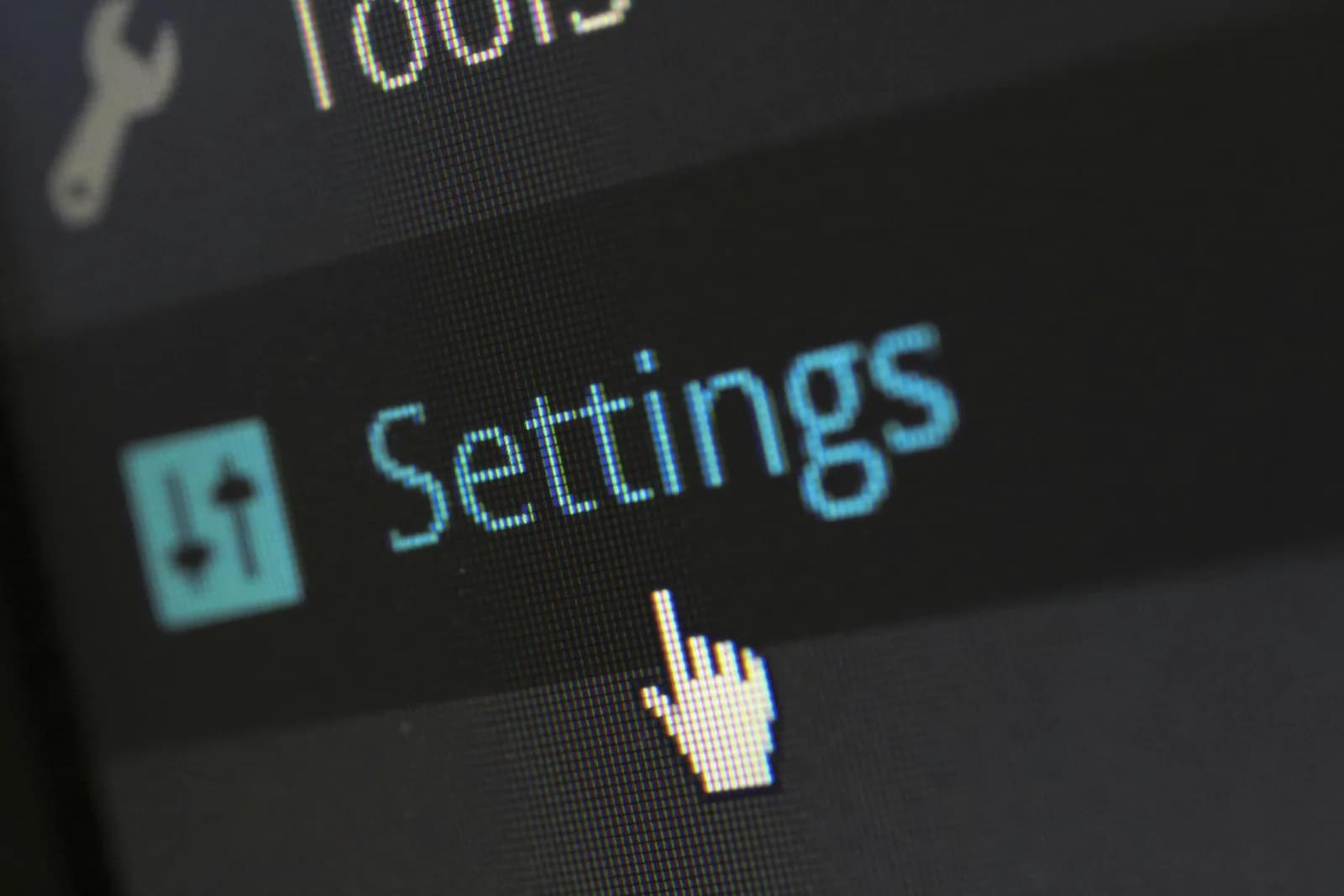
Dla uprawnień otwórz Start > Ustawienia > Prywatność i zabezpieczenia > Mikrofon. Włącz Dostęp do mikrofonu, a następnie Zezwalaj aplikacjom na dostęp do mikrofonu. Aplikacja do dyktowania zainstalowana na pulpicie potrzebuje jeszcze jednego przełącznika: Zezwalaj aplikacjom klasycznym na dostęp do mikrofonu. Ten ostatni przełącznik jest tym, który ludzie pomijają — siedzi poniżej listy poszczególnych aplikacji i wygląda jak przypis. Nie jest nim. To bramka, przez którą przechodzi każdy zainstalowany program.
Jeśli nowoczesny ekran Ustawień sprawia kłopoty, stara ścieżka przez Panel sterowania też działa. Naciśnij Windows + R, wpisz mmsys.cpl, otwórz zakładkę Nagrywanie, kliknij prawym przyciskiem myszy na mikrofon i wybierz Ustaw jako urządzenie domyślne. To samo ustawienie, opakowanie z 2009 roku — czasem szybsze.
Mac: wybierz mikrofon w ustawieniach dźwięku i zezwól aplikacji na nasłuch
Mac dzieli problem tak samo: wybór urządzenia, potem uprawnienia.
Otwórz menu Apple > Ustawienia systemowe > Dźwięk, kliknij Wejście i wybierz urządzenie z listy. Przesuń suwak głośności, aby ustawić poziom wejścia. Każde urządzenie wejściowe, które Mac widzi, jest tutaj wymienione; wbudowany mikrofon pojawia się jako „Mikrofon [model Maca]”. Jeśli zewnętrzny mikrofon nie ma go na liście, Mac naprawdę go nie wykrywa — przejdź do sekcji USB lub Bluetooth poniżej.
Następnie przyznaj uprawnienia. Otwórz Ustawienia systemowe > Prywatność i bezpieczeństwo > Mikrofon i włącz aplikację, z której dyktafon. macOS domyślnie blokuje dostęp do mikrofonu per aplikacja, więc nowe narzędzie do dyktowania startuje z zamkniętymi drzwiami, dopóki ich nie otworzysz. Własne wskazówki Apple dotyczące rozwiązywania problemów z dyktowaniem wskazują dokładnie tę ścieżkę i dodają dwie więcej dla wbudowanej funkcji: upewnij się, że Dyktowanie jest włączone w ustawieniach Klawiatury, i podnieś głośność wejścia w zewnętrznym mikrofonie.
Mikrofony USB i Bluetooth: taniec z ponownym podłączaniem, który działa
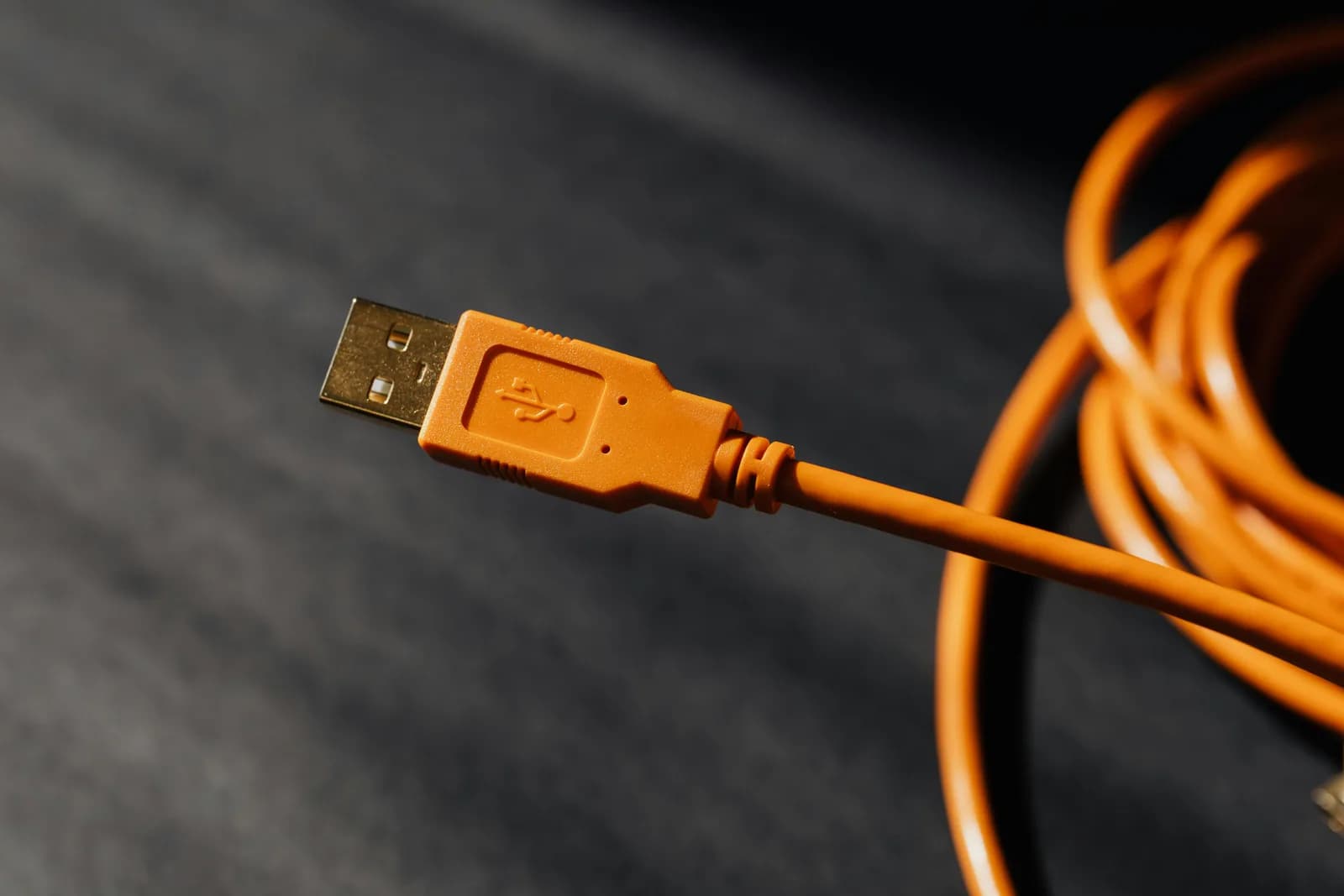
Mikrofony USB i Bluetooth przestają być wykrywane z powodów, które nie mają nic wspólnego z oprogramowaniem. Trzy rzeczy naprawiają większość z nich.
Podłącz mikrofony USB bezpośrednio do komputera, nie do hubu ani portu USB w monitorze. Huby współdzielą zasilanie i przepustowość, a mikrofon często jest urządzeniem, które na tym traci. Bezpośredni port to nudna rada, która działa częściej niż jakiekolwiek ponowne instalowanie sterowników.
W przypadku zablokowanej ścieżki audio — mikrofon jest podłączony, ale nie działa — przełącz urządzenie wejściowe na inne i z powrotem. To resetuje połączenie bez restartu. W przypadku Bluetooth zapomnij urządzenie i sparuj je ponownie; słuchawki w połowie sparowane będą siedziały w ustawieniach i wyglądały jak połączone, nie przesyłając żadnego dźwięku.
Tu właśnie nudna prawda się opłaca. „Sztuczna inteligencja” nie naprawia złego dźwięku. Mikrofon USB za 80 zł robi więcej dla dokładności transkrypcji niż jakiekolwiek ulepszenie modelu — skok od wbudowanego mikrofonu laptopa do podcastowego mikrofonu USB poprawia dokładność bardziej niż różnica między najmniejszym a największym modelem Whisper. Jeśli mikrofon jest wykrywany, ale transkrypt to bełkot, sprzęt jest właściwą dźwignią.
Gdy mikrofon jest wykrywany, ale dyktowanie wciąż nic nie robi
Oto szczera rozgałęzienie. Jeśli poziom wejścia drga, gdy mówisz, ale dyktowanie wciąż nie produkuje tekstu, Twój mikrofon jest w porządku. To nie jest problem z wykryciem — to problem z rozpoznawaniem lub uprawnieniami aplikacji, i poprawki są zupełnie inne.
Nie reinstaluj w kółko sterowników dla mikrofonu, który system operacyjny już widzi. Ten przypadek omawiamy osobno, w artykule mikrofon działa, ale dyktowanie nie. Jeśli Twój poziom drgał w pierwszej sekcji, to jest artykuł, którego szukasz. Ten kończy się na „komputer nie słyszy mikrofonu”.
Narzędzie, które pozwala wybrać mikrofon bezpośrednio
Połowa tych problemów ma jeden wspólny pierwiastek: system operacyjny po cichu wybrał złe urządzenie wejściowe, a aplikacja odziedziczyła ten błędny wybór. Whisper, aplikacja do dyktowania, którą tworzymy, rozwiązuje to bezpośrednio. Ustawienia → Nagrywanie → Mikrofon to prawdziwa lista rozwijana z każdym podłączonym wejściem oraz opcją „Domyślny mikrofon systemowy”. Przypisujesz nagrywanie do konkretnego mikrofonu i to wybrane urządzenie nagrywa — bez cichego przełączania się na zły domyślny.
Jest też przycisk „Odśwież listę mikrofonów”. Podłącz mikrofon USB lub Bluetooth po uruchomieniu aplikacji, kliknij Odśwież i ponownie przeskanuje bez restartu. To dokładnie ten scenariusz — mikrofon dodany po uruchomieniu — który gdzie indziej wymusza ponowne uruchomienie.
Przyznanie dostępu przebiega tak samo jak powyżej — przełącznik „Zezwalaj aplikacjom klasycznym na dostęp do mikrofonu” na Windows, przełącznik per aplikacja w Prywatność i bezpieczeństwo > Mikrofon na Mac. Następnie przytrzymujesz klawisz skrótu — Ctrl+Space na Windows, Command+Option na Mac — mówisz, puszczasz i tekst pojawia się w miejscu kursora. Lokalna transkrypcja działa na Twoim własnym komputerze i obsługuje ponad 90 języków w modelach wielojęzycznych; warianty tylko angielskie „.en” obsługują wyłącznie angielski.
Kiedy pominąć to wszystko i użyć wbudowanego dyktowania
Jeśli komputer już słyszy mikrofon, a dyktowania używasz tylko do krótkich wstawek — odpowiedź na wiadomość, notatka w kalendarzu, jednolinijkowa wiadomość — nie potrzebujesz aplikacji zewnętrznej. Dyktowanie wbudowane w Windows i macOS jest bezpłatne i już połączone z tym samym urządzeniem wejściowym, które właśnie naprawiłeś.
Wbudowane dyktowanie Apple samo zatrzymuje się po chwili ciszy, ale do czterdziestosłowowej odpowiedzi w zupełności wystarczy. Moja młodsza córka napisała pełnego e-maila do babci za pomocą wbudowanego dyktowania, zanim zdążyłem wyjaśnić, czym w ogóle jest uprawnienie do mikrofonu. Jeśli u Ciebie działa dla krótkich notatek, zatrzymaj się tutaj. Oddzielna aplikacja zaczyna się opłacać gdzieś w okolicach 200 słów, gdzie wbudowane narzędzia zaczynają zawodzić.
Większość błędów „brak mikrofonu” wcale nie dotyczy mikrofonu. Chodzi o przełącznik, o którym nikt Ci nie powiedział — ukryty w panelu ustawień, który otwierasz raz do roku. Przekręć właściwy, a mikrofon, który był „zepsuty”, okazuje się słuchał cały czas. Jeśli zastanawiasz się, która trasa dyktowania pasuje do Twojej konfiguracji, gdy mikrofon już działa, który model Whisper wybrać przeprowadzi Cię przez ten wybór — a jeśli Twoim problemem jest brak tekstu przy działającym mikrofonie na Windows lub Mac, tamte strony zaczynają się tam, gdzie ten artykuł się kończy.
Chcesz wybrać mikrofon w dwa kliknięcia?
Pobierz Whisper, otwórz Ustawienia i wybierz dokładne urządzenie wejściowe, które nagrywa — bez cichego przełączania się na zły domyślny.



