 Autor: Denys Medvediev
Poradnik
Mowa na tekst w Miro
Miro nie ma wbudowanego dyktowania. Rozwiązaniem jest narzędzie działające w całym systemie: naciskasz skrót klawiszowy, mówisz, a transkrypcja wkleja się w miejscu kursora w dowolnej karteczce, polu tekstowym czy komentarzu. Dyktowanie z systemu też się sprawdzi przy krótkich notatkach.
Ostatnia aktualizacja: czerwiec 2026
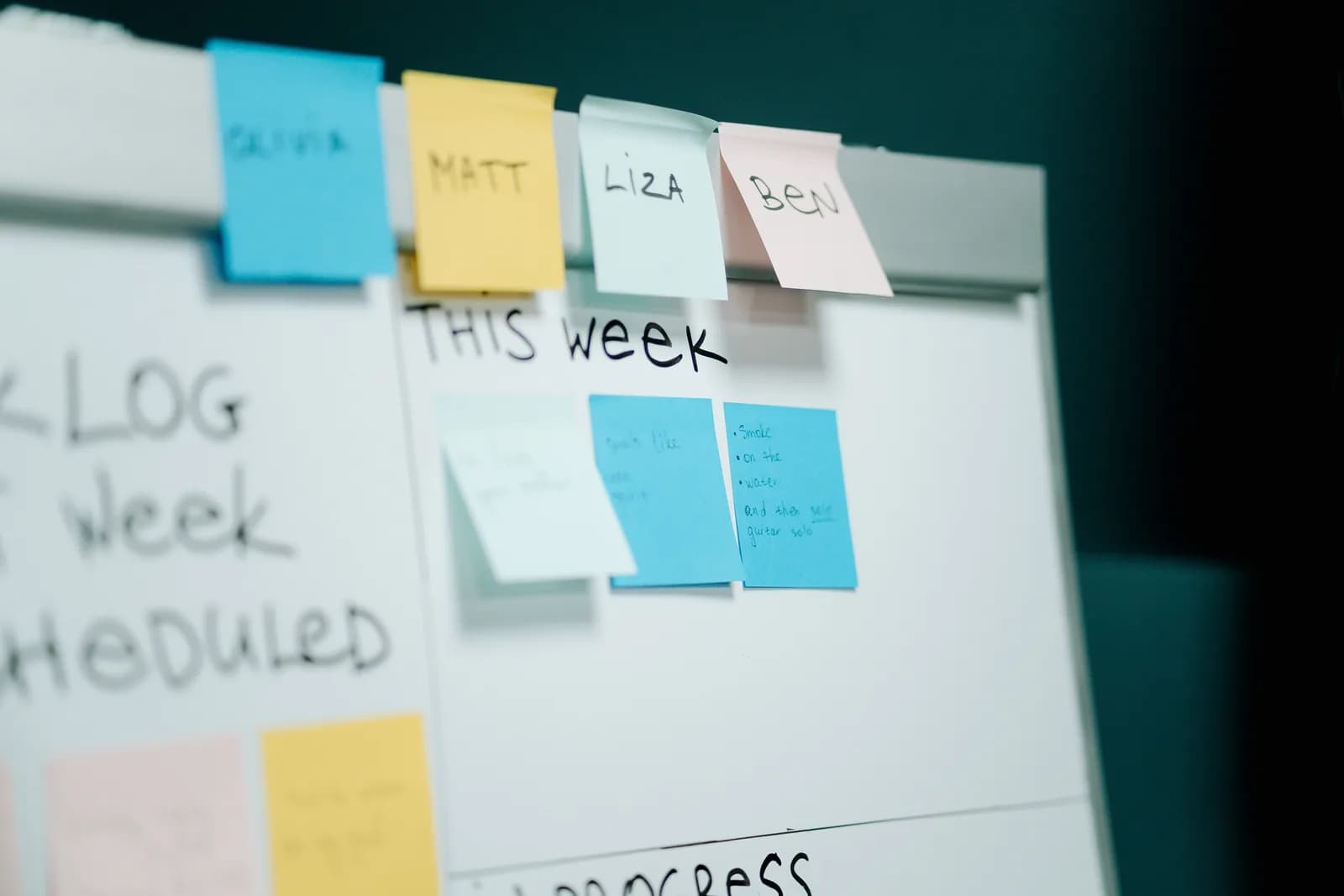
Mowa na tekst w Miro działa dzięki narzędziu obejmującemu cały system, a nie samemu Miro. Tablica Miro nie ma wbudowanego dyktowania. Rozwiązaniem jest narzędzie takie jak Whisper: naciskasz skrót klawiszowy, mówisz, a transkrypcja wkleja się w miejscu kursora w dowolnej karteczce, polu tekstowym czy komentarzu. Dyktowanie z Twojego systemu też się sprawdzi przy krótkich notatkach.
Większość moich sesji burzy mózgów prowadzę na tablicy Miro, bo ściana karteczek odwzorowuje sposób, w jaki naprawdę myślę, lepiej niż jakakolwiek lista. Jedyne, czego zawsze brakowało mi, to móc wypowiedzieć pomysł na karteczkę zamiast wstukiwać go w pole wielkości znaczka pocztowego. Zacząłem więc szukać przycisku mikrofonu. Przycisku mikrofonu nie ma. Miro go nie ma i po sporym grzebaniu jestem pewien, że nie ukrywa go przede mną.
Ludzie wpisują w wyszukiwarkę „mowa na tekst w Miro”, nie znajdują niczego w aplikacji i zakładają, że przeoczyli jakieś ustawienie. Nie przeoczyli. Tego ustawienia nigdy nie stworzono — jest otwarta prośba społeczności o dokładnie tę funkcję i wciąż pozostaje otwarta. Dobra wiadomość jest taka, że rozwiązanie zajmuje około dwóch minut, w razie potrzeby działa w pełni offline, a w bonusie sprawdza się w każdej innej aplikacji, którą otworzysz.
Oto rzecz, której większość stron krążących wokół tego hasła nie powie wprost. Karteczka w Miro to po prostu pole tekstowe, takie samo jak w Gmail czy pasek wyszukiwania. Dyktowanie, które wkleja tekst w miejscu kursora, nie obchodzi, w której aplikacji ten kursor się znajduje, ani czy pracujesz na tablicy w przeglądarce, czy w aplikacji na komputer.
Prawdziwe pytanie nie brzmi więc „jak włączyć pisanie głosem w Miro”. Nie ma takiego przełącznika. Pytanie brzmi „które narzędzie do dyktowania uruchomić na wierzchu Miro”, a odpowiedź zależy od tego, czy chcesz coś darmowego i wbudowanego, czy jeden skrót klawiszowy działający offline i tak samo wszędzie. Przeprowadzę Cię przez to, skonfiguruję narzędzie w dwie minuty, pokażę, jak to jest prowadzić burzę mózgów głosem, i powiem, kiedy odpuścić sobie dedykowane narzędzie.
Czy Miro ma wbudowaną mowę na tekst?

Nie. Miro nie ma wbudowanej funkcji zamiany mowy na tekst, dyktowania ani pisania głosem do karteczki, pola tekstowego czy komentarza. Na karteczce nie ma przycisku mikrofonu, nie ma komendy głosowej, nie ma ukrytego ustawienia. Jeśli przeczesujesz pasek narzędzi w poszukiwaniu tej funkcji, możesz przestać. Jej tam nie ma.
To nie jest moje zgadywanie. Na firmowym forum społeczności Miro istnieje publiczny pomysł zatytułowany „Pisanie głosem”, w którym proszą o narzędzie, które „zamienia mowę na tekst za każdym razem, gdy zostanie wywołane”, by szybko zrzucać pomysły na mapy myśli i karteczki. Zgłoszono go na początku 2023 roku i wciąż pozostaje otwartą prośbą — bez oficjalnej daty wdrożenia, bez wbudowanej funkcji na końcu tego wątku. Kilka innych wątków na forum prosi o to samo, tylko innymi słowami. Zapotrzebowanie wyraźnie jest; funkcji nie ma.
Co istnieje, to AI w Miro, które potrafi podsumować lub pogrupować tekst już znajdujący się na tablicy. To przydatne, ale to nie jest dyktowanie na żywo — działa na słowach, które już zapisałeś, a nie na słowach, które wypowiadasz właśnie teraz. Nie możesz ustawić kursora w karteczce, mówić i patrzeć, jak tekst się pojawia. Do tego potrzebujesz narzędzia działającego na wierzchu Miro. Jest na to kilka uczciwych sposobów i reszta tego poradnika je omawia.
Naciskasz skrót, mówisz, tekst ląduje na karteczce
To cały mechanizm i jest nudny w najlepszym możliwym sensie. Naciskasz skrót klawiszowy, mówisz, puszczasz klawisz, a transkrypcja wkleja się w miejscu kursora, w tym polu tekstowym, które ma fokus. Whisper przytrzymuje krótką końcówkę po puszczeniu klawisza, więc ostatnie słowo nie zostaje obcięte. Ponieważ wkleja w miejscu kursora systemu, karteczka w Miro to po prostu „dowolne pole tekstowe”. Tablica w przeglądarce czy aplikacja Miro na komputer — działa tak samo.
To właśnie ta część, którą strony reklamowe niepotrzebnie komplikują. Nie ma żadnej integracji do zainstalowania w Miro, żadnego tokenu API do wklejenia, żadnego dodatku do zatwierdzenia przez administratora przestrzeni roboczej. Kursor jest w karteczce, mówisz, słowa pojawiają się w karteczce. Podczas mówienia wyświetla się mała kapsułka, więc wiesz, że trwa nasłuchiwanie:
Skrót klawiszowy to jedyna rzecz, którą warto od razu ustawić jak należy. W Windows to Ctrl+Space, na Macu Command+Option — sterowane samym modyfikatorem „naciśnij i mów”, które przytrzymujesz podczas mówienia. Oba można zmienić w Ustawieniach, jeśli kolidują z czymś, czego już używasz. (Moja młodsza córka kiedyś powiedziała mi, że skrót „nie działa” w jej aplikacji do rysowania. To był konflikt, nie błąd — i tak nauczyłem się, że przeciętny człowiek nie ma pojęcia, czym w ogóle jest konflikt skrótów klawiszowych. Dlatego teraz każdy skrót da się dostosować). Jeśli kiedykolwiek konfigurowałeś dyktowanie w Windows lub na Macu, to ta sama pamięć mięśniowa skierowana na inną aplikację.
Skonfiguruj w dwie minuty (Windows lub Mac)
Potrzebujesz Maca na Apple Silicon albo komputera z Windows 10 lub nowszym, działającego mikrofonu i otwartego Miro w przeglądarce albo w aplikacji na komputer. Cały lokalny tor jest darmowy dla każdego zalogowanego konta i przy rejestracji nie pyta o metodę płatności. Oto kolejność kroków.
Krok 1 — Zainstaluj Whisper i zaloguj się.
Pobierz ze strony pobierania, zainstaluj i załóż darmowe konto. Bez karty. Cały lokalny tor transkrypcji otwiera się od razu.
Poznasz, że się udało, gdy w zasobniku systemowym pojawi się ikona aplikacji, a kreator konfiguracji zaproponuje wybór modelu.
Krok 2 — Wybierz tor transkrypcji.
Aplikacja nie wybiera za Ciebie. Masz trzy opcje: Chmura (OpenAI, z własnym kluczem), lokalny Parakeet albo lokalny Whisper. Przy burzy mózgów, gdzie pomysły lądują na wspólnych karteczkach, zacznij lokalnie — więcej o tym dwie sekcje niżej.
Poznasz, że się udało, gdy model skończy się pobierać i wyświetli się jako gotowy.
Krok 3 — Potwierdź skrót klawiszowy.
W Windows domyślnie jest Ctrl+Space, na Macu Command+Option przytrzymywane jak „naciśnij i mów”. Na Macu przyznaj uprawnienie Dostępność, gdy aplikacja o nie poprosi; bez niego wklejanie w miejscu kursora nie dotrze do Twojej przeglądarki ani do aplikacji Miro na komputer.
Poznasz, że się udało, gdy testowe nagranie wklei się do dowolnego pola tekstowego.
Krok 4 — Kliknij dwukrotnie karteczkę w Miro i mów.
Otwórz tablicę, kliknij dwukrotnie w karteczkę (albo pole tekstowe, albo komentarz), tak by kursor migał, przytrzymaj skrót klawiszowy, powiedz zdanie, puść. Transkrypcja pojawi się tam, gdzie jest kursor.
Poznasz, że się udało, gdy wypowiedziane zdanie będzie widnieć na karteczce Miro jako tekst.
Wolnym etapem jest pobranie modelu, a nie sama konfiguracja. Cała reszta to cztery powyższe kroki. Gdy już działa, umieszczenie pomysłu na tablicy przestaje być zadaniem do wpisania, a staje się zadaniem do wypowiedzenia — co przy burzy mózgów jest właśnie sednem.
Karteczki, pola tekstowe i komentarze głosem
Miro daje kilka miejsc na słowa: karteczkę, swobodne pole tekstowe, wątek komentarza i etykiety kształtów. Zachowują się trochę inaczej, ale dla dyktowania to to samo zwierzę — pole z migającym kursorem. Zasada jest prosta. Jeśli widzisz kursor tekstowy, możesz do niego dyktować. Klikasz dwukrotnie karteczkę i pojawia się kursor; przytrzymujesz skrót; słowa lądują. Tak samo z polem tekstowym, tak samo z komentarzem.
Jeden nawyk, który warto wyrobić, to ustawienie kursora tam, gdzie chcesz mieć tekst, przed rozpoczęciem mówienia, a nie po. Dyktowanie wkleja w miejscu kursora, więc jeśli zaczniesz nagrywanie, gdy nic nie ma fokusu, tekst nie ma gdzie trafić. Przy karteczce oznacza to najpierw wyraźne podwójne kliknięcie. Na papierze brzmi to oczywiście. To jednak ta jedna rzecz, o której ludzie zapominają przy pierwszej próbie — ja też, na tablicy, gdzie kliknąłem w pusty obszar zamiast w karteczkę.
Ponieważ ten sam skrót działa w każdym polu, przepływ pracy nie zmienia się, gdy przemieszczasz się po tablicy. Klawisz, który wypełnia karteczkę, wypełnia też komentarz, który zostawiasz na ramce kolegi z zespołu, a ten sam klawisz wypełnia okno nowej wiadomości w Gmail i treść commita, gdy całkiem odejdziesz od Miro. Jedno narzędzie, każde pole tekstowe, zarówno w Windows, jak i na Macu. Nie musisz uczyć się niczego od nowa, gdy przełączasz aplikacje.
Lokalnie czy w chmurze: który tryb na burzę mózgów
Dla Miro tryb lokalny to dobry domyślny wybór. Burza mózgów jest zwykle szorstka, szybka, na wpół ukształtowana — dokładnie taki rodzaj tekstu, który nie potrzebuje podróży do chmury, by go uchwycić. Lokalnie wszystko działa też w pełni na Twoim komputerze, co ma znaczenie, gdy tablica to wewnętrzna strategia, której wolałbyś nie przepuszczać przez czyjś serwer w drodze na karteczkę. Jeśli Twój Mac to Apple Silicon albo komputer z ostatnich kilku lat, tryb lokalny radzi sobie z codziennym zrzucaniem pomysłów bez narzekań, a chmura staje się wyjściem awaryjnym, a nie domyślem.
Oto jak różnią się te trzy tory, bo aplikacja każe Ci wybrać, a wolę, żebyś wybrał dobrze:
- Lokalny Parakeet — Silnik TDT od NVIDIA, około 600 MB, i najszybsza opcja lokalna — 5 do 10 razy szybsza niż Whisper na CPU. Obsługuje angielski plus 24 inne języki europejskie, łącznie 25. Bez tłumaczenia na angielski. Jeśli prowadzisz burzę mózgów po angielsku albo w innym języku europejskim, to szybki, w pełni offline wybór — a szybkość ma znaczenie, gdy pomysły sypią się jeden za drugim.
- Lokalny Whisper — wolniejszy niż Parakeet na tym samym komputerze, ale wersje wielojęzyczne obsługują 99 języków i potrafią tłumaczyć na angielski. Wersje tylko angielskie są wyłącznie angielskie, a nie 99-językowe. Wybierz go do chińskiego, japońskiego, koreańskiego albo dowolnego tłumaczenia, którego Parakeet nie potrafi. Domyślny model angielski ma około 480 MB.
- Chmura (OpenAI, własny klucz) — najlepsza dokładność i dostęp do sieci, z użyciem Twojego własnego klucza OpenAI rozliczanego bezpośrednio przez OpenAI. Transkrypcja domyślnie działa na gpt-4o-mini-transcribe. Wymaga internetu, więc to jedyny tor, który opuszcza Twój komputer. Warstwa Chmury jest częścią Whisper Pro.
Nudna prawda jest taka, że dla rodzaju tekstu, jaki większość ludzi umieszcza na tablicy Miro, tryb lokalny w zupełności wystarcza. Oba lokalne silniki działają w pełni na Twoim komputerze i nic nie jest wysyłane na serwer. Chmura zasługuje na swoje miejsce, gdy chcesz najwyższej dokładności przy trudnym nagraniu albo potrzebujesz, by model wyłowił fakt z sieci w połowie zdania. Przy nawyku burzy mózgów zacznij lokalnie i sięgaj po chmurę dopiero wtedy, gdy lokalnie poczujesz niedosyt.
Prowadź burzę mózgów głosem, a AI uporządkuje zrzut
Surowe dyktowanie wychodzi jako jeden ciąg. Mówisz „okej więc do premiery potrzebujemy maila landing page'a wideo demo i kogoś kto zajmie się panelem analityki” i to jest ta nieinterpunkcyjna ściana, którą wręcza Ci każdy silnik mowy. Na karteczce to akurat w porządku — zrzut myśli ma prawo być nieuporządkowany. Ale gdy chcesz, by dało się to czytać, sprzątanie jest miejscem, w którym tory się rozchodzą.
Pisanie głosem w Windows dodaje interpunkcję, gdy mówisz, a Dyktowanie w macOS obsługuje podstawową interpunkcję, gdy powiesz „przecinek” albo „kropka”. Przy cięższym sprzątaniu — usuwaniu „yyy”, naprawianiu ciągów, przekształcaniu wypowiedzianego akapitu w coś, co naprawdę chciałbyś zostawić na tablicy — Whisper może uruchomić przebieg AI. Powiesz frazę aktywującą „Hey whisper” i tekst zostaje ulepszony, zanim wyląduje. Na modelu lokalnym przebiega to przez Ollama; w trybie chmury domyślnie jest to gpt-5-mini.
okej więc do premiery potrzebujemy maila landing page'a wideo demo i kogoś kto zajmie się panelem analityki yyy przed piątkiem
Do premiery potrzebujemy: maila, landing page'a, wideo demo oraz kogoś, kto zajmie się panelem analityki — wszystko przed piątkiem.
Uczciwym ograniczeniem jest to samo, na które trafiają użytkownicy Logseq i Notion: głos daje Ci słowa, ale nie układa Twojej tablicy. Żadne narzędzie do dyktowania nie rozrzuci pięciu osobnych karteczek w równej siatce, bo zrobiłeś pauzę między myślami; wkleja tekst w to jedno pole, w którym jest kursor. Każdy, kto obiecuje „powiedz pięć pomysłów i patrz, jak rozkładają się po tablicy”, sprzedaje Ci pokaz, a nie zwykły wtorek. Realistyczny przepływ jest szybki i wystarczająco dobry: kliknij dwukrotnie karteczkę, podyktuj pomysł, naciśnij Escape, kliknij dwukrotnie kolejną karteczkę, podyktuj następny. Mówienie to szybka część. Klikanie między karteczkami to część, którą wciąż robisz ręcznie — i jest szybka.
Ten sam przepływ „powiedz, potem oczyść” opłaca się daleko poza tablicą — możesz też dyktować schludny tekst do dowolnej aplikacji jednym skrótem klawiszowym, więc długie podsumowanie spotkania staje się kilkoma wypowiedzianymi zdaniami zamiast akapitem, który wystukujesz.
Kiedy odpuścić narzędzie do dyktowania dla Miro

Czasem właściwym narzędziem jest to darmowe, które już masz na komputerze, a udawanie inaczej byłoby nieuczciwe. Jeśli zrzucasz na tablicę tylko krótkie notatki — dwuwyrazową karteczkę, szybki komentarz — Twój system operacyjny obsłuży to za darmo.
W Windows naciskasz klawisz Windows + H i wbudowany pasek Pisania głosem otwiera się tam, gdzie jest Twój kursor, łącznie z karteczką Miro. Sam stawia interpunkcję i sprawdza się przy krótkich zrywach. Haczyk: kieruje dane przez serwery Microsoftu i wymaga połączenia z internetem, więc nie jest opcją offline. Na Macu Dyktowanie pozwala mówić, by wpisać tekst wszędzie, gdzie możesz pisać, konfigurowane w Ustawieniach systemowych w sekcji Klawiatura, a na Apple Silicon zwykły tekst może być przetwarzany na urządzeniu. Przy pojedynczej karteczce albo szybkim komentarzu każde z wbudowanych rozwiązań naprawdę wystarcza i nie będę Ci kazał instalować aplikacji do dwuwyrazowego przypomnienia.
Sięgnij po dedykowane narzędzie obejmujące cały system, gdy wbudowane zaczynają boleć: długie karteczki, cała burza mózgów zrzucona szybko, praca wielojęzyczna, prywatność offline w Windows albo chęć posiadania jednego skrótu, który zachowuje się tak samo w Miro, w Twojej poczcie i w edytorze. Poniżej tej poprzeczki używaj tego, co darmowe. Dedykowane narzędzie zasługuje na swoje miejsce, gdy zapełniasz tablicę, a nie gdy zapisujesz jedną notatkę.
Ten sam kompromis pojawia się, gdy Twoja praca przelewa się do narzędzia do śledzenia zadań — logika w dyktowaniu do Jira jest identyczna, bo i tam to kursor, a nie integracja, jest prawdziwym sposobem, w jaki tekst się tam dostaje.
Do dalszej lektury
Miro nigdy nie wypuściło przycisku mikrofonu, a skoro prośba leży otwarta od 2023 roku, nie wstrzymuję oddechu. Nie musi tego robić, bo to kursor jest integracją. Mów do karteczki, dostań tekst, kliknij do następnej. Większość tego poradnika podyktowałem do pola tekstowego, które nie było Miro, narzędziem, którego nie obchodzi, jakie to pole, a potem zrzuciłem szkic na tablicę, by zobaczyć, jak się czyta. Na tym polega cały trik.
Wypróbuj to na swojej kolejnej tablicy Miro
Kliknij dwukrotnie karteczkę, przytrzymaj skrót klawiszowy, mów, puść. Transkrypcja ląduje tam, gdzie jest Twój kursor — i w każdej innej aplikacji też.
Darmowy tryb lokalny dla każdego zalogowanego konta. Bez karty na start.



