 Autor: Denys Medvediev
Rozwiązywanie problemów
Mikrofon działa, dyktowanie — nie
Test mikrofonu pokazuje ruszające się wskaźniki poziomu, ale dyktowanie nie generuje tekstu. Niemal zawsze winny jest moduł mowy, nie sam mikrofon: wyłączone rozpoznawanie mowy online, niezgodność języka lub kursor w złym polu. Poniższe poprawki są podzielone według systemu operacyjnego i nie ingerują głęboko w ustawienia.
Ostatnia aktualizacja: czerwiec 2026
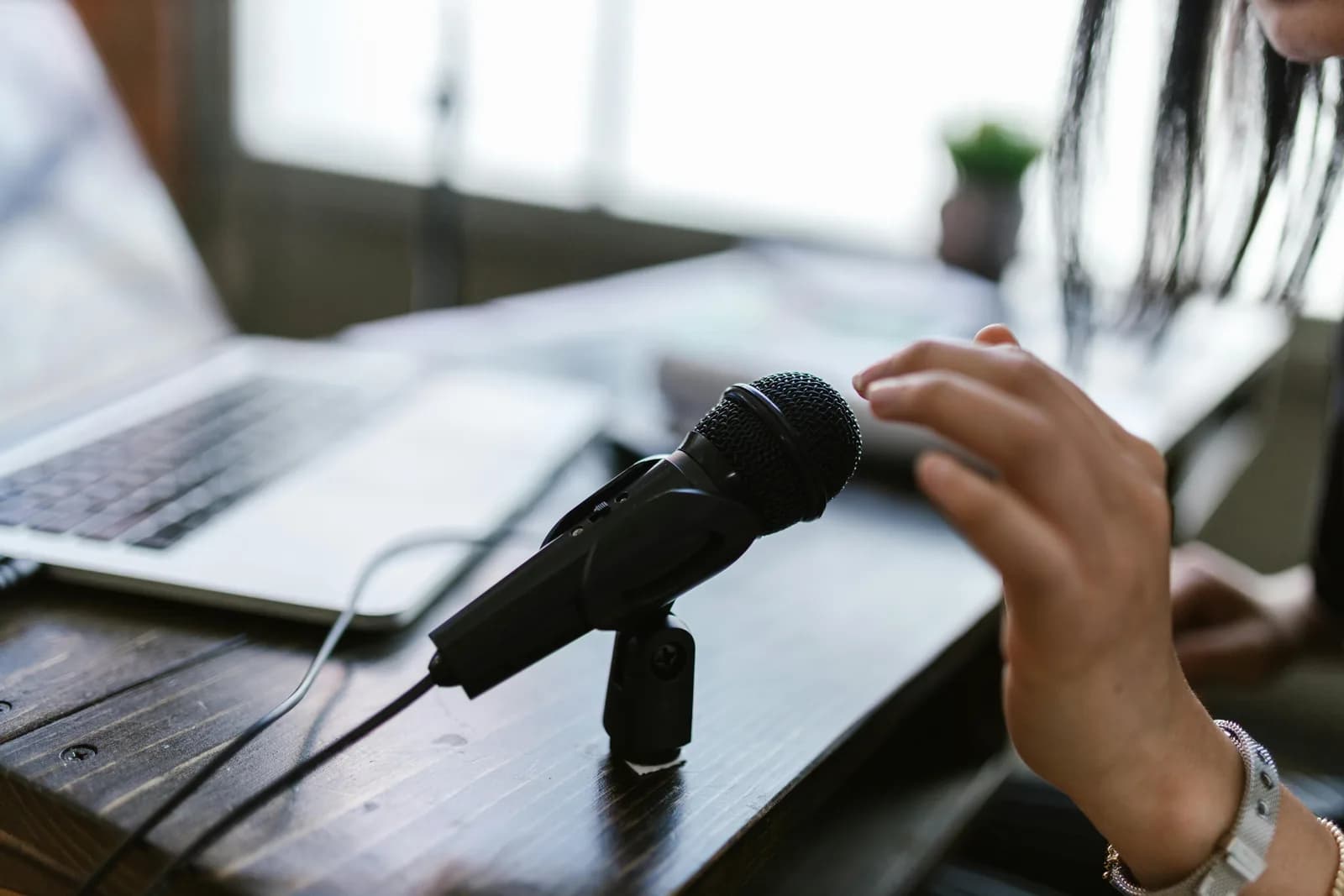
Kiedy mikrofon działa, ale dyktowanie nie — mikrofon jest w porządku, a problem leży w module mowy. W systemie Windows włącz rozpoznawanie mowy online i sprawdź język wprowadzania. Na komputerze Mac sprawdź język dyktowania i uprawnienia do mikrofonu. Dedykowane narzędzie offline omija całe uzgadnianie połączenia z usługą mowy online, które zwykle jest źródłem problemu.
Kiedy po raz pierwszy mi się to przydarzyło, przez dwadzieścia minut winowajcą był w moich oczach zupełnie sprawny mikrofon. Wskaźnik poziomu podskakiwał, kontrolka słuchawek świeciła, nagranie testowe odtwarzało się bez zarzutu — a dyktowanie wciąż ofiarowywało mi tylko migający kursor i nic więcej. Mikrofon nigdy nie był problemem. Problem leżał w warstwie pośredniczącej między mikrofonem a tekstem, a ta warstwa zawodzi po cichu.
To najczęstsze nieporozumienie w dyktowaniu: test mikrofonu tylko dowodzi, że dźwięk dociera do systemu operacyjnego. Dyktowanie potrzebuje czegoś jeszcze — usługi rozpoznawania mowy, która jest włączona, ustawiona na właściwy język i podpięta do tego samego mikrofonu, a kursor musi znajdować się w polu przyjmującym tekst. Wystarczy, że jeden z tych elementów jest nie tak, i otrzymujesz dokładnie to, co widzisz: działający mikrofon i brak słów.
I tu jest fragment, który większość poradników pomija. Twój mikrofon i dyktowanie to dwa odrębne systemy. Mikrofon rejestruje dźwięk. Aparat rozpoznawania mowy zamienia ten dźwięk w tekst. Test mikrofonu sprawdza tylko ten pierwszy i nie mówi nic o tym drugim.
Pytanie brzmi więc nie „czy mój mikrofon jest zepsuty” — to już wiesz. Pytanie brzmi „które ogniwo w łańcuchu mowy nie działa”, a odpowiedź to zazwyczaj jedno z pięciu: usługa mowy online jest wyłączona, język dyktowania nie pasuje do tego, co mówisz, pole nie jest naprawdę zaznaczone, do usługi mowy podpięty jest niewłaściwy mikrofon albo pakiet językowy na urządzeniu nie pobrał się do końca. Przejdę przez szybkie rozwiązanie, rozwiązanie trwałe i naprawę dla konkretnego systemu, jeśli wolisz zostać przy wbudowanym narzędziu.
Dlaczego mikrofon przechodzi test, a tekst się nie pojawia
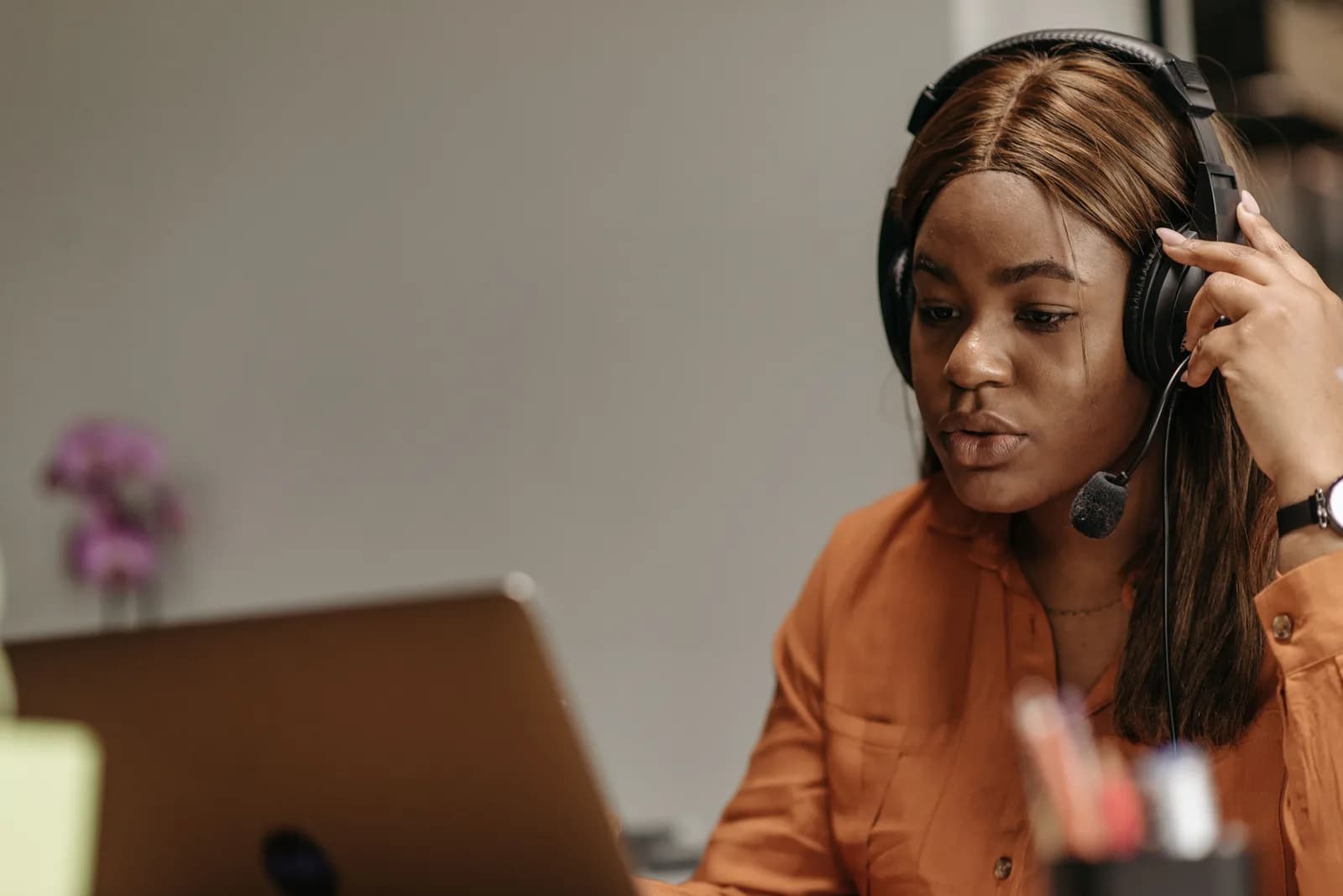
Działający mikrofon i działające dyktowanie to nie ten sam test. Gdy otwierasz ustawienia dźwięku i obserwujesz ruszający się wskaźnik poziomu wejścia, potwierdzasz jedynie, że dźwięk dociera do systemu operacyjnego. Dyktowanie działa o jedną warstwę wyżej: pobiera ten dźwięk i przepuszcza go przez usługę rozpoznawania mowy. Jeśli ta usługa jest wyłączona, źle skonfigurowana lub nasłuchuje na innym urządzeniu, wskaźnik nadal się rusza, a tekst się nie pojawia. Ta luka jest źródłem całego problemu.
W systemie Windows 11 dyktowanie głosowe — pasek uruchamiany skrótem klawisz Windows + H — konwertuje mowę za pomocą rozpoznawania mowy online firmy Microsoft, które działa w chmurze i wymaga połączenia z internetem. Strona wsparcia Microsoftu wyraźnie to określa: dyktowanie głosowe wymaga działającego mikrofonu, pola tekstowego z kursorem i połączenia z internetem. Jeśli ustawienie prywatności „rozpoznawanie mowy online” jest wyłączone lub jesteś offline, pasek się otwiera, kontrolka mikrofonu się świeci i nic nie trafia na ekran. To najpowszechniejszy wariant „mikrofon działa, dyktowanie nie” w systemie Windows.
Na macOS tryby awarii są inne, ale brzmią podobnie. Dyktowanie musi być włączone w ustawieniach klawiatury, ustawione na język, którym faktycznie mówisz, i mieć przyznany dostęp do mikrofonu. Na Apple Silicon wiele języków działa na urządzeniu po jednorazowym pobraniu — a jeśli to pobieranie nie zostało ukończone, dyktowanie może po prostu siedzieć i nic nie robić. Przewodnik rozwiązywania problemów Apple wskazuje też te oczywiste, lecz częste przyczyny: wybrany niewłaściwy zasób wejściowy, niewłaściwy język dla Twojej mowy, zasłonięty mikrofon. Żadna z nich nie wychodzi na jaw podczas testu poziomu, dlatego właśnie wskaźnik Cię zmylił.
Szybka poprawka, która działa u większości
Większość przypadków sprowadza się do dwóch lub trzech sprawdzeń per system operacyjny. Wykonuj je po kolei i zatrzymaj się, gdy pojawi się tekst. Opierają się na oficjalnych stronach wsparcia Microsoftu i Apple, a nie na domysłach — bo błędna instrukcja może zmarnować Ci całe popołudnie.
W systemie Windows zrób te trzy rzeczy. Po pierwsze, włącz rozpoznawanie mowy online: Ustawienia > Prywatność i bezpieczeństwo > Mowa, przełącz na włączone. Po drugie, potwierdź, że masz połączenie z internetem — dyktowanie głosowe nie transkrybuje w trybie offline. Po trzecie, sprawdź język wprowadzania: naciśnij klawisz Windows + Spacja i wybierz język, którym mówisz. Następnie ustaw kursor w prawdziwym polu tekstowym, naciśnij klawisz Windows + H i zacznij mówić. Jeśli nadal nic się nie dzieje, sprawdź, czy właściwy mikrofon jest wybrany w Ustawieniach > System > Dźwięk > Wejście i czy dostęp do mikrofonu jest włączony w Ustawieniach > Prywatność i bezpieczeństwo > Mikrofon.
Na komputerze Mac zrób te trzy rzeczy. Po pierwsze, upewnij się, że Dyktowanie jest włączone: Ustawienia systemowe > Klawiatura > Dyktowanie, włącz. Po drugie, ustaw język dyktowania zgodnie z tym, którym mówisz — w tym samym panelu Dyktowanie edytuj listę języków. Po trzecie, potwierdź, że właściwe wejście jest wybrane w Ustawieniach systemowych > Dźwięk > Wejście i że aplikacja, w której pracujesz, ma uprawnienie do mikrofonu. Kliknij w pole tekstowe, uruchom Dyktowanie skrótem klawiszowym i zacznij mówić. Nakładka poniżej pochodzi z innego rodzaju narzędzia — dedykowanej aplikacji do dyktowania, która całkowicie pomija usługę mowy online — ale idea jest ta sama: mały wskaźnik potwierdzający, że narzędzie naprawdę słucha, więc nie musisz zgadywać.
Trwałe rozwiązanie: dyktowanie, które tego problemu nie ma
Jeśli nie chcesz co kilka tygodni walczyć z przełącznikiem mowy online, trwalszym wyjściem jest narzędzie do dyktowania, które w ogóle nie zależy od usługi mowy systemu operacyjnego. Whisper korzysta z własnego silnika działającego lokalnie, używa mikrofonu bezpośrednio i wkleja tekst w miejscu kursora. Nie ma żadnego uzgadniania w chmurze, które mogłoby się przeterminować, ani przełącznika prywatności, z którym trzeba by walczyć — więc działający mikrofon naprawdę oznacza działające dyktowanie. Potrzebujesz komputera Mac na Apple Silicon albo komputera z systemem Windows 10 lub nowszym, działającego mikrofonu i kilku minut. Lokalny potok przetwarzania jest bezpłatny dla każdego zalogowanego konta, bez karty płatniczej przy rejestracji.
Krok 1 — Zainstaluj Whisper i zaloguj się.
Pobierz ze strony pobierania, zainstaluj i utwórz bezpłatne konto. Bez karty. Lokalny potok transkrypcji jest dostępny od razu.
Będziesz wiedzieć, że zadziałało, gdy ikona aplikacji pojawi się w zasobniku i konfiguracja zaproponuje wybór modelu.
Krok 2 — Wybierz ścieżkę transkrypcji i poczekaj na pobranie modelu.
Aplikacja nie wybiera za Ciebie. Masz do wyboru trzy opcje: Cloud (OpenAI, własny klucz), Local Parakeet lub Local Whisper. Dla w pełni offline'owego rozwiązania zacznij od lokalnego — więcej o tym, który wybrać, za dwa rozdziały.
Będziesz wiedzieć, że zadziałało, gdy model zakończy pobieranie i pokaże się jako gotowy.
Krok 3 — Potwierdź skrót klawiszowy i mikrofon.
Windows domyślnie używa Ctrl+Space, Mac — Command+Option trzymanych jako push-to-talk. Wskaż ten sam mikrofon, który przeszedł Twój test. Na komputerze Mac przyznaj uprawnienie Ułatwienia dostępu po wyświetleniu monitu, bo bez niego wklejanie w miejscu kursora nie dosięgnie innych aplikacji.
Będziesz wiedzieć, że zadziałało, gdy nagranie testowe zostanie wklejone w dowolne pole tekstowe.
Krok 4 — Ustaw kursor gdziekolwiek i mów.
Kliknij w dowolne pole tekstowe, przytrzymaj skrót, powiedz zdanie, puść. Transkrypcja pojawia się tam, gdzie jest kursor, bez żadnej usługi mowy online w tle.
Będziesz wiedzieć, że zadziałało, gdy wypowiedziane zdanie będzie siedziało w polu jako tekst.
Powolna część to jednorazowe pobieranie modelu, nie sama konfiguracja. Gdy model lokalny jest już na miejscu, silnik mowy mieszka na Twoim komputerze — żaden przełącznik w ustawieniach prywatności nie może go po cichu wyłączyć i żadna awaria internetu go nie ucisza. To strukturalny powód, dla którego ta klasa błędów tutaj nie wraca.
Jeśli wolisz naprawić wbudowane narzędzie
Pozostanie przy dyktowaniu systemu operacyjnego to całkowicie rozsądny wybór, a głębsze poprawki warto znać. W systemie Windows najczęstszą przyczyną jest wyłączenie rozpoznawania mowy online po aktualizacji lub czyszczeniu prywatności: Ustawienia > Prywatność i bezpieczeństwo > Mowa, włącz z powrotem. Jeśli jest włączone, a nadal nie działa, Microsoft zaleca ponowne sprawdzenie urządzenia wejściowego w Ustawieniach > System > Dźwięk > Wejście, potwierdzenie dostępu do mikrofonu w Ustawieniach > Prywatność i bezpieczeństwo > Mikrofon i weryfikację języka skrótem klawisz Windows + Spacja. Ponieważ Win+H korzysta z chmury, sprawdź też, czy jesteś online — w pozostałych prawidłowych konfiguracjach wypadnięcie połączenia powoduje, że nie pojawia się żaden tekst.
Na komputerze Mac zacznij od Ustawień systemowych > Klawiatura > Dyktowanie i sprawdź, czy jest włączone. Dwa ciche tryby awarii to język i pobieranie. Jeśli język dyktowania nie pasuje do języka, którym mówisz, nie otrzymasz nic albo bełkot — edytuj listę języków w tym samym panelu. Na Apple Silicon wiele języków przetwarza się na urządzeniu dopiero po zakończeniu pobierania modelu mowy, więc przy pierwszym uruchomieniu daj mu czas i połączenie. Następnie sprawdź wejście w Ustawieniach systemowych > Dźwięk > Wejście i upewnij się, że aplikacja, w której dyktujesz, ma uprawnienie do mikrofonu. Lista Apple'a dodaje też te nudne, ale realne: zasłonięty mikrofon, zły zasób wejściowy, zbyt duże hałasy w tle.
Dwie pułapki niezależne od systemu operacyjnego łapią użytkowników na każdej platformie. Po pierwsze, fokus: dyktowanie wpisuje tekst do pola, w którym jest kursor — jeśli powiadomienie ukradło fokus albo jesteś w kontrolce nieprzyjmującej tekstu, słowa nie mają gdzie trafić. Kliknij bezpośrednio w pole tekstowe i spróbuj ponownie. Po drugie, zły mikrofon: jeśli usługa mowy jest powiązana z wbudowanym mikrofonem laptopa, a Ty mówisz do słuchawek USB (lub odwrotnie), wskaźnik poziomu, który testowałeś, może się ruszać, podczas gdy aparat rozpoznawania słyszy ciszę. Ustaw urządzenie, do którego faktycznie mówisz, jako wybrane wejście — nie tylko domyślne, które przypadkowo przeszło test.
Lokalnie czy w chmurze: który tryb wybrać
Jeśli przesiadasz się na dedykowane narzędzie, do wyboru jest silnik obsługujący dyktowanie. Aplikacja każe Ci wybrać, zamiast zgadywać za Ciebie, a właściwy wybór zależy od języka i tego, jak bardzo zależy Ci na pracy offline. Dla osób, które właśnie trafiły na problem „mikrofon działa, dyktowanie nie”, lokalny jest satysfakcjonującą odpowiedzią — bo cała awaria, na którą natknąłeś się właśnie, wynika z usługi mowy online, a lokalny całkowicie ją eliminuje.
Oto czym różnią się trzy ścieżki:
- Local Parakeet — Silnik TDT firmy NVIDIA, około 600 MB, najszybsza opcja lokalna — 5 do 10 razy szybsza niż Whisper na CPU. Obsługuje angielski i 24 inne języki europejskie, 25 w sumie. Brak tłumaczenia na angielski. Jeśli dyktujesz po angielsku lub w innym języku europejskim, to szybki, w pełni offline'owy wybór.
- Local Whisper — Wolniejszy niż Parakeet na tym samym sprzęcie, ale wielojęzyczne warianty obsługują 99 języków i mogą tłumaczyć na angielski. Warianty tylko po angielsku obsługują wyłącznie angielski, nie 99. Wybierz tę opcję do chińskiego, japońskiego, koreańskiego lub tłumaczenia, których Parakeet nie obsługuje. Domyślny model angielski zajmuje około 480 MB.
- Cloud (OpenAI, BYOK) — Najlepsza dokładność i dostęp do sieci, z własnym kluczem OpenAI rozliczanym bezpośrednio przez OpenAI. Transkrypcja domyślnie przez gpt-4o-mini-transcribe. Wymaga internetu, więc to jedyna ścieżka, która opuszcza Twój komputer — ta sama zależność, która zapoczątkowała cały problem. Powierzchnia Cloud jest częścią Whisper Pro.
Nuda, ale prawda: do codziennego dyktowania lokalny w zupełności wystarcza i to tryb, który strukturalnie omija to, co właśnie debugowałeś. Oba lokalne silniki działają w pełni na Twoim komputerze, nie wysyłając niczego na serwer. Cloud zarabia na swoje miejsce, gdy potrzebujesz najwyższej dokładności na trudnym nagraniu lub gdy model ma pobrać fakty z sieci w środku zdania. Jeśli powodem, dla którego to czytasz, było „ta rzecz online przestała działać” — lokalny to odpowiedź, która nie ma żadnej rzeczy online, która mogłaby przestać działać.
Czystszy tekst, gdy dyktowanie już działa
Gdy słowa już trafiają na ekran, kolejną irytacją jest to, że surowe dyktowanie to jeden ciąg bez interpunkcji. Mówisz „okej więc odpisz na maila ze szkoły potwierdź czwartek i przypomnij mi żeby wysłać formularz”, a efektem jest nieoprzerwana ściana tekstu, którą każdy silnik mowy Ci wręcza. Porządkowanie tego jest miejscem, w którym narzędzia się różnią.
Windows Dyktowanie głosowe dodaje interpunkcję podczas mówienia, a macOS Dyktowanie radzi sobie z podstawową interpunkcją, gdy mówisz „przecinek” lub „kropka”. Do cięższego porządkowania — usuwania „eee”, naprawiania długich zdań, zamieniania mówionego akapitu w coś, co naprawdę możesz wysłać — Whisper może uruchomić przebieg AI. Powiedz frazę aktywującą „Hey whisper”, a tekst zostanie ulepszony przed wylądowaniem. Na modelu lokalnym działa przez Ollama; w trybie cloud domyślnie to gpt-5-mini.
okay so reply to the school email confirm thursday and remind me to send the form um before friday
Okay, so reply to the school email, confirm Thursday, and remind me to send the form before Friday.
Przebieg porządkujący to też moment na naprawienie drobnych potknięć, które popełnia każdy aparat rozpoznawania — imię zapisane fonetycznie, liczba usłyszana jako słowo. Model lokalny obsługuje to na Twoim komputerze; cloud robi to z większym marginesem na trudniejszym audio. Tak czy inaczej, sens jest ten sam: wydobyć słowa głosem, pozwolić przebiegowi je poprawić i skończyć z przepisywaniem tego, co już powiedziałeś.
Ten schemat „mów — potem czyść” opłaca się wszędzie, nie tylko w jednej aplikacji — możesz pisać szybciej w każdym programie za pomocą głosu gdy ścieżka mikrofon-do-tekstu jest stabilna, więc długa wiadomość staje się kilkoma wypowiedzianymi zdaniami zamiast akapitem wklepywanym palcem po palcu.
Kiedy wbudowane narzędzie wystarczy

Czasem to była jednorazowa usterka i twierdzenie, że potrzebujesz nowej aplikacji, byłoby nieuczciwe. Jeśli przełączenie rozpoznawania mowy online z powrotem na włączone albo dopasowanie języka dyktowania do tego, którym mówisz, naprawiło problem — i wbudowane narzędzie teraz robi to, czego potrzebujesz — jesteś gotów. Nie instaluj niczego. Bezpłatne dyktowanie już zainstalowane na Twoim komputerze jest w porządku do krótkich tekstów.
W systemie Windows, jeśli dyktowanie głosowe znów działa po włączeniu rozpoznawania mowy online i zazwyczaj jesteś online i tak, klawisz Windows + H jest zawsze pod ręką i nic nie kosztuje. Na komputerze Mac, jeśli Dyktowanie wróciło po ustawieniu właściwego języka i uprawnień, Ustawienia systemowe > Klawiatura > Dyktowanie to wszystko, czego potrzebujesz, a na Apple Silicon może działać na urządzeniu po pobraniu języka. Do szybkiej odpowiedzi albo dwuzdaniowej notatki to właściwe narzędzie i nic nie kosztuje.
Sięgnij po dedykowane, offline'owe narzędzie, gdy wbudowane wciąż nawraca: przełącznik, który nie chce zostać włączony, dyktowanie umierające za każdym razem, gdy połączenie się chwieje, długie teksty, w których limit online albo opóźnienie chmury przeszkadza, lub potrzeba jednego skrótu klawiszowego działającego tak samo wszędzie. Poniżej tej poprzeczki używaj tego, co jest bezpłatne. Nie zamierzam Ci mówić, żebyś instalował aplikację, żeby naprawić ustawienie, które możesz zmienić w dziesięć sekund.
Jeśli problem dotyczył konkretnie systemu Windows i chcesz pełnego opisu dla każdej wersji, szczegółowy przewodnik o dyktowaniu głosem niedziałającym w systemie Windows omawia szczegółowiej awarie związane z aktualizacjami i współczesne zamienniki.
Mikrofon był niewinny przez cały czas. Zwykle tak jest. Dyktowanie to dwa systemy w jednym płaszczu — mikrofon rejestrujący dźwięk i aparat zamieniający go w tekst — a wskaźnik poziomu ręczy tylko za ten pierwszy. Przełącz właściwy przełącznik, dopasuj język, kliknij w właściwe pole i słowa się pojawią. Większość tego napisałem z pomocą narzędzia, które całkowicie pomija uzgadnianie z aparatem mowy — i to jeden sposób, żeby płaszcz nigdy nie rozpiął się w połowie zdania.
Dyktowanie, które po prostu słucha
Skieruj je na mikrofon, który już przeszedł Twój test, przytrzymaj skrót i mów. Tekst ląduje w miejscu kursora — bez żadnej usługi mowy online w tle, którą można błędnie skonfigurować.
Bezpłatny tryb lokalny dla każdego zalogowanego konta. Karta płatnicza nie jest wymagana na start.



