 Autor: Denys Medvediev
Rozwiązywanie problemów
Win+H jest wyszarzone? Cztery rozwiązania, które naprawdę działają
Win+H jest wyszarzone albo pokazuje komunikat „pisanie głosowe jest niedostępne” z jednego z czterech możliwych do naprawienia powodów — a każdy z nich ma własne rozwiązanie, opisane po kolei poniżej.
Ostatnia aktualizacja: czerwiec 2026

Win+H jest wyszarzone albo pokazuje komunikat „pisanie głosowe jest niedostępne” z jednego z czterech możliwych do naprawienia powodów: funkcja mowy dla Twojego języka nie jest zainstalowana (często po aktualizacji Windows 11 24H2), Twój język wprowadzania nie znajduje się na liście obsługiwanych przez Microsoft, skrót do dyktowania jest wyłączony albo dostęp do mikrofonu jest zablokowany. Każdy z nich ma osobne rozwiązanie, omówione poniżej.
Oto rzecz, o której nikt nie mówi: Win+H tak naprawdę nie jest przyciskiem, który należy do Ciebie. Opiera się on na rozpoznawaniu mowy online napędzanym przez Azure Speech services, na mikrofonie, obsługiwanym języku i zainstalowanym pakiecie mowy. Wystarczy zabrać którykolwiek z tych elementów, a funkcja przygasa do szarości. Trzy z czterech przyczyn naprawisz w mniej niż pięć minut; czwarta to jednorazowe pobranie pliku.
Zanim zmienisz jakiekolwiek ustawienie, ustal, z jakim rodzajem „nie działa” masz do czynienia. Wyszarzona funkcja, przełącznik zablokowany zasadami i skrót, który nic nie robi, to trzy różne problemy. Ten artykuł zajmuje się wyszarzoną funkcją. Dwa pozostałe odsyłają dalej poniżej.
Najpierw ustal, jakie „nie działa” naprawdę masz
Jeśli przełącznik Rozpoznawanie mowy online w Ustawieniach jest wyszarzony i pokazuje komunikat „Usługi mowy są zarządzane przez Twoją organizację”, to blokada zasad grupy, a nie usterka. Pokrewny przewodnik Whisper o wyszarzonym przełączniku rozpoznawania mowy online omawia ten przypadek od początku do końca. Nie naprawiaj tego tutaj.
Jeśli naciśnięcie Win+H dosłownie nic nie robi — żadnego panelu, żadnego mikrofonu, żadnego błędu — Twój skrót jest przechwytywany przez inną aplikację lub program obsługujący klawisze, a to odrębny problem. Przewodnik Win+H nie działa obejmuje ten przypadek.
Jeśli panel pisania głosowego się otwiera, ale przycisk jest wyszarzony albo widzisz komunikat „pisanie głosowe jest niedostępne”, jesteś we właściwym miejscu.
Rozwiązania poniżej są uszeregowane według tego, jak często dana przyczyna okazuje się tą prawdziwą. Wypróbuj je od góry do dołu. Po każdym naciśnij Win+H z kursorem ustawionym w polu tekstowym — pisanie głosowe potrzebuje aktywnego pola tekstowego, żeby się obudzić.
Funkcja mowy dla Twojego języka nie jest zainstalowana

Ten problem nasilił się po aktualizacji Windows 11 24H2. Panel mikrofonu się otwiera, ale dyktowanie nigdy nie startuje, a funkcja wyświetla się jako niedostępna. Szeroko zgłaszaną przyczyną jest brakujący zasób Rozszerzone rozpoznawanie mowy dla Twojego języka. Microsoft nie opublikował artykułu KB potwierdzającego, że aktualizacja go usuwa, więc traktuj tę przyczynę jako zgłaszaną przez społeczność — ale samo rozwiązanie jest udokumentowane i wspierane.
Otwórz Ustawienia, przejdź do Czas i język > Język i region, kliknij trzy kropki obok języka wyświetlania i wybierz Opcje języka. W funkcjach języka powinieneś zobaczyć Zamiana tekstu na mowę, Podstawowe rozpoznawanie mowy oraz Rozszerzone rozpoznawanie mowy. Jeśli którejś funkcji mowy brakuje, pobierz ją, zrestartuj komputer i przetestuj Win+H.
Jedno uczciwe zastrzeżenie: nie wszystkie języki mają w ogóle funkcje mowy. Jeśli Rozszerzone rozpoznawanie mowy nie jest oferowane dla Twojego języka, to już problem z następnej sekcji.
Twój język wprowadzania nie jest na liście obsługiwanych przez Microsoft

Win+H mówi tylko w językach, dla których Microsoft zbudował pisanie głosowe. Windows 11 obsługuje mniej więcej 40 z górą języków pisania głosowego — angielski (Stany Zjednoczone), francuski, niemiecki, hiszpański, kilka odmian chińskiego i więcej. Jeśli Twojego języka wyświetlania lub wprowadzania nie ma na tej liście, funkcja jest dla niego niedostępna i żaden przełącznik tego nie zmieni.
Rozwiązaniem jest dodanie i wybranie obsługiwanego języka wprowadzania. W Czas i język > Język i region dodaj język, który Microsoft obsługuje w pisaniu głosowym, zainstaluj jego funkcje mowy, a następnie przełącz na niego język wprowadzania przed naciśnięciem Win+H. Jeśli chcesz, zachowaj swój dotychczasowy układ klawiatury — zmieniasz tylko to, czego słucha silnik mowy.
Stąd właśnie bierze się plotka o „nieodpowiedniej edycji lub regionie”. Niektórzy zgłaszają, że Win+H brakuje w określonych edycjach lub regionach, ale Microsoft dokumentuje wymóg obsługiwanego języka, a nie ograniczenie wynikające z edycji. Zacznij od języka — to ten element jest naprawdę zapisany czarno na białym.
Skrót do dyktowania jest wyłączony

Niektóre konfiguracje Windows udostępniają przełącznik skrótu klawiatury lub dyktowania w Ustawienia > Dostępność > Klawiatura. Jeśli Twoja go ma i jest wyłączony, Win+H nie zadziała, nawet gdy wszystko inne jest poprawne. Ten przypadek jest zgłaszany przez społeczność, a nie opisany wprost na stronie pisania głosowego Microsoft, więc etykieta zmienia się między kompilacjami — szukaj czegokolwiek, co wspomina o dyktowaniu albo skrócie pisania głosowego, i upewnij się, że jest włączone.
Skoro już tu jesteś, sprawdź, czy Rozpoznawanie mowy online jest włączone w Prywatność i zabezpieczenia > Mowa. Win+H polega na tej usłudze w chmurze; wyłączona, nie ma z czym rozmawiać. Jeśli przełącznik jest włączony, ale wyszarzony i nie da się go ruszyć, wracasz do przypadku z zasadami — ten znajdziesz w przewodniku o rozpoznawaniu mowy online.
Dostęp do mikrofonu jest wyłączony, więc przycisk nie może się rozjaśnić
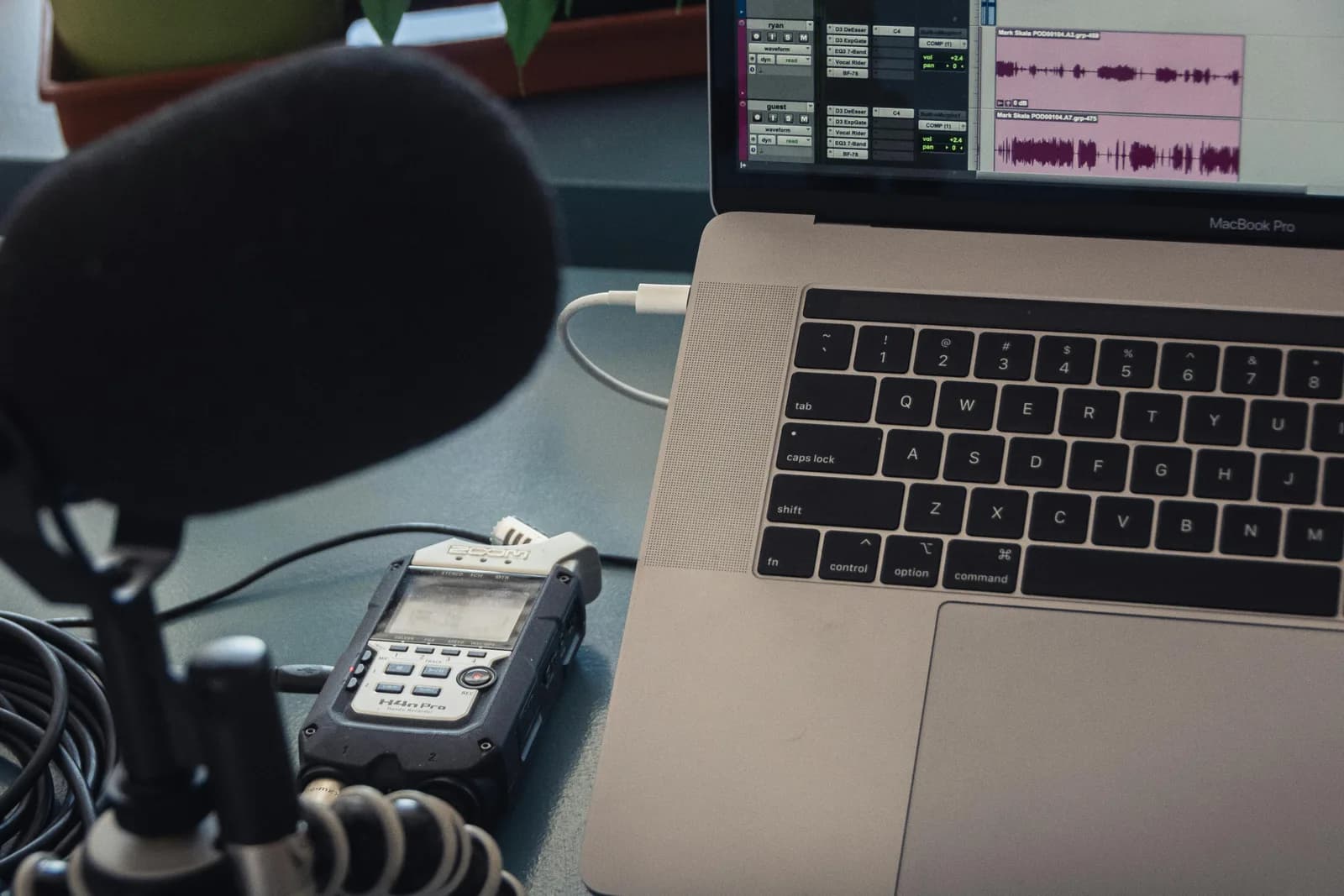
Bez mikrofonu nie ma pisania głosowego. Win+H potrzebuje działającego, dozwolonego mikrofonu, żeby cokolwiek zrobić, a Windows wyszarzy funkcję, jeśli dostęp jest zablokowany na poziomie systemu lub konkretnej aplikacji.
Otwórz Ustawienia > Prywatność i zabezpieczenia > Mikrofon. Upewnij się, że dostęp do mikrofonu jest włączony w systemie i że aplikacje mają pozwolenie na korzystanie z niego. Następnie sprawdź, czy jako domyślne urządzenie wejściowe ustawiony jest właściwy mikrofon — laptop z wbudowanym mikrofonem i odłączonymi słuchawkami czasami domyślnie wybiera ten, którego nie ma. Podłącz mikrofon, którego faktycznie używasz, ustaw go jako domyślny i przetestuj.
Moja młodsza córka, siedmiolatka, znalazła ludzką wersję tego problemu. Pokazałem jej kiedyś Whisper i bez jednego pytania wystrzeliła do babci dziewięćdziesięciowyrazowy e-mail o wypadniętym zębie. Dwa dni później: „nie działa w mojej aplikacji do rysowania”. Nie wiedziała, co to pozwolenie ani konflikt. Wiedziała tylko, że coś, co działało wczoraj, dziś nie działa. Mnie, architektowi z piętnastoletnim stażem, zajęło dłużej, niż chciałbym przyznać, znalezienie wyciszonego mikrofonu. Większość zgłoszeń o „wyszarzonym” Win+H to dokładnie to uczucie, ubrane w menu ustawień.
Kiedy Win+H po prostu nie jest wart walki
Możesz zrobić wszystko powyższe i nadal przegrać: pakiet mowy się nie zainstaluje ponownie, język nie jest obsługiwany, zasady są zablokowane przez dział IT, nad którym nie masz kontroli. W takim momencie naprawa w miejscu, która ponownie instaluje bieżącą wersję Windows to ostateczność — zachowuje aplikacje, pliki i ustawienia, naprawiając komponenty systemowe. Zajmuje też całe popołudnie.
Oto opinia, za którą się obstaję: jeśli narzędzie do dyktowania potrzebuje pozwolenia Microsoftu, żeby działać, to zależność, a nie funkcja. Win+H to cienka warstwa nad Azure Speech services. Potrzebuje aktywnego połączenia, udostępnionego pakietu mowy, błogosławionego języka i zasad, których nikt nie przełączył. Cztery pojedyncze punkty awarii — wszystko po to, żeby pogadać z własną klawiaturą.
Jeśli przeskakujesz między systemami, oto materiał o skrócie do dyktowania w każdym systemie.
Tę właśnie lukę Whisper by Remskill został zbudowany, by wypełnić. Ma własny globalny skrót — Ctrl+Space na Windows — skrót samej aplikacji, więc Twoja organizacja nie może go wyszarzyć. Tryb lokalny działa na Twoim komputerze i pracuje offline po jednorazowym pobraniu modelu. Żadnego przełącznika mowy online, żadnej zależności od Azure, żadnej ruletki z pakietami językowymi. Obsługuje ponad 90 języków z automatycznym wykrywaniem, niezależnie od listy Microsoftu, więc język, którego pisanie głosowe Windows nawet nie tknie, może tu nadal działać. Ponieważ model to plik, który pobrałeś, a nie komponent Windows, aktualizacja funkcji ani uszkodzony pakiet mowy nie zostawią Cię na lodzie.
Transkrypcja lokalna jest darmowa dla każdego już przy rejestracji, bez karty — skrót, wszystkie ponad 90 języków, historia i ulepszanie AI w komplecie. Pro dodaje transkrypcję w chmurze OpenAI, ulepszanie AI w chmurze i wyszukiwanie w sieci; liczby znajdziesz na stronie cennika. A oto kiedy możesz to sobie odpuścić: jeśli wszystko, czego potrzebujesz, to sporadyczna trzydziestosekundowa notatka głosowa, nie potrzebujesz niczego z tego — wbudowane pisanie głosowe Microsoftu, gdy już je odszarzysz, spokojnie obsłuży krótkie zrywy. Whisper zarabia na swoje miejsce, gdy dyktujesz często. Jego szerszy przewodnik rozwiązywania problemów w Windows obejmuje resztę, jeśli wciąż szukasz przyczyny.
Pisanie głosowe na Windows to cztery zależności ułożone na jednym skrócie klawiaturowym, a każda z nich może przygasić przycisk. Napraw pakiet mowy, język, skrót i mikrofon w tej kolejności, a zwykle odzyskasz funkcję. A jeśli wolisz nie negocjować ze stosem mowy Microsoftu przy każdej aktualizacji funkcji, istnieje skrót, który po prostu nagrywa, gdy go naciśniesz. Moja siedmiolatka nigdy nie musiała restartować komputera, żeby wysłać e-mail do wróżki zębuszki.
Masz dość negocjowania ze stosem mowy Microsoftu?
Pobierz Whisper, przytrzymaj jego własny skrót i patrz, jak transkrypcja ląduje przy kursorze — bez pakietu mowy, bez przełącznika zasad, bez ruletki z pakietami językowymi.



