 Autor: Denys Medvediev
Poradnik
Dyktuj do ChatGPT
Naciśnij jeden skrót klawiszowy, powiedz swój prompt i obserwuj, jak tekst pojawia się bezpośrednio w polu ChatGPT. Oto dlaczego wbudowany mikrofon ciągle się rozłącza — i jak to naprawić na komputerze.
Ostatnia aktualizacja: czerwiec 2026
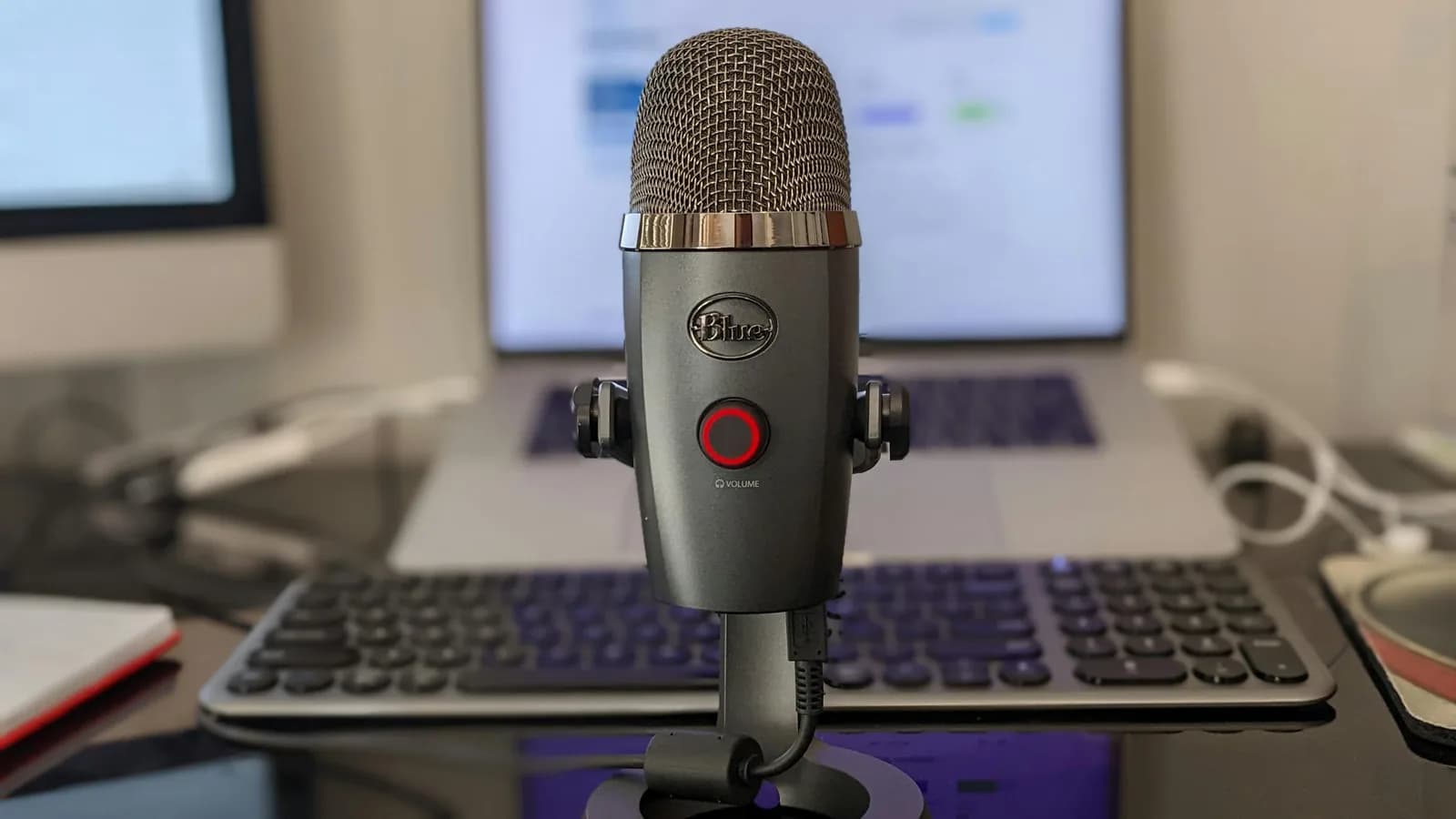
Aby dyktować do ChatGPT, naciśnij systemowy skrót klawiszowy, wypowiedz prompt i pozwól, żeby tekst sam wkleił się w pole ChatGPT przy kursorze. Wbudowany mikrofon ChatGPT sprawdza się przy krótkich promptach na telefonie. Desktopowa aplikacja do dyktowania, taka jak Whisper, trzyma jeden skrót klawiszowy, transkrybuje na urządzeniu i wrzuca czysty tekst do ChatGPT oraz każdej innej aplikacji, z której korzystasz.
Trafiłeś tu, bo mały mikrofon w polu ChatGPT zawiódł cię w połowie zdania. Może zniknął nagle na komputerze. Może złapał połowę promptu i resztę porzucił. Ostatnio pakowałem pudełka na lunch — kanapka, owoce, jogurt, którego młodszy nie tknie — i chciałem poprosić ChatGPT o przepisanie szkolnego maila, mając ręce pełne ogórka. Wbudowany mikrofon to był zły wybór na tę chwilę, a globalny skrót klawiszowy — właściwy. Nuda, ale prawda: większość problemów z „ChatGPT dyktowanie nie działa” to nie błędy. To wbudowany mikrofon, który jest proszony o robotę, do której nigdy nie był przeznaczony.
Powiedzmy wprost, o co chodzi. Mikrofon w polu tekstowym ChatGPT to dyktowanie, które żyje wewnątrz jednej strony internetowej. W chwili gdy chcesz wypowiedzieć długi prompt, przełączyć się do edytora albo pracować bez wysyłania dźwięku z urządzenia — ten mikrofon przestaje wystarczać. W 2026 roku rozwiązaniem jest skrót klawiszowy działający wszędzie, a nie lepszy przycisk mikrofonu. Ten artykuł obejmuje trzy rzeczy: dlaczego mikrofon ChatGPT się rozłącza, jak zamiast tego dyktować do ChatGPT jednym skrótem klawiszowym i kiedy wbudowany mikrofon naprawdę wystarczy. Większość wiadomości, które czytam w skrzynce supportowej, pochodzi od osób walczących z narzędziem, które nigdy nie było przeznaczone do tego zadania.
ChatGPT ma prawdziwą funkcję dyktowania. Opisuje ją pomoc OpenAI: stuknij ikonę mikrofonu w polu tekstowym, nagrany dźwięk trafia do modeli OpenAI, a transkrypcja wraca jako edytowalny tekst przed wysłaniem. OpenAI oddziela to od Trybu głosowego, który jest dwustronną rozmową, a nie mową do dopracowania. Dyktowanie działa zarówno na telefonie, jak i w przeglądarce na komputerze, choć przy pierwszym użyciu w przeglądarce trzeba przyznać uprawnienia do mikrofonu. Na szybki prompt z telefonu — jest w porządku. Problem zaczyna się, gdy prompt robi się długi albo praca przenosi się poza ChatGPT.com.
ChatGPT ma już mikrofon — dlaczego ciągle się rozłącza?
Oto fragment, którego nikt nie chce pisać w dokumentacji pomocy. Nie ma opublikowanego limitu czasu dla dyktowania w ChatGPT. Szukałem go w dokumentacji OpenAI i nigdzie nie znalazłem podanego limitu sesji. Ale wystarczy przeszukać fora społecznościowe, żeby zobaczyć ciągle powtarzającą się skargę: mikrofon na komputerze znika, sesja kończy się za wcześnie, tekst gubi się przed wysłaniem. To powszechnie zgłaszane zachowanie użytkowników, nie udokumentowana specyfikacja — traktuj to jako „twoje doświadczenia mogą być różne”, a nie konkretną liczbę.
Przyczyna jest strukturalna. Wbudowane dyktowanie jest przywiązane do jednej karty. Zależy od uprawnień mikrofonu w przeglądarce, od tego, czy strona pozostaje w fokusie, i od połączenia, które nie zakrztusi się w złym momencie. Stracisz fokus, alt-tabujesz do notatki, strona się przeładuje — i nagranie znika. Dyktowanie ChatGPT wysyła dźwięk do OpenAI w celu transkrypcji i przechowuje klip, dopóki czat żyje w historii. To rozsądny projekt dla pola czatu. Frustrujący dla kogoś, kto próbuje dyktować trzy akapity, nie wpatrując się w ekran.
Wbudowany mikrofon kontra systemowy skrót klawiszowy: co się zmienia
Systemowy skrót klawiszowy to dyktowanie, które nie obchodzi, w którym oknie jesteś. Przytrzymujesz jeden klawisz, mówisz, zwalniasz — tekst ląduje przy kursorze: w polu ChatGPT, Dokumentach Google albo odpowiedzi na Slacku. Nagranie nie jest przywiązane do karty, więc alt-tabulowanie po referencję w środku promptu go nie przerwie.
Druga różnica to to, dokąd trafia twój głos. Mikrofon ChatGPT zawsze wysyła dźwięk na serwery OpenAI. Tryb lokalny Whisper uruchamia transkrypcję w całości na twoim urządzeniu i działa offline — nic nie opuszcza komputera. Jeśli jednak chcesz korzystać z chmury, tryb Cloud Whisper wysyła dźwięk bezpośrednio z twojego komputera do OpenAI przez twój własny klucz API, a Remskill nigdy nie jest pośrednikiem. Ty wybierasz kompromis, zamiast go odziedziczyć.
Jak dyktować do ChatGPT na komputerze — krok po kroku
Całość, w wersji webowej lub aplikacji desktopowej, w pięć minut.
Zainstaluj Whisper i otwórz ChatGPT.
Pobierz aplikację, zaloguj się i otwórz ChatGPT.com (lub aplikację desktopową ChatGPT). Rejestracja nie wymaga karty, a cały lokalny pipeline jest bezpłatny.
Wybierz ścieżkę transkrypcji.
Masz trzy opcje: Cloud (OpenAI, własny klucz), lokalny Parakeet (~600 MB, najszybszy na CPU) lub lokalny Whisper (8 modeli, 99 języków, tłumaczenie na angielski). Do angielskich promptów na nowszym sprzęcie Parakeet jest szybki; jeśli piszesz w kilku językach, wielojęzyczne modele Whisper obsługują 99 z nich.
Kliknij w pole promptu ChatGPT.
Ustaw kursor tam, gdzie ma trafić prompt — dokładnie tak, jakbyś zaraz miał zacząć pisać.
Przytrzymaj skrót klawiszowy i mów.
Na Windows domyślny to Ctrl+Space. Na Macu to jeden akord modyfikatora: przytrzymaj Command+Option razem i zwolnij, żeby zakończyć. Mów prompt tak, jak powiedziałbyś go współpracownikowi.
Zwolnij i sprawdź.
Transkrypcja wkleja się w pole ChatGPT przy kursorze. Weryfikowalny wynik: twój wypowiedziany prompt siedzi teraz w polu, gotowy do edycji lub wysłania. Jeśli tekst się pojawił — działa. Jeśli nic się nie pojawiło, kursor nie był w polu — kliknij w nie i spróbuj ponownie.
To cała pętla. Naciśnij, mów, zwolnij, wklej. Moja młodsza córka nauczyła się tego w jednym demo — to jedyny test użyteczności, któremu ufam.
Dlaczego dyktowanie bije maszynowe pisanie długiego promptu

Mówienie to około 145 słów na minutę. Pisanie — około 40. Dla jednoliniowego promptu różnica nie ma znaczenia. Dla promptu, który ludzie piszą do ChatGPT — kontekst, ograniczenia, trzy przykłady pożądanego tonu, lista „tego nie rób” — różnica to różnica między czterema a dwunastoma minutami.
Mam w tym artykule jedną opinię, którą chcę zasadzić na stałe: najlepszy trik produktywnościowy to mniej kroków, nie szybsze kroki. Większość narzędzi stara się przyspieszyć pisanie. Dyktowanie w ogóle pomija pisanie. Przestajesz sięgać po klawiaturę, przestajesz układać ręce w pozycji do pisania i po prostu opisujesz na głos, czego chcesz. Kiedy jesteś w połowie myśli przy złożonym prompcie, ten skrót jest wart więcej niż jakiekolwiek autouzupełnianie. Mikrofon mobilny ChatGPT prowadzi cię kawałek drogi. Desktopowy skrót klawiszowy prowadzi resztę — bo działa tam, gdzie pisze się długie prompty.
Sprząta „yyy” zanim ChatGPT je zobaczy
Mówione prompty są nieporządne. Mówisz „yyy”, zaczynasz zdanie od nowa, urywasz. Whisper ma opcjonalny krok ulepszania tekstu przez AI, który tym zarządza. W trybie Cloud wysyła surową transkrypcję do modelu AI, który usuwa słowa wypełniacze jak „yyy”, „eee”, „no wiesz”, poprawia gramatykę i interpunkcję, i zwęża zdanie przed wklejeniem tekstu. Czyszczenie nie działa automatycznie w każdym trybie — to funkcja, którą włączasz. W trybie lokalnym to ulepszenie przechodzi przez Ollama na twoim urządzeniu, a w trybie Cloud — przez modele OpenAI.
Praktyczny wynik: zamiast podawać ChatGPT transkrypt pełen potknięć mownych, podajesz mu czysty prompt. Wyraźniejszy prompt to lepszy prompt — a sprzątanie odbyło się bez twojego udziału.
Działa w polu ChatGPT i wszędzie indziej
Skrót klawiszowy nie wie, czym jest ChatGPT — i o to chodzi. To samo naciśnij-mów-zwolnij działa w edytorach tekstu, klientach poczty, Slacku, Discordzie, Teams, VS Code, Notion, Obsidianie i każdym polu tekstowym w przeglądarce. Dyktując prompt do ChatGPT, a potem odpowiedź wklejając do swojego wątku na Slacku — nie zmieniasz nic w sposobie pracy.
Jeśli chcesz, żeby AI zrobiło więcej niż transkrypcję, tryb Cloud dodaje głosowe wyszukiwanie w sieci zbudowane na Responses API OpenAI: zadaj pytanie na głos, Whisper przeszuka internet i wklei syntetyczną odpowiedź z cytatami przy kursorze. To bliżej dyktowania do agenta AI niż zwykłego zamieniania mowy na tekst. Więcej o szerszym wzorcu znajdziesz w przewodniku po aplikacjach do zamiany głosu na tekst który obejmuje cały workflow.
Kiedy wystarczy po prostu wbudowany mikrofon ChatGPT
Nie będę udawać, że zawsze potrzebujesz osobnej aplikacji. Jeśli jesteś na telefonie, wysyłasz jednoliniowy prompt i nie masz nic przeciwko temu, żeby dźwięk trafiał na serwery OpenAI — stuknij ikonę mikrofonu w polu tekstowym ChatGPT i mów. Jest bezpłatny, jest już tam i przy krótkich sprawach działa. To samo dotyczy swobodnego użycia na komputerze, gdy nie przełączasz aplikacji i prompt ma dwa zdania. Wbudowany mikrofon zaczyna zawodzić przy długich formach, wieloaplikacyjnym workflow i pracy offline albo z danymi wrażliwymi. To jest próg, przy którym systemowy skrót klawiszowy zarabia na swoje miejsce. Poniżej niego — oszczędź sobie instalacji.
Co kosztuje dyktowanie wszędzie
Cały lokalny pipeline jest bezpłatny dla każdego, kto ma konto: lokalna transkrypcja, ulepszanie AI przez Ollama, historia, presety, własny skrót klawiszowy — wszystko, bez konieczności podawania karty przy rejestracji. Whisper Pro dodaje powierzchnię Cloud: transkrypcję OpenAI, ulepszanie AI w chmurze i głosowe wyszukiwanie w sieci. Jeśli dyktajesz prompty do ChatGPT wyłącznie w trybie lokalnym, nie płacisz nic. Dokładne ceny Pro znajdziesz na stronie z cenami.
Mikrofon w polu ChatGPT nie jest zepsuty. To mikrofon dla jednej strony internetowej, robiący dokładnie to, do czego został zaprojektowany. Błąd polega na proszeniu go, żeby był twoim narzędziem do dyktowania dla wszystkiego. Wybierz właściwe dla danej chwili: wbudowany mikrofon do szybkiego promptu na telefonie, globalny skrót klawiszowy do długich promptów i do tych wtorków z lunchboxem w jednej ręce. Moja klawiatura poplamiona ogórkiem i ja nauczyliśmy się tego na własnych błędach — żebyś ty nie musiał.
Chcesz dyktować do ChatGPT i wszędzie indziej?
Pobierz Whisper, przytrzymaj skrót klawiszowy i obserwuj, jak twój prompt pojawia się w polu ChatGPT.
Bezpłatne dyktowanie lokalne z kontem — karta nie jest wymagana przy rejestracji.



