 Autor: Denys Medvediev
Poradnik
Zamiana mowy na tekst w ClickUp: dyktuj zadania, dokumenty i komentarze
ClickUp potrafi cię usłyszeć na dwa sposoby. Jego własna funkcja Talk to Text działa przez aplikację Brain MAX w chmurze. Darmową, offline'ową alternatywą jest ogólnosystemowy skrót klawiszowy taki jak Whisper, który dyktuje do dowolnego pola w ClickUp — i do każdej innej aplikacji.
Ostatnia aktualizacja: czerwiec 2026

Zamiana mowy na tekst w ClickUp działa na dwa sposoby. ClickUp ma własne dyktowanie, Talk to Text, które działa przez aplikację Brain MAX: przytrzymujesz klawisz, mówisz, a dopracowany przez AI tekst trafia tam, gdzie znajduje się kursor. Darmową, offline'ową alternatywą jest ogólnosystemowy skrót klawiszowy taki jak Whisper, który dyktuje do dowolnego pola w ClickUp, a także do każdej innej aplikacji.
Pytanie nie brzmi więc, czy ClickUp może cię usłyszeć. Może. Pytanie brzmi, która metoda głosowa pasuje do danego zadania — i czy chcesz, żeby twoje nagranie trafiało po drodze do chmury. W zeszły wtorek dyktowałem komentarz do zadania, jednocześnie krojąc ogórki do dwóch lunchboxów. Komentarz został zapisany. Ogórki — z mniejszą starannością.
To poradnik krok po kroku. Pokażę ci, jak jednym skrótem klawiszowym dyktować bezpośrednio w nazwę zadania, opis, Doc i komentarz w ClickUp, gdzie sprawdza się własna funkcja Talk to Text ClickUp, a gdzie nie, oraz jeden szczery fragment mówiący, kiedy lepiej całkowicie odpuścić sobie moje narzędzie.
Czy ClickUp ma wbudowaną zamianę mowy na tekst? Tak, ale jest haczyk
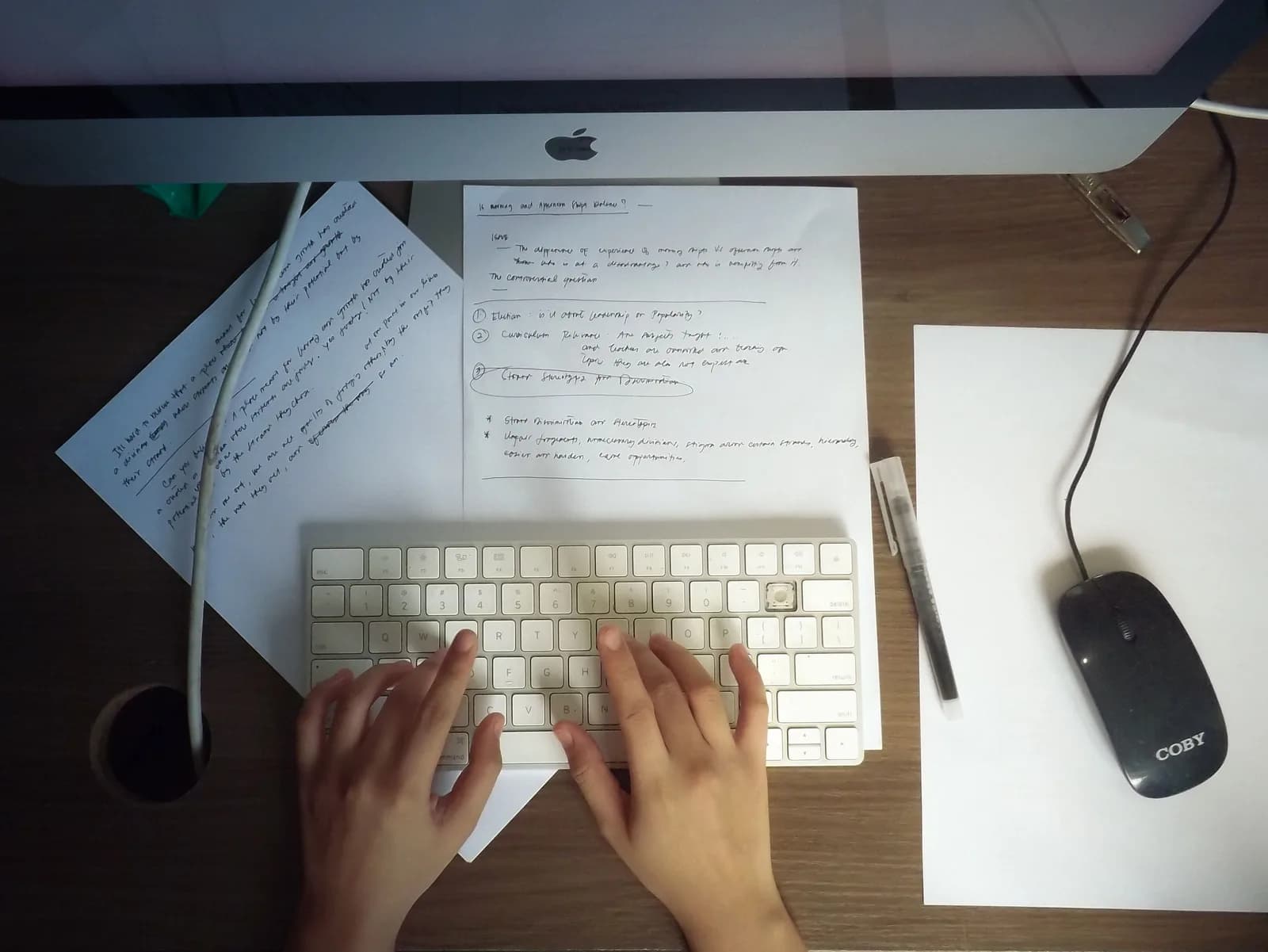
Najpierw obalmy mit. ClickUp rzeczywiście ma dyktowanie. Nazywa się Talk to Text i jest dobre: naciskasz i przytrzymujesz klawisz, mówisz, a AI ClickUp porządkuje wynik i wkleja go tam, gdzie znajduje się kursor. Strona produktowa samego ClickUp reklamuje to hasłem „powiedz raz, pisz wszędzie" i twierdzi, że działa w każdej aplikacji, nie tylko w ClickUp. Działa w aplikacji desktopowej na Maca i Windows oraz w rozszerzeniu Brain MAX dla Chrome. Obsługuje ponad 50 języków, uczy się osobistego słownika twojego żargonu i jest na tyle świadome kontekstu, żeby @oznaczyć właściwą osobę, zadanie czy Doc z poprawnym linkiem.
A teraz haczyk. Talk to Text działa przez aplikację Brain MAX ClickUp — produkt AI ClickUp, a nie plan podstawowy. ClickUp reklamuje to jako „darmowe do wypróbowania, bez karty kredytowej", co jest okresem próbnym płatnego dodatku AI, a nie trwale darmową funkcją podstawową. I jest to AI w chmurze — nigdzie na stronie produktowej nie ma mowy o trybie offline.
Nie myl też Talk to Text z funkcją ClickUp Voice Clips. Voice Clip to nagranie audio, które dołączasz do komentarza, transkrybowane dopiero potem, jeśli twój Workspace ma ClickUp Brain. To nagraj-a-potem-transkrybuj. Talk to Text to dyktowanie na żywo prosto do pola. Tak samo jak metoda opisana poniżej.
Dyktuj do dowolnego pola w ClickUp za pomocą skrótu klawiszowego
Metoda na poziomie systemu operacyjnego w ogóle nie wymaga żadnego ekranu ClickUp. Instalujesz desktopowe narzędzie do dyktowania, ono przejmuje globalny skrót klawiszowy, a ten skrót wkleja przetranskrybowany tekst do dowolnego pola, w którym jest kursor — nazwy zadania w ClickUp, opisu, ClickUp Doc, komentarza. Ten sam klawisz działa w Slack, w twoim kliencie poczty i w edytorze kodu, bo narzędzie działa na poziomie systemu operacyjnego, a nie wewnątrz karty przeglądarki.
W Whisper domyślny skrót to Ctrl+Space na Windows i Command+Option na macOS. Schemat jest taki sam w każdym polu ClickUp:
- Kliknij w pole, które chcesz wypełnić — nazwę zadania, pole opisu, Doc albo linię komentarza.
- Przytrzymaj skrót i mów. Powiedz zdanie tak, jakbyś powiedział je na głos.
- Puść. Sekundę lub dwie później tekst pojawia się przy kursorze.
- Rzuć okiem, popraw słowo, jeśli trzeba, i działaj dalej.
I tyle. Żadnego okna „rozpocznij dyktowanie", żadnego osobnego okna, żadnego kopiowania i wklejania z innej aplikacji. Zostajesz w polu ClickUp, w którym już byłeś.
Jedna szczera uwaga co do zakresu, bo to ważne, a nikt inny tego nie mówi: Whisper wkleja do jednego, aktywnego pola, po jednym polu naraz. Wypełnia nazwę zadania albo opis, albo komentarz — tam, gdzie jest kursor. Nie wypełnia całego, wielopolowego formularza zadania jednym tchem. To dokładnie ten sam zakres, co własne Talk to Text ClickUp. Każdy, kto obiecuje ci „podyktuj całe zadanie naraz", sprzedaje ci demo, a nie sposób pracy.
To osadzenie to prawdziwa aplikacja, a nie zrzut ekranu. Wybierz ścieżkę transkrypcji, naciśnij skrót, patrz, jak tekst ląduje. ClickUp nie musi nawet wiedzieć, że to narzędzie istnieje — dla ClickUp wygląda to dokładnie tak, jakbyś szybko pisał.
Są trzy ścieżki, a aplikacja nie wybiera za ciebie. Tryb chmurowy używa twojego własnego klucza OpenAI dla najwyższej dokładności i odpowiedzi z sieci. Parakeet to najszybsza opcja lokalna dla angielskiego i 24 języków europejskich. Wielojęzyczne modele Whisper obejmują ponad 99 języków, w tym automatyczne wykrywanie, plus tłumaczenie na angielski. Większość pracy w ClickUp to krótkie wstawki — tytuł zadania, dwuwierszowy komentarz — więc nawet mniejsze modele lokalne nadążają.
Automatycznie oczyszczaj podyktowany tekst
Surowe dyktowanie zawiera „yyy", falstart, miejsce, w którym powiedziałeś „nie, wykreśl to". Talk to Text ClickUp automatycznie redaguje transkrypcję, zanim ją wklei. Whisper oferuje to samo oczyszczanie jako opcjonalną warstwę: lokalny przebieg AI, który w trybie darmowym działa na twoim własnym komputerze, albo przebieg w chmurze w wersji Pro, jeśli korzystasz z własnego klucza. Włącz to, a „eee wyślij prezentację do Marii do czwartku yyy i jeszcze dodaj finanse" zamienia się w czysty opis zadania. Wyłącz to, a dostaniesz transkrypcję słowo w słowo. Twoja decyzja, przy każdym nagraniu.
Wspomniany na początku komentarz znad lunchboxa — „poproś dział designu o przerobienie hero do piątku, daj znać, jeśli coś blokuje" — trafił czysto za pierwszym razem, gdy sięgałem po drugi jogurt, którego młodsze dziecko i tak nigdy by nie zjadło. Komentarz wyszedł. Jogurt wrócił do domu nietknięty, zgodnie z prognozą.
Lokalnie czy w chmurze: dlaczego dyktuję do ClickUp offline

Oto moja jedna mocna opinia, i biorę za nią odpowiedzialność: dyktowanie bez opcji offline to katastrofa prywatności, która tylko czeka, by zostać przetranskrybowana. Chmura jest w porządku, gdy sam ją wybierasz — Whisper też ma ścieżkę chmurową, na twoim własnym kluczu. Problem zaczyna się, gdy chmura to jedyna ścieżka. Zadanie, które dyktujesz, może dotyczyć przeglądu wynagrodzeń, notatki prawnej, nazwiska i numeru klienta. Przy ClickUp Talk to Text i przy rozszerzeniu przeglądarkowym Voice In to nagranie trafia na serwer, żeby wrócić jako tekst — oba działają wyłącznie w chmurze, bez lokalnej awaryjnej alternatywy.
Tryb lokalny Whisper działa w całości na twoim komputerze. Żadnego internetu podczas transkrypcji, a nagranie nigdy nie opuszcza laptopa. Jedyne połączenie, jakiego potrzebujesz, to jednorazowe pobranie modelu, gdzieś pomiędzy około 140 MB a 3 GB, w zależności od modelu. Potem możesz dyktować komentarze ClickUp na cały sprint w samolocie z wyłączonym Wi-Fi.
Jak bardzo to istotne, zależy od tego, co jest w twoich zadaniach. „Kup mleko" — dyktuj gdziekolwiek. Wszystko, co wahałbyś się przeczytać na głos w open space, na urządzeniu jest nudnym, słusznym domyślnym wyborem. To samo rozumowanie przewija się przez nasze poradniki o dyktowaniu do Notion oraz dodawaniu zamiany mowy na tekst w Jira — narzędzie do projektów się zmienia, matematyka prywatności nie.
ClickUp Talk to Text kontra Voice In kontra Whisper kontra trik z ChatGPT
Są cztery realne sposoby, żeby przenieść swój głos do ClickUp. Nie są wymienne.
| Metoda | Gdzie działa | Online czy offline | Ile cię kosztuje |
|---|---|---|---|
| ClickUp Talk to Text | Dowolna aplikacja, przez aplikację desktopową Brain MAX lub rozszerzenie Chrome | Tylko chmura | Działa przez AI Brain MAX ClickUp; okres próbny płatnego dodatku „darmowy do wypróbowania, bez karty" |
| Whisper (skrót na poziomie systemu) | Aplikacja desktopowa ClickUp i każda inna natywna aplikacja | Lokalnie/offline lub w chmurze, twój wybór | Darmowy poziom lokalny przy rejestracji, bez karty; Pro dodaje chmurę |
| Voice In (rozszerzenie przeglądarki) | Tylko aplikacja webowa ClickUp, wewnątrz karty przeglądarki | Tylko chmura | Darmowy poziom z płatnymi ulepszeniami |
| Trik z ChatGPT | Wszędzie, ale to kopiuj-wklej, a nie bezpośrednio w polu | Tylko chmura | Tyle, ile płacisz za ChatGPT |
Droga przez ChatGPT — podyktuj do aplikacji ChatGPT, pozwól jej dopracować, skopiuj, wklej do ClickUp — to ta, na której zatrzymuje się większość poradników o „zamianie mowy na tekst w ClickUp". Działa, ale to trzy aplikacje i schowek dla jednego komentarza. Voice In jest czystszy, tyle że żyje tylko w karcie przeglądarki, więc jest bezużyteczny w aplikacji desktopowej ClickUp i wszędzie poza Chrome. Liczba języków nie jest tu czynnikiem decydującym: ClickUp mówi o ponad 50 językach, Whisper obejmuje ponad 90, obu jest aż nadto. Prawdziwe osie to gdzie działa, ile kosztuje i czy twoje nagranie opuszcza budynek.
Kiedy zamiast tego użyć własnego Talk to Text ClickUp

Nie będę udawał, że Whisper wygrywa za każdym razem. Jeśli w zasadzie żyjesz wewnątrz ClickUp, chcesz dyktowania, które automatycznie @oznacza właściwego współpracownika, zadanie i Doc z poprawnymi linkami, i już korzystasz z ClickUp Brain MAX albo za niego płacisz, to własne Talk to Text ClickUp jest lepszym wyborem. Ta świadomość @oznaczeń to autentyczna przewaga z gatunku „tu mieszkam", której żadne ogólne narzędzie do dyktowania nie dorówna, bo czyta twój Workspace. Po Whisper sięgaj wtedy, gdy chcesz, żeby nagranie zostało na twoim urządzeniu, gdy chcesz darmowego narzędzia bez dodatku AI i bez karty, albo gdy chcesz jednego skrótu, który działa tak samo w ClickUp, Slack, Gmail i twoim edytorze — a nie powierzchni skrojonej pod ClickUp.
Ile to kosztuje
ClickUp Talk to Text jest reklamowane jako „darmowe do wypróbowania, bez karty kredytowej", co jest okresem próbnym AI Brain MAX ClickUp — płatnego dodatku, a nie trwałego planu podstawowego. Cały lokalny proces Whisper jest darmowy przy rejestracji, bez karty i bez wymaganego dodatku AI. Whisper Pro dodaje powierzchnię chmurową i jest dostarczane z 7-dniowym okresem próbnym chmury, gdzie karta jest potrzebna tylko do tego procesu ulepszenia, nigdy przy pierwszej rejestracji. Nie myl tych dwóch rzeczy: lokalne dyktowanie, które obsługuje twoje zadania w ClickUp, to ta darmowa część. Liczby znajdziesz na naszej stronie z cennikiem, jeśli ich potrzebujesz.
Dalsza lektura
Większość poradników o „zamianie mowy na tekst w ClickUp" zatrzymuje się na niewygodnej części — otwórz inną aplikację, podyktuj tam, skopiuj, wklej. Nie musisz tak robić. Kliknij w pole, przytrzymaj klawisz, mów, a słowa pojawią się tam, gdzie już pracujesz. Moja młodsza córka nauczyła się tego ruchu po jednym pokazie; ma siedem lat, a jej lista zakupów nigdy nie była bardziej czytelna niż moja. Jeśli chcesz pełnej wersji bez klawiatury, oto jak pisać szybciej głosem na Windows i Macu.
Podyktuj swój następny komentarz w ClickUp
Kliknij w pole, przytrzymaj klawisz, mów, puść. Transkrypcja ląduje tam, gdzie znajduje się kursor — w ClickUp i w każdej innej aplikacji.
Darmowy tryb lokalny dla każdego zalogowanego konta. Bez karty na start.



