 작성자: Denys Medvediev
가이드
강의 녹취 앱, 제대로 알기
실시간 녹음이냐 직접 받아쓰기냐, 오디오가 어디서 오는지, 그리고 학생들이 생각보다 훨씬 진지하게 따져봐야 할 로컬 대 클라우드의 차이.
최종 업데이트: 2026년 6월
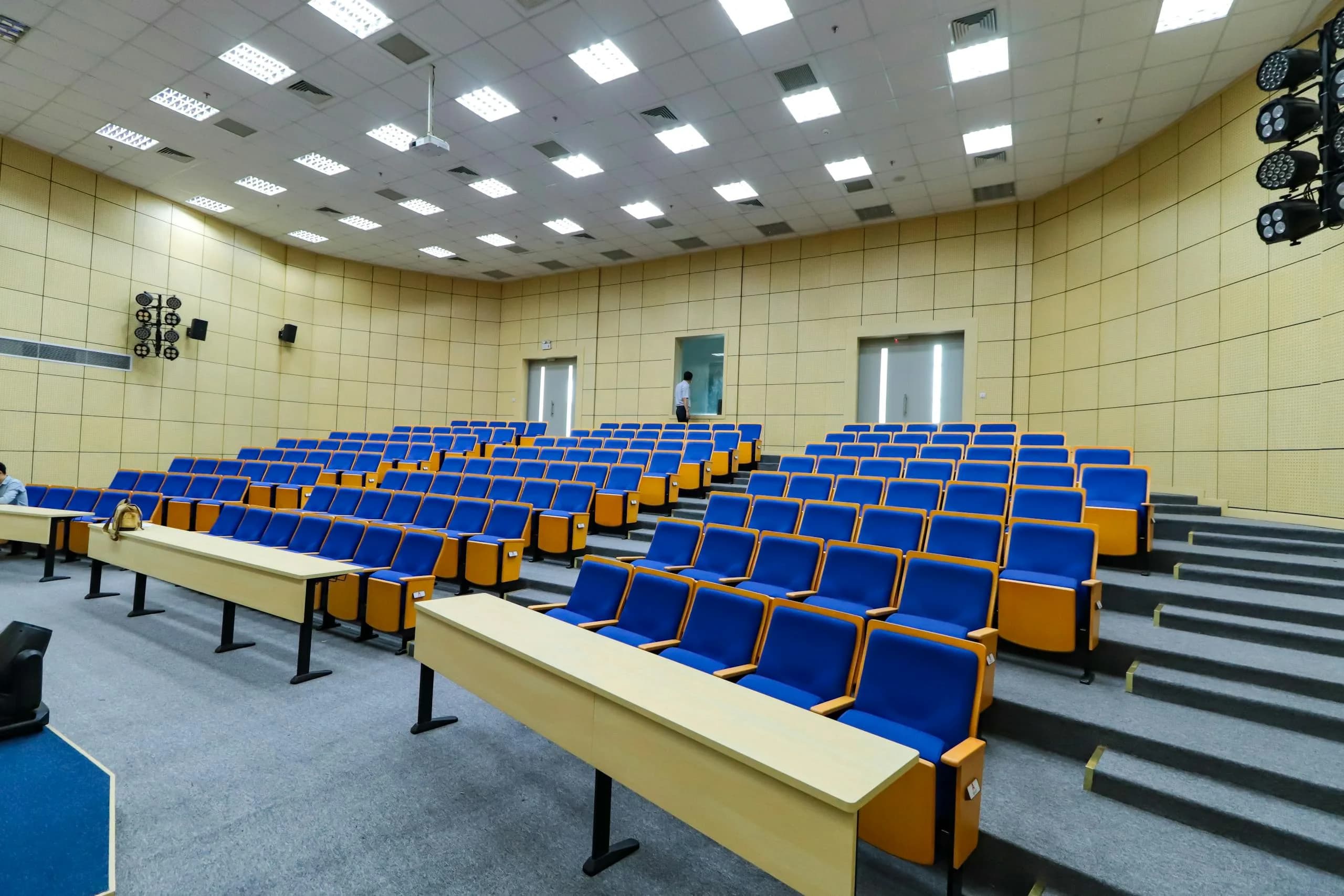
강의 녹취 앱은 수업 중 말해진 내용을 검색 가능한 텍스트로 바꿔줍니다. 실시간으로 오디오를 캡처하거나, 나중에 녹음 파일을 변환하는 방식입니다. 일부 도구는 클라우드에서 강의실 소리를 녹음하고, Whisper처럼 Push-to-Talk 단축키를 눌러 기기 안에서 직접 받아쓰는 도구도 있습니다. 어떤 것을 선택할지는 누구의 목소리를 녹음하고, 오디오가 어디서 처리되는지에 따라 달라집니다.
지난봄, 한 학생이 90분짜리 유기화학 강의 녹음 파일을 이메일로 보내며 왜 녹취 도구가 "enantiomer(거울상 이성질체)"를 "an anti-mom(반엄마?)"으로 바꿔놓았냐고 물었습니다. 당연한 질문이었습니다. 솔직히 말하면, 대부분의 강의 녹취 앱은 같은 어려운 일을 하고 있습니다. 소음이 가득한 강의실에서 조용히 말하는 교수 한 명의 목소리를 깔끔한 텍스트로 만드는 것이죠. 차이는 오디오가 어디로 가는지, 누가 그것을 보관하는지에 있습니다. 90분짜리 강의는 거리, 에코, 전문 용어, 화상회의용으로 만들어진 마이크까지 겹치는 최악의 오디오 환경입니다.
학생들은 오래전부터 믿을 만한 강의 녹취를 원해왔고, 기본 메모 앱은 짧은 클립조차 겨우 소화하는 수준에 머물러 있었습니다. 2026년 들어 그 격차가 많이 좁혀졌습니다. 이제 몇몇 앱은 강의 전체를 검색 가능한 스크립트와 요약본으로 만들어주고, 그중 일부는 아무것도 외부로 내보내지 않고 노트북 안에서 모든 처리를 마칩니다. 이 글은 강의를 실시간으로 녹음하는 것과 본인이 직접 노트를 받아쓰는 것의 차이, 오디오가 어디서 오는지, 그리고 학생들이 생각보다 훨씬 진지하게 따져봐야 할 로컬 대 클라우드의 경계를 다룹니다. 저는 학생들이 보내는 문의 이메일을 거의 다 읽습니다. 솔직히 말하면 대부분은 처음부터 잘못된 종류의 앱을 선택한 분들에게서 옵니다. 그 쌓인 문의들이, 돌고 돌아, 이 글을 쓰게 된 이유입니다.
강의 녹취 앱을 찾는 학생 유형은 세 가지입니다. 20분이 넘으면 손이 저려 필기가 힘든 학생, 멍하다가 놓친 내용을 대비하고 싶은 학생, 그리고 모국어가 아닌 언어로 수업을 듣는 학생. 셋 다 말하는 사람을 따라가야 한다는 같은 문제를 해결하려 하고 있으며, 셋 다 곧 '녹취 앱'이라는 단어가 사실 두 가지 다른 것을 뜻한다는 걸 알게 됩니다.
강의를 녹음해서 깔끔한 텍스트로. 그게 전부입니다.
마케팅 문구를 걷어내면 모든 강의 녹취 앱은 한 가지 일을 합니다. 누군가 말하는 오디오를 받아 검색하고, 인용하고, 공부할 수 있는 텍스트로 돌려주는 것입니다. 교수가 말하면 앱이 듣고, 글자가 페이지에 떨어집니다. 도구 간의 차이는 모두 이 과정의 하류에 있습니다. 오디오가 실시간으로 캡처되는지 나중에 처리되는지, 서버에서 처리되는지 내 기기에서 처리되는지, 그리고 결과물을 어떻게 다듬는지.
Whisper by Remskill은 그 과정에서 받아쓰기 부분을 담당합니다. 단축키를 누르고 말하면, 지금 타이핑하고 있는 어떤 앱이든 — Notion이든, Word든, Google 문서든, 이메일이든 — 커서 위치에 스크립트가 바로 붙여넣어집니다. Windows에서 기본 단축키는 Ctrl+Space입니다. macOS에서는 Command+Option 조합입니다. 누르면 녹음, 놓으면 정지. 마이크는 놓은 뒤에도 500밀리초 동안 열려 있어 마지막 단어가 잘리지 않습니다. '회의 참여' 단계도 없고, 업로드 후 대기도 없습니다. 말하면, 1~2초 후 텍스트가 나타납니다.
이 차이는 대부분의 사용 사례보다 강의에서 더 중요하게 작용합니다. 이것이 다음으로 짚어볼 부분입니다.
실시간 녹음과 본인이 직접 노트를 받아쓰는 건 다른 일입니다
대부분의 학생이 헷갈리는 지점이 있습니다. 일부 앱은 강의를 실시간으로 캡처하도록 만들어졌습니다. 강의실 소리를 녹음하거나 Zoom 통화에 참여해 교수 목소리를 대신 받아쓰는 방식입니다. 다른 앱들은 사용자가 본인의 목소리로 원하는 노트와 요약을 직접 받아쓰도록 만들어졌습니다. 둘 다 스크립트를 만들지만, 서로 대체할 수 없습니다.
Whisper는 두 번째 유형입니다. 마이크에 들리는 말을 받아씁니다. 강의 후 공부할 때 — 기억이 생생할 때 요약을 받아쓰거나, 문제 풀이를 소리 내어 설명하거나, 개념을 다시 풀어 녹음하거나, 스터디 그룹에 보낼 이메일을 작성할 때 — 탁월합니다. 강의실에 앉아 교수 목소리를 대신 캡처해주는 봇이 아닙니다. 다른 사람의 강의를 무인으로 실시간 캡처하고 싶다면, 그 목적으로 만들어진 전용 녹음기가 더 적합한 도구입니다. 뒤에서 실명으로 소개하겠습니다.
솔직히 말하면, 강의 녹취에서 가장 높은 정확도를 얻는 방법은 말하는 사람이 좋은 마이크 가까이에서 말하는 것입니다. 본인이 요약을 받아쓸 때는 입이 마이크에서 20센티미터 거리에 있습니다. 교수를 녹음할 때는 교수의 입이 20미터 떨어진 단상 뒤에 있고, 공조 시스템 소리와 싸워야 합니다. 같은 소프트웨어인데 결과가 전혀 다른 세계입니다.
강의 오디오는 어디서 오는가

모든 스크립트는 마이크에서 시작하는데, 강의실은 좋은 마이크가 고생하러 가는 곳입니다. 오디오는 세 곳에서 올 수 있습니다. 첫째는 노트북 내장 마이크로, 바로 앞에 앉은 사람에게 맞게 조정되어 있습니다. 본인 노트를 받아쓰기엔 괜찮지만, 200석 강의실 건너편의 교수를 녹음하기엔 거칩니다. 둘째는 시스템 루프백 오디오, 즉 스피커로 나오는 소리입니다. 실시간 Zoom이나 녹화된 온라인 수업을 캡처할 때 쓰는 방식입니다. 셋째는 소리 근원 가까이에 클립으로 고정하는 전용 외장 마이크입니다.
마이크 위치는 정확도에 가장 큰 영향을 미치는 요소이며, 모델이 아닙니다. $20짜리 USB 마이크 하나가 더 큰 모델로 업그레이드하는 것보다 스크립트 품질에 더 많은 도움이 됩니다. 학생들이 카페에서 노트북 마이크에 받아쓰면서 어느 앱이 '가장 정확한지' 고민하는 모습을 봐왔습니다. 앱은 문제가 아니었습니다. 오디오가 문제였습니다.
온라인 수업이나 Zoom 강의라면, 깨끗한 디지털 채널로 들어오기 때문에 루프백 오디오를 캡처하는 방식이 잘 작동합니다. 대형 강의실이라면 현실적인 답은 소리 근원 가까이에서 녹음하는 것입니다. 앞쪽에 앉거나 클립 마이크를 사용하고, 나중에 변환하세요. 어떤 앱도 지저분한 강의실 녹음을 완벽한 스크립트로 만들지 못합니다. 좋은 오디오를 훌륭한 텍스트로 만들고, 나쁜 오디오는 "an anti-mom"으로 만듭니다.
로컬과 클라우드 녹취는 학생이 직시해야 할 개인정보 경계를 만든다
대부분의 강의 앱 비교 글이 이 부분을 건너뜁니다. 그런데 학생 입장에서 저라면 가장 신경 쓸 부분입니다. 오디오가 어디서 처리될까요? 두 가지 답이 있습니다. 클라우드 도구는 녹음을 서버로 전송하고, 거기서 변환한 뒤 텍스트를 돌려보냅니다. 로컬 도구는 노트북 안에서 모든 처리를 마치고, 어떤 것도 기기 밖으로 나가지 않습니다.
솔직히 말하면, 강의를 클라우드 전용으로 변환하는 건 사람들이 그렇게 하고 있다는 걸 인지하지 못한 채 내리는 개인정보 결정입니다. 교수의 녹음 — 그 말, 미공개 연구, 다음 시험에 대한 귓속말 — 이 업체의 로그에 앉아 있는 건 작은 일처럼 보이다가 어느 순간 그렇지 않게 됩니다. 로컬 우선이 아니라면 하지 않는 게 낫습니다. 평소보다 강한 주장이고, 근거를 대겠습니다. 녹음이 내 노트북에만 있다면, 그것을 유출할 서버 침해도 없고, 몰래 학습권을 부여하는 서비스 약관 변경도 없고, 잊어버린 계정도 없습니다.
Whisper는 Python 사이드카 없이 순수 Rust로 로컬 변환을 실행하며, 두 가지 엔진 중 선택할 수 있습니다. 로컬 Whisper는 약 140 MB의 Base 모델부터 약 3 GB의 다국어 Large v3까지 여러 모델 크기를 제공하며, 다국어 버전은 99개 언어를 지원하고 영어로 번역도 가능합니다. NVIDIA Parakeet은 약 600 MB 단일 모델로, 영어 외 24개 유럽 언어(총 25개)를 지원하며 CPU에서 Whisper보다 5~10배 빠르게 작동하지만, 번역이나 아시아 언어는 지원하지 않습니다. 최고 품질과 웹 접근이 필요하다면 본인의 OpenAI 키를 사용하는 Cloud 모드도 있습니다. 전체 로컬 파이프라인은 로그인한 모든 사용자에게 무료이며 가입 시 카드가 필요 없습니다. Cloud는 유료 추가 기능입니다. 인터넷 없이도 완전히 작동하며, 이것이 주된 관심사라면 오프라인 음성 인식 가이드에서 더 자세히 살펴볼 수 있습니다.
알아둘 만한 다른 강의 앱들
Whisper는 받아쓰기 도구이지 강의실 녹음 봇이 아니기 때문에, 실시간 강의 캡처에 대해서는 그 목적으로 만들어진 앱을 솔직하게 소개하는 것이 맞습니다. 주요 옵션들이 어떻게 다른지, 출처가 있는 경우 실제 수치와 함께 정리했습니다.
| 앱 | 목적 | 오디오 처리 위치 | 무료 플랜 실상 | 지원 언어 |
|---|---|---|---|---|
| Whisper by Remskill | 본인의 노트와 요약 받아쓰기 | 로컬(Whisper 또는 Parakeet) 또는 본인 키 사용 Cloud | 전체 로컬 파이프라인 무료, 카드 불필요 | 다국어 Whisper 99개; Parakeet 25개 |
| Otter | 실시간 회의/수업 녹음 및 요약 | 클라우드 | 월 300분, 녹음당 30분 제한 | 출처에 명시되지 않음 |
| Apple Voice Memos | 강의 녹음 후 스크립트 확인 | Apple(내장) | macOS 기본 탑재 | 출처에 명시되지 않음 |
| Notta | 회의/수업용 클라우드 AI 노트 작성 | 클라우드 | 가격 미확인 | Notta 자체 발표 기준 수십 개 |
몇 가지 행에 한마디씩 덧붙이겠습니다. Otter의 무료 Basic 플랜은 월 300분 변환, 녹음당 30분 제한을 제공합니다. 즉, 90분짜리 강의 한 편은 무료 녹음 한 번에 들어가지 않습니다. Apple Voice Memos는 오디오를 녹음하고 나서 스크립트를 보여줄 수 있어, Mac 사용자에게는 이미 기기에 설치된 진짜 '수업 녹음, 나중에 읽기' 옵션입니다. Notta는 수십 개 언어를 지원한다고 하지만, 분 제한을 확인하기 위해 가격 페이지를 열 수 없었습니다. 플랜 세부 내용은 '결제 전에 꼭 확인'으로 알아두세요.
강의에서 Whisper를 건너뛰어야 할 때
실제로 필요한 것이 도구를 강의실에 놓고 교수 말을 자동으로 가져오는 것이라면, Whisper는 건너뛰세요. 저희는 사용자가 직접 말하는 것을 받아씁니다. 강의실 건너편에 있는 누군가의 말이 아닙니다. 무인 실시간 캡처에는 그 목적으로 만들어진 녹음기를 사용하세요. Mac이라면 Apple Voice Memos가 강의실 소리를 녹음하고 스크립트를 무료로 보여주며, 이미 설치되어 있습니다. 화자 레이블과 요약이 있는 실시간 회의 캡처를 원한다면 Otter가 그 용도로 만들어졌습니다. 무료 플랜은 월 300분을 지원하지만, 녹음당 30분 제한 때문에 강의 전체를 담으려면 유료 플랜이 필요합니다. 수업이 끝난 후 공부할 때 Whisper를 쓰세요. 요약을 받아쓰고, 문제를 소리 내어 풀고, 저녁 준비하면서 이메일을 보낼 때.
무료 로컬 변환, Cloud는 Pro에서
학생들이 가장 많이 묻는 부분입니다. 비용. Whisper의 로컬 전체 기능 — 두 엔진, 로컬 모델 기반 AI 정리, 기록, 커스텀 단축키, 모델 다운로드 — 은 로그인한 모든 사용자에게 무료이며, 가입 시 결제 수단이 필요하지 않습니다. 이건 의도한 것입니다. 로컬 변환은 내 노트북의 CPU로 실행됩니다. 이미 비용을 지불한 연산에 월 요금을 청구하는 건 맞지 않았습니다.
유료 플랜인 Whisper Pro는 Cloud 기능을 추가합니다. OpenAI 클라우드 변환, 클라우드 AI 향상, 음성 기반 웹 검색. 이 부분은 OpenAI 측 사용당 비용과 서버가 개입하기 때문에 짧은 Cloud 체험 기간과 함께 구독 뒤에 있습니다. 정확한 금액은 가격 페이지에 있습니다. 순수 강의 공부 받아쓰기라면 대부분의 학생은 무료 로컬 플랜을 벗어날 필요가 없습니다. 그게 핵심입니다.
지난 학기 어느 화요일 저녁, 도시락을 싸고 있었습니다. 샌드위치, 과일, 작은아이가 먹기 싫다고 하는 요거트. 그때 큰딸이 현장 학습 관련해서 선생님께 답장을 보내야 한다고 했습니다. 노트북을 한 손으로 집어 들고 단축키를 누른 채 오이를 썰면서 이메일을 받아썼습니다. 선생님 이름 철자를 물어보려고 멈추고, 작은아이가 달이 왜 가끔 안 보이냐고 물어서 또 멈추고, 다시 이어갔습니다. 이메일은 나갔습니다. 도시락도 완성됐습니다. 제 손 글씨로는 둘 다 못 했을 겁니다. 진짜 삶에 맞는 녹취는 이런 겁니다. 강의실 안의 봇이 아니라, 두 손이 바쁠 때도 따라오는 목소리. 일에 맞는 도구를 고르세요, 그리고 공부하세요. Whisper가 어떻게 작동하는지 보기.
다음 공부 세션에서 직접 해보고 싶으신가요?
Whisper를 다운로드하고, 단축키를 누르고, 기억이 생생할 때 강의 요약을 받아쓰세요. 전체 로컬 파이프라인은 무료입니다.
로그인한 계정이면 로컬 변환 무료 — 가입 시 카드 불필요.



