 작성자: Denys Medvediev
설치 가이드
Mac에서 음성을 텍스트로: 설치 가이드
세 가지 옵션, 약 한 시간, 그리고 제가 고를 한 가지.
지난 화요일에 팀에 2,400단어 분량의 제품 업데이트를 받아쓰게 했습니다 — 주방 카운터에 앉아서, M2 MacBook Air를 펼쳐 놓고, Right Option을 누른 채로, 뒤에서는 주전자가 비명을 지르고 있었습니다. Notion의 커서가 한 번 깜빡였습니다. 단어들이 자리를 잡았습니다. 두 단어만 고쳤습니다.
5년 전이라면 Mac에서는 불가능했을 일입니다. 3년 전이라면 Python 사이드카, 백그라운드에서 돌리는 받아쓰기 서버, 밤 11시에 ffmpeg를 디버깅할 의지가 필요했을 겁니다. 오늘은 30 MB 다운로드, macOS 권한 대화상자 두 개, 그리고 주전자가 끓는 동안 누르는 단축키 하나면 됩니다.
이 글은 그 설치를 다루는 가이드입니다. 동시에 어떤 설정을 골라야 하는지에 대한 의견이기도 합니다.
Mac 사용자들은 어디서나 일할 수 있는 정확한 음성 받아쓰기를 10년 동안 원해 왔습니다 — 그리고 Apple의 기본 옵션은 짧은 메시지에는 그럭저럭 쓸 만한 수준에 머물러 있었고 그 외에는 아니었습니다. 2026년에 마침내 그 격차가 메워졌습니다. 4년 된 MacBook에서도 세 가지 다른 받아쓰기 경로가 잘 작동하지만, 그 사이에서 선택하는 일은 직관적이지 않고, 첫날에 잘못된 선택을 하는 것이 사람들이 포기하는 가장 흔한 이유입니다.
이 가이드는 세 가지 경로 — 클라우드 OpenAI BYOK, 로컬 Parakeet, 로컬 Whisper — 를 안내하고, 각각의 장단점을 설명한 다음, 대부분의 독자에게 추천할 경로의 순차적 설치로 마무리합니다. 끝에 다다르면 Mac에서 음성 받아쓰기가 작동하고, 단축키가 동작하며, 하드웨어에 맞는 모델이 설정되고, 나중에 다른 두 경로를 다시 살펴봐야 할 때가 언제인지 명확히 알게 됩니다. Remskill에서 제가 읽는 지원 이메일의 대부분은 첫날에 잘못된 경로를 골라 그 후로 다시 시도하지 않은 사람들에게서 옵니다.
Whisper를 설치합니다. macOS 권한 두 개를 부여합니다. 받아쓰려면 Right Option을 누릅니다. 총 30분 정도 걸립니다. 클라우드가 제가 고를 경로입니다 — 아래에 순차적 안내가 있고, 두 가지 대안도 함께 있습니다.
1분 안에 살펴보는 세 가지 경로
Mac용 Whisper는 같은 UI 안에서 세 가지 받아쓰기 엔진을 제공합니다. 첫날에 결정할 필요는 없습니다 — 설정 → 받아쓰기에서 언제든 바꿀 수 있습니다. 다만 첫 실행 기본값은 중요하므로, 각 경로가 실제로 무엇인지 정리해 보겠습니다.
If your Mac is only one of the devices you dictate on, see voice typing apps for every device.
클라우드 — OpenAI BYOK
본인의 OpenAI API 키를 가져옵니다. 오디오는 OpenAI의 gpt-4o-mini-transcribe(또는 더 높은 품질 등급의 gpt-4o-transcribe)로 전송됩니다. 오디오 1분당 약 $0.003가 OpenAI에서 직접 청구됩니다. 오늘날 세 경로 중 정확도가 가장 좋고, 받아쓰기 결과를 GPT-5 Mini로 정리하는 옵션, OpenAI의 Responses API를 통한 음성 웹 검색 옵션도 있습니다. 인터넷이 필요합니다.
로컬 — Parakeet
NVIDIA의 Parakeet TDT는 약 600 MB이며, 순수 Rust로 CPU에서 실행됩니다(Python 사이드카 없음). 가장 빠른 로컬 옵션입니다 — 같은 오디오에 대해 CPU에서 Whisper-large보다 5–10배 빠릅니다. 영어와 폴란드어, 러시아어, 우크라이나어를 포함한 24개 유럽 언어를 지원합니다. 영어 번역 기능은 없습니다. 모델 크기 선택도 없습니다 — 단일 모델입니다.
로컬 — Whisper
OpenAI의 오픈소스 Whisper는 tiny.en(39 MB, 영어 전용)부터 large-v3(3 GB, 다국어)까지 8가지 모델 크기로 제공됩니다. Parakeet보다 느리지만 99개 언어를 지원하고, 비영어 음성을 영어로 직접 번역할 수 있으며, 기술 용어를 받아쓰는 경우 사용자 정의 어휘를 받아들입니다. 다국어 모드를 유지하면 디스크 약 2 GB를 차지합니다.
클라우드 vs. Parakeet vs. 로컬 Whisper
| 기능 | 클라우드 (OpenAI BYOK) | 로컬 Parakeet | 로컬 Whisper |
|---|---|---|---|
| 또렷한 음성에서의 정확도 | 셋 중 최고 | 매우 좋음 (EN, EU 언어) | 양호 (small.en); 우수 (large-v3) |
| 속도 (M2 Air) | 첫 토큰 약 280ms; 네트워크에 좌우 | CPU에서 실시간의 약 1.4배 | small.en: 약 5배. large-v3: 약 0.4배 (실시간보다 느림) |
| 언어 | OpenAI 표기 약 57개; 학습된 언어 약 98개 | EN + 유럽어 24개 | 99개 (다국어 변형) |
| 오프라인 작동 | 아니요 | 예 | 예 |
| 한계 비용 | OpenAI에 분당 약 $0.003 직접 결제 | 설치 후 무료 | 설치 후 무료 |
| 부가 기능 | AI 정리, 음성 웹 검색 | CPU 발열이 가장 낮음 | 영어 번역; 사용자 정의 어휘 |
월 $5의 여유와 작동하는 인터넷 연결이 있다면: 클라우드. 그렇지 않다면: 영어 또는 EU 언어 받아쓰기에는 Parakeet, 99개 언어가 필요하거나 영어로 번역해야 한다면 Whisper. §4의 설치 안내는 클라우드를 다룹니다. 다른 두 가지의 간략한 버전은 §5와 §6에 있습니다.
Apple Dictation: 무료로 충분할 때
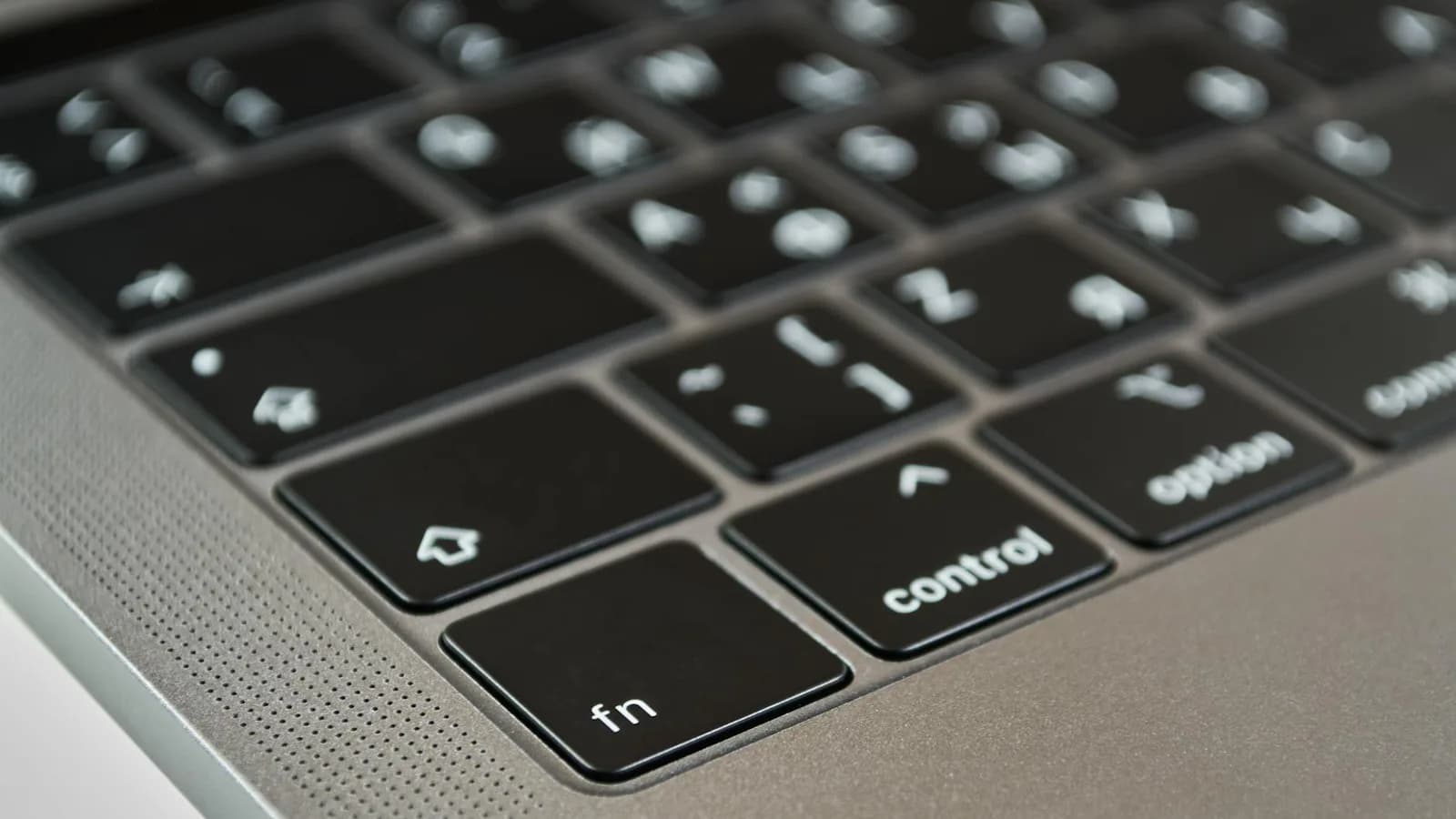
Apple Dictation은 macOS에 기본 제공됩니다. 설정된 단축키(기본값은 macOS 버전에 따라 다릅니다 — 현재 M 시리즈 MacBook에서는 마이크 키, 또는 사용자 정의 가능한 키보드 단축키)를 누르고 말한 뒤 클릭으로 빠져나옵니다. 무료입니다. Apple Silicon에서는 40개 이상의 언어와 지역 변형에 대해 온디바이스로 처리합니다.
짧은 메시지에는 잘 작동합니다 — 두 줄짜리 iMessage, Slack 답장, 캘린더 메모 등 30초 미만의 모든 것입니다. 그 이상이 되면 예전부터 있던 세션 한도에 걸리고, 긴 문장에서 구두점이 흔들리며, 고유명사는 빗나갑니다. 제 큰딸의 이름은 Mira인데, Apple Dictation은 그 이름을 "Maira", "Mirror", 그리고 한번은 인상적이게도 "Mirror image"라고 받아 적었습니다.
받아쓰기 용도가 짧은 메시지뿐이라면 이 글을 그만 읽고 Apple Dictation을 쓰세요. 무료이고, 이미 설치되어 있으며, 조용한 10초짜리 문장의 정확도는 정말 좋습니다. Apple의 설정 문서는 모든 내용을 두 페이지로 다룹니다. 이 가이드의 나머지는 그것을 넘어선 사용자를 위한 것입니다.
Going the other direction — Mac to ear instead of mouth to Mac — Spoken Content is the built-in mirror of Apple Dictation, and the free text-to-speech tools we vetted cover what to add when the system voice runs out of road.
Stepping back further — the same picture on every other device — we covered talk-to-text shortcuts on Windows, Android, and iPhone so you can compare what each platform gets for free before deciding where Whisper earns its keep.
설치 안내 — 클라우드 (권장)
깨끗한 Mac에서 어떤 앱에서든 한 단락을 받아쓰기까지 약 30분이 걸립니다. 단계별 번호가 매겨져 있고, 각 단계마다 확인할 수 있는 결과가 있습니다 — 단계의 확인이 실패하면 그 원인은 §8에 명시되어 있습니다. 필요한 것: macOS 13 이상이 설치된 Mac, 결제 수단이 등록된 OpenAI 계정, macOS 권한 대화상자에 대한 1분간의 인내심.
1. 설치 파일 다운로드
whisper.remskill.com/download로 이동합니다. 페이지가 자동으로 플랫폼을 감지해 Apple Silicon용 최신 .dmg를 제공합니다. Intel Mac은 지원이 중단되었습니다 — 그게 본인 머신이라면 §6을 참고해 다른 하드웨어에서 로컬 Whisper 경로를 쓰거나, 다음 Mac을 기다리세요.
확인: Whisper-by-Remskill-x.x.x.dmg라는 이름의 파일이 다운로드 폴더에 들어옵니다. 약 30 MB입니다.
2. 응용 프로그램으로 끌어다 놓기
.dmg를 엽니다. Whisper 아이콘과 반투명한 응용 프로그램 바로가기가 보입니다. 아이콘을 응용 프로그램으로 끌어다 놓은 다음 Finder에서 .dmg를 추출합니다. 응용 프로그램을 열고 Whisper를 더블 클릭해 실행합니다.
확인: macOS가 "Whisper은(는) 인터넷에서 다운로드된 응용 프로그램입니다. 정말 열겠습니까?"라고 묻습니다. 열기를 클릭합니다. Whisper 로고와 로그인 화면이 있는 앱 창이 나타납니다.
3. 마이크 권한 부여
처음 실행하면 앱이 macOS에 마이크 접근을 요청합니다. macOS가 "Whisper에서 마이크에 접근하려고 합니다."라는 시스템 대화상자를 표시합니다. 허용을 클릭합니다. 놓쳤다면: 시스템 설정 → 개인정보 보호 및 보안 → 마이크 → Whisper를 켜기로 토글합니다.
확인: 시스템 설정 → 개인정보 보호 및 보안 → 마이크에 Whisper가 토글이 켜진 상태로 표시됩니다.
4. 손쉬운 사용 권한 부여
Whisper는 어떤 앱에서든 받아쓴 내용을 커서 위치에 붙여넣기 위해 손쉬운 사용 권한이 필요합니다. macOS가 "Whisper에서 손쉬운 사용 기능을 통해 이 컴퓨터를 제어하려고 합니다."라는 대화상자를 표시합니다. 시스템 설정 열기를 클릭하고, 손쉬운 사용 목록에서 Whisper를 찾아 켜기로 토글한 뒤 Whisper 앱으로 돌아갑니다. 토글은 Touch ID 또는 비밀번호로 잠금 해제해야 합니다.
확인: 시스템 설정 → 개인정보 보호 및 보안 → 손쉬운 사용에 Whisper가 토글이 켜진 상태로 표시됩니다. 이제 Whisper 창에 메인 인터페이스가 표시됩니다(권한 안내가 위에 떠 있지 않습니다).
5. 로그인(무료 계정)
Sign In을 클릭하세요. Google, GitHub, 또는 이메일로 가입하실 수 있습니다. 계정은 무료입니다 — 결제 수단이 필요하지 않습니다. 모든 로컬 받아쓰기 경로(Parakeet, Whisper)는 즉시 작동합니다. Cloud 경로는 인앱 업그레이드 카드 뒤에 잠겨 있으며, Cloud를 사용해 보고 싶으시면 업그레이드 흐름이 카드가 필요한 7일 Pro 체험을 열어 드립니다.
확인: 사이드바 왼쪽 아래에 "로그인" 대신 "로그아웃"이 표시됩니다. 버전 표시기(예: "v2.4.2 · 업데이트 확인")가 오른쪽 아래에 보입니다.
6. OpenAI API 키 붙여넣기
설정 → 받아쓰기에서 세그먼트 토글을 클라우드로 전환합니다. OpenAI API 키(sk-...)를 API Key 필드에 붙여넣고 저장을 클릭합니다. 이 키는 macOS 키체인에 저장됩니다 — Whisper는 이 붙여넣기 이후 키를 다시 보지 못하며, Remskill의 서버로도 전송하지 않습니다. 아직 키가 없다면: platform.openai.com → API Keys → Create new secret key, 복사해서 여기에 붙여넣습니다.
확인: API Key 필드에 ●●●●●●(마스킹)이 표시됩니다. 모델 드롭다운이 잠금 해제되어 GPT-4o Mini Transcribe와 GPT-4o Transcribe가 표시됩니다.
7. 받아쓰기 모델 선택
당분간은 GPT-4o Mini Transcribe를 그대로 두세요. 분당 약 $0.003가 들며, 이는 음성 5시간에 대략 $1, 대부분의 사용자는 받아쓰기에 월 $2~4를 씁니다. 밀도 높은 기술 받아쓰기를 한다면 나중에 GPT-4o Transcribe로 전환하세요. 비용은 두 배이고 전문 용어에서 눈에 띄게 좋아지지만, 기본값으로는 Mini가 정답입니다.
확인: 설정 → 받아쓰기 → 모델에 GPT-4o Mini Transcribe가 표시됩니다.
8. 첫 받아쓰기
메모(또는 메일, 또는 텍스트 필드가 있는 어떤 앱이든)를 엽니다. 텍스트 필드를 클릭해 커서가 깜빡이도록 합니다. Right Option 키를 누른 채 유지합니다. 화면 아래쪽에 Whisper 오버레이가 녹음 상태와 함께 나타납니다 — 빨간 파형, 취소 캡슐, 빨간 정지 버튼. "Mac에서 처음으로 Whisper를 테스트합니다."라는 문장을 말합니다. Right Option을 놓습니다. 약 1초 후 단어들이 커서 위치에 나타납니다.
확인: 문장이 합리적인 구두점과 함께 메모에 입력됩니다. 오버레이는 0.5초 동안 녹색 체크와 "텍스트 붙여넣음"을 표시한 뒤 사라집니다.
9. 선택 — AI 정리와 웹 검색 켜기
설정 → AI → On / Off 토글을 On으로 바꿉니다. 기본 정리 모델은 GPT-5 Mini로, 받아쓴 내용의 더듬거림을 정리하고, 즉흥적으로 말할 때 생기는 종류의 문법을 고치며, 톤 프리셋을 적용할 수 있습니다. 기본으로 세 가지 지시문 프리셋이 제공되며(Developer, Writer, Doctor) 직접 추가할 수도 있습니다. "오늘 Brașov의 날씨는 어떤가요" 같은 음성 질문을 하고 싶다면 웹 검색을 켜세요 — 답변은 OpenAI의 Responses API를 통해 커서 위치에 붙여넣어집니다.
확인: AI를 켠 상태에서 같은 테스트 문장을 받아쓰기 합니다. 결과가 더 깔끔해야 합니다 — 음, 어 같은 군더더기가 줄고, 구두점이 좋아지며, 선택한 톤 프리셋이 적용되어야 합니다.
대안 경로 1 — 로컬 Parakeet
다음에 해당하면 사용하세요: 개인정보가 민감한 작업(의료 기록, 법률 초안), 비행기에서 인터넷이 없을 때, 또는 영어/유럽어 받아쓰기에서 클라우드의 한계 비용이 부담스럽게 느껴질 때.
설치: §4의 1~5단계를 진행합니다(다운로드, 설치, 권한 두 개, 로그인). 그런 다음 설정 → 받아쓰기에서 세그먼트 토글을 클라우드에서 로컬로 전환합니다. 모델 행에서 Parakeet를 선택합니다 — 처음 선택할 때 앱이 약 600 MB를 다운로드합니다. Right Option을 누른 채 한 문장을 받아쓰면서 테스트합니다. 붙여넣을 API 키도, 고를 모델 크기도 없습니다 — Parakeet는 단일 모델입니다. 참고: AI 정리는 여전히 클라우드와 OpenAI 키가 필요합니다. 받아쓰기는 로컬에서 이루어지지만 정리를 원하면 네트워크가 필요합니다.
Parakeet은 Windows에서도 동일하게 작동합니다 — 단축키만 다릅니다 (오른쪽 Option 대신 Ctrl + Space). 전체 Windows 가이드는 Windows에서 음성 텍스트 변환 에서 확인하세요.
Using Whisper to dictate into Microsoft Word? Speech to text in Word has a few Word-specific quirks worth knowing before you start.
Not sure which transcription tool fits your workflow? the full transcription software breakdown covers AI vs human, cloud vs local, and accuracy realities across every category.
사용 방법 가이드보다 제품 페이지가 더 편하신가요? Whisper의 Mac용 음성 텍스트 변환 에서 앱, 로컬 모델, 다운로드를 한 곳에서 확인할 수 있습니다.
대안 경로 2 — 로컬 Whisper
다음에 해당하면 사용하세요: 표준 중국어, 폴란드어, 일본어, 힌디어를 포함한 99개 언어가 필요할 때; 영어로 번역해야 할 때(폴란드어로 말해서 영어 텍스트를 받기); 또는 사용자 정의 핫워드의 이점을 보는 전문 어휘를 다룰 때. Parakeet보다 느리지만 더 유연합니다.
설치: §4의 1~5단계. 그런 다음 설정 → 받아쓰기 → 로컬. 모델 행에서 Whisper 변형을 선택합니다. 16 GB Mac에서 영어 전용으로는 small.en이 정답입니다(약 460 MB, 실시간의 약 5배). 처음 선택할 때 모델이 다운로드됩니다 — small.en은 빠르고, large-v3는 몇 분 걸립니다. 선택 사항: 사용자 정의 단어 행에 인식되기를 원하는 기술 어휘(의학 용어, 브랜드명, 코드 키워드)를 붙여넣습니다. small.en이 맞지 않을 때 다른 모델 크기를 선택하는 방법은 §7을 참고하세요.
Coming from a Mac transcription app? our honest MacWhisper alternative explains why a dictation-first, free local pipeline beats a file-transcription-first tool for everyday writing.
Whisper 모델 크기 선택 (§6 경로를 택했을 때만)
클라우드나 Parakeet로 갔다면 이 섹션은 건너뛰세요. 로컬 Whisper로 갔다면, 8가지 모델 크기는 영어 전용(.en)과 다국어로 나뉩니다. 더 클수록 더 정확하고 더 느립니다. 가장 중요한 다섯 가지:
| 모델 | 디스크 / RAM | 사용 시점 |
|---|---|---|
| tiny.en | 39 MB | 처음 한 번 테스트용 — 정확도는 거칠어요 |
| base.en | 142 MB | 8 GB Mac에서 빠른 메모용 |
| small.en (권장) | 461 MB | 16 GB 이상에서 일상적인 영어 받아쓰기. 속도/정확도 비율이 가장 좋습니다. |
| medium.en | 1.4 GB | small.en이 기술 용어를 잘못 받을 때 |
| large-v3 | 3 GB / RAM 약 6 GB | 다국어, 영어 번역, 또는 최상위 정확도. 느립니다. |
medium.en에게 Slack과 Chrome과 8 GB RAM을 나눠 쓰라고 시키지 마세요. 결과는 오디오에는 없는 끊김입니다.
사람들이 걸려 넘어지는 세 가지
지원 티켓 빈도순으로 정리했습니다. 설정이 작동하지 않는다면, 이 섹션이 앱을 세 번 재시작하는 것보다 빠릅니다.
1. 단축키 충돌
증상: Right Option을 누르고 있어도 Whisper 오버레이가 나타나지 않고, 텍스트 필드에 특수 문자(™, ®, ø 등)가 입력됩니다.
원인: Right Option은 macOS의 특수 문자 수정자이기도 합니다. 다른 앱이나 키보드 리매퍼가 먼저 그 키를 차지했다면 Whisper는 키 입력을 받지 못합니다.
해결: 설정 → 녹음 → 단축키 → 필드를 클릭하고 다른 키 조합을 누릅니다. Cmd+Option+Space는 Mac 사용자에게 안전한 기본값입니다(기본 시스템과 충돌 없음). 또는 Karabiner Elements로 Right Option을 Whisper가 단독으로 차지할 수 있는 키로 다시 매핑합니다.
추가 조치: 다시 매핑한 후에도 작동하지 않나요? 시스템 설정 → 개인정보 보호 및 보안 → 입력 모니터링을 확인하세요 — Whisper가 켜져 있어야 합니다. 손쉬운 사용은 켰는데 이걸 놓치는 사용자가 있습니다.
2. 마이크 권한 절반 부여
증상: 단축키를 누르면 Whisper 오버레이가 나타나지만, 녹음 막대가 진폭 0에 머무르고 — 파형이 없고 — 키를 놓아도 받아쓰기가 없습니다.
원인: macOS는 마이크 접근을 첫 실행 시 보았던 대화상자와 별개로 다룹니다. 한 번 허용 안 함을 클릭했거나, Whisper 실행 중에 macOS를 업그레이드했다면 토글이 조용히 꺼져 있을 수 있습니다.
해결: 시스템 설정 → 개인정보 보호 및 보안 → 마이크 → Whisper가 켜져 있는지 확인합니다. 방금 토글을 바꿨다면 Whisper를 종료하고 다시 실행합니다. 단어 하나를 받아쓰며 테스트합니다 — 파형이 움직여야 합니다.
추가 조치: 토글이 켜져 있는데도 파형이 평평하다면: 시스템 정보 → 오디오 → 마이크가 연결되어 있는지 확인합니다. 외장 오디오 인터페이스를 쓰는 Mac 사용자는 자기도 모르게 장치가 빠져 있는 경우가 있습니다.
3. 완전히 조용한 방에서 받아쓰기 시도
증상: 녹음은 작동하는데 받아쓰기가 비어 있거나 — 지어낸 단어로 가득 찹니다. 가끔은 AI 정리가 끼어들어 아무것도 없는 데서 한 단락을 적기도 합니다.
원인: 기저의 Whisper 모델은 거의 무음에서 환각을 일으킵니다 — 입력되는 오디오가 없는 것을 "추측해야 할 조용한 음성일지도 모른다"로 해석합니다. 그러면 정리 모델이 그 환각을 차려입힙니다.
해결: 평소처럼, 들리는 음량으로 말하세요. 모델은 사무실 음량의 음성에 맞춰 보정되어 있고, 속삭임 음량이 아닙니다. 조용히 받아써야 한다면: 설정 → 녹음 → 무음 임계값을 더 높이거나 마이크를 더 가까이 둡니다.
추가 조치: 평범한 음성에서도 환각이 계속되나요? tiny.en 또는 base.en을 쓰고 있을 가능성이 큽니다 — small.en으로 올리세요(§7). 작은 모델은 컨텍스트가 적기 때문에 환각이 더 자주 발생합니다.
If your symptom doesn’t match any of these three, the longer fix-list lives in verified fixes for Mac Dictation that stopped working.
Further reading
지난 화요일의 이메일은 2,400단어였습니다. 보내기를 눌렀을 때 주전자는 아직 따뜻했습니다. 샌드위치는 만들어져 있었습니다. 식기세척기는 돌고 있었습니다. 그중 어느 것에도 타이핑은 들어 있지 않았고, 그게 핵심입니다.
Mac에서 사용해 보세요
검토일: 2026-05-02. M1 Air (8 GB), M2 Air (16 GB), M4 Air (16 GB)에서 테스트.



