 작성자: Denys Medvediev
비교
Windows에서 음성을 텍스트로: 무료 vs 유료
Win+H는 무료이고 두 줄 정도 받아쓰기에는 충분합니다. 두 줄로 부족해질 때 무엇을 써야 하는지 알려드립니다.

Windows 10이나 Windows 11의 아무 텍스트 필드에서 Windows + H를 누르세요. 그게 Microsoft Voice Typing입니다 — 무료, Azure 기반, 짧은 메모용으로 충분합니다. 한 문단을 넘어가는 작업(이메일, 초안, 장문 글쓰기, 다국어 작업)에는 제대로 된 받아쓰기 앱이 필요합니다. Whisper가 그걸 해줍니다. Ctrl + Space를 누르고, 말하고, 놓으면 됩니다. 어떤 앱에 있든 커서 위치에 텍스트가 입력됩니다. PC에서 로컬로 실행되거나(오디오가 노트북을 떠나지 않음) 최고 정확도와 웹 액세스를 한 도구에서 원하는 경우 OpenAI Cloud 경로로 실행됩니다.
저는 분당 약 145단어를 받아쓰기로 작성합니다. 타이핑은 약 40단어입니다. 그 차이를 처음 알아챈 건 Bucharest로 가는 2시간짜리 저녁 비행에서였습니다. 회의록을 타이핑하느라 저녁 시간을 다 날리고 있어서, 트레이 테이블 위에서 Tauri 프로토타입을 짜고 있었죠. 착륙할 무렵에는 마이크에서 녹음하고, 로컬에서 전사하고, 활성화된 텍스트 필드에 붙여 넣는 동작 가능한 버전이 완성되어 있었습니다. 그 프로토타입이 출시된 그 제품이고, 그 덕분에 저는 이제 저녁 7시 전에 아이들에게 밥을 먹일 수 있습니다.
Windows에서 음성을 텍스트로 변환하는 것은 마법 같은 생산성 비법이 아닙니다. 컴퓨터에서 가장 비싼 자산인 손목을 위한, 지루하지만 확실한 해결책입니다. Microsoft는 Windows 10과 Windows 11에 무료 받아쓰기 도구를 기본으로 제공합니다. 충분히 좋습니다, 어느 선까지는요. 이 가이드에서는 PC가 이미 무엇을 해주는지, Microsoft가 어디까지 선을 그었는지, 그 선을 넘었을 때 무엇을 써야 하는지 차근차근 설명합니다.
이 주제에는 카테고리 함정이 있습니다. 사람들이 "Windows에서 음성을 텍스트로"를 검색하면 보통 세 종류의 페이지에 도달합니다. Microsoft 공식 지원 문서(정확하지만 얄팍한), 튜토리얼 영상(길고, 느리고, 대부분 같은 다섯 단계), 그리고 무료 기능을 써보기도 전에 월 30달러짜리 구독을 팔려는 회사들의 제품 페이지입니다. 저는 다르게 접근하겠습니다. 먼저 30초 안에 Microsoft Voice Typing을 보여드릴 겁니다. 그다음 정확히 언제 그것이 부족해지는지, 그리고 그때 무엇을 써야 하는지 알려드리겠습니다.
솔직히 말하면, 대부분의 Windows 사용자에게 필요한 건 3,000단어가 아니라 세 문장의 안내입니다. 하지만 그 3,000단어가 정말로 필요한 사람들에게는 정말로 필요합니다. 그래서 둘 다 썼습니다.
1분 만에 보는 세 가지 경로
이 앱은 사용자를 대신해 전사 모델을 고르지 않습니다. 사용자가 세 가지 경로 중에서 직접 고릅니다. 의도된 설계입니다.
Cloud (OpenAI, BYOK) — 최고 품질 경로
본인의 OpenAI API 키를 사용합니다. 전사는 gpt-4o-mini-transcribe(기본) 또는 gpt-4o-transcribe로 동작합니다. AI 텍스트 향상은 기본적으로 gpt-5-mini로 동작하며, gpt-5-nano와 gpt-5도 사용할 수 있습니다. 웹 검색은 Responses API를 통해 gpt-4o-mini를 거칩니다. 사용량 비용은 OpenAI에 직접 지불하며, 우리는 수수료를 받지 않습니다. 한 도구에서 최고 품질과 웹 액세스를 원하고 OpenAI에 분당 비용을 직접 지불하는 게 괜찮다면 이걸 고르세요.
Parakeet (NVIDIA TDT, 약 600 MB) — 가장 빠른 로컬 경로
Parakeet v3는 CPU에서 Whisper보다 5~10배 빠릅니다. 영어와 24개 유럽 언어를 지원합니다. 영어로 번역 기능은 없습니다. 아시아 문자와의 코드 스위칭도 안 됩니다. 품질은 Whisper-large-v3 수준은 아니지만 좋고, 일상 이메일과 문서 작업에는 충분합니다. 속도가 중요하고 주로 영어를 쓴다면 이걸 고르세요.
로컬 Whisper (8개 모델) — 가장 제어 가능한 로컬 경로
같은 하드웨어에서 Parakeet보다 느립니다. 대신 다국어 빌드에서 99개 언어를 지원하고, 영어로 번역, 사용자 정의 어휘, 빔 사이즈 제어, 핫워드 바이어싱을 제공합니다. 번역, 다국어 전사(특히 Parakeet이 못 하는 중국어, 일본어, 한국어)가 필요하거나 녹음별로 더 세밀한 제어가 필요하다면 이걸 고르세요.
| 경로 | Cloud (BYOK) | Parakeet v3 | 로컬 Whisper |
|---|---|---|---|
| 가장 적합한 용도 | 최고 정확도, 웹 검색, 모든 노트북 | 가장 빠른 로컬 영어 + EU | 다국어, 번역, 제어 |
| 최소 하드웨어 | 어떤 것이든 | RAM 8 GB | RAM 8 GB (small), 16 GB+ (medium / large-v3) |
| 인터넷 | 필요 | 불필요 | 불필요 |
| 품질 | 최상급 | 양호 | 양호에서 최상급까지 |
세 경로 모두 같은 단축키, 같은 오버레이, 같은 설정을 사용합니다. 토글은 스위치 하나입니다.
Windows가 이미 제공하는 것 (Win+H)
아무 텍스트 필드를 여세요. Word, Outlook, 브라우저 주소창, Notepad, Slack 입력란 등. Windows + H를 누르세요. 작은 받아쓰기 도구 모음이 나타나고, PC가 듣기 시작합니다. 말하세요. 다른 곳을 클릭하거나 도구 모음의 정지 버튼을 누르면 텍스트가 남습니다. 그게 기본의 전부입니다.
Microsoft는 이걸 Voice Typing이라고 부릅니다. Windows 10과 Windows 11에 기본 탑재되어 있습니다. 설치할 앱이 없습니다. 제 친척이 1999년에 Windows 98 데스크톱에서 Dragon NaturallySpeaking으로 했던 것처럼 "훈련"이 필요하지도 않습니다. 그분은 소프트웨어가 "writing"이라고 했는지 "riding"이라고 했는지 결정하기 전에 보정 목록을 45분 동안 읽어야 했죠. 음성 기술은 아무도 모르는 사이 조용히 좋아졌고, Microsoft는 보도 자료도 없이 시스템 업데이트로 그 결과물을 출시했습니다.
미리 알아둘 몇 가지가 있습니다. Voice Typing은 Microsoft의 온라인 음성 인식, 즉 Azure Speech 서비스를 사용합니다. 이는 오디오가 노트북을 떠나 Microsoft 데이터 센터로 전송된다는 뜻입니다. 급여 스프레드시트, HR 메모, 또는 HIPAA나 GDPR을 따라야 하는 내용을 받아쓰기한다면 중요한 문제입니다. IT 정책을 확인하거나 프라이버시 스토리가 더 단순한 도구를 사용하세요. 이 기능은 지역 변형을 포함해 50개 이상의 언어를 지원합니다. Copilot+ PC(새로운 Snapdragon X / Surface 세대)에서는 Fluid dictation이라는 Voice Typing 기능도 있습니다. 온디바이스 소형 언어 모델로 말하는 동안 문법, 구두점, 군더더기 단어를 수정해주며 현재 모든 영어 로케일에서 사용할 수 있습니다.
Voice Typing vs Voice Access — 올바른 표면을 고르세요
두 가지 다른 Microsoft 기능인데 자주 혼동됩니다. Voice Typing은 Windows + H로 얻는 것입니다. Voice Access는 음성으로 PC 전체를 제어하는 별도 기능입니다. 앱 열기, 버튼 클릭, 스크롤, 그리고 텍스트 작성도 가능합니다. Voice Access는 Windows 11 22H2 이상이 필요하고, 인터넷 없이도 동작하는 온디바이스 음성 인식을 사용하며, 2024년 9월에 기존 Windows Speech Recognition을 대체했습니다. Voice Access 언어는 영어(6개 지역 변형), 스페인어, 독일어, 프랑스어, 중국어 간체와 번체, 일본어, 이탈리아어를 지원합니다.
목표가 "앱에 텍스트를 받아쓰고 싶다"라면 Voice Typing을 원하시는 것입니다. 목표가 "마우스와 키보드를 쓸 수 없어서 PC 전체를 조작해야 한다"라면 Voice Access입니다. 둘은 서로 다른 전제로 동작하고, 문서도 다른 곳에 있습니다. "Windows에서 음성을 텍스트로"를 검색하는 대부분의 독자가 원하는 것은 Voice Typing입니다.
Microsoft Voice Typing으로 충분한 경우
솔직히 말씀드리면, 대부분의 사람은 유료 받아쓰기 앱이 필요 없습니다. 30단어짜리 답장을 보내거나, Slack 스레드에 받아쓰기를 하거나, 캘린더 메모를 적는 정도라면 Windows + H로 무료로 충분합니다. Whisper는 200단어 정도부터 가치가 있기 시작합니다. 그 지점에서 Voice Typing의 정확도와 향상 단계의 부재가 아프기 시작합니다. 긴 문장은 비문이 되고, 구두점은 어긋나고, 고유 명사가 흔들립니다. 큰딸 이름이 "Maira", "Mirror", 그리고 한 번은 인상 깊게도 "Mirror image"로 전사된 적도 있습니다.
대략적으로 나누면 이렇습니다. 짧고, 캐주얼하고, 영어 전용이고, 컴플라이언스 걱정이 없으면 → Voice Typing. 길고, 의도된 글이고, 다국어이고, 민감하거나 향상이 필요하면 → 제대로 된 도구를 쓰세요. 하루가 대부분 두 줄짜리 Teams 채팅이라면 이 글은 여기서 끝내셔도 됩니다. 이메일, 보고서, 코드 주석, 강의 요약, 또는 마케팅 카피 변형을 작성하는 일이 일상이라면 계속 읽어주세요. dictating into Word specifically has a few extra considerations worth reading.
And if you want the inverse — Windows reading text back to you for proofreading long drafts — the honest free text-to-speech roundup covers Edge's built-in Read Aloud and the five tools worth the install.
사용 방법 가이드보다 제품 페이지가 더 편하신가요? Whisper의 Windows용 음성 텍스트 변환 에서 앱, 로컬 모델, 다운로드를 한 곳에서 확인할 수 있습니다.
단계별 안내: Cloud 모드 (OpenAI BYOK 경로)
Cloud는 가장 품질이 높은 경로이고, 새 컴퓨터에서 제가 가장 먼저 설정할 경로입니다. 시간 예산은 OpenAI 키가 이미 있다면 약 3분입니다.
1단계 — Whisper 설치
/download 에서 설치 프로그램을 받으세요. 실행하세요. 첫 실행 시 마이크 권한을 요청합니다. "허용"을 클릭하세요. 반사적으로 "허용 안 함"을 클릭했다면(저도 한 번 이상 그랬습니다) Windows 설정 → 개인 정보 → 마이크에서 Whisper를 켜세요.
동작 확인. 시계 옆 트레이 영역에 앱 아이콘이 나타납니다. 마우스 오른쪽 버튼을 클릭하면 메뉴가 열립니다. 나타나지 않으면 Windows를 한 번 재시작한 후 다시 시도하세요. 설치 프로그램이 가끔 시스템 트레이와 경쟁 상태에 빠집니다.
2단계 — Cloud 경로 선택
Whisper Settings → Transcription을 여세요. 모드를 Cloud (OpenAI)로 전환하세요. OpenAI API 키를 붙여 넣으세요. 기본 모델은 gpt-4o-mini-transcribe입니다. 두 배의 분당 비용으로 약간 더 높은 정확도를 원하면 gpt-4o-transcribe로 전환하세요.
동작 확인. 설정 페이지에서 API 키 필드 옆에 녹색 "Connected" 표시가 나타납니다. 빨간색이라면 OpenAI 대시보드에서 키에 Whisper API 액세스가 활성화되어 있는지 다시 확인하세요.
3단계 — 단축키가 Ctrl + Space인지 확인
Settings → Hotkeys. Windows의 기본 단축키는 Ctrl + Space입니다(누르고 있는 동안 push-to-talk). Ctrl + Space가 이미 사용하는 다른 기능(VS Code IntelliSense, 아시아 언어 IME, Jupyter 자동 완성)과 충돌하면, 다른 것들을 바꾸기 전에 여기서 다른 조합을 고르세요. 그냥 Win + H(Voice Typing 거), Cmd 계열(Mac 영역), 그리고 Windows 키 자체(시스템 검색)는 피하세요. Ctrl + Space가 충돌하는 컴퓨터에서는 Ctrl + Right-Shift를 씁니다.
동작 확인. 바탕화면에서 선택한 단축키를 누르세요. 아래에 텍스트 필드가 없어도 Whisper 오버레이가 잠깐 "idle" 상태를 보여줘야 합니다.
4단계 — AI 향상 모델 설정
Settings → Enhancement. 기본은 gpt-5-mini입니다. 더 가볍고 저렴한 다듬기에는 gpt-5-nano, 더 무거운 다듬기와 긴 프롬프트에는 gpt-5를 고르세요. 글쓰기의 95%에는 기본값이 정답입니다.
동작 확인. 설정 페이지에서 제공하는 샘플 발화로 "Test enhancement"를 토글하세요. 정리된 버전이 약 1~2초 안에 돌아옵니다.
5단계 — 받아쓰기할 앱 열기
Outlook, Word, Slack, 브라우저, VS Code 등 타이핑할 수 있는 어디든 됩니다. 텍스트 필드를 클릭하세요.
동작 확인. 정적인 페이지가 아니라 편집 가능한 필드 안에서 커서가 깜빡이고 있어야 합니다.
6단계 — Ctrl + Space를 누른 채로 말하기
오버레이가 화면 하단에서 슬라이드되어 나타나며 녹음 상태를 보여줍니다. 목소리에 맞춰 파형이 펄스로 움직이는 것을 볼 수 있습니다. 기본은 push-to-talk입니다. 말하는 동안 단축키를 계속 누르고 계세요. Discord push-to-talk와 같은 동작인데, 목소리를 방송하는 대신 조용히 타이핑해줍니다. 문장 중간에 멈추고 싶다면 키에서 손을 떼기만 하면 됩니다.
7단계 — 키 떼기
Whisper가 오디오를 보내고, 전사를 받아오고, 향상 단계를 실행하고, 결과를 커서 위치에 붙여 넣습니다.
동작 확인. 텍스트가 필드에 나타납니다. 괜찮은 연결에서 cloud 모드의 종단 간 지연 시간은 약 1.1초입니다. 네트워크 왕복 시간이 지배적입니다.
8단계 — 선택: "Hey whisper"로 AI 모드 트리거
받아쓰기를 "Hey whisper"라는 단어로 시작하면 Whisper가 원시 전사 위에 AI 향상 파이프라인을 실행합니다. 깔끔한 문법, 수정된 구두점, 제거된 군더더기. 키워드 없이는 원시 전사만 얻습니다. 둘 중 하나만 원하고 다른 하나는 원하지 않을 때 유용합니다.
동작 확인. 메모를 띄워 놓고 "Hey whisper, summarize the last meeting in three bullets"라고 말해보세요. AI 모드가 트리거 단어를 감지하고 향상 단계를 실행합니다.
9단계 — 끝입니다. 그냥 쓰세요.
10단계는 없습니다. 키를 누르고, 말하고, 떼고, 글이 완성됩니다. 대부분의 사람은 단축키를 하루 정도 잊어버렸다가 그 후 1년 동안 타이핑을 잊어버립니다.
대안 경로: Parakeet (로컬 우선 차선)
오디오가 노트북을 떠나지 않기를 원한다면, Parakeet가 가장 빠른 로컬 엔진입니다.
설치
동일한 Whisper 설치 프로그램. Settings → Transcription → 모드를 Local — Parakeet로 전환. 첫 실행 시 앱이 Parakeet v3 모델 파일(약 600 MB)을 다운로드하고 압축을 풉니다.
사용
동일한 단축키. Ctrl + Space를 누른 채로 말하고, 떼세요. cloud 모드처럼 전사가 커서에 나타납니다. 모델이 다운로드된 후에는 인터넷이 필요하지 않습니다. 모든 전사는 transcribe-rs를 통해 순수 Rust로 실행됩니다(Python 사이드카 없음).
언제 고를지
영어 사용자. 주로 영어 작업. EU 언어 코드 스위칭은 괜찮습니다. Parakeet는 프랑스어, 독일어, 스페인어, 이탈리아어, 폴란드어, 우크라이나어, 러시아어 등 25개 언어를 지원합니다. 속도를 원하고 영어로 번역이나 아시아 언어가 필요 없다면 고르세요. Parakeet는 CPU에서 Whisper보다 5~10배 빠르게 실행되며, 일반적인 Intel i5/i7 노트북에서는 키에서 손을 떼기 전에 받아쓰기가 끝납니다.
언제 건너뛸지
중국어, 일본어, 한국어, 아랍어, 또는 다른 비EU 언어를 쓰거나, 영어로 번역이 필요하거나, 빔 사이즈와 핫워드 제어가 필요한 경우. 대신 로컬 Whisper 경로나 Cloud를 쓰세요.
대안 경로: 로컬 Whisper (제어가 필요할 때)
로컬 Whisper는 가장 폭넓은 로컬 엔진입니다. 다국어 빌드에서 99개 언어. 영어로 번역. 사용자 정의 어휘. 빔 사이즈 제어. 핫워드 바이어싱.
설치
동일한 Whisper 설치 프로그램. Settings → Transcription → 모드를 Local — Whisper로 전환. 모델을 고르세요.
사용
동일한 단축키. Ctrl + Space를 누른 채로 말하고, 떼세요. 로컬 모드의 AI 향상은 Ollama가 설치되어 있다면 Ollama를 통해 이루어지며, 그렇지 않으면 원시 전사만 제공됩니다.
성능 프리셋
Settings → Transcription → Performance. 세 가지 옵션이 있습니다. Fast (beam 3), Balanced (beam 6), Accurate (beam 9). Fast와 Balanced가 대부분의 사용자에게 적합합니다. Accurate는 1초 더 기다릴 수 있는 중요한 전사용입니다.
언제 고를지
문장 중간에 우크라이나어를 영어로 번역하거나, 일본어를 받아쓰거나, 한 문단에서 다섯 가지 언어를 오가거나, 산업별 어휘(의료, 법률, 기술)에 핫워드 바이어싱을 원하는 경우.
언제 건너뛸지
가장 빠른 로컬 옵션을 원하는 영어 전용 사용자라면 대신 Parakeet를 고르세요. 최고급 정확도를 원하고 OpenAI 키가 있다면 Cloud를 고르세요.
솔직한 비교: Microsoft Voice Typing, Wispr Flow, Whisper
| 기능 | Microsoft Voice Typing | Wispr Flow | Whisper by Remskill |
|---|---|---|---|
| 가격 | 무료 | 약 $15/mo | $9.99/mo 또는 $69 한 번 |
| 로컬 모드 | 없음 (Azure 경유) | 없음 (cloud 전용) | 있음 (로컬 + cloud, 모두 포함) |
| 장문 받아쓰기 | 제한적 | 있음 | 있음 |
| 언어 | 50개 이상 | Windows에서는 영어 중심 | large-v3에서 99개; Parakeet에서 25개 |
| 기본 활성화 | Win + H (도구 모음) | 사용자 정의 단축키 누름 | Ctrl + Space 누름 (push-to-talk) |
| 체험 | 해당 없음 | 제한적 | 영구(로컬) |
Wispr Flow는 Windows에서 월 약 $15에 제공되는 잘 다듬어진 cloud 전용 제품입니다. 실제 전사는 다른 회사 GPU에서 실행되는 같은 Whisper 모델 계열을 통해 이루어집니다. 우리는 같은 엔진을 여러분의 노트북에서 실행하고, 월 $9.99을 받고, 원할 때 fallback으로 cloud(OpenAI에 BYOK)도 포함시킵니다. 평생 가격($69)은 월 구독과 비교하면 7개월 만에 본전입니다. $9.99 × 7 = $69.93이니까요. 대부분의 사용자는 7개월보다 훨씬 더 오래 받아쓰기를 계속합니다. 평생은 실제로 사용하는 도구에 대한 솔직한 가격입니다.
분명히 말씀드리고 싶은 것이 있습니다. Wispr Flow는 똑똑한 사람들이 만든 진짜 제품입니다. 그들의 UI가 여러분이 받아쓰기를 시작하게 만드는 결정적인 이유라면, 그것은 절약된 타이핑 시간으로 따져 월 $20 이상의 가치가 있습니다. 우리는 단지 2026년에 받아쓰기가 영원히 월 구독료를 받아야 할 일이 아니라고 생각할 뿐입니다.
If your dictation lives mostly in the browser, the Chrome-extension route is a different trade-off again; the honest Voice In (Dictanote) alternative weighs an in-page extension against a system-wide app that types into every window.
여러분의 하드웨어에 맞는 Whisper 모델 고르기
Whisper는 앱 안에서 8가지 크기로 제공됩니다. 지루한 진실은 대부분의 Windows 사용자가 영어 전용 작업에는 small.en, 다국어에는 small을 고르고 다시는 신경 쓰지 않아야 한다는 것입니다.
| Model id | 표시 이름 | 크기 | 언어 | 제가 고를 상황 |
|---|---|---|---|---|
| base.en | Base | 약 140 MB | 영어 전용 | 오래된 노트북, RAM 8 GB, 단일 줄 전사 전용 |
| small.en | Small | 약 480 MB | 영어 전용 | 최신 Windows 머신에서 영어 전용 기본값 |
| medium.en | Medium | 약 1.5 GB | 영어 전용 | RAM 16 GB+, 눈에 띄게 더 좋은 영어 정확도를 원할 때 |
| distil-large-v3 | Turbo | 약 1.5 GB | 영어 전용 | large-v3 정확도의 99%를 6배 빠른 속도로 |
| small | Small | 약 480 MB | 99개 언어 | 최신 Windows 머신에서 다국어 작업 기본값 |
| medium | Medium | 약 1.5 GB | 99개 언어 | RAM 16 GB+, 더 높은 품질의 다국어 |
| large-v3 | Large v3 | 약 3 GB | 99개 언어 | RAM 16 GB+, 최고 정확도, 전문 다국어 작업 |
| turbo | Large v3 Turbo | 약 1.62 GB | 99개 언어 | 빠른 다국어 등급 (더 이상 베타 아님) |
모든 크기는 데스크톱 앱의 모델 레지스트리에서 직접 가져온 것입니다. 반올림도, 공개된 Whisper 논문 숫자도 아닙니다.
몇 가지 경험칙. RAM 8 GB로는 Cloud 모드가 어떤 하드웨어에서든 실행됩니다. 로컬: Parakeet, base.en, 또는 small.en이 안전한 선택입니다. medium.en은 버겁습니다. RAM 16 GB+와 별도 GPU가 있으면 모든 경로가 편안하게 실행되고, large-v3와 turbo가 GPU의 혜택을 가장 많이 받습니다. $20짜리 USB 마이크는 small.en에서 medium.en으로 업그레이드하는 것보다 전사 정확도에 더 큰 도움이 됩니다. 모델에 돈을 쓰기 전에 입력 장치에 돈을 쓰세요.
문단 중간에 영어와 우크라이나어, 독일어, 또는 일본어를 오가는 다국어 사용자에게는 large-v3 또는 turbo가 진짜 코드 스위칭을 깔끔하게 처리하는 유일한 모델 계열입니다. 더 작은 다국어 모델은 한 언어를 잘 전사할 수 있지만, 문장 중간에 전환하면 흔들립니다.
첫 주에 사람들이 걸려 넘어지는 세 가지
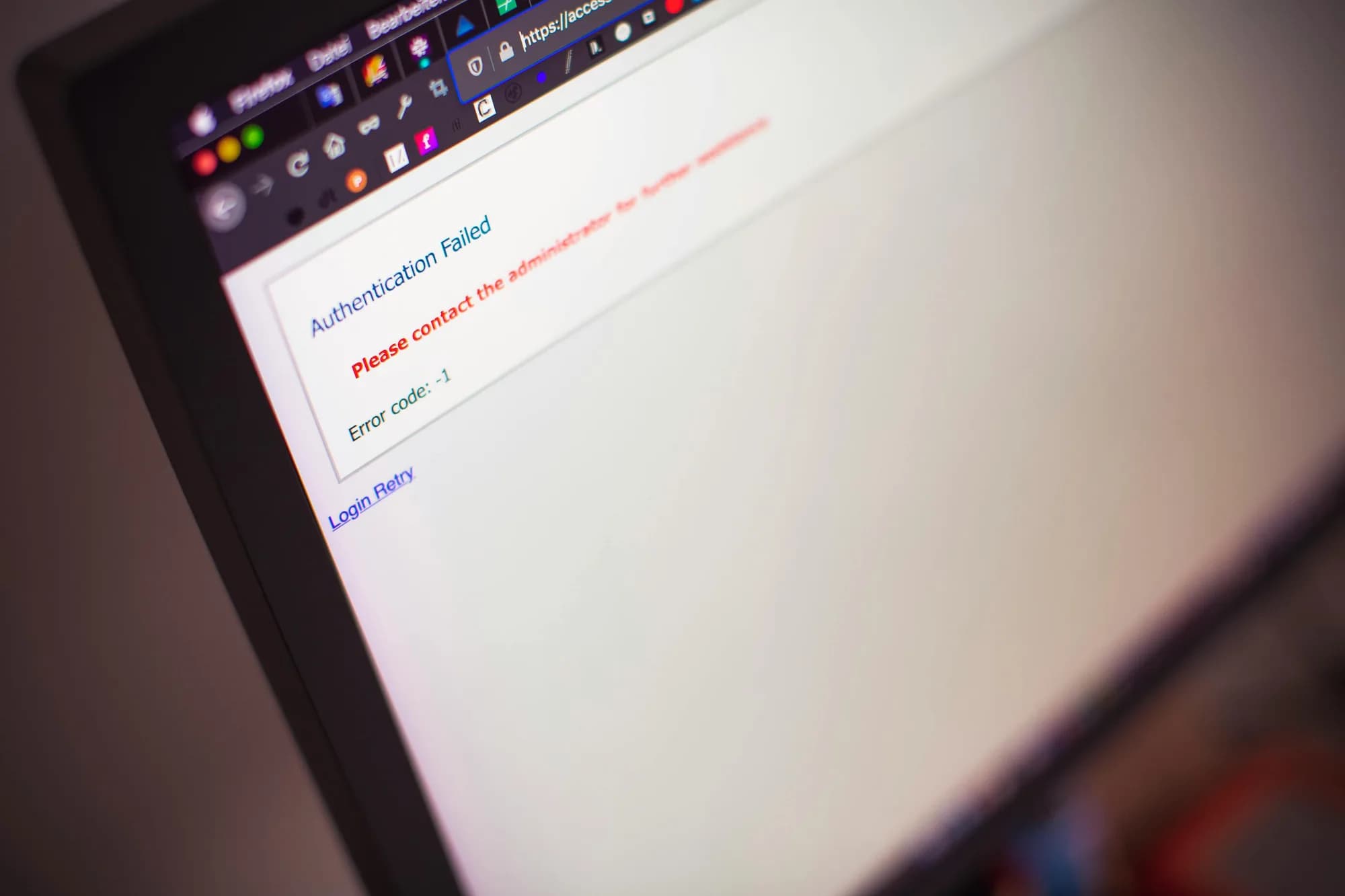
Win + H가 어떤 앱에서는 아무것도 하지 않습니다
Microsoft 자체 커뮤니티가 이것이 실제 사용자 고통점임을 확인했습니다. 키보드 입력을 낮은 수준에서 캡처하는 앱(전체 화면 게임, 일부 Citrix 또는 RDP 창, 일부 레거시 IME)은 단축키를 삼켜서 받아쓰기 도구 모음이 열리지 않게 할 수 있습니다. 텍스트 필드도 진짜 OS 수준 편집 컨트롤이어야 합니다. Electron이나 Java 앱의 일부 사용자 정의 렌더링 텍스트 영역은 이를 받아들이지 않습니다. Win + H가 아무것도 하지 않으면 먼저 Notepad 창을 클릭해서 Voice Typing 자체가 켜져 있는지 확인하세요. Notepad에서 동작하고 다른 앱에서는 안 된다면, 문제는 그 앱이지 Voice Typing이 아닙니다.
관리자 권한으로 실행되는 앱은 받아쓰기를 차단합니다
텍스트 편집기나 IDE가 "관리자 권한으로 실행"으로 시작되었다면, 권한이 상승되지 않은 받아쓰기 프로세스(Whisper 또는 Voice Typing)는 그 앱에 텍스트를 주입할 수 없습니다. Windows UAC가 권한 간 IPC를 차단합니다. 둘 다 권한 상승된 상태로 실행하거나 둘 다 그렇지 않은 상태로 실행하세요. Whisper에서의 해결책은 둘 중 하나입니다. 편집기를 마우스 오른쪽 버튼으로 클릭해 호환성 설정에서 "관리자 권한으로 실행" 체크를 해제하거나, Whisper를 마우스 오른쪽 버튼으로 클릭하고 "관리자 권한으로 실행"을 골라 두 프로세스가 같은 권한 수준을 공유하게 하세요.
Ctrl + Space가 IME와 자동 완성과 충돌합니다
Whisper의 Windows 기본 단축키는 Ctrl + Space입니다. 이것은 또한 여러 아시아 언어 IME(중국어, 일본어, 한국어)의 기본 토글이고, VS Code IntelliSense의 트리거이며, Jupyter의 자동 완성 트리거이기도 합니다. 이 중 하나라도 사용하고 있다면, 다른 것을 바꾸기 전에 Whisper의 단축키를 바꾸세요. Settings → Hotkeys, 다른 어떤 것도 사용하지 않는 코드를 고르세요. Ctrl + Right-Shift는 Ctrl + Space가 이미 점유된 컴퓨터에서 제가 사용하는 것입니다. 이것은 우리가 받는 가장 흔한 지원 이메일입니다. 다른 것이 사용하지 않는 단축키를 고르면, 첫 주의 나머지는 별일 없이 지나갑니다.
저녁을 한 번 살려줄지도 모를 작은 이야기. Whisper 단축키 핸들러의 첫 버전은 Windows에서 실제 키 누름 한 번당 녹음 정지 콜백을 여섯 번 발생시켰습니다. 깨끗하게 설치된 환경에서는 잘 동작했지만, 어떤 종류든 언어 입력이 활성화된 고객 머신에서는 망가졌습니다. 며칠간의 텔레메트리 분석, 충분하지 않았던 50ms 디바운스, 그리고 마침내 충분했던 300ms 디바운스가 들어갔습니다. Windows IME는 예측할 수 없는 간격으로 유령 Ctrl + Space 해제 이벤트를 생성합니다. 디바운스를 하거나, 미쳐버리거나입니다. 우리는 첫 번째를 골랐습니다. 디바운스는 여러분에게 보이지 않습니다. 좋은 인프라가 대개 그렇듯, 그저 거기서 자기 일을 하고 있습니다.
If your Win + H toolbar opens but the microphone meter never moves — or the whole shortcut does nothing — that's a different problem with its own short fix list: eight verified fixes for Windows voice typing that stopped working.
Further reading
한 가지만 기억한다면 이걸 기억하세요. 여러분의 Windows PC는 이미 음성을 텍스트로, 무료로, 짧은 메모에는 충분히 잘 변환합니다. 사용하세요. 프라이버시 스토리(Azure 경유 오디오), 향상 기능의 부재, 그리고 장문 받아쓰기의 한계가 실제 시간을 잡아먹기 시작할 때(보통 200단어 지점, 보통 일주일쯤 지나서) 그때가 진짜 받아쓰기 도구가 제값을 하는 시점입니다. 프라이버시가 중요하거나 주로 오프라인이라면 로컬을 먼저 시도하세요. 그렇지 않다면 Cloud가 가장 품질이 높은 경로입니다. 토글은 Settings의 스위치 하나이고, 단축키는 같습니다. 지금 머릿속으로 설치 단계를 저울질하고 있다면, 가장 빠른 실험은 이렇습니다. Whisper를 설치하고, OpenAI 키로 Cloud 모드를 설정하고, Ctrl + Space를 누른 채 이 문단을 Notepad 창에 받아쓰고, 다시 타이핑으로 돌아가고 싶어지는지 보세요. 그러지 않을 거라고 장담합니다.
Windows PC에서 시도해보세요
v2.4.x 라이브 데스크톱 앱 기준 2026-05-04에 검토. 기본값(Windows에서 Ctrl + Space push-to-talk, macOS에서 RightOption push-to-talk)은 앱 소스에서 직접 가져왔습니다.



