 작성자: Denys Medvediev
가이드
사용자 정의 단어를 받아쓰기에 추가하는 방법
받아쓰기는 이름, 전문 용어, 브랜드를 자주 잘못 인식합니다. 어휘에 없기 때문입니다. 해결책은 도구에 가르치는 것입니다. Windows에는 단어를 추가할 수 있는 음성 사전이 있고, Whisper의 핫워드 목록은 로컬 모델이 사용자의 용어를 정확하게 받아쓰도록 유도합니다.
최종 업데이트: 2026년 6월
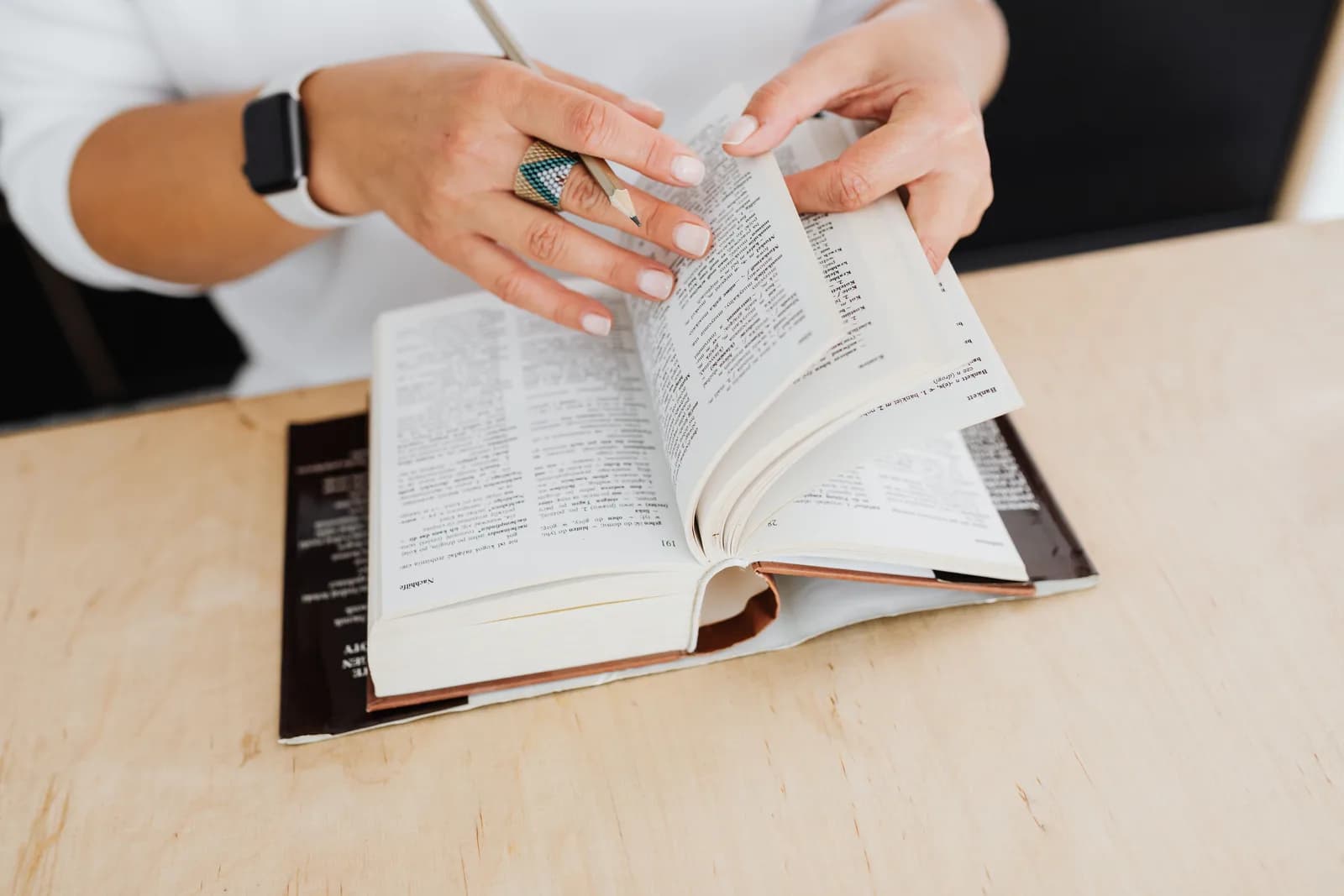
받아쓰기에 사용자 정의 단어를 추가하려면 도구에 어휘를 가르쳐야 합니다. Windows에서는 음성 인식 음성 사전에 "새 단어 추가" 마법사가 있습니다. Whisper by Remskill에서는 핫워드 목록이 로컬 Whisper 모델을 이름, 전문 용어, 브랜드 쪽으로 유도합니다. macOS 받아쓰기 자체에는 사용자 정의 단어 설정이 없습니다. 그 기능은 Voice Control에 있습니다.
제가 사용해본 받아쓰기 도구는 모두 일반적인 영어는 잘 처리하면서도 정작 중요한 단어 하나를 망가뜨립니다. "목요일에 리뷰 일정을 잡아줘"는 정확하게 받아쓰면서, 동료 Csaba의 이름을 "chubba"로, 제 제품을 "project alfalfa"로, "Kubernetes"를 "cooper netties"로 바꿔버립니다. 받아쓰기가 힘들어하는 단어들은 정확히 목소리를 높여도 고칠 수 없는 것들입니다. 학습한 적 없는 이름, 전문 용어, 브랜드들이죠.
그래서 사람들은 받아쓰기에 사용자 정의 단어를 추가하는 방법을 검색하며 깔끔한 설정 페이지를 기대합니다. 솔직한 답은 도구마다 다르다는 것입니다. Windows에는 직접 입력할 수 있는 편집 가능한 사전이 있습니다. macOS는 그 기능을 대부분의 사람이 절대 찾지 않는 곳에 숨겨뒀습니다. 그리고 로컬 Whisper 모델은 핫워드 목록으로 사용자의 용어 쪽으로 유도할 수 있습니다. 세 가지 모두 안내하고, Whisper 설정도 함께 진행하며, 기본 내장 기능만으로도 충분한 경우를 알려드리겠습니다.
대부분의 페이지가 건너뛰는 부분이 여기 있습니다. 받아쓰기 도구는 단어를 여러분처럼 "철자로" 쓰는 게 아닙니다. 들리는 소리에 가장 어울리는 단어를 추측합니다. "Csaba"가 "chubba"에 지는 이유는 모델이 "chubba" 같은 소리를 수백만 번 들었고 동료의 이름은 거의 들어본 적 없기 때문입니다. 사용자 정의 단어를 추가한다고 모델이 새 글자를 배우는 게 아닙니다. 추측의 방향을 기울이는 것입니다.
그 기울임은 도구마다 다르게 구현되어 있습니다. Windows는 직접 편집하는 음성 사전에 저장합니다. Whisper의 로컬 모델은 핫워드 목록을 받아 받아쓰기 중에 해당 단어 쪽으로 가중치를 줍니다. 그리고 사람들이 자주 헷갈리는 한 가지 주의사항이 있습니다. 핫워드 편향은 로컬 Whisper 전용 기능입니다. Parakeet는 핫워드를 지원하지 않고, 클라우드 경로도 마찬가지입니다. 어느 게 어느 것인지 명확하게 설명할 겁니다. 잘못 알면 오후 시간을 통째로 날리니까요.
받아쓰기가 이름과 전문 용어를 망치는 이유

받아쓰기는 확률 게임입니다. 일정 구간의 소리를 듣고, 훈련된 수백만 시간의 데이터를 기반으로 그 소리를 만들 가능성이 가장 높은 단어를 고릅니다. 일상적인 말은 이 게임에서 쉽게 이깁니다. 문제는 희귀한 것들에서 시작됩니다. Csaba라는 이름의 동료, Helios라는 내부 프로젝트, 약 이름, 법률 회사, 영어에서 흔하지 않은 본인의 성씨.
모델은 이런 단어들을 거의 들어본 적이 없어서 비슷하게 들리는 흔한 단어로 대체합니다. "Helios"는 "healy us"가 되고, "Remskill"은 "rem skill" 또는 "rim skill"이 됩니다. 같은 다섯 단어를 매번 수정하다 보면 결국 받아쓰기를 포기하고 키보드로 돌아가게 됩니다. 해결책은 더 좋은 마이크나 천천히 말하는 게 아닙니다. 이 특별한 단어들이 존재한다고 미리 도구에 알려주는 것입니다.
그게 바로 사용자 정의 단어가 하는 일입니다. 대부분의 도구에서 발음을 가르치는 게 아니라, 그 단어를 받아쓰기가 예상할 수 있는 목록에 추가하는 겁니다. 소리가 애매할 때 일반적인 단어 대신 여러분의 용어가 이기도록요. 솔직히 말하면 열에서 열다섯 개 정도의 짧은 목록으로 대부분의 사람이 겪는 고통의 대부분을 해결할 수 있습니다. 사전 전체를 입력할 필요 없습니다. 자꾸 틀리는 몇 가지 단어만 넣으면 됩니다.
Windows와 Mac의 기본 내장 방법
우선 이미 컴퓨터에 있는 것부터 시작해보세요. 어떤 분들에게는 그게 전부이기 때문입니다. Windows에는 두 가지 별도의 내장 기능이 있고, 사용자 정의 단어를 처리하는 방식이 매우 다릅니다. Windows 음성 인식(구형 데스크톱 기능)에는 진짜 편집 가능한 음성 사전이 있습니다. 음성 인식을 열고, "음성 사전 열기"를 말하거나 클릭한 다음 "새 단어 추가"를 선택하고 마법사를 따르면 됩니다. 그 단어는 이제 받아쓰기가 인식하는 단어가 됩니다. 새로운 Windows 11 Voice Access에는 자체 버전이 있습니다. "Add to Vocabulary" 명령(그리고 도움말 메뉴 옵션)이 추가한 단어 쪽으로 인식을 유도합니다.
대부분의 사람이 매일 사용하는 Win+H 음성 입력 바는 중간 어딘가에 있습니다. 직접 입력할 수 있는 사전을 제공하지 않습니다. 시간이 지나면서 수정 내용과 입력한 텍스트에서 학습하는 방식이지, 편집 목록에서 배우는 게 아닙니다. 그래서 Windows에서 직접 편집하는 사용자 정의 단어 목록을 원한다면, 그 기능은 음성 인식 음성 사전 또는 Voice Access 어휘에 있습니다. Win+H 바가 아니라요.
macOS는 주의가 필요한 곳입니다. 눈에 띄는 기능에 이게 없기 때문입니다. 표준 macOS 받아쓰기(어떤 텍스트 필드에서든 음성으로 입력하는 기능)에는 사용자 정의 단어나 사용자 정의 어휘 설정이 없습니다. 전혀요. 존재하는 것은 별도의 접근성 기능인 Voice Control입니다. 시스템 설정 > 접근성 > Voice Control에 어휘 패널이 있어서 최대 1,000개의 용어를 추가하고 각각의 발음까지 녹음할 수 있습니다. 실제로 작동하고 유용하지만, 대부분의 Mac 사용자가 생각하는 받아쓰기와는 다른 도구입니다. "macOS 받아쓰기에서 사용자 정의 단어를 추가하면 됩니다"라고 말하는 페이지는 둘을 슬며시 혼동하고 있는 겁니다.
Whisper에서 사용자 정의 단어 설정하기 (Windows 또는 Mac)
Windows와 Mac 모두에서 동일하게 작동하는 일관된 사용자 정의 단어 추가 방법을 원한다면, 전용 도구가 제 역할을 합니다. Apple Silicon이 탑재된 Mac 또는 Windows 10 이상의 PC, 작동하는 마이크, 그리고 로컬 Whisper 모델이 필요합니다. 핫워드는 로컬 Whisper 전용 기능이므로 이 경로는 해당 모델이 필요하고, Parakeet나 클라우드는 해당하지 않습니다. 전체 로컬 파이프라인은 로그인한 계정이라면 누구나 무료이며, 가입 시 결제 수단을 요구하지 않습니다. 순서는 다음과 같습니다.
1단계 — Whisper 설치 및 로그인.
다운로드 페이지에서 다운로드하고, 설치한 다음 무료 계정을 만드세요. 카드 불필요. 로컬 받아쓰기 파이프라인이 바로 열립니다.
앱 트레이 아이콘이 나타나고 설정 마법사에서 모델을 선택하라는 안내가 나오면 성공입니다.
2단계 — 로컬 Whisper 모델 선택.
앱에서 세 가지 경로를 제시합니다. Cloud, Local Parakeet, Local Whisper. 사용자 정의 단어를 위해서는 Local Whisper를 선택하세요. 핫워드 목록이 Whisper 모델과 함께 작동하기 때문입니다. Parakeet는 더 빠르지만 핫워드를 지원하지 않습니다. 클라우드도 마찬가지입니다.
Whisper 모델 다운로드가 완료되고 준비 완료로 표시되면 성공입니다.
3단계 — 핫워드 목록에 용어 추가.
Whisper 모델 설정에서 자꾸 틀리는 이름, 전문 용어, 브랜드를 추가하세요. 항목 하나에 용어 하나씩. 목록은 짧고 구체적으로 유지하세요. 실제로 틀리는 단어들, 전체 용어집이 아니라요.
저장한 용어가 목록에 나타나고 녹음 사이에도 유지되면 성공입니다.
4단계 — 받아쓰기 후 어려운 단어 확인.
임의의 텍스트 필드에 커서를 놓고 단축키를 누른 채로 용어가 포함된 문장을 말한 다음 손을 떼세요. 저장한 철자로 단어가 적힌 텍스트가 커서 위치에 붙여넣어집니다.
예전에 틀렸던 용어가 이제 올바르게 나오면 성공입니다.
첫 번째 목록은 의도적으로 작게 유지하는 걸 권장합니다. 이번 주에 가장 불편했던 다섯여섯 개 단어를 추가하고, 하루 동안 받아쓰기를 해본 다음 다른 게 또 틀릴 때만 추가하세요. 200개 이상의 용어로 가득 찬 핫워드 목록은 오히려 원하지 않는 단어 쪽으로 모델을 유도하기 시작할 수 있습니다. 짧고 구체적인 게 길고 희망찬 것보다 낫습니다.
핫워드 목록이 실제로 하는 일
핫워드 목록은 받아쓰기 전에 모델에 전달하는 용어들의 집합으로, 모델이 그 단어들을 예상할 수 있게 합니다. 내부적으로는 Windows 음성 사전과 같은 아이디어이지만, 방식이 다릅니다. 저장된 사전의 항목 대신, 단어들이 각 녹음과 함께 편향값으로 함께 갑니다. 오디오가 사용자의 용어와 비슷하게 들리는 일반 단어 사이에서 모호할 때, 편향이 사용자의 용어 쪽으로 결정을 기울입니다. "Csaba"가 "chubba"에 지는 일이 없어집니다. 모델에게 Csaba가 여기서 등장할 수 있는 단어라고 알려줬으니까요.
솔직하게 말할 두 가지 한계가 있습니다. 첫째, 핫워드는 유도하는 것이지 강제하는 게 아닙니다. 말한 것과 전혀 다른 소리의 용어는 여전히 나타나지 않고, 매우 짧거나 매우 독특한 단어는 여전히 빠질 수 있습니다. 둘째, 사람들이 잘못 이해하는 부분입니다. 핫워드는 로컬 Whisper 기능입니다. 빠른 로컬 엔진인 Parakeet는 핫워드 목록을 받지 않습니다. 클라우드 경로도 마찬가지입니다. 사용자 정의 단어가 목적이라면, 로컬 Whisper 모델이 그 기능이 있는 경로입니다.
로컬 Whisper 모델은 또한 대부분의 내장 기능보다 더 세밀한 제어를 제공합니다. 일반적인 받아쓰기 박스에서는 노출되지 않는 빔 크기와 사용자 정의 어휘 같은 것들이요. 몇 가지 이름을 추가하는 데는 이런 기능이 필요 없습니다. 하지만 "다섯 단어 수정"에서 "하루 종일 의료 클리닉 전문 용어 받아쓰기"로 업그레이드할 때는 유용합니다. 일부 사람들이 더 빠른 Parakeet 엔진 대신 Whisper를 선택하는 실제 이유입니다. 로컬 모델들을 서로 비교하고 있다면, 어떤 Whisper 모델을 사용할지 에서 상충 관계를 설명합니다.
사용자 정의 단어가 목표일 때, 로컬 또는 클라우드
앱은 경로를 선택하도록 요구하고, 사용자 정의 단어의 경우 그 선택이 평소보다 더 중요합니다. 세 가지 중 하나만 핫워드 목록을 지원하기 때문입니다. 잘못된 엔진을 설치한 후에 한계를 발견하는 대신, 눈을 뜨고 선택할 수 있도록 솔직하게 정리해드립니다.
세 가지 경로와 각각의 어휘 처리 방식:
- Local Parakeet — NVIDIA의 TDT 엔진, 약 600 MB, 가장 빠른 로컬 옵션으로 CPU에서 Whisper보다 5~10배 빠릅니다. 영어와 기타 24개 유럽 언어, 총 25개 언어. 영어 번역 기능 없음, 그리고 여기서 중요한 것: 핫워드 없음. 빠른 일상 영어 받아쓰기에는 좋지만, 사용자 정의 단어가 목적이라면 잘못된 선택입니다.
- Local Whisper — 동일한 기기에서 Parakeet보다 느리지만, 핫워드 목록과 사용자 정의 어휘 제어가 있는 경로입니다. 다국어 빌드는 99개 언어를 지원하고 영어로 번역할 수 있습니다. 영어 전용 빌드는 영어만 지원합니다. 기본 영어 모델은 약 480 MB입니다. 이름과 전문 용어를 정확하게 받아쓰기해야 한다면, 이게 맞는 선택입니다.
- Cloud (OpenAI, BYOK) — OpenAI가 직접 청구하는 본인의 OpenAI 키를 사용하는 최고의 일반 정확도와 웹 접근. 받아쓰기는 기본적으로 gpt-4o-mini-transcribe로 실행됩니다. 원시 성능으로 희귀한 단어를 종종 올바르게 인식하지만, 핫워드 목록을 노출하지 않습니다. 인터넷이 필요합니다. Cloud 기능은 Whisper Pro의 일부입니다.
따라서 기본 규칙은 간단합니다. 사용자 정의 단어가 주요 문제이고 직접 제어하는 목록을 원한다면, 로컬 Whisper 모델을 사용하세요. 주로 일반 영어를 말하고 순수 속도를 원한다면, Parakeet가 더 나은 일상 드라이버입니다. 핫워드 박스는 기대하지 마세요. 클라우드는 어려운 녹음에서 최고 정확도를 원하고 기기를 떠나도 괜찮을 때의 탈출구입니다. 전체적인 로컬 설정을 결정하고 있다면, Whisper를 로컬에서 실행하는 방법 과 Parakeet 모델 분석에서 두 엔진 모두 깊이 다룹니다.
빠져나간 것들 나중에 수정하기
사용자 정의 단어 설정으로 모든 걸 잡을 수는 없고, 원시 받아쓰기는 항상 약간 이어지는 문장으로 나옵니다. "csaba 만나서 helios 출시에 대해 논의하고 음 project alpha로 태그해"라고 말하면, 핫워드가 켜져 있어도 구두점과 군더더기 말은 여전히 본인이 정리해야 합니다. 여기서 작업의 두 부분이 나뉩니다. 핫워드는 어려운 단어의 철자를 고치고, 정리 단계는 문장의 형태를 다듬습니다.
Windows Voice Typing은 말하면서 구두점을 추가하고, macOS 받아쓰기는 "쉼표" 또는 "마침표"라고 말하면 기본 구두점을 처리합니다. 더 많은 정리가 필요할 때, "음"을 제거하거나, 이어지는 문장을 고치거나, 구어체 단락을 실제로 보낼 수 있는 형태로 다듬을 때 Whisper가 AI 처리를 실행할 수 있습니다. 활성화 문구 "Hey whisper"를 말하면 텍스트가 개선된 후 붙여넣어집니다. 로컬 모델에서는 Ollama를 통해 실행됩니다. 클라우드 모드에서는 기본적으로 gpt-5-mini입니다. 정리 단계는 주변의 모든 것을 수정하면서 사용자 정의 단어 철자는 그대로 유지합니다.
meet csaba about the helios rollout um tag it project alpha before the standup thursday
Meet Csaba about the Helios rollout, tag it Project Alpha, before the standup Thursday.
핫워드 목록과 정리 단계 모두를 빠져나간 단어에는 예전 방법이 적용됩니다. 한 번 수정하고, Windows에서는 다음에 문제가 안 되도록 음성 사전에 추가하세요. 가끔 수동으로 수정하는 건 부끄러운 일이 아닙니다. 목표는 절대 틀리지 않는 도구가 아닙니다. 같은 다섯 단어를 마흔 번이 아니라 한 번만 틀리는 도구입니다. 사용자 정의 단어가 대부분을 해결하고, 빠른 수정이 나머지를 커버합니다.
그 말하고-정리하는 리듬은 어디서든 익숙해질 만한 가치가 있습니다. 한 번 감이 잡히면 Windows에서 깔끔하게 받아쓰기를 열려 있는 어떤 앱에서든 할 수 있게 됩니다. 처음에 고치려 했던 앱에만 국한되지 않고요.
기본 내장 기능만으로 충분할 때

때로는 전용 도구가 전혀 필요 없습니다. 그렇지 않은 척하는 건 솔직하지 않죠. 사용자 정의 단어 문제가 작다면, Windows에서 한 번 추가하고 잊어버릴 수 있는 몇 가지 이름이라면, Windows 음성 인식 음성 사전이 이미 정확히 이 역할을 무료로 합니다. 단어를 추가하고 넘어가세요. 그 이상 설치하는 건 과한 겁니다.
Mac의 경우는 솔직히 더 복잡하고, 직접적으로 말할 필요가 있습니다. 표준 macOS 받아쓰기에는 사용자 정의 단어 목록이 없습니다. 그게 전부라면, 용어를 추가하는 기본 옵션이 진짜로 제한적입니다. Voice Control의 어휘 패널이 그 역할을 하고 최대 1,000개의 용어를 저장하지만, 이걸 위해 특별히 켜야 하는 접근성 기능입니다. 익숙하다면 괜찮고, 그렇지 않다면 우회로입니다. 그래서 Mac에서의 선택은 실질적입니다. 받아쓰기의 오류와 함께 살거나, Voice Control을 배우거나, 자체 핫워드 목록이 있는 도구를 실행하거나.
기본 기능이 불편해지기 시작할 때 전용 시스템 전체 도구를 찾으세요. 이름과 전문 용어의 긴 목록, Windows와 Mac 모두에서 필요한 같은 사용자 정의 단어들, 오프라인 개인 정보 보호, 또는 모든 앱에서 동일하게 작동하는 하나의 단축키와 하나의 어휘. 그 기준 이하라면, 무료인 것을 사용하세요. 컴퓨터에 성씨 하나를 가르치려고 소프트웨어를 설치하라고 말하지 않겠습니다.
Mac에서 주로 받아쓰기를 한다면 같은 절충점이 나타납니다. Mac에서 음성을 텍스트로 에서 기본 내장 기능의 한계와 솔직한 해결 방법을 이 섹션보다 더 자세히 다룹니다.
사용자 정의 단어 추가는 가장 화려하지 않은 받아쓰기 기능이지만, 계속 사용할지를 결정하는 기능입니다. 자꾸 틀리는 다섯 단어를 목록에 추가하세요. Windows 음성 사전이나 Whisper의 핫워드 목록으로요. 그러면 매일의 마찰이 조용히 사라집니다. 저는 2년 전에 제 성씨를 핫워드 목록에 추가했고 그 이후로 받아쓰기가 망가뜨리는 걸 본 적이 없습니다. 낮은 기준이지만, 아침 식사 전에 해결해두고 싶은 정확히 그런 종류의 기준입니다.
자꾸 틀리는 단어들을 가르쳐주세요
로컬 Whisper 모델의 핫워드 목록에 이름, 전문 용어, 브랜드를 추가하고 받아쓰기하세요. 예전에 망가뜨렸던 용어들이 저장한 철자 그대로 출력됩니다. 열려 있는 모든 앱에서요.
로그인한 계정이라면 로컬 모드 무료. 시작하는 데 카드 불필요.



