 작성자: Denys Medvediev
문제 해결
받아쓰기에 마이크가 인식되지 않나요? 7가지 해결법
받아쓰기에서 마이크를 찾지 못한다고 할 때, 원인은 거의 항상 앱이 아니라 운영체제에 있습니다. Windows와 Mac의 해결 순서를 안내합니다.
최종 업데이트: 2026년 6월
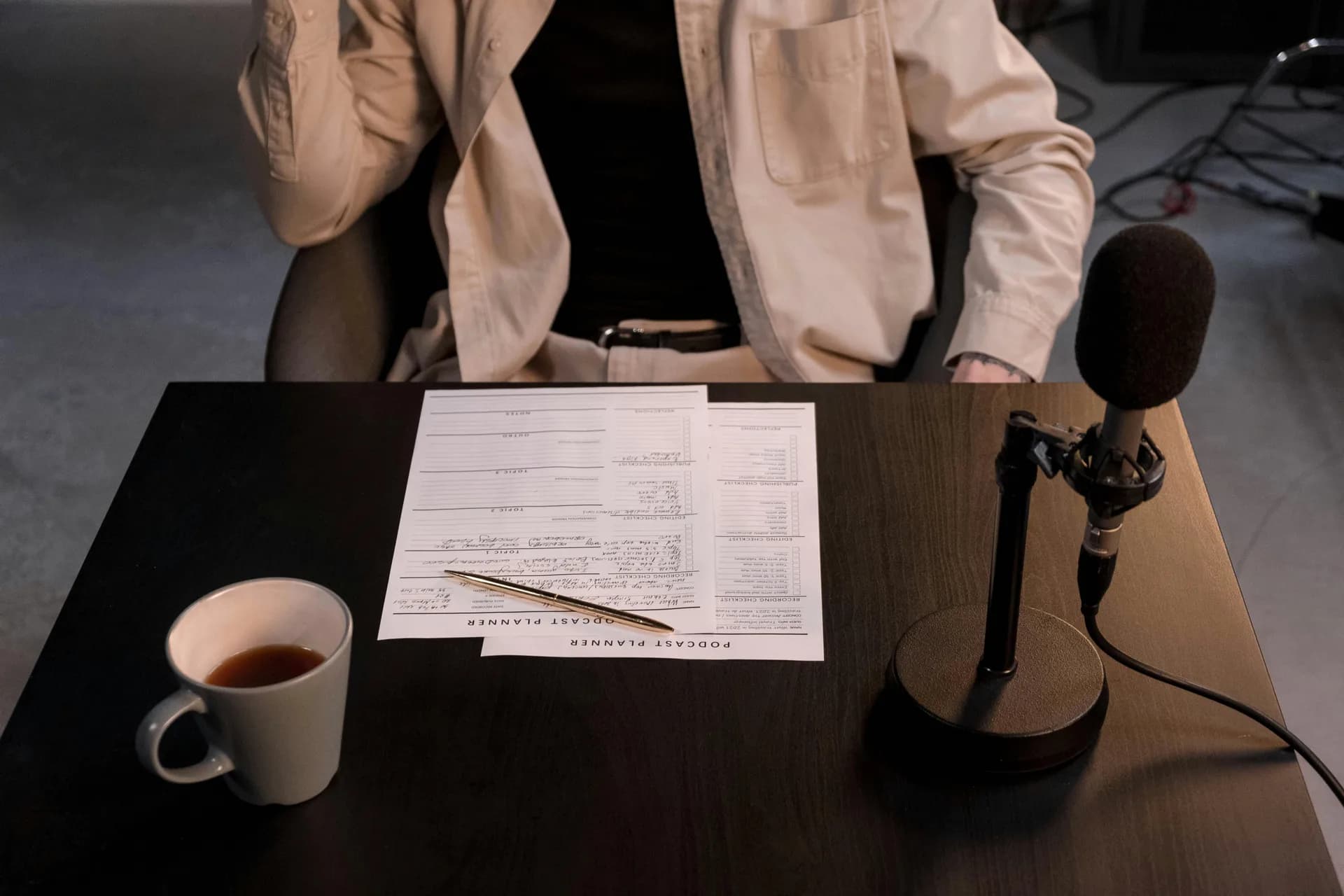
받아쓰기에서 마이크를 못 찾는 문제는 거의 항상 앱이 아닌 운영체제 단에서 발생합니다. 마이크가 음소거되어 있거나, 연결이 끊겼거나, 입력 장치가 잘못 설정되어 있거나, 마이크 개인정보 권한이 꺼져 있는 경우입니다. 해결 순서는 이렇습니다: 컴퓨터가 마이크를 인식하는지 확인 → 접근 권한 허용 → 올바른 입력 장치 선택 → USB 또는 Bluetooth 하드웨어 재연결.
한번은 받아쓰기 앱이 내 말을 못 듣는다고 20분이나 탓한 적이 있습니다. 마이크 개인정보 토글이 꺼져 있었을 뿐이었는데요. 20분이나 낭비했습니다. 원인은 시스템 설정 세 단계 아래에 숨어 있던, 한 번도 건드린 적 없는 스위치였습니다. 알아두면 좋은 사실 하나: 노트북 내장 마이크와 $20짜리 USB 마이크는 인식 결과가 하늘과 땅 차이입니다. 그리고 운영체제가 장치를 아예 인식하지 못한다면, 어떤 마이크든 아무 의미가 없습니다. 그래서 앱을 탓하기 전에, "컴퓨터가 마이크를 인식할 수 있는가"부터 확인해야 합니다.
다행인 점은, "인식되지 않음" 오류는 받아쓰기 문제 중 비교적 쉬운 쪽에 속한다는 것입니다. 하드웨어와 권한의 문제, 즉 스위치를 뒤집으면 해결됩니다. 이 페이지는 받아쓰기가 진짜로 마이크를 찾지 못하는 경우를 다룹니다. Windows와 Mac 모두요. 대부분의 분들은 앞 세 섹션에서 해결됩니다.
먼저, 컴퓨터가 마이크 소리를 들을 수 있는지 확인하세요
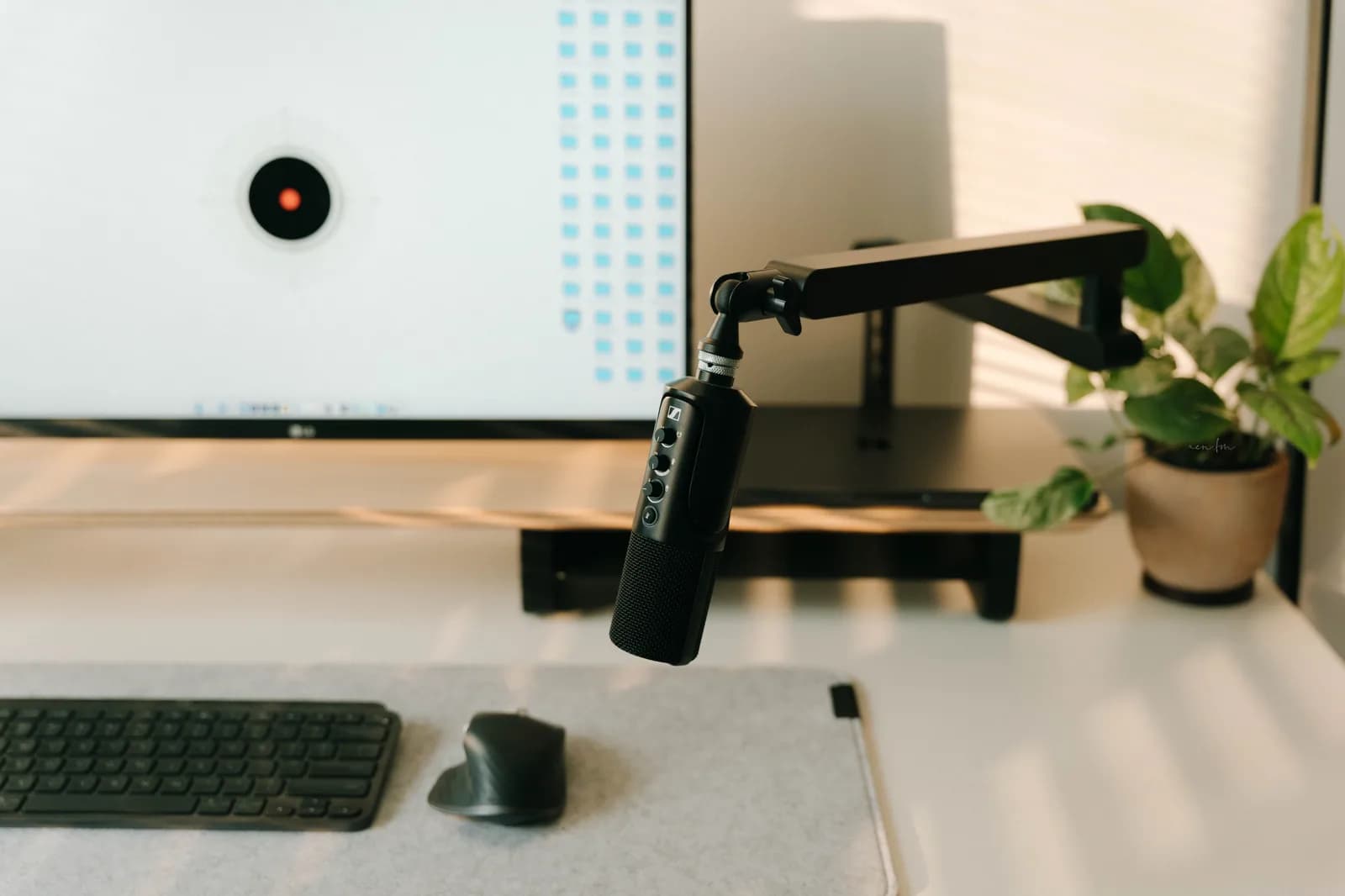
받아쓰기 설정을 건드리기 전에 딱 한 가지만 확인하세요: 운영체제가 마이크를 인식하고 있는가? 이것이 진단의 출발점이고, 모든 마이크 문제를 두 가지 경우로 나눕니다.
Windows에서는 시작 > 설정 > 시스템 > 소리를 여세요. 입력 항목에서 마이크를 선택하고 속성을 열어 테스트 시작을 클릭한 뒤 평소처럼 말해보세요. Mac에서는 Apple 메뉴 > 시스템 설정 > 소리 > 입력을 열고 장치를 선택한 다음, 말하는 동안 입력 레벨이 움직이는지 확인하세요.
말하는 동안 레벨 바를 지켜보세요. 레벨이 움직이면 컴퓨터가 마이크를 인식한 것입니다. 인식 문제는 거의 해결된 셈이고, 기본 장치 선택 단계로 바로 넘어가면 됩니다. 레벨이 꼼짝도 하지 않는다면, 컴퓨터가 마이크 소리를 전혀 듣지 못하는 것입니다. 이 글이 다루는 상황이 바로 그것입니다. 다음 세 섹션의 순서대로 진행하세요.
Windows: 마이크를 기본 입력 장치로 설정하고 접근 권한 부여하기
Windows에서 마이크가 받아쓰기 앱에 보이지 않게 만드는 원인은 두 가지입니다: 잘못된 기본 입력 장치, 그리고 꺼진 마이크 개인정보 권한. 둘 다 확인하세요.
기본 장치를 설정하려면 시작 > 설정 > 시스템 > 소리를 열고 입력 항목에서 원하는 마이크를 선택하세요. 목록 맨 위에 있는 마이크는 Windows가 임의로 선택한 것으로, 대개 웹캠 마이크나 가상 케이블입니다. 실제로 쓸 마이크를 직접 선택하세요.
권한을 설정하려면 시작 > 설정 > Privacy & security > 마이크를 여세요. 마이크 액세스를 켜고, 앱이 마이크에 액세스하도록 허용도 켜세요. 데스크톱 받아쓰기 앱은 한 가지가 더 필요합니다: 데스크톱 앱이 마이크에 액세스하도록 허용. 이 마지막 토글이 사람들이 가장 많이 놓치는 부분입니다. 앱별 목록 아래에 있어서 마치 작은 주석처럼 보이지만, 설치된 모든 데스크톱 프로그램이 통과해야 하는 관문입니다.
최신 설정 화면이 말을 안 듣는다면, 오래된 제어판 경로도 여전히 잘 됩니다. Windows + R을 누르고 mmsys.cpl을 입력한 뒤 녹음 탭을 열어 마이크를 우클릭하고 기본 장치로 설정을 선택하세요. 같은 설정인데, 2009년식 옷을 입었고, 때론 더 빠릅니다.
Mac: 소리 설정에서 마이크를 선택하고 앱에 권한 부여하기
Mac도 문제를 같은 방식으로 나눕니다: 장치 선택, 그 다음 권한.
Apple 메뉴 > 시스템 설정 > 소리를 열고 입력을 클릭한 뒤 소리 입력 장치 목록에서 원하는 장치를 선택하세요. 볼륨 슬라이더를 드래그해 입력 레벨을 설정하세요. Mac이 인식하는 모든 입력 장치가 여기 나열됩니다. 내장 마이크는 "[Mac 모델명] 마이크"로 표시됩니다. 외장 마이크가 목록에 없다면, Mac이 진짜로 인식하지 못하는 것이며 아래 USB 또는 Bluetooth 섹션이 다음 단계입니다.
그 다음 권한을 부여하세요. 시스템 설정 > Privacy & Security > 마이크를 열고 사용 중인 받아쓰기 앱을 켜세요. macOS는 기본적으로 앱별로 마이크 접근을 차단하므로, 새 받아쓰기 앱은 권한을 열어줄 때까지 마이크에 접근할 수 없습니다. Apple의 공식 받아쓰기 문제 해결 가이드도 이 경로를 안내하며, 내장 기능의 경우 두 가지를 추가로 확인하라고 합니다: 키보드 설정에서 받아쓰기가 켜져 있는지, 외장 마이크의 입력 볼륨이 충분한지.
USB 및 Bluetooth 마이크: 재연결로 해결하는 방법
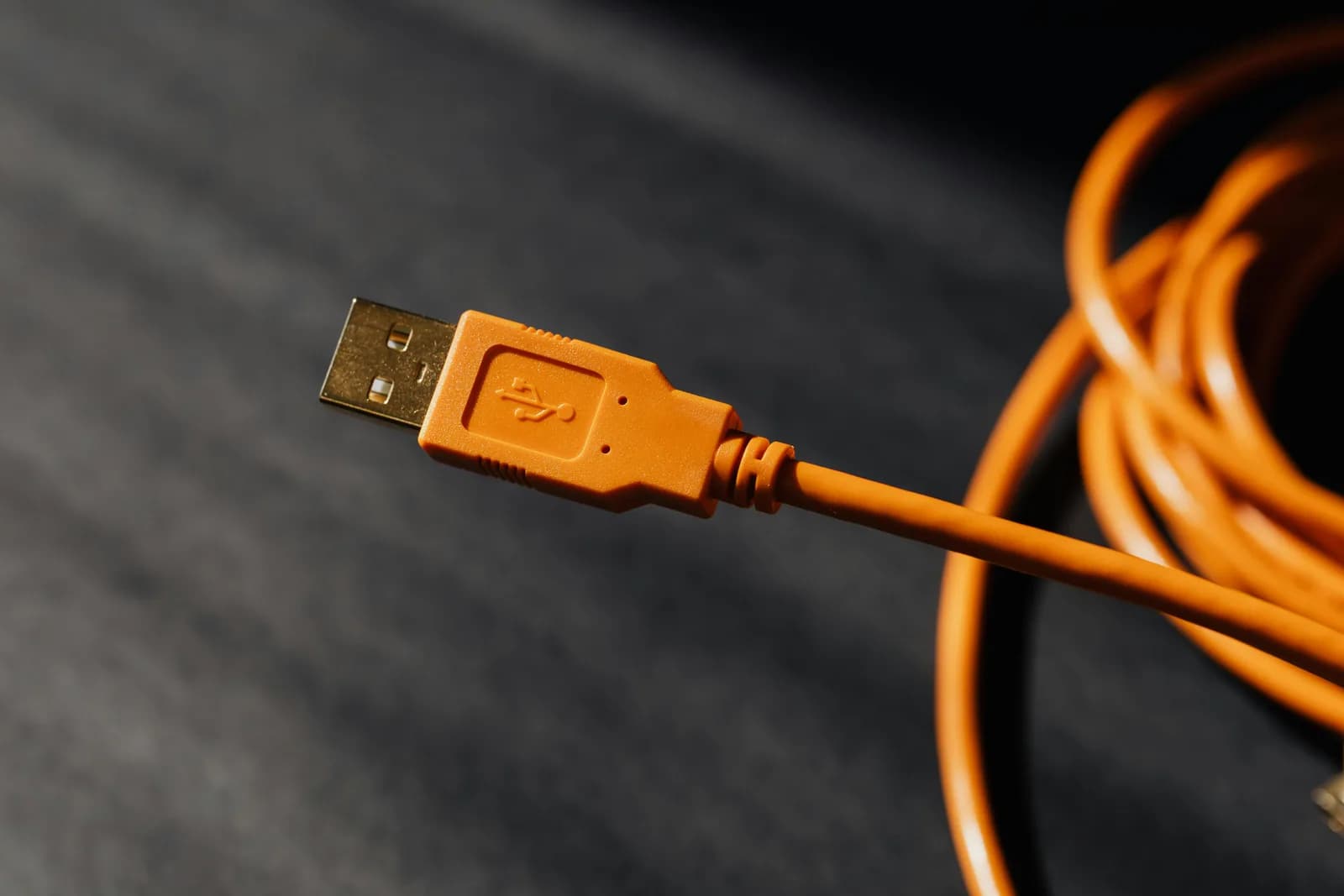
USB 및 Bluetooth 마이크가 인식되지 않는 이유는 소프트웨어와 무관한 경우가 많습니다. 대부분은 세 가지 방법으로 해결됩니다.
USB 마이크는 허브나 모니터의 USB 포트가 아닌, 컴퓨터에 직접 연결하세요. 허브는 전력과 대역폭을 나눠 쓰는데, 마이크가 손해를 보는 경우가 많습니다. 직접 연결하라는 조언은 지루하게 들리지만, 드라이버 재설치보다 더 자주 통합니다.
오디오 경로가 막혔을 때, 즉 마이크는 연결되어 있지만 아무 소리도 나지 않을 때는 입력 장치를 다른 것으로 바꿨다가 다시 원래대로 돌리세요. 재시작 없이 연결을 초기화합니다. Bluetooth의 경우 특히 장치를 삭제하고 다시 페어링하세요. 절반만 연결된 헤드셋은 설정에서 연결됨처럼 보이면서 오디오를 전달하지 않습니다.
그리고 여기서 평범한 진실이 빛을 발합니다. "AI"는 나쁜 오디오를 고치지 못합니다. $20짜리 USB 마이크가 어떤 모델 업그레이드보다 인식 정확도에 더 큰 영향을 미칩니다. 노트북 내장 마이크에서 팟캐스트급 USB 마이크로 바꾸면, Whisper의 가장 작은 모델과 가장 큰 모델 차이보다 더 큰 정확도 향상이 나타납니다. 마이크는 인식되는데 결과가 엉망이라면, 하드웨어가 먼저입니다.
마이크는 인식되는데 받아쓰기가 여전히 작동하지 않을 때
솔직하게 분기점을 짚겠습니다. 말할 때 입력 레벨이 움직이는데 받아쓰기가 텍스트를 생성하지 않는다면, 마이크는 괜찮은 것입니다. 인식 문제가 아니라 인식 엔진이나 앱 권한의 문제이고, 해결 방법도 완전히 다릅니다.
운영체제가 이미 인식하는 마이크 드라이버를 계속 재설치하지 마세요. 그 경우는 별도로 다루었습니다: 마이크는 되는데 받아쓰기가 안 돼요. 앞의 첫 섹션에서 레벨이 움직였다면, 그 글이 필요한 글입니다. 이 글은 "컴퓨터가 마이크를 듣지 못하는" 경우에서 끝납니다.
마이크를 직접 선택할 수 있는 도구
이 문제들의 절반은 하나의 근본 원인을 공유합니다: 운영체제가 몰래 잘못된 입력 장치를 선택했고, 앱이 그 잘못된 선택을 그대로 물려받은 것입니다. 저희가 만든 받아쓰기 앱 Whisper는 이 문제를 직접 해결합니다. 설정 → 녹음 → 마이크에 연결된 모든 입력 장치와 "시스템 기본 마이크" 옵션이 나오는 드롭다운이 있습니다. 원하는 마이크를 고정해두면, 그 장치가 항상 녹음에 사용됩니다. 엉뚱한 기본값으로 몰래 바뀌는 일이 없습니다.
"마이크 목록 새로 고침" 버튼도 있습니다. 앱이 실행 중일 때 USB 또는 Bluetooth 마이크를 연결하고 새로 고침을 클릭하면, 재시작 없이 다시 스캔합니다. 바로 이 상황, 즉 실행 중에 마이크를 연결하는 경우가 다른 앱에서는 재실행을 요구합니다.
접근 권한 부여 방법은 앞서 설명한 것과 같습니다. Windows에서는 "데스크톱 앱이 마이크에 액세스하도록 허용" 토글, Mac에서는 Privacy & Security > 마이크 아래의 앱별 스위치입니다. 이후 단축키를 누르고, Ctrl+Space는 Windows, Command+Option은 Mac, 말하고, 손을 떼면 텍스트가 커서 위치에 입력됩니다. 로컬 인식은 내 컴퓨터에서 실행되며, 다국어 모델 기준 90개 이상 언어를 지원합니다. 영어 전용 ".en" 모델은 영어만 처리합니다.
이 모든 것을 건너뛰고 내장 받아쓰기를 써야 할 때
컴퓨터가 이미 마이크를 인식하고, 짧은 문장만 받아쓴다면, 즉 문자 답장, 캘린더 메모, 한 줄짜리 메시지 정도라면, 서드파티 앱이 필요 없습니다. Windows와 macOS에 내장된 받아쓰기 기능은 무료이고, 방금 설정한 입력 장치와 이미 연결되어 있습니다.
Apple 내장 받아쓰기는 잠시 침묵이 이어지면 스스로 멈추지만, 40단어 분량의 답장이라면 충분합니다. 제 막내딸은 마이크 권한이 뭔지 설명하기도 전에 내장 받아쓰기로 할머니께 이메일을 한 통 다 작성했습니다. 짧은 메모에 잘 된다면, 여기서 멈추세요. 별도 앱이 필요해지는 시점은 200단어 전후로, 그쯤 되면 내장 도구가 힘에 부치기 시작합니다.
"마이크 없음" 오류의 대부분은 사실 마이크 문제가 아닙니다. 아무도 알려주지 않은 스위치, 일 년에 한 번 열까 말까 하는 설정 화면 깊숙이 숨어 있는 그 스위치가 문제입니다. 올바른 스위치를 뒤집으면, "망가졌다"고 생각했던 마이크가 사실 내내 듣고 있었다는 걸 알게 됩니다. 마이크가 돌아온 뒤 어떤 받아쓰기 방식이 내 환경에 맞는지 고민 중이라면, 어떤 Whisper 모델을 써야 할까 에서 선택 기준을 안내합니다. 그리고 텍스트가 아무것도 안 나오는 무음 문제라면 Windows 또는 Mac 페이지에서 이 글이 멈춘 지점부터 이어갑니다.
마이크를 클릭 두 번으로 선택하고 싶으신가요?
Whisper를 다운로드하고 설정을 열어 녹음할 입력 장치를 정확히 선택하세요. 잘못된 기본값으로 몰래 바뀌는 일이 없습니다.



