 작성자: Denys Medvediev
튜토리얼
Slack에서 음성을 텍스트로, 솔직하게
당신이 찾고 있는 받아쓰기 기능을 Slack은 출시한 적이 없습니다. 실제로 당신의 목소리를 메시지 입력창에 넣어주는 것은 따로 있습니다 — 운영체제, 휴대폰, 또는 정리된 받아쓰기 결과를 곧바로 붙여넣어 주는 단축키 앱입니다.
최종 업데이트: 2026년 6월

Slack에는 메시지를 작성하기 위한 음성-텍스트 받아쓰기 기능이 기본으로 내장되어 있지 않습니다. 말을 Slack의 텍스트 메시지로 바꾸려면, 짧은 메모에는 운영체제의 받아쓰기 기능(Windows 로고 키 + H, 또는 Mac의 Dictation 단축키)을 사용하거나, Whisper 같은 시스템 전역 단축키 앱을 써서 정리된 받아쓰기 결과를 Slack의 메시지 입력창에 곧바로 붙여넣으세요.
Slack 메시지 입력창에 있는 마이크 아이콘은, 가장 친절한 의미에서 함정입니다. 사람들은 말한 내용이 텍스트로 나타나길 기대하며 그것을 클릭합니다. 그런데 Slack은 오디오 클립 녹음을 시작합니다. 가끔은 유용하죠. 하지만 받아쓰기는 아닙니다. 솔직한 답은 이렇습니다. Slack은 당신이 찾고 있는 그 기능을 출시한 적이 없으며, 이 키워드에 대한 상위 가이드 셋 중 셋은 그 사실을 제품 홍보 아래에 슬그머니 묻어두고 있습니다. 우리는 그러지 맙시다.
전체 지형은 이렇습니다. Slack은 오디오 클립과 허들을 제공합니다 — 녹음된 미디어이지, 입력된 글자가 아닙니다. 당신의 휴대폰 키보드와 컴퓨터 운영체제 둘 다 Slack 작성 입력창에 텍스트를 입력해 주는 무료 받아쓰기 기능을 갖고 있습니다. 그리고 그 모든 것 위에 데스크톱 받아쓰기 앱이 자리합니다. 단축키를 누른 채 말하면, Slack을 포함해 커서가 있는 어디든 텍스트가 들어옵니다. 이 가이드는 각 방법을 노력의 순서대로 짚어보고, 언제 앱을 아예 건너뛰어도 되는지 알려드립니다.
Slack에 음성-텍스트 기능이 기본 내장되어 있나요?
아니요 — 적어도 당신이 생각하는 그런 건 아닙니다. Slack에는 당신의 말을 메시지 입력창의 입력된 텍스트로 바꿔주는 기능이 없습니다. 대신 있는 것은 오디오 클립입니다. 채널이나 DM에서 마이크 아이콘을 클릭하면 Slack이 최대 5분까지 오디오를 녹음합니다 — 모든 요금제에서요. 그것은 음성 메모이지, 받아쓰기로 작성한 메시지가 아닙니다.
Slack은 그 클립을 글로 옮길 수 있지만, 당신이 요청할 때만 그렇습니다. 녹음 후에 "스크립트 생성" 아이콘을 클릭하면, 클립 아래에 텍스트 미리보기가 나타납니다. 인터넷의 절반이 뭐라고 하든, 그것은 자동이 아닙니다. 그래서 클립 스크립트는 당신이 만든 녹음의 텍스트이지, 받아쓰기로 작성해 평범한 Slack 메시지처럼 보내고 싶었던 그 메시지가 아닙니다. 다른 방식, 다른 결과입니다. 저는 진심으로 창피할 만큼 오랫동안 그 마이크 아이콘을 클릭하며 글자가 나타나길 기대했고, 결국 절대 그러지 않으리라는 걸 받아들였습니다.
목소리를 입력된 Slack 메시지로 바꾸고 싶다면, 그 일을 해주는 도구는 Slack 바깥에 있습니다 — 당신의 운영체제, 또는 전용 받아쓰기 앱입니다. 둘 다 아래에 있습니다.
하루 종일 Slack에 타이핑 vs. 그냥 말하기
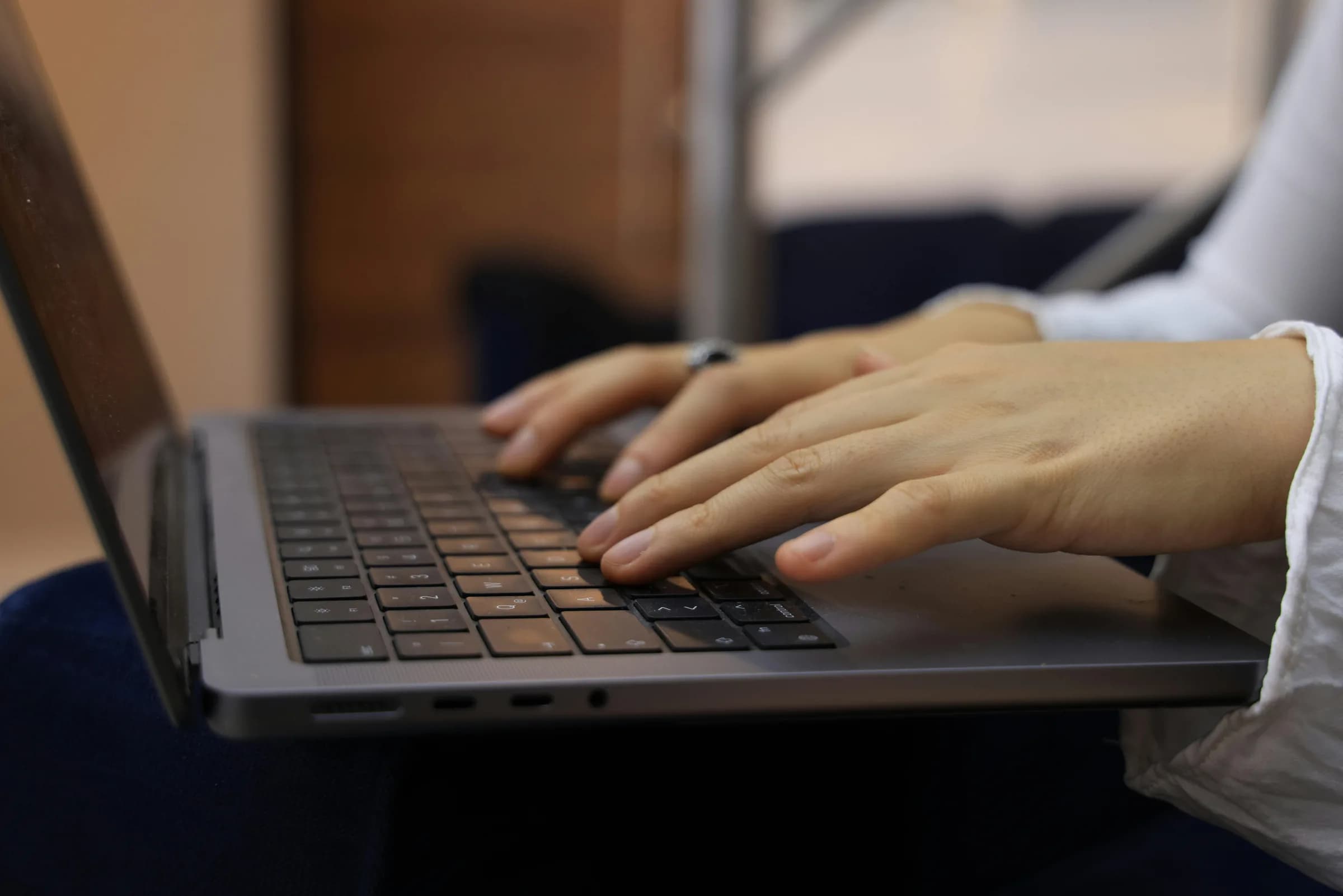
Slack에 받아쓰기를 쓰는 논리는 단순합니다. 말하기는 분당 약 145단어로 진행되고, 대부분의 사람에게 타이핑은 40단어에 더 가깝습니다. 대략 세 배 반 빠르고, 손도 자유로워집니다. 바쁜 채널이라면 그 차이가 하루 동안 쌓입니다.
솔직한 반대 논리도 있습니다. Slack 메시지의 상당수는 여섯 단어짜리입니다. "하고 있어요." "지금 볼게요." "링크 좀 공유해 줄래요?" 받아쓰기는 이런 메시지에 아무 도움이 안 됩니다. 모드를 전환하느라 오히려 시간을 잃을 겁니다. 음성 입력은 더 긴 내용에서 제값을 합니다. 상태 업데이트, 인수인계 메모, 타이핑이 귀찮아서 평소엔 미루던 답장 같은 것들이요. 그게 기준선입니다. 짧은 한마디는 그냥 타이핑하세요. 한두 문장을 넘어가면 말하세요.
가장 빠른 방법: 시스템 전역 받아쓰기 단축키
여기서 전용 앱이 계산을 바꿉니다. Whisper by Remskill은 Slack 앱도, 봇도, 브라우저 확장 프로그램도 아닙니다. 키보드처럼 작동하는 데스크톱 앱입니다. 단축키를 누르고, 말하면, 받아쓰기 결과가 Slack 메시지 입력창을 포함해 어떤 앱에서든 커서 위치에 붙여넣어집니다. Slack 데스크톱 앱에서든 브라우저로 연 Slack에서든 똑같이 작동합니다. 컴퓨터 입장에서 당신은 그저 타이핑을 하고 있는 것이니까요.
설정은 짧습니다:
Whisper를 다운로드해 설치하기 Windows 10 또는 11, 혹은 Apple silicon 탑재 Mac에서요.
로그인하기. 로컬 파이프라인은 무료이며, 가입 시 결제 수단이 필요 없습니다.
단축키를 확인하기. Windows에서는 기본값이 Ctrl+Space이고, Mac에서는 Command+Option을 함께 누른 채 말하는 푸시 투 토크 방식으로, 둘 중 한 키를 떼면 멈춥니다. 무언가와 충돌하면 설정 → 녹음에서 바꿀 수 있습니다. 이 "단축키 직접 고르기" 패널 전체가 존재하는 이유는, 제가 처음에 고정된 단축키를 내놨더니 그게 누군가의 음악 소프트웨어와 신나게 충돌했기 때문입니다. 저 석사 학위 있는 사람입니다.
Slack 메시지 입력창을 클릭하기. 단축키를 누른 채로 메시지를 말하고, 손을 떼세요.
이게 전체 흐름입니다. 받아쓰기 결과가 작성 입력창에 나타나면, Enter를 누르세요.
말하면, 메시지가 Slack에 나타납니다
일단 작동하기 시작하면, 그 경험은 가장 좋은 의미에서 별일 아닙니다. 채널에 커서를 두고, 키를 누른 채로, 말하고, 손을 뗍니다. 1초 남짓 후면 마치 당신이 타이핑한 것처럼 텍스트가 Slack 메시지 입력창에 들어와 있습니다. 복사-붙여넣기도 없고, 텍스트를 건져내야 할 별도 창도 없고, 동료가 재생해 봐야 할 클립도 없습니다.
로컬 받아쓰기가 당신의 컴퓨터에서 실행되기 때문에(순수 Rust 기반, Python 사이드카 없음, 중간에 서버 없음), 오프라인에서도 작동합니다. 이건 들리는 것보다 더 중요합니다. Slack 자체의 클립 받아쓰기는 클라우드에서 처리되고, Windows 기본 음성 입력은 아예 작동하려면 인터넷 연결이 필요합니다. Whisper의 로컬 모드는 그렇지 않습니다. 그 내부 상태 업데이트를 위한 오디오는 당신의 노트북을 절대 벗어나지 않습니다.
전체 Whisper 앱은 어떻게 생겼나
단축키가 당신이 가장 많이 쓸 부분이지만, 그 뒤에는 설정 화면이 있습니다. 받아쓰기 엔진을 고를 수 있습니다. 다국어 변형이 99개 언어를 지원하고 영어 전용 .en 빌드는 정확히 하나만 지원하는 Whisper 모델, 또는 약 600MB에 CPU에서 Whisper보다 5~10배 빠르고 영어와 24개 유럽 언어를 지원하는 NVIDIA의 Parakeet 중에서요. 단축키를 설정하고, 기록을 관리하고, 프리셋을 저장합니다. Slack 메시지 하나를 받아쓰는 데 그 중 어느 것도 필요하지 않습니다. 세밀하게 조정하고 싶을 때를 위해 거기 있는 겁니다.
받아쓴 Slack 메시지를 AI로 다듬기
말로 하는 언어는 지저분합니다. "음," 하고 멈추고, 문장을 다시 시작하고, 말끝을 흐립니다. Whisper에는 군더더기를 잘라내고 문구를 동료에게 보낼 만한 무언가로 다듬어 주는 선택적 AI 보정 단계가 있습니다 — 붙여넣기 전에요. 그래서 "어, 그러니까, 배포가, 배포가 나갔고, 제 생각엔 우리, 우리 괜찮은 것 같아요"가 "배포가 나갔습니다 — 괜찮은 것 같아요."가 됩니다.
그 정리는 당신 자신의 컴퓨터에서 Ollama를 통해 무료로 로컬 실행됩니다. Pro 사용자는 대신 클라우드를 거치도록 할 수 있지만, 군더더기 정리의 이점은 Pro가 필요 없습니다. 무료 로컬 파이프라인에 들어 있습니다. 어조가 이메일과 문자 메시지 사이 어딘가에 있는 Slack에서, 그 "전문적으로 들리게 만들기" 처리는 사람들이 결국 계속 쓰게 되는 기능입니다.
Slack 자체의 오디오 클립과 허들 vs. 진짜 받아쓰기
Slack이 이미 하는 일이 정확히 무엇인지 짚어둘 가치가 있습니다. 거기 없는 설정을 찾아 헤매지 않도록요. 오디오 클립: 최대 5분까지 녹음된 미디어로, 요청 시 글로 옮길 수 있습니다. 허들: 동료들과 이야기하기 위한 실시간 음성 방. 어느 쪽도 당신의 말을, 텍스트처럼 보내고 편집하는 입력형 메시지로 바꿔주지는 않습니다. "그냥 이거 소리 내서 말할게"에는 좋은 도구이고, "이걸 받아쓰기로 작성해서 전송 누를게"에는 형편없는 대체재입니다. 당신의 목표가 후자였다면, Slack은 애초에 그걸 줄 생각이 없었던 겁니다. 그건 버그가 아니라, 범위의 문제입니다.
받아쓰기 앱을 건너뛰고 그냥 운영체제를 쓸 때
어쩌다 한 번 짧은 메시지만 받아쓰면 된다면, 아무것도 설치하지 마세요. 당신의 컴퓨터는 이미 이걸 무료로 합니다. Windows에서는 Windows 로고 키 + H를 누르면 구독 없이 Slack을 포함한 어떤 텍스트 입력창에서든 음성 입력이 열립니다. Mac에서는 기본 Dictation 단축키(또는 마이크 키)가 같은 일을 하고, Apple silicon에서는 인터넷 없이 기기 자체에서 실행됩니다. 휴대폰에서는 키보드의 마이크 아이콘이 Slack 모바일 메시지 입력란에 곧바로 받아쓰기를 합니다. 그건 iOS나 Gboard이지 Slack이 아니지만, 어쨌든 작동합니다.
Windows · Win + H
macOS · Dictation
알아둘 만한 단 하나의 트레이드오프: Windows의 Win+H는 실행하려면 인터넷 연결이 필요한 반면, macOS 받아쓰기와 Whisper의 로컬 모드는 그렇지 않습니다. 빠른 "5분 늦어요" 정도라면, 운영체제 도구가 정답입니다. 전용 앱이 앞서는 지점은 분량, 군더더기 정리, 그리고 오프라인 받아쓰기입니다. 더 길고 더 자주 할수록, 그것들이 더 중요해집니다.
이걸 도시락 테스트라고 부르죠. 어느 화요일 저녁, 저는 도시락을 싸고 있습니다 — 샌드위치, 과일, 둘째가 안 먹겠다고 할 요거트, 그리고 모두가 흩어지기 전에 메시지 하나가 나가야 합니다. 한 손으로 노트북을 집어들고, 단축키를 누르고, 오이를 썰어가며 그 사이에 받아쓰기를 합니다. 이름 철자를 어떻게 쓰는지 물어보려 멈춰도, 받아쓰기는 기다려 줍니다. 계속 진행하세요. 메시지가 나갑니다. 도시락도 완성됩니다. 바로 그 순간이, 예전엔 한 손으로 타이핑하는 15분이었습니다.
Once one hotkey follows your cursor everywhere, the same flow lets you dictate to ChatGPT — speak the prompt and it lands as clean text in the chat box, no retyping a long request by hand.
Whisper의 비용
로컬 받아쓰기 파이프라인은, 즉 받아쓰기와 Ollama를 통한 AI 정리는, 로그인한 모든 사용자에게 무료이며 가입 시 카드가 필요 없습니다. 그래서 Whisper로 목소리를 Slack에 넣는 데는 비용이 들지 않습니다. Whisper Pro는 클라우드 기능(OpenAI 받아쓰기, 클라우드 AI 보정, 음성 웹 검색)을 더하며, 별도의 체험판이 따라옵니다. 정확한 숫자는 여기보다 가격 페이지에 있습니다. 가격은 바뀌고, 블로그 글은 그걸 최신으로 유지하기에 나쁜 장소이기 때문입니다.
Further reading
Slack도 아마 결국엔 진짜 받아쓰기를 출시할 겁니다. 대부분의 앱이 그러듯이요 — 충분히 많은 사람이 마이크 아이콘을 그걸 기대하며 클릭하고 나면요. 그때까지는, 당신의 컴퓨터에 이미 그 기능이 있고, 기본 버전이 충분히 빠르지 않을 때를 위한 앱이 존재합니다. 당신의 문제를 해결하는 가장 작은 도구를 고르세요. 대부분의 짧은 메시지에는, 그게 이미 당신 손에 있는 그 키입니다.
당신의 목소리를 Slack 메시지 입력창에 넣고 싶으세요?
Whisper를 다운로드하고, 단축키를 누른 채로, 어떤 채널에든 말하세요. 로컬 파이프라인은 무료이며, 가입 시 카드가 필요 없습니다.
로그인한 모든 사용자에게 무료 로컬 받아쓰기. Pro는 별도 체험판으로 클라우드 기능을 더합니다.



