 작성자: Denys Medvediev
문제 해결
Win+H가 비활성화됐나요? 실제로 효과 있는 네 가지 해결책
Win+H가 비활성화되거나 "음성 입력을 사용할 수 없습니다"라고 표시되는 데에는 고칠 수 있는 네 가지 원인이 있습니다. 각각의 해결책을 아래에서 순서대로 짚어 드립니다.
마지막 업데이트: 2026년 6월

Win+H가 비활성화되거나 "음성 입력을 사용할 수 없습니다"라고 표시되는 데에는 고칠 수 있는 네 가지 원인이 있습니다. 사용 언어의 음성 기능이 설치되지 않았거나(Windows 11 24H2 업데이트 후 흔합니다), 입력 언어가 Microsoft 지원 목록에 없거나, 받아쓰기 단축키가 꺼져 있거나, 마이크 액세스가 차단된 경우입니다. 각각의 해결책을 아래에서 차례로 살펴봅니다.
아무도 알려주지 않는 사실이 있습니다. Win+H는 사실 여러분이 온전히 소유한 버튼이 아닙니다. 이 기능은 Azure Speech services로 구동되는 온라인 음성 인식, 마이크, 지원 언어, 그리고 설치된 음성 팩에 기대고 있습니다. 이 중 하나라도 빠지면 기능은 회색으로 흐려집니다. 네 가지 원인 중 세 가지는 5분 안에 고칠 수 있고, 나머지 하나는 한 번만 다운로드하면 됩니다.
설정을 바꾸기 전에, 지금 겪는 "고장"이 어떤 종류인지부터 파악하세요. 회색으로 흐려진 기능, 정책으로 잠긴 토글, 아무 반응 없는 단축키는 서로 다른 세 가지 문제입니다. 이 글은 회색으로 흐려진 기능을 다룹니다. 나머지 둘은 아래에서 다른 글로 안내합니다.
먼저, 지금 겪는 "고장"이 어떤 것인지 가려내세요
설정의 온라인 음성 인식 토글이 회색이고 "음성 서비스가 조직에서 관리됩니다"라고 표시된다면, 이는 오작동이 아니라 그룹 정책 잠금입니다. Whisper의 자매 가이드인 온라인 음성 인식 토글이 회색으로 비활성화된 경우 글이 그 상황을 처음부터 끝까지 안내합니다. 여기서 해결하려 하지 마세요.
Win+H를 눌러도 정말 아무 일도 일어나지 않는다면 — 패널도, 마이크도, 오류 메시지도 없다면 — 단축키가 다른 앱이나 키 처리기에 가로채인 별개의 문제입니다. Win+H가 작동하지 않을 때 가이드에서 다룹니다.
음성 입력 패널은 열리는데 버튼이 회색이거나 "음성 입력을 사용할 수 없습니다"가 보인다면, 제대로 찾아오셨습니다.
아래 해결책은 각 원인이 실제 범인일 확률이 높은 순서대로 정리했습니다. 위에서부터 차례로 시도해 보세요. 매번 시도한 뒤에는 커서를 텍스트 입력란에 둔 상태로 Win+H를 누르세요 — 음성 입력은 포커스된 텍스트 필드가 있어야 깨어납니다.
사용 언어의 음성 기능이 설치되지 않았습니다

이 문제는 Windows 11 24H2 업데이트 이후 급증했습니다. 마이크 패널은 열리지만 받아쓰기가 시작되지 않고 기능이 사용 불가로 표시됩니다. 널리 보고된 원인은 사용 언어의 향상된 음성 인식 리소스가 빠진 것입니다. Microsoft가 업데이트로 이 리소스가 제거된다고 확인하는 KB 문서를 공개하지는 않았으니, 원인은 커뮤니티 보고로 받아들이세요 — 하지만 해결책은 문서화되어 있고 공식적으로 지원됩니다.
설정을 열고 시간 및 언어 > 언어 및 지역으로 가서, 표시 언어 옆의 점 세 개를 클릭하고 언어 옵션을 선택하세요. 언어 기능 아래에 텍스트 음성 변환, 기본 음성 인식, 향상된 음성 인식이 보일 것입니다. 음성 기능이 빠져 있으면 다운로드하고, 재부팅한 뒤 Win+H를 테스트하세요.
솔직히 짚고 넘어갈 점 하나: 모든 언어에 음성 기능이 있는 건 아닙니다. 사용 언어에 향상된 음성 인식이 제공되지 않는다면, 그건 다음 섹션에서 다룰 문제입니다.
입력 언어가 Microsoft 지원 목록에 없습니다

Win+H는 Microsoft가 음성 입력을 구축해 둔 언어만 알아듣습니다. Windows 11은 약 40여 개의 음성 입력 언어를 지원합니다 — 영어(미국), 프랑스어, 독일어, 스페인어, 여러 중국어 변형 등입니다. 표시 언어나 입력 언어가 그 목록에 없다면 해당 언어로는 기능을 쓸 수 없고, 어떤 토글로도 켤 수 없습니다.
해결책은 지원되는 입력 언어를 추가하고 선택하는 것입니다. 시간 및 언어 > 언어 및 지역에서 Microsoft가 음성 입력을 지원하는 언어를 추가하고, 그 언어의 음성 기능을 설치한 뒤, Win+H를 누르기 전에 입력을 그 언어로 전환하세요. 원하던 키보드 레이아웃은 그대로 두어도 됩니다 — 음성 엔진이 무엇을 듣는지만 바꾸는 것이니까요.
"에디션이나 지역이 잘못됐다"는 소문도 여기서 비롯됩니다. 일부 에디션이나 지역에서 Win+H가 없다고 보고하는 사람들이 있지만, Microsoft가 문서로 명시한 것은 지원 언어 요건이지 에디션 제한이 아닙니다. 언어부터 확인하세요 — 그것이 실제로 문서에 적혀 있는 부분입니다.
받아쓰기 단축키가 꺼져 있습니다

일부 Windows 환경에서는 설정 > 접근성 > 키보드 아래에 키보드 또는 받아쓰기 단축키 토글이 노출됩니다. 이 토글이 있고 꺼져 있다면, 다른 모든 것이 정상이어도 Win+H가 작동하지 않습니다. 이 항목은 Microsoft 음성 입력 페이지에 명시되어 있지 않고 커뮤니티에서 보고된 것이라, 라벨이 빌드마다 조금씩 다릅니다 — 받아쓰기나 음성 입력 단축키를 언급하는 항목을 찾아 켜져 있는지 확인하세요.
온 김에, 개인 정보 및 보안 > 음성에서 온라인 음성 인식이 켜져 있는지 확인하세요. Win+H는 그 클라우드 서비스에 의존하며, 꺼져 있으면 말을 걸 대상이 없습니다. 토글이 켜져 있지만 회색이고 움직이지 않는다면 다시 정책 문제로 돌아간 것입니다 — 그 내용은 온라인 음성 인식 가이드에 있습니다.
마이크 액세스가 꺼져 있어 버튼이 켜질 수 없습니다
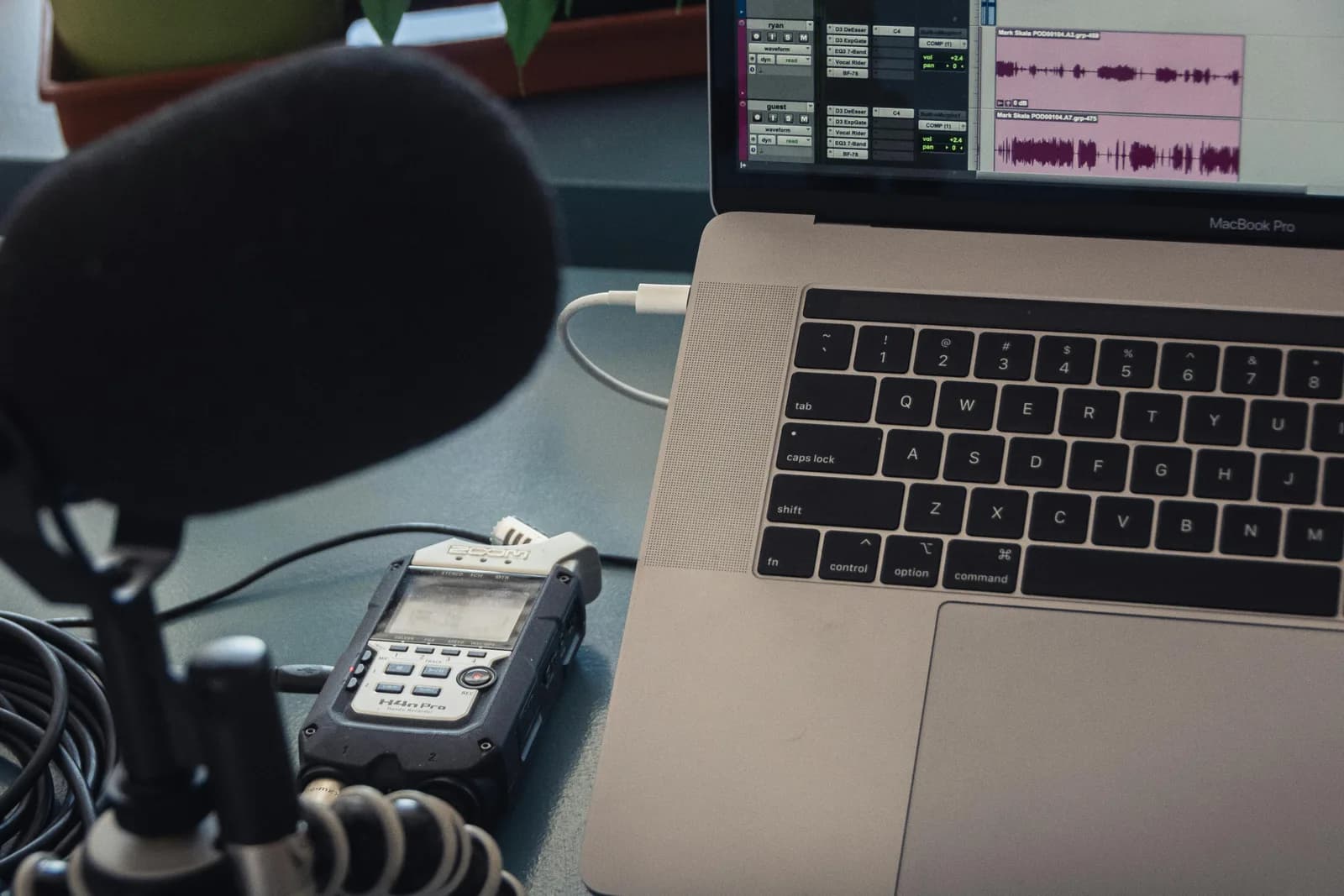
마이크가 없으면 음성 입력도 없습니다. Win+H가 무엇이든 하려면 정상 작동하고 권한이 허용된 마이크가 필요하며, 시스템 수준이나 앱별 수준에서 액세스가 차단되면 Windows는 기능을 회색으로 흐립니다.
설정 > 개인 정보 및 보안 > 마이크를 여세요. 시스템에 대해 마이크 액세스가 켜져 있고 앱이 마이크를 사용할 수 있도록 허용되어 있는지 확인하세요. 그런 다음 올바른 마이크가 기본 입력 장치로 설정되어 있는지 확인하세요 — 내장 마이크가 있는 노트북에 헤드셋 연결이 끊겨 있으면 가끔 그 없는 장치를 기본으로 잡습니다. 실제로 쓰는 마이크를 연결하고 기본으로 설정한 뒤 테스트하세요.
일곱 살 난 제 막내딸이 이 문제의 인간 버전을 발견했습니다. 한 번 Whisper를 보여줬더니, 빠진 이에 대해 할머니에게 보내는 90단어짜리 이메일을 질문 한 번 없이 쏟아냈습니다. 이틀 뒤: "내 그림 앱에서는 안 돼." 아이는 권한이나 충돌이 뭔지 몰랐습니다. 그저 어제 되던 게 오늘 안 된다는 것만 알았죠. 15년 경력의 아키텍트인 제가 음소거된 마이크를 찾는 데 인정하기 부끄러울 만큼 오래 걸렸습니다. 대부분의 Win+H "비활성화" 신고는 바로 그 기분이 설정 메뉴를 뒤집어쓴 것입니다.
그래도 Win+H와 씨름할 가치가 없을 때
위의 모든 것을 다 해도 질 수 있습니다. 음성 팩이 재설치되지 않고, 언어가 지원되지 않고, 여러분이 통제할 수 없는 IT 부서가 정책을 잠가둔 경우입니다. 그 시점에서 Microsoft의 현재 버전의 Windows를 다시 설치하는 현재 위치 복구가 최후의 수단입니다 — 앱, 파일, 설정은 그대로 유지하면서 시스템 구성 요소를 복구합니다. 다만 한나절이 걸립니다.
제가 분명히 밀고 갈 의견은 이것입니다: 받아쓰기 도구가 실행되려고 Microsoft의 허락을 받아야 한다면, 그건 기능이 아니라 의존성입니다. Win+H는 Azure Speech services 위에 얇게 덧씌운 한 겹입니다. 살아 있는 연결, 프로비저닝된 음성 팩, 인가된 언어, 그리고 아무도 바꾸지 않은 정책이 필요합니다. 키보드에 말을 걸기 위한 단일 장애점이 네 개나 되는 셈입니다.
여러 시스템을 오가신다면, 모든 시스템의 받아쓰기 단축키에 대한 참고 자료가 여기 있습니다.
바로 그 빈틈을 채우려고 Whisper by Remskill이 만들어졌습니다. 자체 글로벌 단축키 — Windows에서는 Ctrl+Space — 를 가지고 있고, 이건 앱 자체의 단축키라 조직이 회색으로 끌 수 없습니다. 로컬 모드는 여러분의 기기에서 실행되며 한 번만 모델을 다운로드하면 오프라인에서도 작동합니다. 온라인 음성 토글도, Azure 의존성도, 언어 팩 룰렛도 없습니다. Microsoft 목록과 무관하게 자동 감지로 90개 이상의 언어를 지원하니, Windows 음성 입력이 손도 못 대는 언어가 여기서는 작동할 수도 있습니다. 모델이 Windows 구성 요소가 아니라 여러분이 다운로드한 파일이기 때문에, 기능 업데이트나 손상된 음성 팩이 발목을 잡을 수 없습니다.
로컬 전사는 가입 시 모두에게 무료이고 카드도 필요 없습니다 — 단축키, 90개 이상의 모든 언어, 기록, AI 보정이 포함됩니다. Pro는 OpenAI 클라우드 전사, 클라우드 AI 보정, 웹 검색을 추가합니다. 숫자는 요금제 페이지에 있습니다. 그리고 건너뛰어도 될 때는 이렇습니다: 가끔 30초짜리 음성 메모만 필요하다면 이 모든 게 필요 없습니다 — Microsoft 기본 음성 입력은 회색만 풀리면 짧은 받아쓰기 정도는 충분히 해냅니다. Whisper는 자주 받아쓸 때 제값을 합니다. 아직 디버깅 중이라면 더 폭넓은 Windows 문제 해결 가이드가 나머지를 다룹니다.
Windows의 음성 입력은 키보드 단축키 하나 위에 네 개의 의존성이 쌓인 구조이고, 그중 어느 하나라도 버튼을 흐리게 만들 수 있습니다. 음성 팩, 언어, 단축키, 마이크를 그 순서대로 고치면 대개 다시 살아납니다. 그리고 기능 업데이트마다 Microsoft의 음성 스택과 협상하기 싫다면, 누르면 그냥 녹음되는 단축키가 있습니다. 제 일곱 살 딸은 이의 요정에게 이메일을 보내려고 재부팅할 필요가 없었습니다.
Microsoft의 음성 스택과 협상하는 데 지치셨나요?
Whisper를 다운로드하고, 자체 단축키를 누른 채로, 커서 자리에 받아쓴 글이 내려앉는 것을 지켜보세요 — 음성 팩도, 정책 토글도, 언어 팩 룰렛도 없습니다.



