 작성자: Denys Medvediev
문제 해결
마이크는 되는데, 받아쓰기가 안 돼요
소리 테스트에서 레벨 미터는 움직이는데 음성 입력이 텍스트로 나오지 않는다면, 거의 항상 마이크가 아닌 음성 인식 레이어 문제입니다. 온라인 음성 인식이 꺼져 있거나, 언어 설정이 맞지 않거나, 커서가 엉뚱한 곳에 있는 경우가 많습니다. 아래 해결 방법은 운영체제별로 정리되어 있으며, 최대한 안전한 방식으로 안내합니다.
마지막 업데이트: 2026년 6월
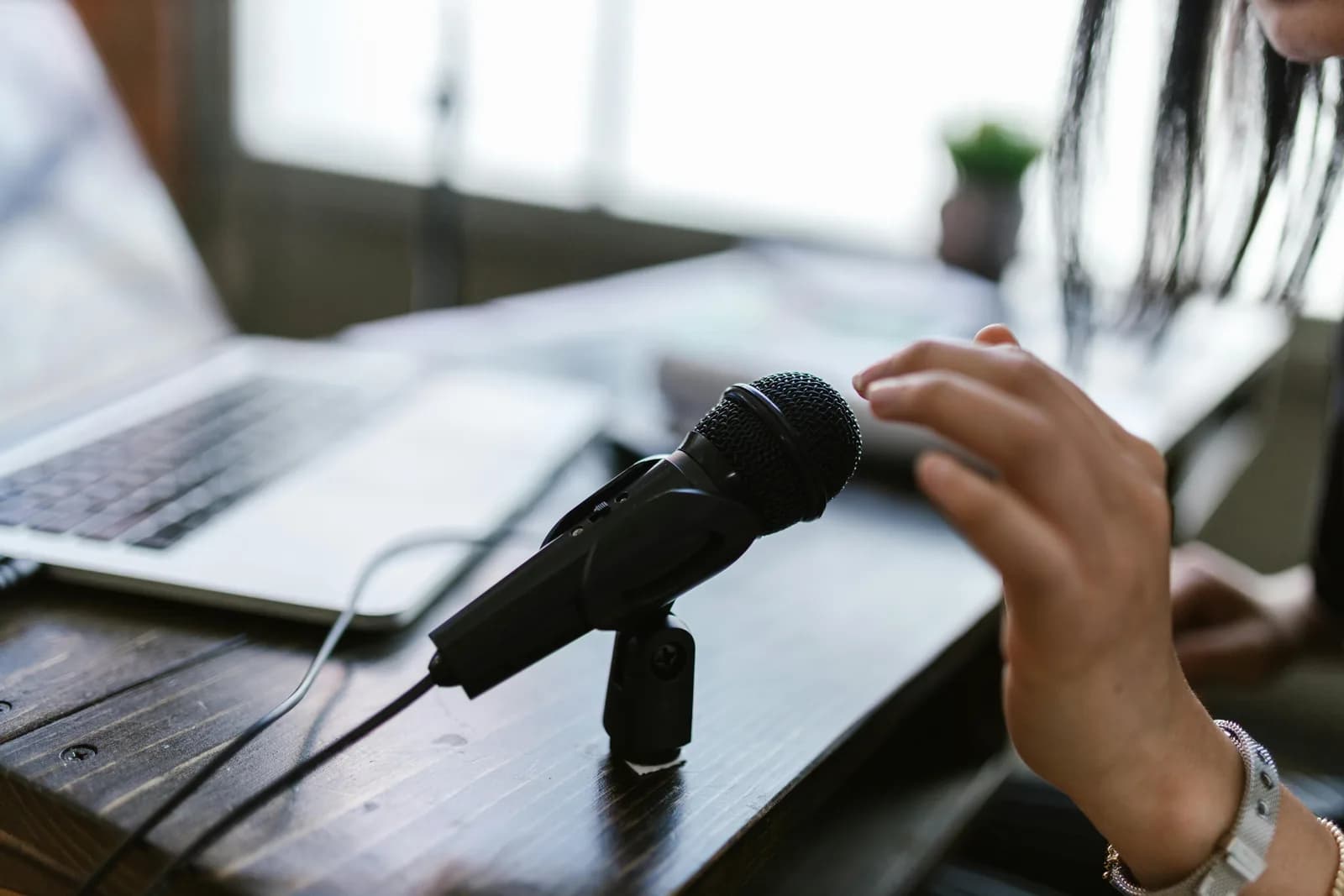
마이크는 정상인데 받아쓰기가 안 된다면, 마이크 자체는 문제없고 음성 인식 레이어에 문제가 있는 겁니다. Windows에서는 온라인 음성 인식을 켜고 입력 언어를 확인하세요. Mac에서는 받아쓰기 언어와 마이크 권한을 확인하세요. 전용 오프라인 도구를 쓰면 이런 온라인 음성 인식 연결 과정 자체를 건너뛸 수 있습니다.
처음 이 일이 생겼을 때, 저는 멀쩡한 마이크를 20분 동안 의심했습니다. 레벨 미터는 춤추고, 헤드셋 불빛도 켜져 있고, 테스트 녹음도 잘 재생됐는데 — 받아쓰기는 커서만 깜빡이고 아무것도 나오지 않았습니다. 마이크는 처음부터 문제가 없었습니다. 문제는 마이크와 텍스트 사이에 있는 레이어였고, 그 레이어는 조용히 실패하고 있었습니다.
이것이 받아쓰기에서 가장 흔한 오해입니다. 마이크 테스트는 오디오가 운영체제에 도달하는지만 확인합니다. 받아쓰기는 그 다음 단계가 필요합니다 — 켜져 있고, 말하는 언어로 설정되어 있으며, 같은 마이크를 가리키는 음성 인식 서비스가 필요합니다. 그리고 커서가 텍스트를 입력할 수 있는 필드에 있어야 합니다. 이 중 하나라도 어긋나면 정확히 지금 보고 계신 상황이 됩니다. 마이크는 작동하는데 글자는 안 나오는 것이죠.
대부분의 '해결 방법' 페이지가 그냥 넘어가는 부분이 있습니다. 마이크와 받아쓰기는 서로 다른 두 시스템입니다. 마이크는 소리를 캡처하고, 음성 인식기는 그 소리를 텍스트로 변환합니다. 마이크 테스트는 첫 번째 시스템만 확인하고, 두 번째 시스템에 대해서는 아무것도 알려주지 않습니다.
그러니 '마이크가 고장났나?'가 아니라 '음성 인식 사슬의 어느 고리가 끊어졌나?'가 올바른 질문입니다. 대부분 다섯 가지 중 하나입니다. 온라인 음성 인식 서비스가 꺼져 있거나, 받아쓰기 언어가 말하는 언어와 다르거나, 필드에 포커스가 없거나, 음성 서비스에 잘못된 마이크가 선택되어 있거나, 온디바이스 언어 팩이 다운로드되지 않은 경우입니다. 빠른 해결 방법, 영구적인 해결 방법, 그리고 기본 제공 도구를 유지하고 싶을 경우의 운영체제별 수리 방법을 차례로 안내해 드리겠습니다.
마이크는 통과인데 텍스트가 안 나오는 이유
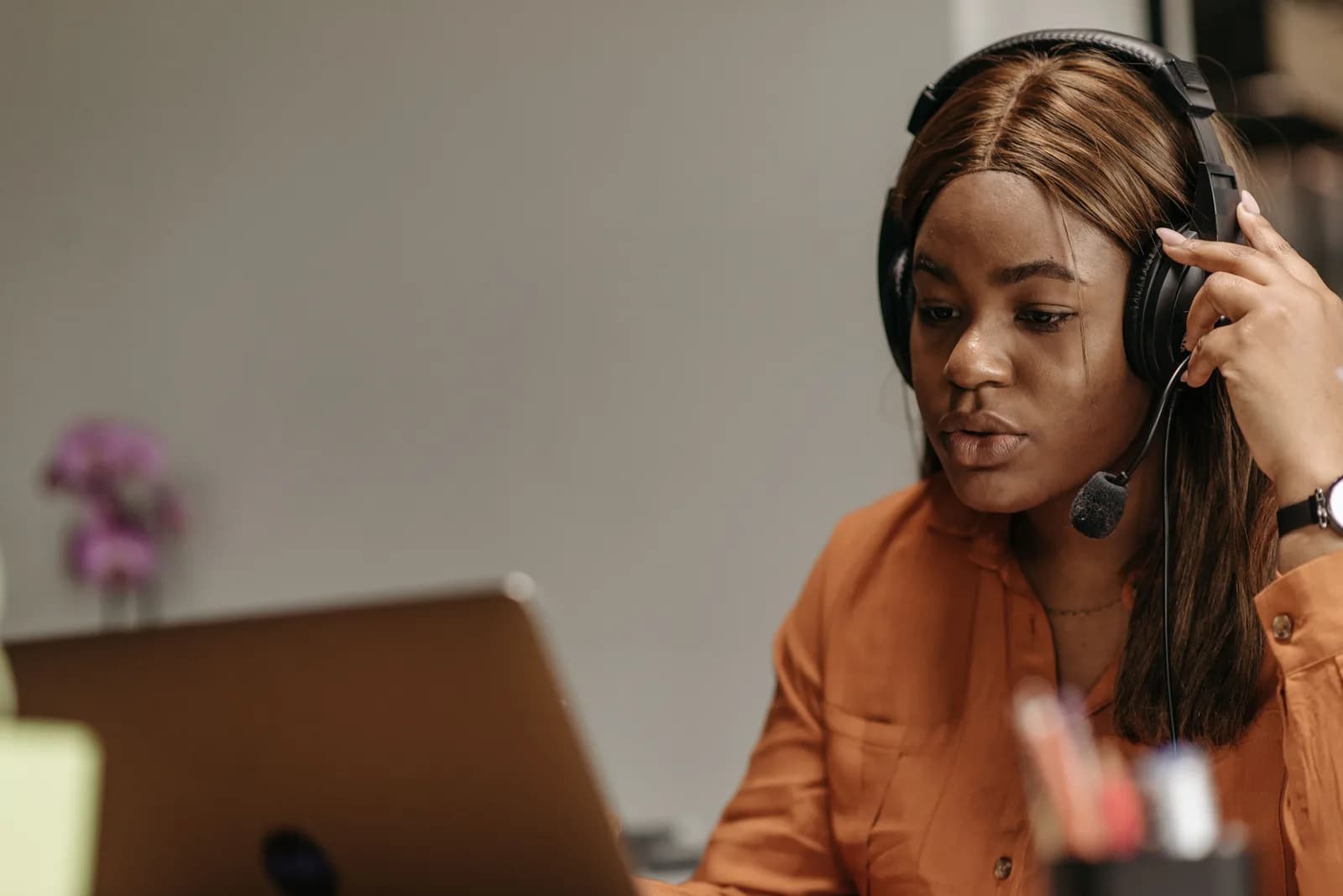
마이크 작동과 받아쓰기 작동은 같은 테스트가 아닙니다. 사운드 설정을 열고 입력 레벨이 움직이는 걸 보면, 오디오가 운영체제에 도달하고 있다는 걸 확인한 겁니다. 받아쓰기는 한 단계 위에 있습니다. 그 오디오를 받아서 음성 인식 서비스를 통해 처리합니다. 그 서비스가 꺼져 있거나, 잘못 설정되어 있거나, 다른 장치를 듣고 있으면 — 미터는 움직이고 텍스트는 나오지 않습니다. 이 간격이 바로 문제의 전부입니다.
Windows 11에서 음성 타이핑 — Windows 로고 키 + H 바 — 은 Microsoft의 온라인 음성 인식을 사용해 음성을 변환하는데, 클라우드에서 실행되며 인터넷 연결이 필요합니다. Microsoft 공식 지원 페이지에 명시되어 있습니다. 음성 타이핑에는 작동 중인 마이크, 커서가 있는 텍스트 상자, 그리고 인터넷 연결이 필요합니다. '온라인 음성 인식' 개인 정보 설정이 꺼져 있거나 오프라인이면, 바가 열리고 마이크 불빛이 켜지지만 아무것도 입력되지 않습니다. Windows에서 '마이크는 되는데 받아쓰기가 안 됨'의 가장 흔한 원인이 바로 이것입니다.
macOS에서는 실패 방식이 다르지만 비슷합니다. 받아쓰기는 키보드 설정에서 활성화되어 있어야 하고, 실제로 말하는 언어로 설정되어 있어야 하며, 마이크 접근 권한이 부여되어야 합니다. Apple Silicon에서는 많은 언어가 한 번의 다운로드 후 온디바이스에서 실행되는데 — 그 다운로드가 완료되지 않으면, 받아쓰기가 아무것도 안 하는 것처럼 보일 수 있습니다. Apple의 문제 해결 가이드도 명백하지만 흔한 것들을 지적합니다. 잘못된 입력 소스 선택, 말하는 언어와 다른 언어 설정, 가로막힌 마이크. 이런 것들은 레벨 미터 테스트에는 나타나지 않습니다. 그래서 미터가 당신을 속인 겁니다.
대부분의 사람에게 통하는 빠른 해결 방법
대부분의 경우 운영체제별로 두세 가지 확인으로 해결됩니다. 순서대로 실행하고 텍스트가 나타나면 멈추세요. Microsoft와 Apple 공식 지원 페이지에서 가져온 내용이지, 추측이 아닙니다. 잘못된 안내는 없는 오후를 낭비하게 만드니까요.
Windows에서는 세 가지를 확인하세요. 첫째, 온라인 음성 인식을 켭니다. 설정 > 개인 정보 및 보안 > 음성으로 이동해 켜세요. 둘째, 인터넷에 연결되어 있는지 확인하세요 — 음성 타이핑은 오프라인에서 변환되지 않습니다. 셋째, 입력 언어를 확인하세요. Windows 로고 키 + 스페이스바를 눌러 말하는 언어를 선택하세요. 그런 다음 텍스트 상자에 커서를 놓고, Windows 로고 키 + H를 누른 후 말하세요. 여전히 작동하지 않으면, 설정 > 시스템 > 사운드 > 입력에서 올바른 마이크가 선택되어 있는지, 설정 > 개인 정보 및 보안 > 마이크에서 마이크 액세스가 켜져 있는지 확인하세요.
Mac에서는 세 가지를 확인하세요. 첫째, 받아쓰기가 활성화되어 있는지 확인합니다. 시스템 설정 > 키보드 > 받아쓰기로 이동해 켜세요. 둘째, 받아쓰기 언어를 말하는 언어와 맞춥니다 — 같은 받아쓰기 패널에서 언어 목록을 편집하세요. 셋째, 시스템 설정 > 사운드 > 입력에서 올바른 입력이 선택되어 있는지, 사용 중인 앱에 마이크 권한이 있는지 확인하세요. 텍스트 필드를 클릭하고, 키보드 단축키로 받아쓰기를 실행한 후 말하세요. 아래 오버레이는 온라인 음성 서비스를 완전히 건너뛰는 전용 받아쓰기 앱의 것이지만, 개념은 같습니다. 실제로 듣고 있다는 걸 확인해주는 작은 표시기가 있어서, 더 이상 추측하지 않아도 됩니다.
영구적인 해결책: 이런 문제가 없는 받아쓰기
몇 주마다 온라인 음성 인식 토글과 씨름하고 싶지 않다면, 운영체제의 음성 서비스에 전혀 의존하지 않는 받아쓰기 도구를 쓰는 것이 지속 가능한 해결책입니다. Whisper는 자체 엔진을 로컬에서 실행하고, 마이크를 직접 사용하며, 커서 위치에 텍스트를 붙여넣습니다. 시간이 초과될 클라우드 연결도 없고, 싸워야 할 개인 정보 토글도 없습니다. 마이크가 작동하면 받아쓰기도 진짜로 작동합니다. Apple Silicon Mac이나 Windows 10 이상 PC, 작동하는 마이크, 그리고 몇 분이면 됩니다. 로컬 파이프라인은 로그인한 모든 계정에 무료이며, 가입 시 결제 수단이 필요 없습니다.
1단계 — Whisper 설치 및 로그인
다운로드 페이지에서 내려받아 설치하고, 무료 계정을 만드세요. 카드 불필요. 로컬 변환 파이프라인이 바로 열립니다.
앱 트레이 아이콘이 나타나고 설정이 모델 선택을 제안하면 성공입니다.
2단계 — 변환 방식 선택 및 모델 다운로드
앱이 대신 선택해주지 않습니다. 세 가지 옵션이 있습니다. Cloud (OpenAI, 본인 키 사용), Local Parakeet, 또는 Local Whisper입니다. 완전한 오프라인 해결이 목표라면 로컬로 시작하세요 — 어떤 걸 선택할지는 두 섹션 후에 더 설명합니다.
모델 다운로드가 완료되고 '준비됨'으로 표시되면 성공입니다.
3단계 — 단축키와 마이크 확인
Windows 기본값은 Ctrl+Space, Mac은 Command+Option을 누르고 있는 방식(푸시-투-토크)입니다. 테스트를 통과한 마이크를 동일하게 지정하세요. Mac에서는 메시지가 나타날 때 접근성 권한을 허용하세요. 그래야 다른 앱에 커서 붙여넣기가 가능합니다.
테스트 녹음이 어떤 텍스트 필드에든 붙여넣어지면 성공입니다.
4단계 — 커서를 어디든 놓고 말하기
텍스트 상자를 클릭하고, 단축키를 누른 채 문장을 말하고, 손을 떼세요. 온라인 음성 서비스 없이 커서 위치에 텍스트가 나타납니다.
말한 문장이 텍스트로 필드에 나타나면 성공입니다.
느린 부분은 설정이 아니라 최초 모델 다운로드입니다. 로컬 모델이 설치되면 음성 엔진은 내 기기에 상주합니다 — 개인 정보 설정의 토글이 조용히 꺼질 일도 없고, 인터넷이 끊겨 작동을 멈출 일도 없습니다. 이 유형의 버그가 여기서는 재발하지 않는 구조적인 이유가 바로 이것입니다.
기본 제공 기능을 수리하고 싶다면
OS 받아쓰기를 유지하는 것도 충분히 좋은 선택이고, 더 깊은 해결 방법을 알아두는 것도 가치 있습니다. Windows에서는 업데이트나 개인 정보 점검 후 온라인 음성 인식이 꺼지는 경우가 많습니다. 설정 > 개인 정보 및 보안 > 음성에서 다시 켜세요. 켜져 있는데도 안 된다면, Microsoft 순서대로 설정 > 시스템 > 사운드 > 입력에서 입력 장치를 다시 확인하고, 설정 > 개인 정보 및 보안 > 마이크에서 마이크 접근을 확인하고, Windows 로고 키 + 스페이스바로 언어를 확인하세요. Win+H는 클라우드를 거치기 때문에, 모든 설정이 맞더라도 연결이 끊기는 순간 텍스트가 나오지 않습니다.
Mac에서는 시스템 설정 > 키보드 > 받아쓰기에서 활성화 여부를 먼저 확인하세요. 조용한 실패 원인 두 가지는 언어와 다운로드입니다. 받아쓰기 언어가 말하는 언어와 다르면 아무것도 나오지 않거나 이상한 글자가 나옵니다 — 같은 패널에서 언어 목록을 편집하세요. Apple Silicon에서는 음성 모델 다운로드가 완료된 후에야 온디바이스로 처리되는 언어들이 많으므로, 최초 실행 시 시간과 연결이 필요합니다. 그런 다음 시스템 설정 > 사운드 > 입력에서 입력 장치를 확인하고, 받아쓰기를 사용하는 앱에 마이크 권한이 있는지 확인하세요. Apple의 목록에는 평범하지만 실제로 있는 것들도 포함됩니다. 가로막힌 마이크, 잘못된 입력 소스, 과도한 배경 소음.
운영체제에 상관없이 사람들이 자주 걸리는 두 가지 함정이 있습니다. 첫 번째는 포커스입니다. 받아쓰기는 커서가 있는 필드에 입력하므로, 알림이 포커스를 훔쳐갔거나 텍스트를 받지 않는 컨트롤에 있으면 글자가 갈 곳이 없습니다. 텍스트 상자를 직접 클릭하고 다시 시도하세요. 두 번째는 잘못된 마이크입니다. 음성 서비스가 노트북 내장 마이크에 연결되어 있는데 USB 헤드셋으로 말하고 있다면 (또는 반대), 테스트한 미터는 움직이지만 인식기는 정적만 듣습니다. 말하고 있는 장치를 선택된 입력으로 설정하세요. 테스트만 통과하는 기본값으로는 안 됩니다.
로컬 또는 클라우드: 어떤 모드를 선택할까
전용 도구로 옮긴다면, 어떤 엔진을 사용할지 선택해야 합니다. 앱이 대신 고르지 않고 직접 선택하게 합니다. 올바른 선택은 언어와 오프라인 사용 여부에 달려 있습니다. '마이크는 되는데 받아쓰기가 안 되는' 상황을 경험한 분들에게는 특히 로컬이 만족스러운 답입니다. 방금 겪은 실패 전체가 온라인 음성 서비스에서 비롯됐고, 로컬은 그 서비스 자체를 없애버리니까요.
세 가지 방식의 차이는 다음과 같습니다.
- Local Parakeet — NVIDIA의 TDT 엔진으로, 약 600 MB 크기이며 가장 빠른 로컬 옵션입니다. CPU 기준 Whisper보다 5~10배 빠릅니다. 영어와 24개 유럽 언어, 총 25개 언어를 지원합니다. 영어로 번역 기능은 없습니다. 영어나 다른 유럽 언어로 받아쓰기를 한다면, 이것이 빠르고 완전한 오프라인 선택입니다.
- Local Whisper — 같은 기기에서 Parakeet보다 느리지만, 다국어 빌드는 99개 언어를 지원하고 영어로 번역도 가능합니다. 영어 전용 빌드는 영어만 지원하며, 99개 언어가 아닙니다. 중국어, 일본어, 한국어 또는 Parakeet가 처리하지 못하는 번역 작업에는 이것을 선택하세요. 기본 영어 모델은 약 480 MB입니다.
- Cloud (OpenAI, 본인 키 사용) — 최고의 정확도와 웹 액세스를 제공하며, 본인의 OpenAI 키를 사용해 OpenAI에 직접 요금이 청구됩니다. 기본적으로 gpt-4o-mini-transcribe로 변환됩니다. 인터넷이 필요하므로 내 기기 밖으로 나가는 유일한 방식입니다 — 이 문제가 처음 시작된 것과 같은 의존성입니다. Cloud 기능은 Whisper Pro의 일부입니다.
솔직히 말하면, 일상적인 받아쓰기에는 로컬로 충분하고, 방금 디버그한 문제를 구조적으로 피하는 모드입니다. 두 로컬 엔진 모두 내 기기에서 완전히 실행되며 서버로 전송되는 것이 없습니다. Cloud는 어려운 녹음에서 최고 수준의 정확도가 필요하거나 문장 중간에 웹에서 정보를 가져와야 할 때 가치를 발휘합니다. 이 글을 읽게 된 계기가 '온라인 기능이 멈췄다'는 것이라면, 온라인 기능 자체가 없는 로컬이 답입니다.
받아쓰기가 작동한 후 텍스트 정리하기
글자가 나오기 시작하면 다음 불편함은 원시 받아쓰기가 이어진 문장으로 나온다는 겁니다. "그러니까 학교 이메일에 답장해서 목요일 확인하고 금요일 전에 서류 보내라고 알림 설정해"라고 말하면, 구두점 없는 덩어리 그대로 나옵니다. 정리하는 방식은 도구마다 다릅니다.
Windows 음성 타이핑은 말할 때 구두점을 추가하고, macOS 받아쓰기는 "쉼표" 또는 "마침표"라고 말하면 기본 구두점을 처리합니다. 더 깊은 정리 — '음', '어' 제거, 이어진 문장 수정, 말한 단락을 실제로 보낼 수 있는 텍스트로 변환 — 에는 Whisper가 AI 처리를 실행할 수 있습니다. "Hey whisper" 활성화 문구를 말하면 텍스트가 다듬어진 후 입력됩니다. 로컬 모델에서는 Ollama를 통해 실행되고, 클라우드 모드에서는 기본적으로 gpt-5-mini입니다.
okay so reply to the school email confirm thursday and remind me to send the form um before friday
Okay, so reply to the school email, confirm Thursday, and remind me to send the form before Friday.
정리 처리는 모든 인식기가 만들어내는 작은 오류들을 수정하는 시점이기도 합니다 — 발음으로 표기된 이름이나 단어로 들린 숫자 같은 것들. 로컬 모델은 내 기기에서 이를 처리하고, 클라우드는 어려운 오디오에서 더 여유 있게 처리합니다. 어느 쪽이든 요점은 같습니다. 음성으로 내용을 입력하고, 처리가 정리해주고, 이미 말한 것을 다시 타이핑하지 않는 것입니다.
말하고 정리하는 흐름은 한 앱에만 유용한 게 아닙니다. 마이크-텍스트 경로가 안정되면 음성으로 모든 프로그램에서 더 빠르게 타이핑할 수 있고, 긴 메시지가 몇 마디 말로 끝납니다. 한 글자씩 두드릴 필요가 없습니다.
기본 제공 기능으로 충분할 때

이번이 일회성이었고 새 앱이 필요한 척 하는 건 정직하지 않은 일입니다. 온라인 음성 인식 토글을 다시 켜거나, 받아쓰기 언어를 말하는 언어에 맞춰서 해결됐고 — 기본 제공 도구가 이제 필요한 대로 작동한다면 — 끝났습니다. 아무것도 설치하지 마세요. 이미 기기에 있는 무료 받아쓰기는 짧은 작업에 충분합니다.
Windows에서 온라인 음성 인식을 다시 켠 후 음성 타이핑이 작동하고, 평소에도 인터넷을 사용한다면 — Windows 로고 키 + H가 바로 거기 있고 무료입니다. Mac에서 언어와 권한을 정리하고 받아쓰기가 돌아왔다면 — 시스템 설정 > 키보드 > 받아쓰기가 필요한 전부이고, Apple Silicon에서는 언어가 다운로드되면 온디바이스로 실행할 수 있습니다. 빠른 답장이나 두 줄짜리 메모라면, 그것이 올바른 도구이고 비용도 없습니다.
기본 제공 기능이 계속 재발할 때 전용 오프라인 도구를 찾으세요. 켜진 상태를 유지하지 못하는 토글, 연결이 흔들릴 때마다 죽는 받아쓰기, 온라인 제한이나 클라우드 왕복이 방해가 되는 장문 작업, 또는 어디서나 동일하게 작동하는 단일 단축키를 원할 때입니다. 그 기준 아래라면, 무료인 것을 쓰세요. 10초 만에 설정에서 토글 하나 바꾸면 되는 걸 앱을 설치해서 고치라고 말하지 않겠습니다.
실패가 Windows 특화 문제였고 버전별 전체 설명이 필요하다면, Windows에서 음성 텍스트 변환이 안 될 때 심층 가이드에서 업데이트 관련 오류와 최신 대안을 더 자세히 다룹니다.
마이크는 처음부터 무고했습니다. 대개 그렇습니다. 받아쓰기는 트렌치코트를 입은 두 시스템입니다 — 소리를 잡는 마이크와 그것을 텍스트로 바꾸는 인식기 — 그리고 레벨 미터는 첫 번째 것만 보증합니다. 올바른 토글을 켜고, 언어를 맞추고, 올바른 상자를 클릭하면 글자가 나타납니다. 저는 이 글의 대부분을 인식기 연결 과정을 완전히 건너뛰는 도구로 작성했습니다. 문장 중간에 트렌치코트가 열리는 일이 없게 하는 한 가지 방법이죠.
그냥 들어주는 받아쓰기 시작하기
이미 테스트를 통과한 마이크를 가리키고, 단축키를 누른 채 말하세요. 텍스트가 커서 위치에 나타납니다 — 잘못 설정될 온라인 음성 서비스 없이.
로그인한 모든 계정에 무료 로컬 모드. 시작에 카드 불필요.



