 작성자: Denys Medvediev
문제 해결
Windows 업데이트 후 받아쓰기가 안 되나요? 지금 고치세요
Windows 업데이트 후 받아쓰기가 멈췄다면 십중팔구 고장이 아닙니다. 업데이트가 조용히 설정을 바꿔놓은 것뿐이에요. 스위치 몇 개만 다시 켜면 5분 안에 돌아옵니다. 재설치는 필요 없습니다.
최종 업데이트: 2026년 6월

Windows 업데이트 후 받아쓰기가 안 되는 원인은 대부분 업데이트가 조용히 초기화한 설정입니다. 온라인 음성 인식이 꺼지거나, 마이크 권한이 취소되거나, 받아쓰기 언어 팩이 삭제된 경우가 많습니다. 설정에서 온라인 음성 인식을 다시 켜고, 마이크 접근 권한을 다시 허용하고, Win+Spacebar로 언어를 다시 추가하면 Windows를 재설치하지 않아도 받아쓰기가 살아납니다.
Windows 업데이트는 마흔 가지를 고치면서 매일 아침 쓰는 기능 하나를 망가뜨리기도 합니다. 저도 화요일 아침, 커피 한 잔 들고 이메일 쓰다가 당했습니다. Win+H 음성 입력을 켜는 토글이 밤새 혼자 꺼져 있었는데, Windows는 그걸 알려줄 생각조차 없었습니다. 좋은 소식은 '전부 다시 설치해야 하는' 수준의 고장이 아니라는 겁니다. 스위치 몇 개가 옮겨진 것뿐이고, 5분이면 다시 제자리로 돌려놓을 수 있습니다.
이 가이드는 Windows 받아쓰기 두 종류를 모두 다룹니다. 두 가지는 각각 다른 방식으로 망가지거든요. 하나는 Windows 음성 입력으로, Windows 로고 키 + H로 여는 시스템 전체 기능입니다. 다른 하나는 Microsoft Office 안에 있는 Word의 받아쓰기 버튼입니다. 증상은 같아 보여도 원인과 해결책은 다릅니다. 순서대로 따라가세요. 네 번째 방법 전에 대부분 해결됩니다.
먼저, Windows 음성 입력인가요, Word 받아쓰기 버튼인가요?
같은 이름을 쓰지만 전혀 다른 두 기능이 있습니다. 무엇을 건드리기 전에 어느 쪽이 망가졌는지 먼저 파악하세요. Windows 음성 입력은 기본 탑재된 기능입니다. 아무 텍스트 상자에 커서를 놓고 Windows 로고 키 + H를 누르면 작은 음성 바가 뜹니다. 이 기능은 인터넷 연결과 마이크가 있어야 작동하는데, 바로 그래서 업데이트에 취약합니다.
Word의 받아쓰기 버튼은 Microsoft Word, Outlook 등 Office 앱의 홈 탭에 있습니다. 그 버튼이 회색으로 바뀌었거나, 사라졌거나, 누르면 아무 반응이 없다면 Office 복구 및 구독 확인 단계로 건너뛰세요. Microsoft가 공식적으로 밝히기를, Office 받아쓰기가 안 될 때 원인은 대개 마이크 문제라고 합니다. 어느 쪽을 쓰고 있었는지 모르겠다면 음성 입력부터 시작하세요. 기능 업데이트 후 더 자주 망가지는 쪽입니다.
온라인 음성 인식 다시 켜기 (업데이트가 자주 꺼놓습니다)
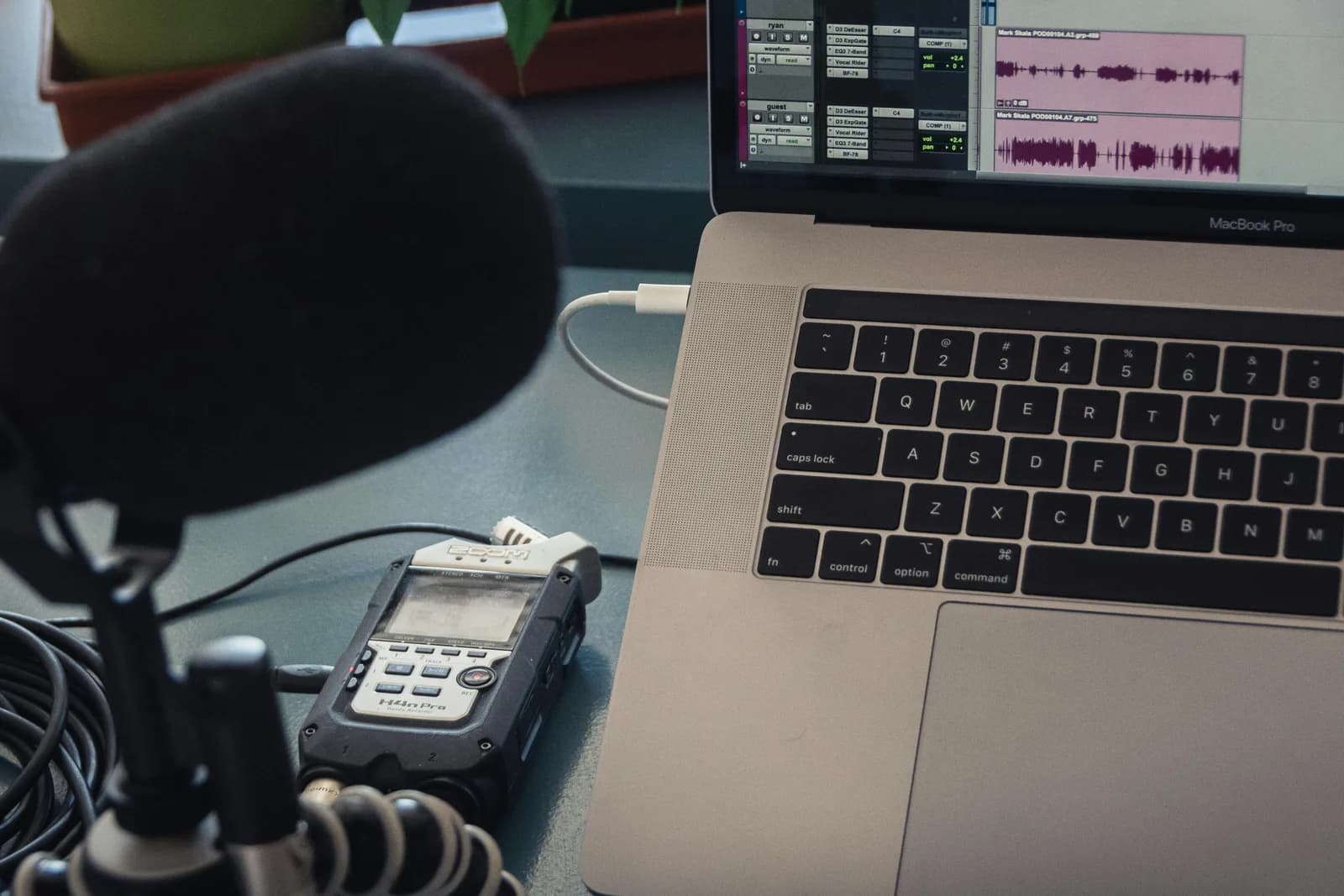
가장 먼저 확인할 항목이고, 대부분의 경우 이것만 해도 끝납니다. Windows 음성 입력은 Microsoft의 클라우드 음성 서비스에 의존하는데, 업데이트가 이를 제어하는 개인 정보 보호 토글을 초기화할 수 있습니다.
Windows 11에서는 시작 > 설정 > 개인 정보 및 보안 > 음성으로 이동해 온라인 음성 인식을 켜세요. Windows 10에서는 같은 토글이 시작 > 설정 > 개인 정보 > 음성에 있습니다. 이 기능이 켜져 있으면 Windows가 Microsoft의 클라우드 기반 인식을 사용하고, 꺼져 있으면 Win+H가 연결할 대상 자체가 없어집니다.
켠 다음 Win+H를 누르고 문장을 말해보세요. 텍스트가 나타나면 끝입니다. 남은 아침을 즐기세요. 토글이 이미 켜져 있었다면 그대로 두고 목록을 계속 내려가세요. 솔직히 말하면, 저는 이 페이지를 북마크해뒀습니다. 1년에 세 번이나 이 스위치를 다시 켰거든요. 더 자세한 안내가 필요하다면 온라인 음성 인식이 회색으로 표시되는 이유와 복구 방법을 참고하세요.
마이크 권한 다시 허용하기 (Windows와 앱 모두 필요합니다)
두 번째로 흔한 업데이트 피해는 마이크 권한입니다. Windows에는 전체 마이크 스위치와 앱별 스위치가 있는데, 업데이트가 둘 중 하나를 조용히 꺼버릴 수 있습니다.
음성 입력이 마이크 접근이 필요하다고 알린다면, 시작 > 설정 > 개인 정보 및 보안 > 마이크로 이동해 마이크 접근이 켜져 있는지 확인하세요. 같은 페이지를 스크롤해서 받아쓰기를 사용하는 특정 앱도 허용되어 있는지 확인하세요. 그 다음, Windows가 올바른 마이크를 인식하고 있는지 확인하세요. 설정 > 시스템 > 소리 > 입력에서 사용하는 장치를 선택하면 됩니다.
한 가지 더 — 마이크는 한 번에 한 앱만 사용할 수 있습니다. 화상 통화나 녹음 앱이 마이크를 붙잡고 있으면 받아쓰기는 쓸 수 없습니다. 다른 앱을 닫고 다시 시도하세요. 저도 한번은 다른 창에 학교 Zoom 통화가 켜져 있는 걸 놓치고 십 분 동안 '디버깅'을 했습니다. 권한 구조를 더 자세히 알고 싶다면 Windows에서 음성 텍스트 변환이 안 될 때 가이드를 확인하세요.
업데이트가 삭제한 받아쓰기 언어 다시 추가하기
받아쓰기가 현재 언어에서는 사용할 수 없다고 알린다면, 업데이트가 언어 팩을 삭제하거나 초기화했을 가능성이 높습니다. Microsoft의 해결책은 단축키 하나입니다. Windows 로고 키 + Spacebar를 눌러 설치된 언어 중 하나를 선택하세요.
아무 오류도 없이 조용히 실패하는 더 미묘한 경우도 있습니다. Windows는 각자 어긋날 수 있는 세 가지 언어 설정을 관리합니다. 키보드 입력 언어, Windows 음성 언어, 그리고 Office 안의 Word 편집 언어입니다. 세 가지가 일치하지 않으면 받아쓰기가 오류도 없이 그냥 멈춥니다. Win+Spacebar로 키보드 입력을 설정하고, Word에서는 검토 > 언어에서 편집 언어를 확인하세요. 셋을 맞추는 건 화려하지 않지만, 결국 이게 남은 유일한 해결책일 때가 있습니다.
받아쓰기가 오류 없이 계속 로딩만 된다면, 관련은 있지만 다른 문제입니다. Windows 받아쓰기가 초기화 중에 멈출 때에서 다룹니다.
Word 받아쓰기 버튼이 회색이거나 사라졌을 때 해결하기
Windows 받아쓰기는 되는데 Word의 받아쓰기 버튼만 안 된다면, 원인은 대개 둘 중 하나이고 둘 다 진짜 '고장'이 아닙니다. 받아쓰기 버튼이 회색이거나 사라진 건 거의 항상 활성 Microsoft 365 구독으로 로그인하지 않았기 때문입니다. 이 기능은 구독이 있어야 활성화됩니다. Windows 10 이상에서만 실행된다는 점도 참고하세요. 로그인하고 구독을 확인하면 버튼이 다시 나타납니다.
버튼은 있는데 받아쓰기가 '소리를 듣지 못한다'면 Microsoft의 짧은 체크리스트를 따라가세요. 마이크가 음소거 상태인지 확인하고, 더 조용한 곳으로 이동하고, 마이크 입력 볼륨을 높이고, 노트북 내장 마이크를 쓰고 있다면 외부 마이크를 시도해보세요. 업데이트 후 Word 자체가 이상하게 느껴진다면 Office를 복구하세요. 제어판 > 프로그램 및 기능 > Microsoft 365 > 변경 > 복구. 빠른 복구로 대부분 해결되고 문서는 건드리지 않습니다.
파일을 지우지 않고 업데이트 되돌리기
최근 업데이트가 실제로 무언가를 망가뜨렸고 위의 방법들이 효과가 없다면, 그 업데이트를 제거할 수 있습니다. 이건 초기화가 아닙니다. 파일과 앱은 그대로 남습니다.
Windows 11에서는 시작 > 설정 > Windows 업데이트 > 추가 옵션 > 업데이트 기록으로 이동한 다음, 관련 설정 아래에서 업데이트 제거를 선택하세요. Windows 10에서는 시작 > 설정 > 업데이트 및 보안 > Windows 업데이트 > 업데이트 기록 보기 > 업데이트 제거입니다. 가장 최근 업데이트를 선택해 제거하고, 재시작한 다음 받아쓰기를 다시 테스트해보세요.
솔직히 말할 것이 하나 있습니다. 어떤 업데이트는 제거가 안 됩니다. 보안 업데이트와 일부 기능 롤업은 고정되어 있습니다. 제거가 안 된다면, Microsoft의 다음 누적 업데이트를 기다리거나, 아니면 OS 업데이트가 언제든 꺼버릴 수 있는 도구에 의존하는 것을 그만두는 방법도 있습니다. 그 이야기가 다음입니다.
매번 Patch Tuesday마다 망가진다면: 업데이트를 타지 않는 받아쓰기
이 문제를 한동안 겪어왔다면 패턴이 보일 겁니다. 고치면 되고, 잘 쓰다가 3주 후에 다른 업데이트가 오면 토글이 또 꺼집니다. 구조적인 이유가 있습니다. Windows 음성 입력은 인터넷 연결과 Microsoft의 온라인 음성 서비스가 있어야 동작하기 때문에, 그 사슬의 모든 부품이 업데이트로 바뀔 수 있는 대상입니다.
Whisper by Remskill은 그 사슬 밖에서 동작하도록 만들었습니다. 로컬 모드는 인터넷 없이, Microsoft 음성 서비스 없이, 완전히 내 컴퓨터에서만 실행됩니다. Windows의 온라인 음성 인식 토글을 사용하지 않기 때문에 업데이트가 그 토글을 초기화해도 아무런 영향이 없습니다. 프라이버시 측면도 있습니다. 로컬 모드에서는 음성이 내 기기에만 머물고 어떤 서버에도 전송되지 않습니다. 분명히 말하지만, 클라우드 자체가 문제가 아닙니다. 원하는 분들을 위한 선택적 클라우드 모드도 있습니다. 문제는 오프라인 옵션 없는 클라우드, 즉 음성을 반드시 외부 서버로 보내야만 하고 내 기기에 둘 방법이 없는 받아쓰기입니다. 로컬 선택권을 주면 그 문제는 사라집니다.
사용 방법은 이미 알고 있는 것과 똑같습니다. 텍스트를 입력할 수 있는 앱 어디서든 커서를 놓고, Ctrl+Space를 누르고, 말하면 됩니다. 받아쓰기 내용이 커서 위치에 붙여넣어집니다. Windows 10 이상에서 실행되고 앱 용량은 약 25 MB입니다. 로컬 모드는 무료이며 가입할 때 카드가 필요 없습니다. 업데이트가 받아쓰기를 망가뜨린 그 아침에는 이런 게 중요하지 않겠지만, 그 다음 Patch Tuesday부터는 훨씬 조용해집니다.
Windows 받아쓰기를 계속 쓰는 게 나을 때
Win+H가 대부분 잘 되고 가끔 짧은 답장을 받아쓰는 정도라면, 지금 그대로 쓰세요. 저희가 필요 없습니다. Windows 음성 입력은 무료이고, 이미 설치되어 있고, 음성 토글을 다시 켜면 짧게 쓰기엔 충분합니다. Word의 받아쓰기 버튼도 마찬가지입니다. Office에서 주로 일하고 이미 Microsoft 365를 결제하고 있다면, 그 버튼은 이미 포함된 기능입니다.
로컬 도구로 갈아타는 진짜 이유는 위에서 말한 것뿐입니다. 기능 업데이트마다 같은 스위치를 다시 켜는 게 지쳤거나, 인터넷 없이도 되는 받아쓰기가 필요할 때입니다. 해당이 없다면 기본 탑재 도구가 맞는 선택이고, 솔직히 말해도 손해 볼 게 없습니다.
어머니 컴퓨터에서 처음으로 이 문제를 고쳐드렸을 때, 전화로 음성 토글을 안내했더니 어머니가 Win+H를 누르고 '지금 되는 거야?'라고 말씀하셨습니다. 그러자 화면에 '지금 되는 거야?'라는 글자가 나타났고, 어머니는 또 뭔가 망가뜨린 줄 아셨습니다. 그게 아니었습니다. 수리 전부입니다. 스위치 세 개, 단축키 하나, 문장 하나로 확인. Windows 받아쓰기를 계속 쓰든, Patch Tuesday를 타지 않는 도구로 옮기든, 목표는 같습니다. 도구와 씨름을 멈추고 다시 말하기 시작하는 것.
Patch Tuesday에도 살아남는 받아쓰기가 필요하신가요?
Whisper를 다운로드하고, Ctrl+Space를 누른 채 오프라인으로 받아쓰세요. 다음 업데이트 후에도 다시 켤 Windows 음성 토글은 없습니다.



