 Von Denys Medvediev
Tutorial
Diktieren an ChatGPT
Einen Hotkey drücken, Prompt sprechen, Text erscheint direkt im ChatGPT-Eingabefeld. Warum das eingebaute Mikrofon immer wieder abbricht — und wie ein Desktop-Tool das Problem ein für alle Mal löst.
Zuletzt aktualisiert: Juni 2026
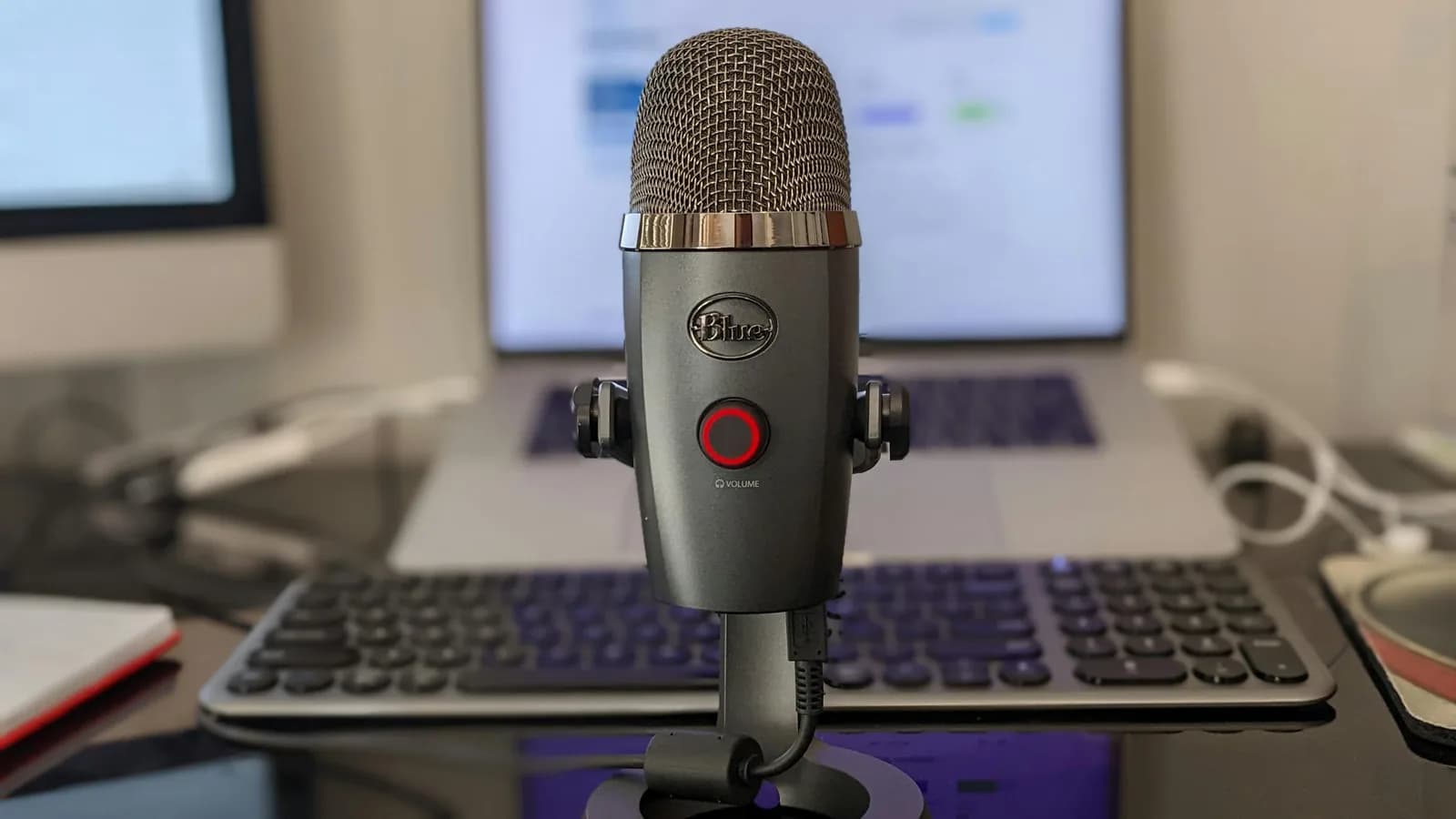
Um an ChatGPT zu diktieren, drückst du einen systemweiten Hotkey, sprichst deinen Prompt und lässt den Text direkt an der Cursorposition ins ChatGPT-Eingabefeld einfügen. Das eingebaute Mikrofon von ChatGPT reicht für kurze Prompts auf dem Handy. Eine Desktop-Diktierlösung wie Whisper hält einen Hotkey bereit, transkribiert lokal auf dem Gerät und übergibt sauberen Text an ChatGPT — und an jede andere App, die du verwendest.
Du bist hier, weil das kleine Mikrofon im ChatGPT-Eingabefeld dich im Stich gelassen hat. Vielleicht ist es mitten im Satz verschwunden. Vielleicht hat es die Hälfte des Prompts erfasst und den Rest einfach fallen lassen. Letzten Dienstag habe ich Lunchboxen gepackt — Sandwich, Obst, den Joghurt, den die Kleine garantiert ablehnen wird — und wollte ChatGPT bitten, eine Schul-E-Mail umzuschreiben, während ich Hände voller Gurke hatte. Das eingebaute Mikrofon war für diesen Moment das falsche Werkzeug, ein globaler Hotkey das richtige. Die unspektakuläre Wahrheit: Die meisten Probleme mit "ChatGPT-Diktat funktioniert nicht" sind keine Bugs. Das eingebaute Mikrofon soll schlicht eine Aufgabe erledigen, für die es nie gedacht war.
Lass mich das Problem klar benennen. Das Mikrofon im ChatGPT-Textfeld ist eine Diktierfunktion, die innerhalb einer einzigen Website lebt. Sobald du einen langen Prompt sprechen, den Editor wechseln oder arbeiten möchtest, ohne Audio von deinem Rechner zu senden, stößt dieses Mikrofon an seine Grenzen. 2026 ist die Lösung ein Desktop-Hotkey, der überall funktioniert — kein besserer Mikrofon-Button. Dieser Artikel behandelt drei Dinge: warum ChatGPTs Mikrofon abbricht, wie man stattdessen mit einem einzigen Hotkey an ChatGPT diktiert und wann das eingebaute Mikrofon wirklich ausreicht. Die meisten Nachrichten in meinem Support-Posteingang kommen von Leuten, die gegen ein Werkzeug ankämpfen, das für die Aufgabe schlicht nicht gemacht wurde.
ChatGPT hat durchaus eine echte Diktierfunktion. OpenAIs eigene Hilfedokumentation beschreibt sie so: Tippe auf das Mikrofon-Symbol im Textfeld, die Audioaufnahme wird an OpenAIs Modelle gesendet, und die Transkription kommt als bearbeitbarer Text zurück, bevor du die Nachricht absendest. OpenAI unterscheidet das vom Voice Mode — einem bidirektionalen Gespräch statt diktierbarem Text. Diktieren funktioniert auf Mobilgeräten und im Desktop-Browser, wobei beim ersten Browserbesuch eine Mikrofonberechtigung nötig ist. Für einen schnellen Prompt auf dem Handy ist das völlig in Ordnung. Die Probleme beginnen, sobald der Prompt länger wird oder die Arbeit ChatGPT.com verlässt.
ChatGPT hat bereits ein Mikrofon — warum bricht es immer wieder ab?
Hier kommt der Teil, den niemand gerne in eine Hilfedokumentation schreibt. Es gibt kein offiziell veröffentlichtes Zeitlimit für ChatGPT-Diktate. Ich habe in OpenAIs Dokumentation danach gesucht und nirgends eine angegebene Sitzungsobergrenze gefunden. Aber in jedem Community-Forum wiederholt sich dieselbe Beschwerde: Das Desktop-Mikrofon verschwindet, die Sitzung endet vorzeitig, der Text geht verloren, bevor er gesendet wird. Das ist ein weit verbreitetes Nutzerphänomen, keine dokumentierte Spezifikation — behandle es also als "variiert von Gerät zu Gerät", nicht als feste Zahl.
Der Grund dafür ist strukturell. Das eingebaute Diktieren ist an einen einzigen Tab gebunden. Es hängt von Mikrofon-Browserberechtigungen ab, davon dass die Seite im Fokus bleibt, und von einer stabilen Verbindung. Fokusverlust, Alt-Tab zum Nachschlagen, Neuladen der Seite — und die Aufnahme ist weg. ChatGPTs Diktieren sendet dein Audio an OpenAI zur Transkription und speichert den Clip, solange der Chat in deiner Verlauf bleibt. Das ist ein vernünftiges Design für ein Chatfeld. Für jemanden, der drei Absätze diktieren will, ohne auf den Bildschirm zu starren, ist es frustrierend.
Eingebautes Mikrofon vs. systemweiter Hotkey: was sich ändert
Ein systemweiter Hotkey ist ein Diktieren, dem es egal ist, in welchem Fenster du gerade bist. Taste halten, sprechen, loslassen — der Text landet an deiner Cursorposition: im ChatGPT-Eingabefeld, in einem Google Doc oder in einer Slack-Antwort. Die Aufnahme ist nicht an einen Tab gebunden, also unterbricht ein Alt-Tab zum Nachschlagen mitten im Prompt nichts.
Der andere Unterschied liegt darin, wohin deine Stimme geht. ChatGPTs Mikrofon sendet Audio immer an OpenAIs Server. Whispers Local-Modus führt die Transkription vollständig auf deinem Rechner aus und funktioniert offline — nichts verlässt das Gerät. Wenn du doch die Cloud willst, sendet Whispers Cloud-Modus das Audio direkt von deinem Computer über deinen eigenen API-Key an OpenAI, ohne dass Remskill dazwischengeschaltet ist. Du entscheidest selbst über den Kompromiss, anstatt ihn hinzunehmen.
So diktierst du auf dem Desktop an ChatGPT — Schritt für Schritt
Das Ganze, ob Web oder Desktop-App, in fünf Minuten.
Whisper installieren und ChatGPT öffnen.
App herunterladen, einloggen und ChatGPT.com (oder die ChatGPT-Desktop-App) vor dir öffnen. Für die Registrierung ist keine Kreditkarte nötig, und die gesamte lokale Pipeline ist kostenlos.
Transkriptionsmodus wählen.
Du wählst aus drei Optionen: Cloud (OpenAI, eigener API-Key), lokales Parakeet (~600 MB, schnellstes auf der CPU) oder lokales Whisper (8 Modelle, 99 Sprachen, Übersetzung ins Englische). Für englische Prompts auf einem aktuellen Rechner ist Parakeet flink; wenn du in mehreren Sprachen arbeitest, decken die mehrsprachigen Whisper-Modelle 99 davon ab.
In das ChatGPT-Eingabefeld klicken.
Cursor dorthin setzen, wo der Prompt hinkommt — genau so, als würdest du gleich tippen.
Hotkey halten und sprechen.
Unter Windows ist der Standard Ctrl+Space. Auf dem Mac ist es eine einfache Tastenkombination: Command+Option zusammen halten und loslassen zum Stoppen. Sprich deinen Prompt so, wie du ihn einem Kollegen erklären würdest.
Loslassen und prüfen.
Die Transkription wird an der Cursorposition ins ChatGPT-Feld eingefügt. Das überprüfbare Ergebnis: dein gesprochener Prompt liegt jetzt im Eingabefeld und ist bereit zum Bearbeiten oder Senden. Wenn Text erschienen ist, hat es geklappt. Wenn nichts erschienen ist, war der Cursor nicht im Feld — einfach hineinklicken und nochmal versuchen.
Das ist der Ablauf. Drücken, sprechen, loslassen, einfügen. Meine jüngere Tochter hat es in einer Demo gelernt — das einzige Usability-Testformat, dem ich wirklich vertraue.
Warum Sprachprompting das Eintippen eines langen Prompts schlägt

Sprechen läuft mit etwa 145 Wörtern pro Minute. Tippen kommt auf ungefähr 40. Bei einem einzeiligen Prompt fällt der Unterschied kaum ins Gewicht. Bei dem Typ Prompt, den Menschen an ChatGPT schreiben — Kontext, Einschränkungen, drei Beispiele für den gewünschten Ton, die "Bitte nicht"-Liste — macht der Unterschied vier statt zwölf Minuten aus.
Hier ist die eine Meinung, die ich in diesem Artikel verankern möchte: Der beste Produktivitäts-Hack ist weniger Schritte, nicht schnellere Schritte. Die meisten Tools versuchen, das Tippen schneller zu machen. Sprachprompting überspringt das Tippen. Du streckst die Hand nicht mehr zur Tastatur aus, richtest sie nicht mehr in Schreibhaltung aus und beschreibst stattdessen einfach laut, was du willst. Wenn du mitten in einem komplexen Prompt steckst, ist diese Abkürzung mehr wert als jedes Autocomplete. ChatGPTs mobiles Mikrofon bringt dich einen Teil des Weges dorthin. Ein Desktop-Hotkey bringt dich den Rest des Weges — weil er dort funktioniert, wo die langen Prompts entstehen.
Er räumt die "Ähs" auf, bevor ChatGPT sie überhaupt sieht
Gesprochene Prompts sind chaotisch. Man sagt "äh", bricht einen Satz ab, verliert den Faden. Whisper hat einen optionalen KI-Textverbesserungsschritt, der genau das behandelt. Im Cloud-Modus sendet er die rohe Transkription an ein KI-Modell, das Füllwörter wie "äh", "ähm", "sozusagen" und "halt" entfernt, Grammatik und Interpunktion korrigiert und den Satz straff macht, bevor der Text eingefügt wird. Die Bereinigung ist nicht in jedem Modus automatisch aktiv — sie ist eine Funktion, die du einschaltest. Im Local-Modus läuft die Verbesserung über Ollama auf deinem Rechner, im Cloud-Modus über OpenAI-Modelle.
Das praktische Ergebnis: Statt ChatGPT eine Transkription voller sprachlicher Stolperer zu übergeben, gibst du ihm einen sauberen Prompt. Ein klarerer Prompt ist ein besserer Prompt — und die Bereinigung ist passiert, ohne dass du etwas tun musstest.
Es funktioniert im ChatGPT-Feld und überall sonst auch
Der Hotkey weiß nicht, was ChatGPT ist — und genau das ist der Punkt. Dasselbe Drücken-Sprechen-Loslassen funktioniert in Textverarbeitungsprogrammen, E-Mail-Clients, Slack, Discord, Teams, VS Code, Notion, Obsidian und jedem Browser-Textfeld. Du diktierst einen Prompt an ChatGPT und diktierst die Antwort dann in deinen Slack-Thread — ohne irgendetwas an deiner Arbeitsweise zu ändern.
Wenn du möchtest, dass die KI mehr tut als transkribieren, fügt der Cloud-Modus eine Sprach-Websuche hinzu, die auf OpenAIs Responses API aufbaut: Eine Frage laut stellen, Whisper durchsucht das Web und fügt eine zusammengefasste Antwort mit Quellen an deiner Cursorposition ein. Das kommt dem Diktieren an einen KI-Agenten näher als einfacher Sprache-zu-Text-Umsetzung. Für das größere Bild bietet der Leitfaden zu Sprache-zu-Text-Apps einen Überblick über den gesamten Workflow.
Wann du einfach ChatGPTs eingebautes Mikrofon verwenden solltest
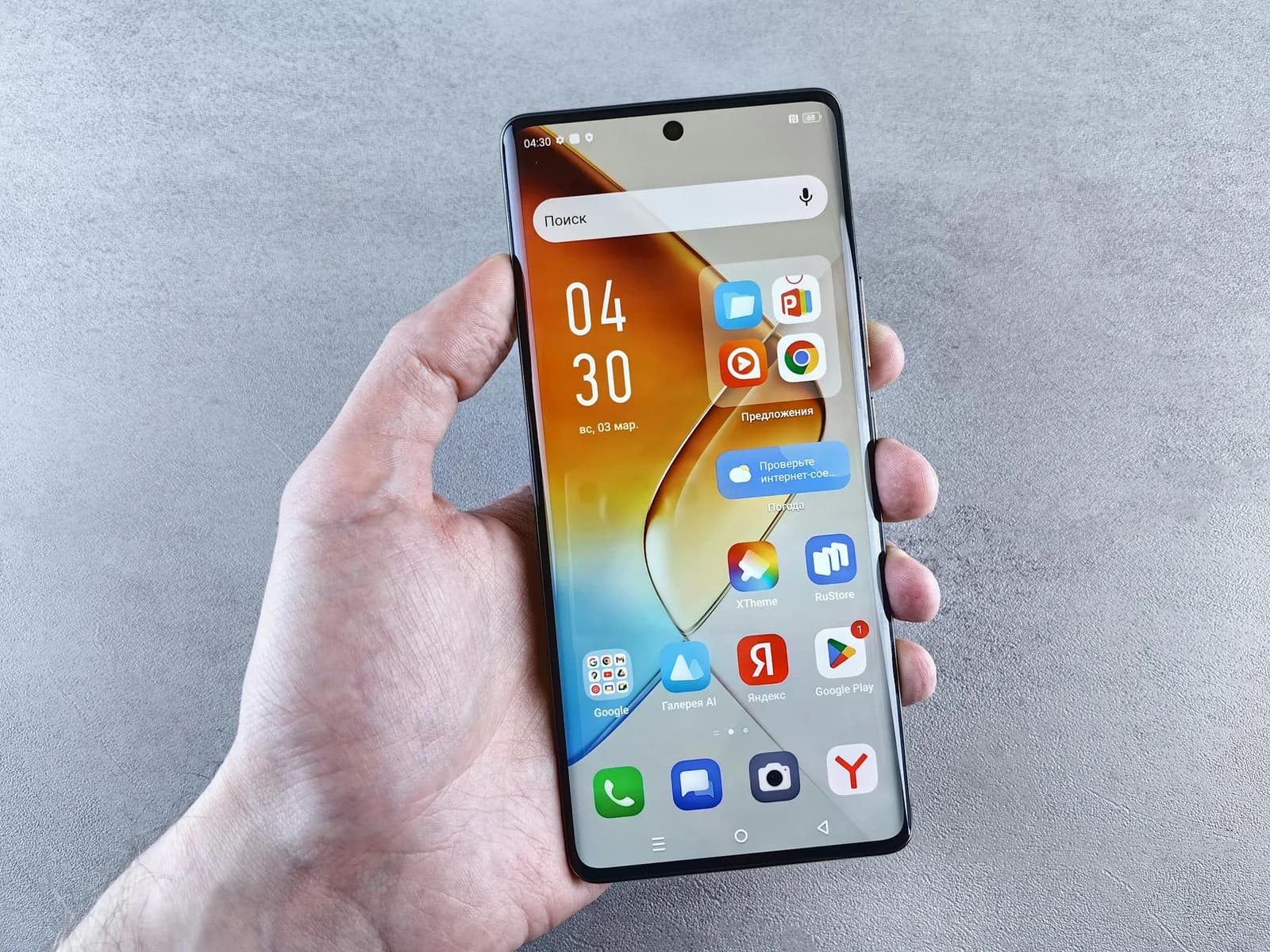
Ich werde nicht so tun, als ob du immer eine separate App bräuchtest. Wenn du auf dem Handy bist, einen einzeiligen Prompt abfeuern willst und es dir nichts ausmacht, dass das Audio an OpenAIs Server geht, tippe einfach auf das Mikrofon-Symbol im ChatGPT-Textfeld und sprich. Es ist kostenlos, bereits vorhanden und funktioniert für kurze Eingaben gut. Dasselbe gilt für die gelegentliche Desktop-Nutzung, wenn du keine Apps wechselst und der Prompt zwei Sätze lang ist. Das eingebaute Mikrofon wird zum Problem bei langen Prompts, Multi-App-Workflows und Offline- oder datenschutzkritischen Arbeiten. Das ist die Schwelle, ab der ein systemweiter Hotkey seinen Platz verdient. Darunter sparst du dir die Installation.
Was es kostet, überall zu diktieren
Die gesamte lokale Pipeline ist für alle Nutzer mit einem Konto kostenlos: lokale Transkription, KI-Verbesserung über Ollama, Verlauf, Presets, benutzerdefinierter Hotkey — alles, ohne Kreditkarte bei der Registrierung. Whisper Pro fügt die Cloud-Oberfläche hinzu: OpenAI-Transkription, Cloud-KI-Verbesserung und die Sprach-Websuche. Wer Prompts an ChatGPT ausschließlich im Local-Modus diktiert, zahlt nichts. Die genauen Pro-Preise findest du auf der Preisseite.
Das Mikrofon im ChatGPT-Feld ist nicht kaputt. Es ist ein Mikrofon für eine einzige Website und macht genau das, wofür es gebaut wurde. Der Fehler liegt darin, es als Diktier-Tool für alles einzusetzen. Wähle das Richtige für den Moment: das eingebaute Mikrofon für einen schnellen Prompt auf dem Handy, einen globalen Hotkey für die langen Prompts und die Dienstage mit Lunchbox-in-einer-Hand. Meine gurkenfleckige Tastatur und ich haben das auf die harte Tour gelernt — damit du es nicht musst.
In ChatGPT und überall sonst diktieren?
Lade Whisper herunter, halte den Hotkey und schau zu, wie dein gesprochener Prompt im ChatGPT-Feld erscheint.
Kostenloses lokales Diktieren mit einem Konto — keine Kreditkarte bei der Registrierung.



