 Von Denys Medvediev
Leitfaden
Diktiersoftware für Studierende
Die beste Diktiersoftware für Studierende ist die, die kostenlos auf dem eigenen Laptop läuft und in jede App tippt. Tastenkürzel drücken, sprechen, und die Wörter landen in Google Docs, Word oder deinen Notizen. Kein Abo zum Start, funktioniert offline, auf Windows und Mac.
Zuletzt aktualisiert: Juni 2026
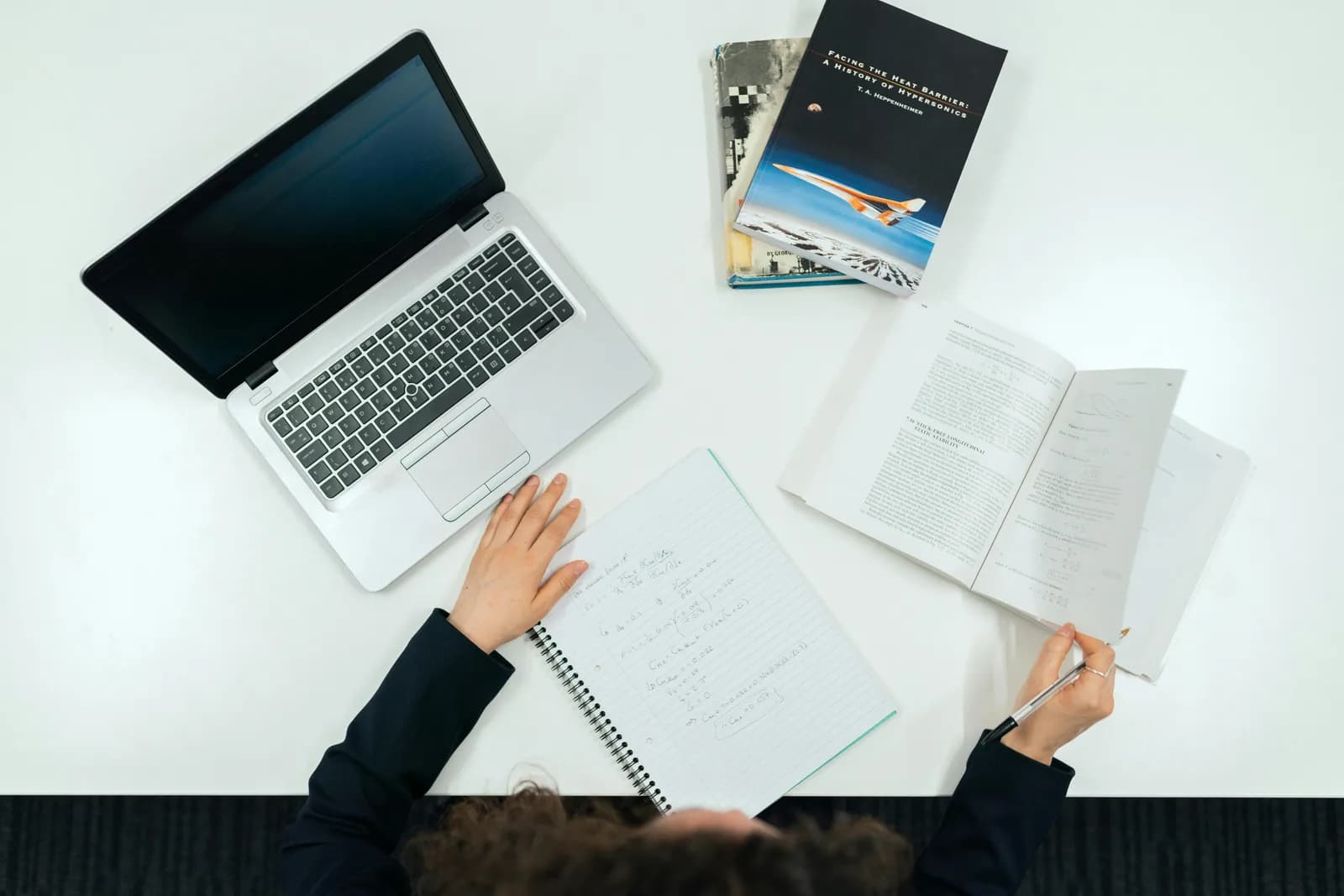
Die beste Diktiersoftware für Studierende arbeitet systemweit: Tastenkürzel drücken, sprechen, und der Text wird an der Cursorposition in Google Docs, Word, Notion oder jeder anderen App eingefügt. Ein lokales Werkzeug wie Whisper läuft kostenlos auf dem eigenen Laptop, ohne Karte bei der Anmeldung, funktioniert offline und deckt Aufsätze, Vorlesungsnotizen und Lernkarten per Stimme ab.
Studierende suchen nach Diktiersoftware und landen vor einer Wand aus Apps für 30 Dollar im Monat, kostenlosen Testphasen, die eine Karte verlangen, bevor man ein einziges Wort getippt hat, und einem Werkzeug, das nur auf dem Handy läuft. Was die meisten dieser Seiten nicht offen aussprechen: Der Cursor ist die Integration. Ein Google-Docs-Dokument ist ein Textfeld. Genauso eine Word-Datei, eine Notion-Seite und die Karteikarten-App, mit der du paukst. Diktieren, das an deinem Cursor einfügt, ist es egal, in welcher davon du gerade bist.
Ich habe Whisper gebaut, weil mir das Tippen Abende gekostet hat, die ich nicht hatte. Der für Studierende entscheidende Teil ist keine clevere KI, sondern dass die lokale Version für jedes angemeldete Konto kostenlos ist, bei der Anmeldung keine Zahlungsmethode verlangt wird und sie vollständig offline läuft. Für jemanden mit studentischem Budget, der Aufsätze im WLAN-Funkloch der Bibliothek schreibt, ist genau diese Kombination das ganze Argument. Die Einrichtung dauert etwa zwei Minuten und funktioniert in jeder App, die du öffnest.
Hier die unspektakuläre Wahrheit übers Diktieren fürs Studium. Du brauchst keine spezielle „Studierenden“-App, und du musst keiner kostenlosen Testphase eine Karte hinwerfen. Du brauchst ein Werkzeug, das an deinem Cursor einfügt und nichts kostet, um loszulegen, denn der Cursor sitzt ohnehin schon in dem, was du gerade schreibst, einem Aufsatzentwurf, einem Vorlesungsnotizen-Dokument, einer Antwort im Diskussionsforum um 23 Uhr.
Die eigentliche Frage lautet also nicht „welche Studierenden-Diktier-App kaufe ich“. Sie lautet „welches Werkzeug läuft auf den Apps, die ich ohnehin schon nutze, kostenlos, ohne Internet“. Ich gehe darauf ein, warum Studierende überhaupt zur Stimme greifen, auf die Mechanik des Tastenkürzels, eine Einrichtung in zwei Minuten, wie das Ganze mit Aufsätzen versus schnellen Notizen umgeht, welchen Modus du wählen solltest, den Aufräumdurchgang, der die Schachtelsätze entwirrt, und – das ist der ehrliche Teil – wann ein anderes Werkzeug die richtige Wahl ist.
Warum Studierende überhaupt zum Diktieren greifen

Die ehrliche Aufgabe lautet selten „ich bin zu faul zum Tippen“. Sie lautet, dass Sprechen schneller ist als Tippen, wenn du ohnehin schon weißt, was du sagen willst. Der Durchschnittsmensch tippt rund 40 Wörter pro Minute und spricht eher 145. Bei einem Aufsatzentwurf von 1.500 Wörtern ist das der Unterschied zwischen einem Nachmittag und einer Kaffeepause. Bearbeiten musst du danach trotzdem – Diktieren bringt den rohen Ton aufs Blatt, es formt ihn nicht für dich. Aber das leere Blatt zu überwinden ist genau der Punkt, an dem die meisten Studierenden hängenbleiben, und Stimme ist sehr gut darin, das leere Blatt zu erledigen.
Es gibt einen zweiten Grund, der nichts mit Tempo zu tun hat. Manche Studierende diktieren, weil stundenlanges Tippen tatsächlich wehtut – Handgelenksbeschwerden nach einem Semester voller Aufsätze und Laborberichte sind real, und die Hände zu schonen, während man weiterarbeitet, ist ein Produktivitätsgewinn, kein medizinischer. Andere lesen und schreiben mit der Stimme bequemer als mit der Tastatur; falls das auf dich zutrifft, ist Spracheingabe eine echte Hilfe, und mehr dazu habe ich in Spracherkennung bei Legasthenie geschrieben – verstanden als Werkzeug, das die Tastatur wegnimmt, nicht als etwas Medizinisches. So oder so ist der Gewinn derselbe: weiterarbeiten, ohne dass die Tastatur der Flaschenhals ist.
Und dann gibt es noch den Grund des chaotischen Augenblicks, der am meisten unterschätzte. Dir fällt der perfekte erste Satz ein, während du von einer Vorlesung zurückgehst, du hast einen Kaffee in der Hand, die Tasche hängt über der anderen Schulter. Den wirst du nicht tippen. Tastenkürzel halten, ihn sagen, und schon steht er in deinem Entwurf, bevor du ihn vergessen hast. Das ist der Anwendungsfall, der mich von „das ist eine nette Demo“ zu „ich nutze das jeden Tag“ gebracht hat.
Tastenkürzel drücken, sprechen, die Wörter landen in deinem Aufsatz
Die Mechanik ist im besten Sinne langweilig. Du drückst ein Tastenkürzel, du sprichst, du lässt los, und der Text wird an deinem Cursor eingefügt, in welches Textfeld auch immer gerade den Fokus hat. Whisper hält nach dem Loslassen der Taste einen kurzen Nachlauf, damit dein letztes Wort nicht abgeschnitten wird. Weil es am Cursor des Betriebssystems einfügt, ist ein Google-Docs-Absatz einfach „irgendein Textfeld“ – genau wie ein Word-Dokument, eine Notion-Seite, eine Quizlet-Karte oder die E-Mail an deine Professorin, die du vor dir herschiebst.
Genau das verkomplizieren die Landingpages für 30 Dollar im Monat. Es gibt keine Browser-Erweiterung, die man in Google Docs einbinden muss, kein Add-on, das man in Word installiert, kein API-Token, das man einfügt. Dein Cursor ist im Aufsatz, du sprichst, die Wörter erscheinen im Aufsatz. Eine kleine Kapsel taucht auf, während du sprichst, damit du weißt, dass es zuhört:
Das Tastenkürzel ist die eine Sache, die man von Anfang an richtig einstellen sollte. Auf Windows ist es Ctrl+Space; auf dem Mac ist es Command+Option, ein reines Drücken-und-Halten zum Sprechen mit Modifikatortasten. Beide sind in den Einstellungen änderbar, falls sie mit etwas kollidieren, das du schon nutzt – und auf einem Studierenden-Laptop voller Bildschirmrekorder, Musik-App und drei Browser-Erweiterungen tut das meistens etwas. (Ein früher Nutzer hat mir um 2 Uhr nachts geschrieben, weil das Standard-Tastenkürzel seine Musiksoftware abstürzen ließ. Ich habe ein anpassbares Tastenkürzel ausgeliefert und mich dann wieder hingelegt. Jetzt gehört jedes Tastenkürzel dir zum Ändern.) Wenn du Diktieren unter Windows oder auf dem Mac schon eingerichtet hast, ist das dieselbe Muskelerinnerung, jetzt auf dein Studium gerichtet.
In zwei Minuten eingerichtet (Windows oder Mac)
Du brauchst einen Mac mit Apple Silicon oder einen Windows-PC mit Version 10 oder neuer, ein funktionierendes Mikrofon und das, worin du schreibst, geöffnet – Google Docs im Browser, Word, Notion, was auch immer. Die gesamte lokale Verarbeitung ist für jedes angemeldete Konto kostenlos, ohne dass bei der Anmeldung eine Zahlungsmethode verlangt wird, was bei studentischem Budget mehr zählt als jede Funktion. Hier die Abfolge.
Schritt 1 – Whisper installieren und anmelden.
Von der Download-Seite herunterladen, installieren und ein kostenloses Konto anlegen. Keine Karte. Die gesamte lokale Transkriptionsverarbeitung steht sofort offen.
Du erkennst den Erfolg daran, dass das Tray-Symbol der App erscheint und der Einrichtungsassistent anbietet, ein Modell auszuwählen.
Schritt 2 – Einen Transkriptionsweg wählen.
Die App entscheidet nicht für dich. Du bekommst drei: Cloud (OpenAI, eigener Schlüssel), lokales Parakeet oder lokales Whisper. Fürs Studium mit knappem Budget fang lokal an – mehr dazu, welches, zwei Abschnitte weiter unten.
Du erkennst den Erfolg daran, dass ein Modell den Download abschließt und als bereit angezeigt wird.
Schritt 3 – Dein Tastenkürzel bestätigen.
Windows nutzt standardmäßig Ctrl+Space, der Mac Command+Option, gehalten als Drücken-und-Sprechen. Auf dem Mac erteilst du die Bedienungshilfen-Berechtigung, wenn du gefragt wirst; ohne sie kann das Einfügen am Cursor andere Apps nicht erreichen.
Du erkennst den Erfolg daran, dass eine Testaufnahme in ein beliebiges Textfeld eingefügt wird.
Schritt 4 – Cursor in deinen Aufsatz setzen und sprechen.
Öffne dein Google-Doc oder deine Word-Datei, klick dorthin, wo du schreiben willst, halte das Tastenkürzel, sag einen Satz, lass los. Der Text erscheint, wo der Cursor steht.
Du erkennst den Erfolg daran, dass dein gesprochener Satz als Text in deinem Dokument steht.
Der langsame Teil ist der Modell-Download, nicht die Einrichtung. Alles andere sind die vier Schritte oben. Auf einem M1 Air mit dem kleinen englischen Modell lokal liegt die Lücke zwischen dem Loslassen der Taste und dem Erscheinen des Textes im Dokument bei etwa 1,4 Sekunden. Sobald es läuft, ist das Schreiben eines Absatzes keine Tipp-Aufgabe mehr, sondern eine Sprech-Aufgabe.
Aufsätze, Vorlesungsnotizen und Lernkarten per Stimme
Die drei Dinge, die Studierende tatsächlich schreiben, teilen sich sauber danach auf, wie du Stimme jeweils einsetzen solltest. Aufsätze sind der offensichtliche Gewinn. Diktier schnell einen rohen ersten Entwurf – sag das Argument laut so, wie du es einem Kommilitonen erklären würdest, bring alle 1.500 Wörter zu Papier, und geh dann mit der Tastatur ans Überarbeiten. Stimme ist für den Entwurf, die Tastatur für den Feinschliff. Beim ersten Durchgang einen perfekt formatierten Schlussabsatz diktieren zu wollen, ist der Weg in den Frust; niemand spricht in sauberer Prosa, und das ist auch in Ordnung.
Vorlesungsnotizen sind etwas anderes. Die ehrliche Variante: Direkt nach einer Vorlesung deine eigenen Notizen aus dem Gedächtnis zu diktieren funktioniert wunderbar – du fasst zusammen, solange es frisch ist, freihändig, auf dem Weg zum nächsten Gebäude. Aber die Vorlesung selbst aufzunehmen, um sie später zu transkribieren, ist eine ganz andere Aufgabe, und ein Diktierwerkzeug ist dafür das falsche. Darauf gehe ich im Abschnitt „wann man verzichten sollte“ ein, denn etwas anderes zu behaupten würde dir deinen Nachmittag rauben. Für die Notizen, die du selbst schreibst, ist Stimme schneller als Gekritzel, und der Text ist durchsuchbar, sobald er landet.
Lernmaterial – Karteikarten, Zusammenfassungen, Lernpläne für die Prüfung – ist genau dort, wo der Trick mit dem Einfügen am Cursor leise glänzt. Dein Cursor sitzt im Antwortfeld der Karteikarten-App, du sagst die Definition, sie landet, du gehst zur nächsten Karte. Wenn du technische Fächer mit Begriffen lernst, die ein Sprachmodell vielleicht nicht kennt, unterstützt der lokale Whisper-Weg ein eigenes Vokabular und Hotword-Gewichtung, damit „Mitochondrium“ oder „Heisenberg“ richtig geschrieben herauskommt statt lautmalerisch. Diktier den Inhalt, formatier die Karten mit den Tasten, die du ohnehin nutzt – Stimme holt die Wörter, deine Tastatur holt die Struktur.
Lokal oder Cloud: welcher Modus für ein studentisches Budget
Fürs Studium fang mit dem lokalen Modus an, und nicht nur wegen des Datenschutzes. Lokal ist für jedes angemeldete Konto kostenlos, läuft vollständig offline und verlangt keine Karte – genau die Form, die ein studentisches Budget haben will. Dass das Bibliotheks-WLAN ausfällt, hält dich nicht vom Entwerfen eines Aufsatzes ab. So unterscheiden sich die drei Wege, denn die App lässt dich wählen, und ich möchte lieber, dass du gut wählst.
Die App wählt nicht für dich. Drei ehrliche Optionen:
- Lokales Parakeet — NVIDIAs TDT-Engine, rund 600 MB, und die schnellste lokale Option – 5- bis 10-mal schneller als Whisper auf der CPU. Deckt Englisch plus 24 weitere europäische Sprachen ab, 25 insgesamt. Keine Übersetzung ins Englische. Wenn du deine Aufsätze auf Englisch oder einer anderen europäischen Sprache schreibst, ist das die schnelle, vollständig offline laufende, kostenlose Wahl – und die, mit der ich eine Studentin oder einen Studenten starten würde.
- Lokales Whisper — langsamer als Parakeet auf demselben Laptop, aber die mehrsprachigen Varianten decken 99 Sprachen ab und können ins Englische übersetzen. Die rein englischen Varianten sind rein englisch, nicht 99-sprachig. Wähle das für Chinesisch, Japanisch, Koreanisch, jede Übersetzungsarbeit oder wenn du eigenes Vokabular für Fachjargon brauchst. Das englische Standardmodell ist rund 480 MB groß.
- Cloud (OpenAI, eigener Schlüssel) — beste Genauigkeit und Live-Zugriff aufs Web, mit deinem eigenen OpenAI-Schlüssel, direkt von OpenAI mit Bruchteilen eines Cents pro Minute abgerechnet. Braucht Internet, also der eine Weg, der deinen Rechner verlässt. Die Cloud-Oberfläche gehört zu Whisper Pro – die lokale Stufe darunter bleibt kostenlos.
Die unspektakuläre Wahrheit ist, dass lokal für Aufsätze und Notizen vollkommen ausreicht. Beide lokalen Engines laufen vollständig auf deinem Rechner, ohne dass irgendetwas an einen Server geschickt wird, was in einem geteilten Wohnheimnetz ein Vorteil ist, keine Fußnote. Die Cloud verdient sich ihren Platz, wenn du erstklassige Genauigkeit bei einer schwierigen Aufnahme willst oder wenn das Modell mitten im Satz einen Fakt aus dem Web ziehen soll. Für den Studienalltag fang lokal an und greif nur dann zur Cloud, wenn dich lokal nicht ganz zufriedenstellt.
Aus einem gesprochenen Entwurf sauberen Text machen
Rohes Diktat kommt als Schachtelsatz heraus, und das bringt Erstnutzer ins Stolpern. Du sagst „okay also das hauptargument ist dass die politik gescheitert ist weil äh sie den lokalen kontext ignoriert hat und der zweite punkt ist dann die finanzierung“, und das ist die unpunktierte Wand, die dir jede Sprach-Engine reicht. Das Aufräumen ist der Punkt, an dem sich die Modi unterscheiden.
Windows Spracheingabe setzt Satzzeichen, während du sprichst, und die macOS-Diktierfunktion erledigt die Grundlagen, wenn du „Komma“ oder „Punkt“ sagst. Für gründlicheres Aufräumen – die „ähs“ entfernen, die Schachtelsätze auflösen, einen gesprochenen Absatz in etwas verwandeln, das du tatsächlich abgeben würdest – kann Whisper einen KI-Durchgang laufen lassen. Sag den Aktivierungssatz „Hey whisper“, und der Text wird verbessert, bevor er landet. Bei einem lokalen Modell, das über Ollama läuft, kostenlos und offline; im Cloud-Modus ist es standardmäßig gpt-5-mini.
okay also das hauptargument ist dass die politik gescheitert ist weil äh sie den lokalen kontext ignoriert hat und der zweite punkt ist dass die finanzierung gekürzt wurde
Das Hauptargument ist, dass die Politik gescheitert ist, weil sie den lokalen Kontext ignoriert hat. Der zweite Punkt ist, dass die Finanzierung gekürzt wurde.
Eine ehrliche Einschränkung, weil es um einen akademischen Kontext geht: Das KI-Aufräumen bringt Satzzeichen und Füllwörter in Ordnung – es schreibt deinen Aufsatz nicht und erfindet keine Quellenangaben. Es ist der Unterschied zwischen einer Rechtschreibprüfung und einem Ghostwriter, und es bleibt fest auf der Rechtschreibprüfungs-Seite dieser Linie. Das Argument, die Belege, das Denken – die gehören dir. Das Werkzeug hindert dich nur daran, einen 200-Wörter-Satz ohne ein einziges Komma abzugeben. Nutze es, um deine eigenen Worte sauber und schnell zu Papier zu bringen.
Derselbe Sprich-dann-Aufräumen-Ablauf zahlt sich weit über deine Aufsätze hinaus aus – du kannst auch mit der Stimme in jeder App schneller schreiben, sodass ein langer Forenbeitrag oder ein Gruppenprojekt-Dokument zu ein paar gesprochenen Sätzen wird statt eines Absatzes, den du abtippst.
Wann man auf ein Diktierwerkzeug verzichten sollte

Manchmal ist ein Diktierwerkzeug die falsche Antwort, und etwas anderes zu behaupten wäre unehrlich. Der größte Fall für Studierende: Eine ganze 90-minütige Vorlesung aufzunehmen, um sie später zu transkribieren, ist eine andere Aufgabe. Ein Live-Diktierwerkzeug tippt, was du sagst, während du es sagst – es ist nicht dafür gebaut, eine stundenlange Audiodatei zu verarbeiten und hinterher ein Transkript auszuspucken. Dafür willst du einen Aufnahme- und Transkriptionsdienst, der für diese Aufgabe gemacht ist. Versuch nicht, ein Einfügen-am-Cursor-Werkzeug dazu zu zwingen; du kämpfst die ganze Zeit dagegen an.
Der andere Verzicht ist die schnelle Aufnahme am Handy. Whisper läuft nur auf Windows und macOS – es gibt keine mobile App, ganz bewusst. Wenn du an der Bushaltestelle stehst und eine einzeilige Idee in deine Notizen werfen willst, hat deine Handytastatur bereits einen Mikrofon-Knopf, der in jedes Feld diktiert. Nutz ihn. Er ist kostenlos, er ist schon da, und eine Desktop-App für eine einzeilige Erinnerung zu installieren, die du am Handy tippst, ist albern. Für sehr kurze Stöße am Laptop decken dich auch die Bordmittel ab: Windows-Taste + H öffnet die Spracheingabe dort, wo dein Cursor ist (sie braucht Internet, ist also nicht offline), und die macOS-Diktierfunktion lässt dich überall dort Text sprechen, wo du tippen kannst, auf Apple Silicon direkt auf dem Gerät verarbeitet.
Greif zu einem speziellen, kostenlosen, offline laufenden Werkzeug, wenn die Bordmittel anfangen wehzutun: lange Aufsatzentwürfe, mehrsprachiges Studium, Diktieren im Zug ohne Empfang oder der Wunsch nach einem Tastenkürzel, das sich in Google Docs, Word und deiner E-Mail gleich verhält. Unterhalb dieser Schwelle nimm, was kostenlos und ohnehin auf deinem Rechner ist. Ich werde dir nicht sagen, dass du für eine einzeilige Erinnerung, die du am Handy tippen würdest, eine App installieren sollst.
Wenn der Großteil deines Schreibens in Googles Editor passiert, ist die Mechanik dieselbe, aber eine eigene Anleitung wert – in Google Docs diktieren behandelt den Trick „der Cursor ist die Integration“ in der einen App, in der die meisten Studierenden leben.
Es gibt keine spezielle Studierenden-Diktier-App, und ich bin ziemlich sicher, dass es nie eine geben muss. Der Cursor ist die Integration. Sprich in den Aufsatz hinein, bekomm Text, bearbeite ihn mit den Tasten, die du schon kennst – und zahl keine monatliche Gebühr, um loszulegen. Meine jüngere Tochter hat beim ersten Versuch eine 90-Wörter-E-Mail an ihre Großmutter diktiert, nach der Demo ohne eine einzige Rückfrage. Wenn eine Siebenjährige zwischen dem Verlieren von Milchzähnen per Stimme entwerfen kann, dann kann ein übermüdeter Studierender um 1 Uhr nachts einen Aufsatz entwerfen. Ich habe den Großteil dieses Leitfadens in ein Textfeld diktiert, das kein Textverarbeitungsprogramm war, und das Ganze dann dorthin eingefügt, wo es hingehörte. Das ist der ganze Trick.
Probier es bei deinem nächsten Aufsatzentwurf
Tastenkürzel halten, sprechen, loslassen. Der Text landet in dem Dokument, in dem dein Cursor steht – Google Docs, Word oder deine Notizen – und in jeder anderen App auch.
Kostenloser lokaler Modus für jedes angemeldete Konto. Keine Karte nötig, um loszulegen.



