 Von Denys Medvediev
Anleitung
Sprache zu Text in Jira
Jira hat nie eine Diktierschaltfläche eingebaut. Das wandelt Ihre Stimme wirklich in ein getipptes Ticket um — Ihr Betriebssystem für einzelne Felder oder eine Hotkey-App, die eine bereinigte Zusammenfassung, Beschreibung oder einen Kommentar direkt in Jira einfügt, im Browser oder in der Desktop-App.
Letzte Aktualisierung: Juni 2026
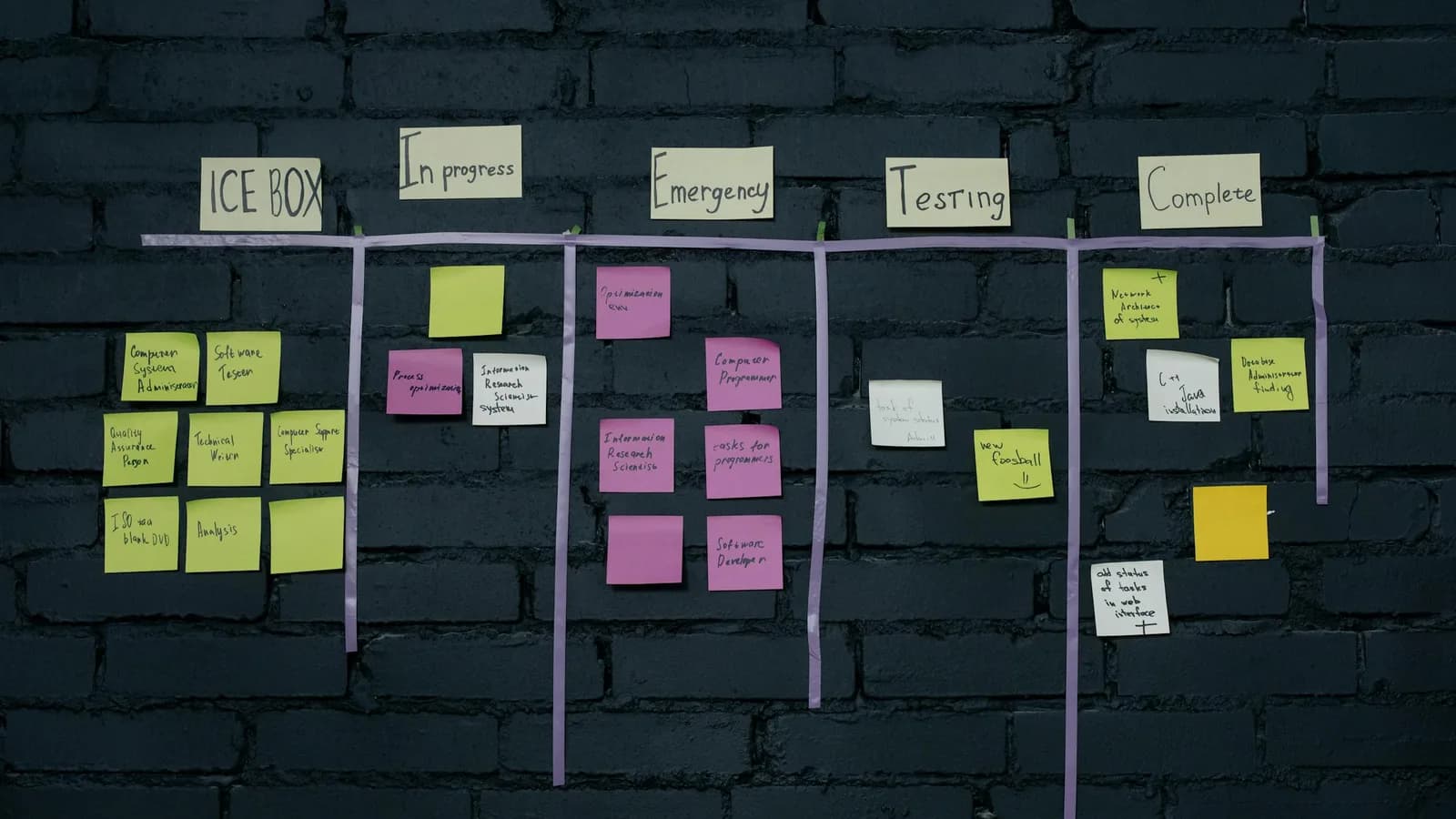
Jira hat kein eingebautes Diktat zum Ausfüllen von Tickets. Um gesprochene Sprache in ein getipptes Jira-Issue zu verwandeln, verwenden Sie das Spracheingabe-Tool Ihres Betriebssystems (Windows logo key + H oder das Mac-Diktat-Tastaturkürzel) für ein schnelles Feld, oder eine systemweite Hotkey-App wie Whisper, die eine bereinigte Zusammenfassung, Beschreibung oder einen Kommentar direkt in das Feld einfügt, in dem sich der Cursor befindet, im Browser oder in der Jira-Desktop-App.
Die meisten landen bei dieser Suche, nachdem sie in ein Jira-Beschreibungsfeld geklickt und instinktiv nach einem Mikrofon-Symbol gesucht haben. Es gibt keines. Atlassian hat Jira um die Tastatur herum gebaut, und ein neues Ticket ist ein kleiner Stapel leerer Felder, die ausgefüllt werden wollen: eine Zusammenfassung, eine Beschreibung, ein Akzeptanzkriterien-Block und dann ein Kommentar-Thread, der über die gesamte Lebensdauer des Issues wächst. Die ehrliche Antwort ist, dass Jira selbst nichts davon für Sie diktiert, und das Tippen summiert sich schneller, als irgendjemand im Standup zugibt.
So sieht die Lage aus. Jira gibt Ihnen Felder und einen Rich-Text-Editor, von denen keiner auf Ihre Stimme hört. Die Tastatur Ihres Telefons und das Betriebssystem Ihres Computers haben beide kostenloses Diktat, das in diese Felder tippt. Eine Desktop-Diktat-App sitzt über allem: Halten Sie einen Hotkey, sprechen Sie, und der Text landet dort, wo sich Ihr Cursor befindet, auch in einem Jira-Feld. Dieser Leitfaden geht jede Option der Reihe nach durch, zeigt wie es aussieht und sagt Ihnen, wann Sie die App komplett überspringen und das nutzen, was Sie bereits haben.
Hat Jira eine eingebaute Sprach-zu-Text-Funktion?
Nein. Jira hat keine Diktierfunktion, die Sprache in getippten Text in einem Ticket umwandelt. Es gibt keine Mikrofon-Schaltfläche im Zusammenfassungsfeld, keine im Beschreibungseditor, keine im Kommentarfeld. Atlassians Editor ist eine tastaturorientierte Rich-Text-Oberfläche, und Spracheingabe war nie Teil davon.
Das ist kein Vorwurf gegen Jira; es ist einfach, wo die Verantwortung liegt. Diktat ist eine Aufgabe des Betriebssystems oder eines Drittanbieter-Tools, genauso wie in Gmail, Notion oder einem Code-Editor. Jira rendert das Textfeld. Etwas anderes muss Ihre Stimme hineinbringen. Die gute Nachricht ist, dass alles, was in ein normales Textfeld tippen kann, auch in ein Jira-Feld tippen kann, weil es für Ihren Computer dasselbe ist: ein Cursor in einem bearbeitbaren Feld.
Wenn Sie also möchten, dass Ihre Stimme zu einem getippten Ticket wird, lebt das Werkzeug dafür außerhalb von Jira. Ihr Betriebssystem ist eine Option. Eine dedizierte Diktat-App ist die andere. Beide sind unten beschrieben und verhalten sich gleich, egal ob Sie Jira Cloud in einem Browser-Tab oder die eigenständige Desktop-App verwenden.
Den ganzen Tag Tickets tippen vs. sie aussprechen
Das Argument für das Diktieren von Jira-Tickets ist einfache Arithmetik. Sprechen läuft bei etwa 145 Wörtern pro Minute; Tippen liegt bei den meisten Menschen näher an 40. Das ist etwa dreieinhalb Mal schneller. Einen Fehlerbericht, den Sie in drei Minuten Tippen mühsam erstellen würden, können Sie in unter einer Minute durchsprechen — und das, während Sie noch auf den kaputten Bildschirm schauen, anstatt zur Tastatur zurückzuwechseln.
Das Gegengewicht, denn es gibt immer eines: Ein Jira-Feld wie eine Story-Point-Schätzung oder eine Fix-Version ist zwei Zeichen, und Diktat hilft dort nicht. Sprache lohnt sich bei Prosa — der Beschreibung, die erklärt, was wirklich falsch ist, den Reproduktionsschritten, dem Kommentar, bei dem man laut über eine Lösung nachdenkt. Das ist die Schwelle. Kleine strukturierte Felder — weiter tippen. Alles, was ein Satz oder ein Absatz ist — aussprechen.
Der schnellste Weg: ein systemweiter Hotkey
Hier verändert eine dedizierte App die Rechnung. Whisper by Remskill ist kein Jira-Plugin, keine Marketplace-App und keine Browser-Erweiterung. Es ist eine Desktop-App, die wie eine Tastatur funktioniert: Drücken Sie einen Hotkey, sprechen Sie, und das Transkript wird an der Cursorposition eingefügt, in jeder App, auch in einem Jira-Feld. Es funktioniert genauso in Jira im Browser wie in der Jira-Desktop-App, weil Ihr Computer davon ausgeht, dass Sie einfach tippen.
Die Einrichtung ist kurz:
Whisper herunterladen und installieren auf Windows 10 oder 11 oder einem Mac mit Apple Silicon.
Anmelden. Die lokale Pipeline ist kostenlos, ohne dass bei der Anmeldung eine Zahlungsmethode erforderlich ist.
Ihren Hotkey notieren. Unter Windows ist der Standard Ctrl+Space; auf einem Mac ist es das gleichzeitige Halten von Command+Option als Push-to-Talk, wobei das Loslassen einer Taste die Aufnahme stoppt. Sie können ihn unter Einstellungen, Aufnahme ändern, wenn er mit einem bereits belegten Kürzel kollidiert. Das gesamte «Eigenen Hotkey wählen»-Panel existiert, weil ich zuerst einen fest programmierten ausgeliefert habe und er fröhlich mit der anderen Software von jemandem um zwei Uhr morgens kollidierte. Ich habe einen Master-Abschluss.
In ein Jira-Feld klicken. Den Hotkey halten, das Ticket beschreiben, loslassen.
Das ist die gesamte Schleife. Das Transkript erscheint im Zusammenfassungs- oder Beschreibungsfeld, Sie lesen es, Sie speichern das Issue.
Sprechen, und das Ticket füllt sich
Sobald es läuft, ist die Erfahrung auf die beste Art unspektakulär. Sie klicken in das Beschreibungsfeld, halten die Taste, beschreiben das Problem, lassen los. Etwa eine Sekunde später sitzt der Text im Feld, als hätten Sie ihn getippt. Kein Kopieren aus einem separaten Fenster, kein Transkript zum Herausfischen, keine Aufnahme zu verwalten. Sie wechseln zum nächsten Feld und machen es nochmal, oder speichern einfach.
Da die lokale Transkription auf Ihrem Computer läuft (reines Rust, kein Python-Sidecar, kein Server in der Schleife), funktioniert sie offline. Für viele Teams ist das der entscheidende Punkt. Der Text eines Tickets — eine Sicherheitslücke, ein Kundenname, ein internes Systemdetail — verlässt niemals Ihren Laptop. Windows' eigene eingebaute Spracheingabe benötigt eine Internetverbindung; Whispers lokaler Modus nicht.
Ein chaotisches Ticket mit KI aufräumen
Gesprochene Sprache ist unordentlich, und Ticket-Beschreibungen, die im Eifer eines Bugs diktiert werden, sind unordentlicher als die meisten. Sie sagen «ähm», fangen neu an, verlieren den Faden. Whisper hat einen optionalen KI-Verbesserungsschritt, der Füllwörter kürzt und die Formulierung bereinigt, bevor er einfügt. So wird «äh ja also der, der Login-Kram, der bricht wenn, wenn man, so, zweimal aktualisiert» zu «Der Login-Ablauf bricht, wenn man die Seite zweimal aktualisiert.» Bei einer Jira-Beschreibung, die der Nächste wirklich lesen muss, ist das der Unterschied zwischen einem brauchbaren Ticket und einem Rätsel.
Diese Bereinigung läuft lokal über Ollama, kostenlos, auf Ihrem eigenen Computer. Pro-Nutzer können sie stattdessen über die Cloud leiten, aber der Vorteil der Füllwort-Bereinigung erfordert kein Pro; er ist in der kostenlosen lokalen Pipeline enthalten. Sie können es auch ausschalten und das rohe Transkript einfügen, was für einen schnellen internen Kommentar oft die richtige Entscheidung ist.
Wie die vollständige Whisper-App aussieht
Der Hotkey ist der Teil, den Sie am häufigsten verwenden, aber dahinter steckt eine Einstellungsoberfläche. Sie wählen Ihre Transkriptions-Engine: Whisper-Modelle, deren mehrsprachige Varianten 99 Sprachen abdecken und die englischsprachigen .en-Builds genau eine, oder NVIDIAs Parakeet, etwa 600 MB, 5 bis 10 Mal schneller als Whisper auf der CPU, mit Abdeckung für Englisch plus 24 europäische Sprachen. Sie legen Ihren Hotkey fest, verwalten den Verlauf und speichern Voreinstellungen — praktisch, wenn Ihr Team Tickets in einer zweiten Sprache schreibt. Nichts davon ist erforderlich, um eine Jira-Beschreibung zu diktieren. Es ist da, wenn Sie anpassen möchten.
Funktioniert im Browser und in der Desktop-App
Jira taucht in verschiedenen Formen auf — Jira Cloud in einem Browser-Tab, Jira in einem angehefteten Fenster, die dedizierte Desktop-App, die manche Teams installieren. Eine systemweite Hotkey-App kümmert sich nicht darum, welche Sie verwenden. Sie fügt Text ein, wo auch immer Ihr Cursor sitzt, sodass dieselbe Drücken-Sprechen-Loslassen-Schleife in allen funktioniert, und in der mobilen Jira-App übernimmt das Mikrofon Ihrer Telefontastatur dieselbe Aufgabe.
Das ist der stille Vorteil eines Betriebssystem-Werkzeugs gegenüber einer seiteninternen Erweiterung. Browser-Erweiterungen brechen, wenn Atlassian den Editor überarbeitet, und sie funktionieren nur in dem Tab, in den sie eingefügt wurden. Eine Hotkey-App lebt eine Ebene unterhalb des Browsers, sodass sie durch Jira-Neugestaltungen hindurch funktioniert, und dasselbe Muskelgedächtnis überträgt sich auf Ihre E-Mails, Ihre Dokumente und Ihr Terminal. Ein Werkzeug, jedes Textfeld.
Wann man die App überspringen und einfach das Betriebssystem nutzen sollte
Wenn Sie nur gelegentlich einen Jira-Kommentar diktieren, installieren Sie nichts. Ihr Computer macht das bereits kostenlos. Unter Windows drücken Sie Windows logo key + H und die Spracheingabe öffnet sich in jedem Textfeld, auch in einem Jira-Feld, ohne Abonnement. Auf einem Mac macht das eingebaute Diktat-Tastaturkürzel (oder die Mikrofon-Taste) dasselbe, und auf Apple Silicon läuft es auf dem Gerät ohne Internet. Auf Ihrem Telefon diktiert das Mikrofon-Symbol der Tastatur direkt in die mobile Jira-App; das ist iOS oder Gboard, die die Arbeit erledigen, nicht Jira, aber es funktioniert.
Windows · Win + H
macOS · Dictation
Ein Kompromiss, der es wert ist, bekannt zu sein: Windows' Win+H benötigt eine Internetverbindung, während macOS-Diktat und Whispers lokaler Modus das nicht tun. Für ein einzeiliges «deployed, please verify» ist das Betriebssystem-Werkzeug die richtige Wahl. Wo eine dedizierte App die Nase vorn hat, sind Volumen, die Füllwort-Bereinigung und das Offline-Diktieren: Je mehr Tickets Sie am Tag schreiben, desto wichtiger werden diese Punkte.
Wählen Sie das kleinste Werkzeug, das Ihr Problem löst. Für einen Kommentar ist das die Taste, die Sie bereits haben. Für eine vollständige Backlog-Pflege-Sitzung, bei der Sie ein Dutzend echte Beschreibungen schreiben, hört die dedizierte App auf, wie Overkill zu wirken, ungefähr beim dritten Ticket, das Sie nicht tippen mussten.
Was Whisper kostet
Die lokale Diktat-Pipeline, Transkription und die KI-Bereinigung über Ollama, ist für jeden angemeldeten Nutzer kostenlos, ohne Karte bei der Anmeldung. Ihre Stimme mit Whisper in ein Jira-Ticket zu bringen kostet also nichts. Whisper Pro fügt die Cloud-Funktionen hinzu (OpenAI-Transkription, Cloud-KI-Verbesserung, Sprach-Websuche) und hat eine separate Testphase. Die genauen Zahlen finden Sie auf der Preisseite und nicht hier, weil sich Preise ändern und ein Blog-Beitrag kein guter Ort ist, um sie aktuell zu halten.
Further reading
Atlassian wird das Diktat wahrscheinlich irgendwann in den Editor einbauen, so wie jede Textoberfläche dort ankommt, sobald genug Menschen nach dem Mikrofon suchen, das nicht da ist. Bis dahin hat Ihr Computer die Funktion bereits für den gelegentlichen Kommentar, und eine App existiert für den Tag, an dem Sie Ihre zehnte echte Beschreibung schreiben und Ihre Handgelenke ihre Meinung haben. Zwei Werkzeuge, ein Problem. Meistens brauchen Sie nur das kleinere.
Möchten Sie Ihre Stimme in Jira-Tickets einbringen?
Whisper herunterladen, den Hotkey halten, das nächste Ticket einsprechen. Die lokale Pipeline ist kostenlos, keine Karte bei der Anmeldung.
Kostenloses lokales Diktat für jeden angemeldeten Nutzer. Pro fügt die Cloud-Funktionen in einer separaten Testphase hinzu.



