 Von Denys Medvediev
Ratgeber
Sprache zu Text wenn Tippen nicht geht
Wenn Tippen ausfällt — schmerzende Hände, ein Gipsverband oder einfach keine Lust — verwandelt Sprache zu Text das gesprochene Wort in Text, in jeder App. Tastenkürzel drücken, sprechen, und die Wörter landen an deinem Cursor. Das ist ein Produktivitäts-Ratgeber, keine medizinische Beratung.
Zuletzt aktualisiert: Juni 2026
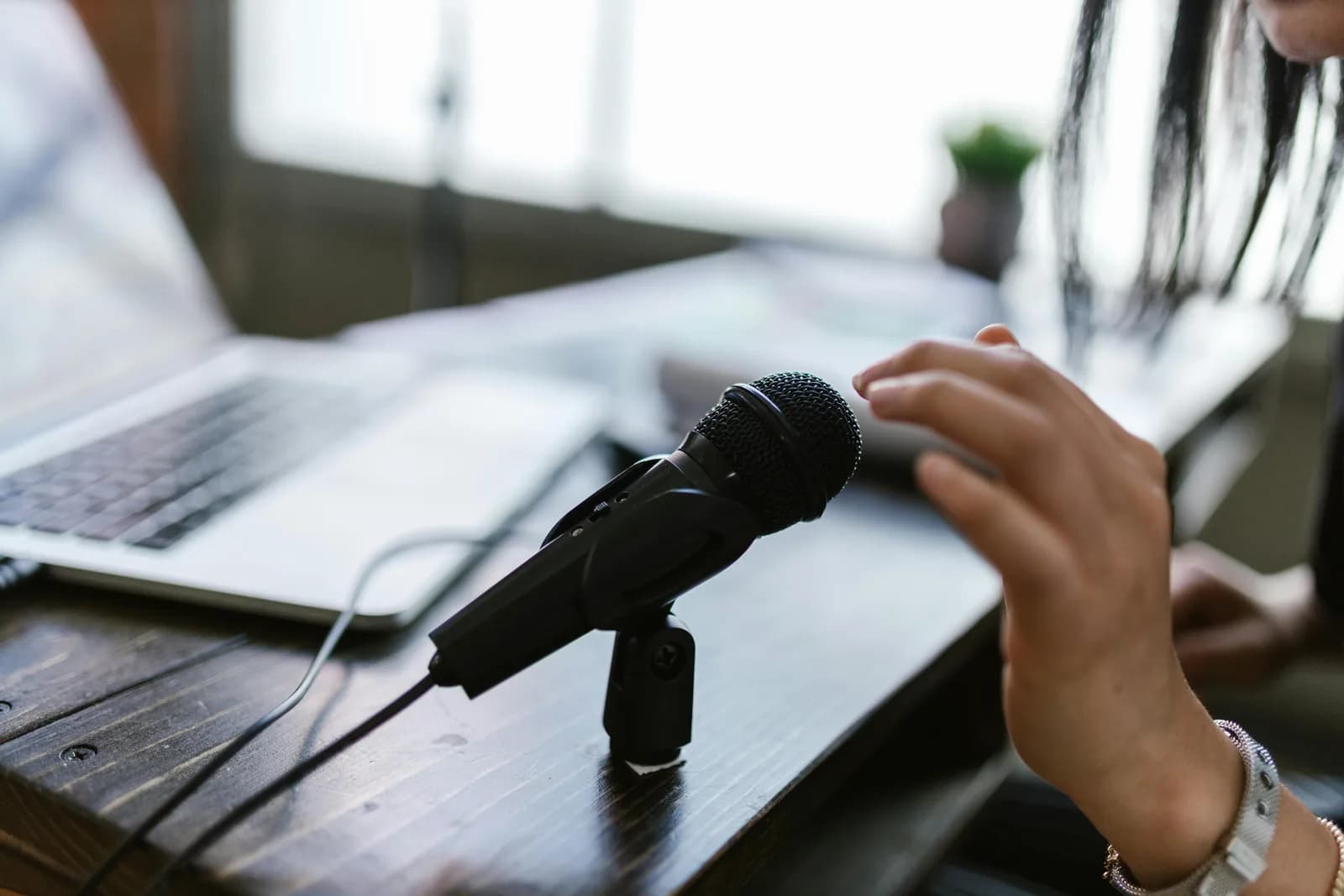
Sprache zu Text für Menschen, die nicht tippen können, funktioniert über ein systemweites Werkzeug, nicht über die App, in der du gerade schreibst. Du drückst ein Tastenkürzel, sprichst, und der Text wird an deinem Cursor eingefügt — in jedem Programm. Ein Werkzeug wie Whisper läuft offline unter Windows oder Mac, mit einer kostenlosen lokalen Stufe. Das ist eine Produktivitätshilfe, keine medizinische Beratung.
In manchen Wochen diktiere ich mehr, als ich tippe — und nicht immer freiwillig. Ein eingeklemmter Finger, weil ich einen fallenden Teller fangen wollte, eine lange Phase, in der das Handgelenk einfach nein sagt — die Tastatur ist keine Option mehr, die Arbeit aber schon. Also rede ich stattdessen mit dem Computer, und er schreibt. Das ist die ganze Idee hinter Sprache zu Text für Menschen, die nicht tippen können, nicht bequem tippen können oder für heute genug getippt haben.
Bevor irgendetwas anderes kommt, die ehrliche Einordnung. Ich entwickle Diktiersoftware. Ich bin kein Arzt, und das hier ist keine medizinische Beratung — nichts davon behandelt, verhindert oder heilt irgendeinen Zustand. Was Diktieren leistet, ist eng umrissen und nützlich: Es erzeugt Text ohne Tastenanschläge. Wenn das Drücken von Tasten das Problem ist, dann ist Text ohne Drücken der Hebel, den du tatsächlich umlegen kannst. Das ist die Botschaft, und ich beschreibe lieber den Mechanismus, als ihn aufzubauschen.
Hier ist der Teil, den die meisten Seiten überspringen. Ein Textfeld ist ein Textfeld — deine E-Mail, ein Google Doc, ein Chatfenster, die Suchleiste. Diktieren, das an deinem Cursor einfügt, ist es egal, in welchem Feld es landet. Die eigentliche Frage lautet also nicht "kann diese App Sprachschreiben?". Sie lautet "welches Werkzeug lasse ich über allem laufen?" — und die Antwort ist ein Tastenkürzel, das sich in jedem Programm gleich verhält.
Es gibt noch eine zweite ehrliche Sache, die man früh klarstellen sollte. Ein Diktierwerkzeug schreibt Text; es steuert nicht den ganzen Computer. Es klickt keine Menüs an, bewegt nicht die Maus und navigiert nicht per Stimme durch Fenster. Für viele Menschen ist der eigentliche Schmerz an der Tastatur das Schreiben selbst — also bringt es viel, wenn man genau das abgibt. Wenn du den Computer komplett freihändig bedienen musst — Klicken, Scrollen, alles —, gibt es am Ende einen Abschnitt, der dich zu den richtigen Werkzeugen führt, denn das sind nicht wir.
Warum Menschen zum Schreiben ohne Tastatur greifen

Die Gründe lassen sich in ein paar ehrliche Kategorien einsortieren, und keiner davon braucht eine Diagnose, um echt zu sein. Manchen Menschen tun die Hände weh, und sie wollen sie für heute schonen — die Produktivitätsseite davon behandelt ein eigener Ratgeber zum Diktieren, wenn Tippen Beschwerden verursacht. Manche haben eine vorübergehende Blockade: eine Schiene, einen Gips, einen verbundenen Finger. Manche haben einen dauerhaften Grund, die Hände von der Tastatur zu lassen. Und viele sprechen einfach schneller, als sie es je mit zehn Fingern getippt haben.
Was auch immer der Grund ist, die Aufgabe bleibt dieselbe. Es gibt Text, der entstehen muss — eine E-Mail, ein Absatz, eine Antwort, eine Notiz — und die Tastatur ist entweder schmerzhaft, langsam oder nicht verfügbar. Diktieren erzeugt diesen Text per Stimme. Die Tasten, die du gedrückt hättest, drückst du nicht. Bei einem Posteingang, für den du normalerweise vierzig Minuten Tippen brauchst, sparst du dir damit ein paar Hundert Tastenanschläge.
Sprechen liegt bei den meisten Menschen bei etwa 145 Wörtern pro Minute; Tippen eher bei 40. Über die Schonung deiner Hände hinaus bist du also rund dreieinhalb Mal schneller — ein angenehmer Nebeneffekt, wenn die langsame Variante ohnehin die einzige war. Ich sage es immer wieder ganz klar, weil es wichtig ist: Das ist eine Produktivitäts- und Barrierefreiheitshilfe. Es ist keine Therapie, keine Behandlung, und wenn Schmerzen im Spiel sind, ist die richtige Ansprechperson eine Ärztin oder ein Arzt, kein Blogbeitrag.
Tastenkürzel drücken, sprechen, die Wörter landen an deinem Cursor
Das ist der gesamte Mechanismus, und er ist langweilig im allerbesten Sinne. Du drückst ein Tastenkürzel, du sprichst, du lässt los, und der Text wird an deinem Cursor eingefügt — in welchem Textfeld auch immer der Fokus liegt. Whisper hält nach dem Loslassen der Taste kurz nach, damit dein letztes Wort nicht abgeschnitten wird. Weil es am Cursor des Betriebssystems einfügt, sind dein E-Mail-Programm, dein Dokument und deine Chat-App allesamt einfach "irgendein Textfeld". Überall dasselbe Verhalten.
Das ist der Teil, den die Landingpages unnötig kompliziert machen. Keine Erweiterung, die du in eine App einbauen musst, kein Token zum Einfügen, kein separates Fenster, aus dem du deine Wörter herausfischen musst. Dein Cursor ist der Ort, an dem der Text hin soll, du sprichst, die Wörter erscheinen dort. Eine kleine Kapsel taucht auf, während du sprichst, damit du weißt, dass zugehört wird:
Das Tastenkürzel ist das Einzige, das sich lohnt, richtig einzurichten. Unter Windows ist es Ctrl+Space; auf dem Mac ist es Command+Option, ein reiner Modifier-Push-to-talk, den du beim Sprechen gedrückt hältst und zum Stoppen loslässt. Wenn das Halten einer Tastenkombination selbst unangenehm ist, wechsle in den Einstellungen unter Aufnahme zu Tippen-zum-Umschalten — einmal tippen startet, einmal tippen stoppt, und du musst nie etwas gedrückt halten. Das ganze Tastenkürzel-Panel gibt es, weil ich einmal eines fest verdrahtet ausgeliefert habe und es um zwei Uhr nachts mit der Musiksoftware von jemandem kollidiert ist. Ich habe einen Masterabschluss. Sobald es läuft, ist der Tausch, den du eingegangen bist, derselbe wie beim Diktieren statt Tippen in jeder App: Die Tastatur wird optional.
In zwei Minuten eingerichtet (Windows oder Mac)
Du brauchst einen Mac mit Apple Silicon oder einen PC mit Windows 10 oder neuer, ein funktionierendes Mikrofon und die App, in der du schreiben möchtest, geöffnet vor dir. Die gesamte lokale Verarbeitung ist für jedes angemeldete Konto kostenlos, ohne dass bei der Anmeldung eine Zahlungsmethode verlangt wird. Hier ist der Ablauf.
Schritt 1 — Whisper installieren und anmelden.
Von der Download-Seite herunterladen, installieren und ein kostenloses Konto erstellen. Keine Karte. Die gesamte lokale Transkriptionsverarbeitung steht sofort offen.
Du erkennst, dass es geklappt hat, wenn das Tray-Symbol der App erscheint und der Einrichtungsassistent anbietet, ein Modell auszuwählen.
Schritt 2 — Einen Transkriptionsweg wählen.
Die App entscheidet das nicht für dich. Du bekommst drei: Cloud (OpenAI, eigener Schlüssel), Local Parakeet oder Local Whisper. Wenn dir Datenschutz oder Offline-Betrieb wichtig ist, fang lokal an — mehr dazu zwei Abschnitte weiter unten.
Du erkennst, dass es geklappt hat, wenn ein Modell fertig heruntergeladen ist und als bereit angezeigt wird.
Schritt 3 — Ein Tastenkürzel festlegen, das du gut erreichst.
Windows hat standardmäßig Ctrl+Space, der Mac Command+Option als gehaltenen Push-to-talk. Wenn das Halten von Tasten deinen Händen schwerfällt, wechsle zu Tippen-zum-Umschalten, sodass ein Tippen startet und ein Tippen stoppt. Erteile auf dem Mac die Bedienungshilfen-Berechtigung, wenn du dazu aufgefordert wirst; ohne sie kann das Einfügen am Cursor andere Apps nicht erreichen.
Du erkennst, dass es geklappt hat, wenn eine Testaufnahme in ein beliebiges Textfeld eingefügt wird.
Schritt 4 — Den Cursor dort platzieren, wo der Text hin soll, und sprechen.
Klick in ein beliebiges Textfeld, starte die Aufnahme, sag einen Satz, stoppe. Der Text erscheint dort, wo der Cursor steht, als hättest du ihn getippt.
Du erkennst, dass es geklappt hat, wenn dein gesprochener Satz als Text im Textfeld steht.
Der langsame Teil ist der Modell-Download, nicht die Einrichtung. Alles andere sind die vier Schritte oben. Sobald es läuft, ist es keine Tipp-Aufgabe mehr, einen Gedanken in eine beliebige App zu bringen — es wird eine Sprech-Aufgabe, was genau der Sinn der Sache ist, wenn Tippen das ist, was du nicht kannst.
Schreiben in jeder App — und was Sprache nicht kann
Fast alles, ehrlich gesagt. E-Mail ist der große Posten: Antworten, Nachfassnachrichten, die lange, entschuldigende Nachricht, die du vor dir herschiebst. Dokumente und Berichte, bei denen du lieber laut denkst, als mit dem Cursor zu kämpfen. Chat über Slack, Teams, Discord oder wo auch immer dein Team lebt. Notizen, sowohl die im Meeting als auch die Erinnerung um 23 Uhr. Suchleisten, Formularfelder, ein Kommentarfeld. Wenn Text in ein Feld geht, kannst du ihn sprechen statt tippen — und dasselbe Tastenkürzel erledigt es überall.
Hier ist die Grenze, klar benannt, damit du es nicht auf die harte Tour herausfindest. Whisper setzt Wörter dorthin, wo dein Cursor bereits ist. Es bewegt nicht den Cursor, klickt keine Menüs an, scrollt nicht, wechselt keine Fenster und steuert deinen Computer nicht per Stimme. Du erreichst das Textfeld weiterhin auf die übliche Weise — mit Maus, Trackpad oder Tippen — und diktierst dann hinein. Für die meisten Menschen liegt der Großteil der Tastaturlast im Schreiben, nicht in der Navigation, also ist das Abgeben des Schreibens schon der größte Teil des Gewinns. Aber wenn deine Hände eine Pause von allem brauchen, nicht nur vom Tippen, ist ein Diktierwerkzeug nicht die ganze Antwort.
Diese Lücke ist Absicht, kein Versehen. Wir machen das Schreiben-per-Stimme schnell und zuverlässig in jeder App, und wir machen lieber diese eine Sache richtig gut, als einen kompletten freihändigen Desktop nur halb zu bauen. Wenn du volle Steuerung brauchst, gibt es die richtigen Werkzeuge, und ich nenne sie dir am Ende. Unter uns: zu wissen, wo genau ein Werkzeug aufhört, ist nützlicher als eine Funktionsliste, die so tut, als könne sie alles.
Lokal oder Cloud: welcher Modus, wenn Tippen keine Option ist
Probier zuerst den lokalen Modus. Wenn du dich auf Diktieren stützt, weil die Tastatur für dich schwierig ist, ist das Letzte, was du willst, dass das Werkzeug auch noch von einer stabilen Internetverbindung oder einer Abrechnung pro Minute abhängt. Der lokale Modus läuft vollständig auf deiner eigenen Maschine, komplett offline, ohne dass etwas an einen Server geschickt wird. Wenn dein Mac Apple Silicon hat oder dein PC aus den letzten Jahren stammt, bewältigt lokal das alltägliche Diktieren ohne Murren, und die Cloud wird zum Notausgang statt zur Standardeinstellung.
So unterscheiden sich die drei Wege, denn die App lässt dich wählen, und ich möchte, dass du gut wählst:
- Local Parakeet — NVIDIAs TDT-Engine, rund 600 MB, und die schnellste lokale Option — 5 bis 10 Mal schneller als Whisper auf der CPU. Deckt Englisch plus 24 weitere europäische Sprachen ab, insgesamt 25. Keine Übersetzung ins Englische. Wenn du auf Englisch oder in einer anderen europäischen Sprache schreibst, ist das die schnelle, vollständig offline arbeitende Wahl.
- Local Whisper — langsamer als Parakeet auf derselben Maschine, aber die mehrsprachigen Builds decken 99 Sprachen ab und können ins Englische übersetzen. Die rein englischen Builds sind ausschließlich englisch, nicht 99. Wähle das für Chinesisch, Japanisch, Koreanisch oder jede Übersetzungsarbeit, die Parakeet nicht kann. Das englische Standardmodell ist rund 480 MB groß.
- Cloud (OpenAI, BYOK) — beste Genauigkeit und Webzugriff, mit deinem eigenen OpenAI-Schlüssel, direkt von OpenAI abgerechnet. Die Transkription läuft standardmäßig über gpt-4o-mini-transcribe. Braucht Internet, ist also der eine Weg, der deine Maschine verlässt. Die Cloud-Funktion ist Teil von Whisper Pro.
Die nüchterne Wahrheit ist: Für das alltägliche Schreiben reicht lokal völlig. Beide lokalen Engines laufen vollständig auf deiner Maschine, was hier mehr zählt als sonst: die E-Mail an die Ärztin, ein Versicherungsformular, die Nachricht, die du lieber nicht durch die Protokolle eines Anbieters leiten würdest — nichts davon verlässt deinen Laptop. Dein Computer hat bereits ein Mikrofon und eine CPU; für einen Absatz braucht es keinen Server dazwischen. Die Cloud verdient ihren Platz, wenn du Spitzengenauigkeit bei einer schwierigen Aufnahme willst oder mitten im Satz eine Information aus dem Web brauchst. Fang lokal an, greif nur dann zur Cloud, wenn lokal dich im Stich lässt.
Aufräumen und Bearbeiten, ohne zur Tastatur zurückzukehren
Gesprochene Sprache ist unordentlich. Du sagst "ähm", fängst Sätze neu an, verlierst den Faden. Wenn du das alles dann per Tippen korrigieren musst, hast du die Tastenanschläge wieder hereingeholt — was den Sinn zunichtemacht, wenn Tippen gerade das ist, was du vermeidest. Der Aufräumschritt zählt hier also mehr als bei den meisten Menschen.
Whisper hat einen optionalen KI-Durchlauf, der Füllwörter entfernt und die Formulierung glättet, bevor der Text landet, sodass du etwas fast Fertiges einfügst. Sag den Aktivierungssatz "Hey whisper", und es erscheint die verbesserte Version. Auf einem lokalen Modell läuft das über Ollama, kostenlos, auf deiner eigenen Maschine; im Cloud-Modus ist es standardmäßig gpt-5-mini. So oder so bedeuten weniger Korrekturen weniger Tasten.
äh ja also der bericht ist eigentlich fertig glaube ich und ich schick ihn donnerstag vor dem meeting rüber ähm falls das passt
Der Bericht ist eigentlich fertig, glaube ich. Ich schicke ihn Donnerstag vor dem Meeting rüber, falls das passt.
Bearbeiten ist die ehrliche Schwachstelle jedes Sprach-Workflows, und ich tue nicht so, als wäre es anders. Ein einzelnes falsches Wort per Stimme zu korrigieren ist fummeliger, als kurz hinüberzugreifen und es neu zu tippen — was in Ordnung ist, wenn du den gelegentlichen Tastenanschlag erübrigen kannst, und ein Problem, wenn nicht. Zwei Dinge helfen. Diktiere in kurzen Schüben, sodass ein Fehler eine schnelle Neuaufnahme ist statt einer Wiederholung eines ganzen Absatzes. Und lass die KI-Bereinigung Füllwörter und Zeichensetzung vorab abfangen, sodass es überhaupt weniger zu korrigieren gibt. Für tiefere Sprachbearbeitung — Wörter komplett per Befehl auswählen und ersetzen — ist das klar die Aufgabe der Werkzeuge zur Vollsteuerung aus dem nächsten Abschnitt.
Genau dieser Sprechen-dann-bereinigen-Ablauf ist die alltägliche Gewohnheit hinter dem Diktieren von sauberem Text in jede App — so wird aus einer langen Nachricht ein paar gesprochene Sätze statt eines Absatzes, den du ausschreiben musst.
Wenn ein Diktierwerkzeug nicht das richtige Werkzeug ist

Hier kommt die wichtigste Ehrlichkeit in diesem Ratgeber, die Ansage, die ich mir von einem Freund geradeheraus wünschen würde. Wenn du den ganzen Computer freihändig bedienen musst — nicht nur Text schreiben, sondern klicken, scrollen, den Cursor bewegen, Apps wechseln und per Stimme navigieren —, dann ist Whisper das falsche Werkzeug. Wir diktieren Text in das fokussierte Feld. Wir steuern den Computer nicht. Für volle freihändige Steuerung willst du Software, die genau dafür gebaut ist, und es gibt drei ehrliche Antworten.
Unter Windows 11 gibt es Voice Access, ins Betriebssystem integriert, womit du den Bildschirm steuern, klicken und per Stimme navigieren sowie diktieren kannst. Auf dem Mac leistet Voice Control dasselbe — öffne es in den Systemeinstellungen unter Bedienungshilfen, und du kannst mit gesprochenen Befehlen klicken, scrollen und den Cursor bewegen, mit Diktieren obendrauf. Beide sind kostenlos, beide sind für die vollständige Computersteuerung gemacht, und wenn das ist, was du brauchst, fang dort an, bevor du irgendetwas installierst. Und für die leistungsfähigste, skriptbare freihändige Einrichtung — Sprachbefehle gepaart mit Eye-Tracking und geräuschbasiertem Klicken, das Ganze in Python programmierbar — läuft Talon Voice auf Mac, Windows und Linux und spielt für echte freihändige Nutzung in einer anderen Liga.
Der kleinere Verzicht ist derselbe wie immer: Wenn du nur ab und zu eine kurze Nachricht in ein Feld wirfst, deckt die eingebaute Sprachschreibfunktion deines Betriebssystems das kostenlos ab. Unter Windows ist das die Windows-Taste + H-Leiste; auf dem Mac das Diktier-Kürzel, auf Apple Silicon direkt auf dem Gerät. Ein eigenes Werkzeug verdient seinen Platz über Menge und Reibung — die Füllwort-Bereinigung, Tippen-zum-Umschalten, sodass du nie eine Taste hältst, Offline-Betrieb, ein Tastenkürzel, das sich in jeder App gleich verhält. Unterhalb dieser Schwelle nutze das, was kostenlos ist. Ich sage dir nicht, dass du für eine einzeilige Antwort eine App installieren sollst.
Wenn der Grund, warum du hier bist, eine Lese- oder Schreibschwierigkeit ist statt deiner Hände, verschiebt sich die Einordnung ein wenig — die Logik im Text zu Sprache zu Text als Schreibhilfe deckt diesen Fall ab, und es ist ebenfalls ein Produktivitäts-Ratgeber, kein medizinischer.
Eine Tastatur ist ein Weg, Text in einen Computer zu bringen. Sie ist nicht der einzige, und an den Tagen, an denen sie keine Option ist, ist es eine Erleichterung, sich daran zu erinnern. Sprich ins Feld, bekomm Text, lass die Bereinigung ihn glätten und bearbeite in kurzen Schüben, sodass ein verirrtes Wort eine schnelle Neuaufnahme ist und keine Plackerei. Für alles jenseits des Textes — den ganzen Rechner per Stimme steuern — sind Voice Access, Voice Control und Talon dafür gebaut, und ich würde dich ohne zu zögern dorthin schicken. Ich habe den Großteil dieses Ratgebers einhändig diktiert, in Apps, die nicht wissen und denen es egal ist, dass ich nicht getippt habe. Das ist der Trick: Der Cursor fragt nicht, wie die Wörter dorthin gekommen sind.
Schreib deine nächste Nachricht ohne Tastatur
Lege ein Tastenkürzel fest, das du gut erreichst, sprich, und der Text landet in der App, in der dein Cursor steht — offline, auf deiner eigenen Maschine.
Kostenloser lokaler Modus für jedes angemeldete Konto. Keine Karte für den Start erforderlich.



