 Von Denys Medvediev
Fehlerbehebung
Mikro funktioniert, Diktat nicht
Der Mikrofontest zeigt Ausschläge, aber die Spracheingabe liefert keinen Text. Fast immer liegt das Problem in der Sprachschicht, nicht am Mikrofon: eine deaktivierte Online-Spracherkennung, eine falsche Sprache oder das falsche Textfeld im Fokus. Die folgenden Lösungen sind betriebssystemspezifisch und konservativ.
Zuletzt aktualisiert: Juni 2026
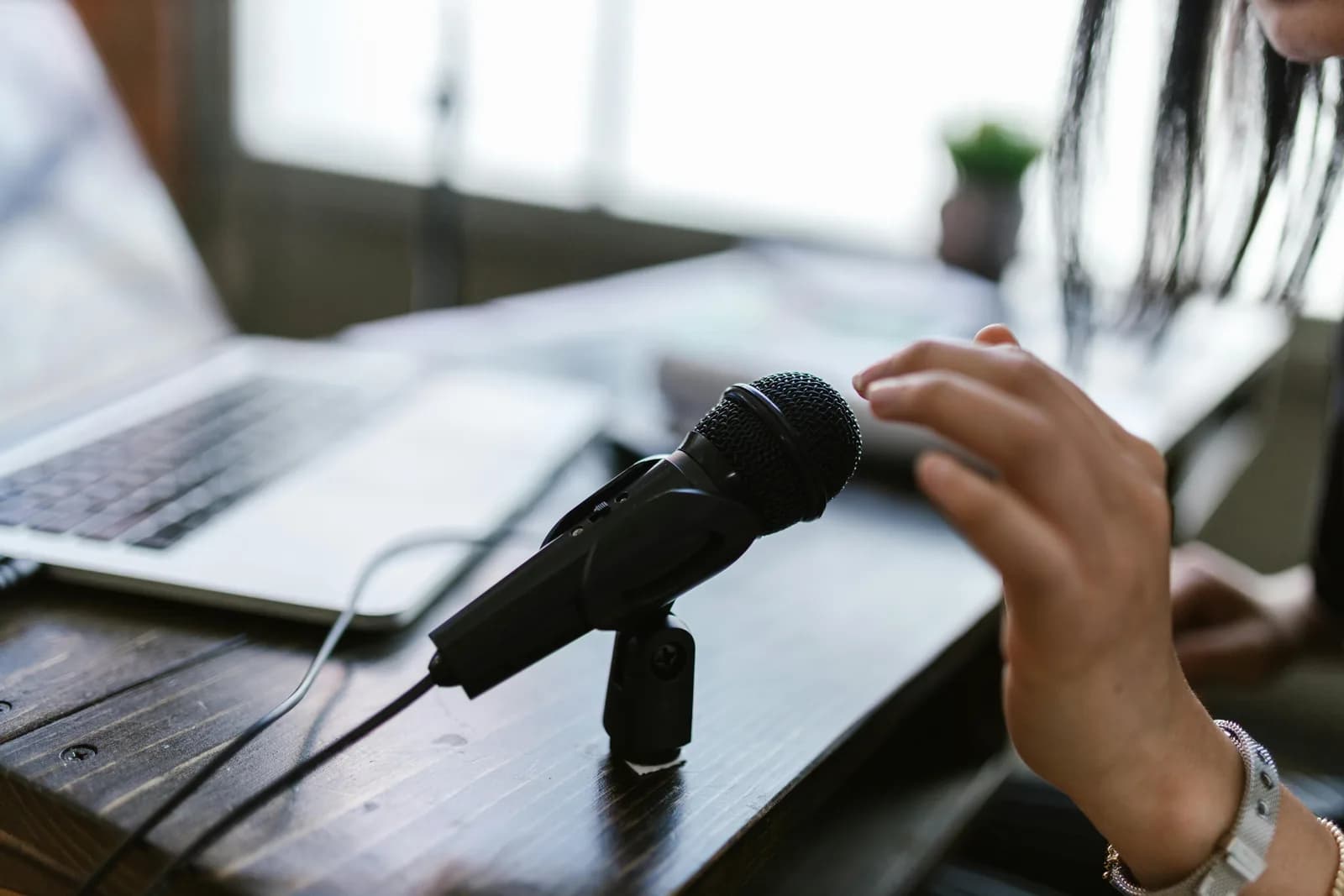
Wenn das Mikrofon funktioniert, die Diktierfunktion aber nicht, liegt das Problem in der Sprachschicht, nicht am Mikrofon. Unter Windows: Online-Spracherkennung aktivieren und Eingabesprache prüfen. Auf dem Mac: Diktiersprache und Mikrofonberechtigung überprüfen. Ein dediziertes Offline-Tool umgeht den gesamten Online-Sprach-Handshake, der in der Regel die Ursache ist.
Als mir das zum ersten Mal passierte, habe ich zwanzig Minuten lang ein vollkommen funktionierendes Mikrofon beschuldigt. Der Pegelregler schlug aus, das Headset-Lämpchen leuchtete, die Testaufnahme spielte einwandfrei ab – und das Diktat zeigte mir trotzdem nur einen blinkenden Cursor und sonst nichts. Das Mikrofon war nie das Problem. Das Problem lag in der Schicht zwischen Mikrofon und Text – und diese Schicht versagt lautlos.
Das ist die häufigste Verwechslung beim Diktieren: Ein Mikrofontest beweist nur, dass Audio das Betriebssystem erreicht. Für das Diktat braucht es noch etwas Zweites – einen Spracherkennungsdienst, der eingeschaltet ist, auf die gesprochene Sprache eingestellt und auf dasselbe Mikrofon gerichtet ist, während der Cursor in einem Textfeld steht. Wenn auch nur eines davon fehlt, ergibt sich genau das, was du siehst: ein funktionierendes Mikrofon und kein einziges Wort.
Hier kommt der Teil, den die meisten Anleitungen überspringen. Mikrofon und Diktierfunktion sind zwei völlig getrennte Systeme. Das Mikrofon nimmt Ton auf. Der Spracherkenner wandelt diesen Ton in Text um. Ein Mikrofontest prüft das erste System und sagt dir rein gar nichts über das zweite.
Die Frage lautet also nicht „Ist mein Mikrofon kaputt?" – das hast du bereits geklärt. Die Frage lautet: „Welches Glied in der Sprachkette ist unterbrochen?" Die Antwort ist meistens eine von fünf: Der Online-Sprachdienst ist deaktiviert, die Diktiersprache stimmt nicht mit der gesprochenen Sprache überein, das Textfeld hat keinen Fokus, das falsche Mikrofon ist für den Sprachdienst ausgewählt, oder das lokale Sprachpaket wurde noch nicht heruntergeladen. Ich gehe die schnelle Lösung, die dauerhafte Lösung und die betriebssystemspezifische Reparatur durch – falls du lieber das eingebaute Tool behalten möchtest.
Warum das Mikrofon funktioniert, aber kein Text erscheint
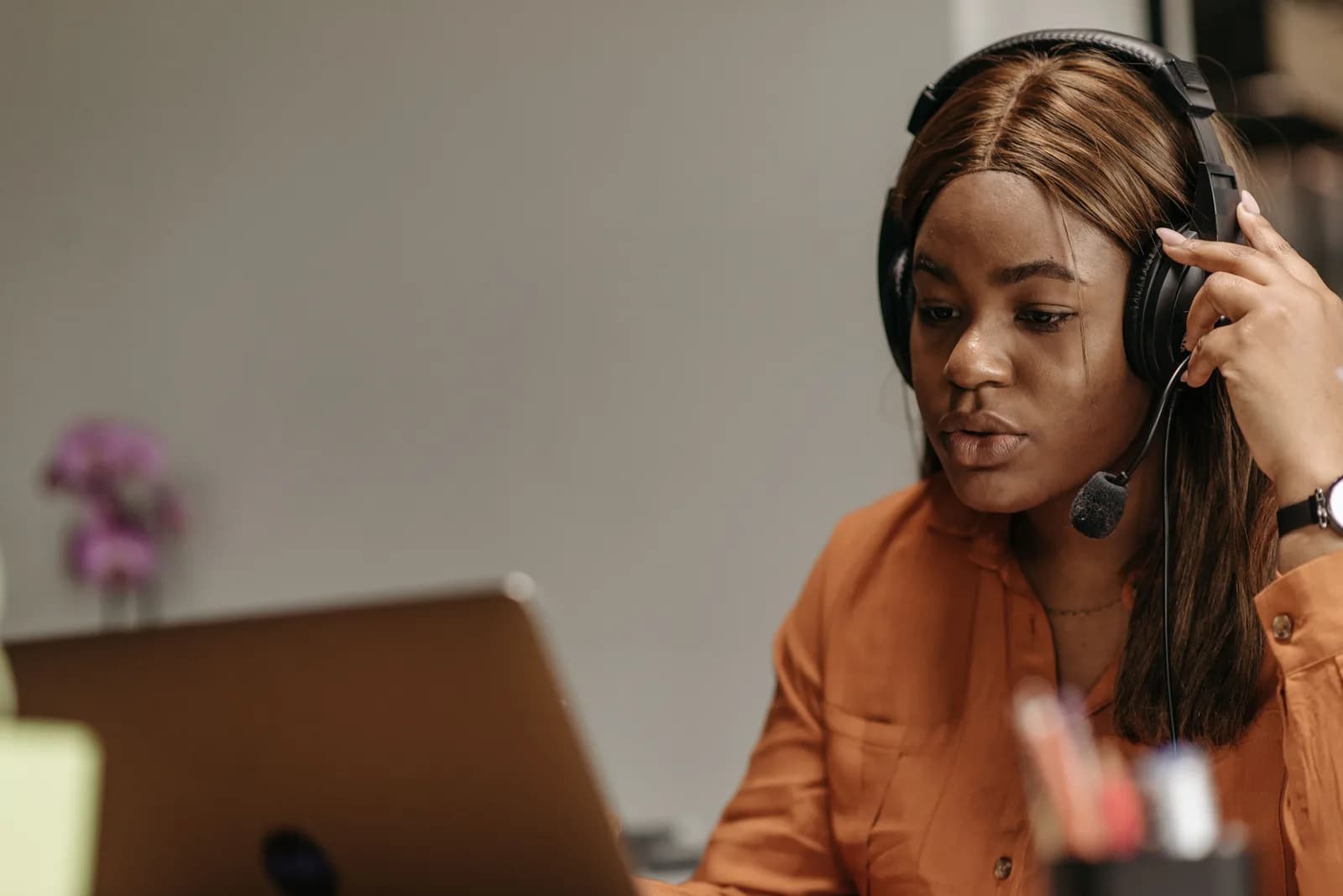
Ein funktionierendes Mikrofon und eine funktionierende Diktierfunktion sind nicht dasselbe. Wenn du in den Soundeinstellungen den Eingangspegel beobachtest, hast du lediglich bestätigt, dass Audio das Betriebssystem erreicht. Das Diktat sitzt eine Ebene höher: Es nimmt dieses Audio und leitet es durch einen Spracherkennungsdienst. Wenn dieser Dienst deaktiviert ist, falsch konfiguriert ist oder ein anderes Gerät abhört, bewegt sich der Pegel weiterhin – aber kein Text erscheint. Diese Lücke ist der eigentliche Fehler.
Unter Windows 11 konvertiert die Spracheingabe – die Windows-Logo-Taste + H-Leiste – Sprache über Microsofts Online-Spracherkennung, die in der Cloud läuft und eine Internetverbindung benötigt. Microsofts eigene Support-Seite ist eindeutig: Die Spracheingabe erfordert ein funktionierendes Mikrofon, ein Textfeld für den Cursor und eine Internetverbindung. Wenn die Datenschutzeinstellung „Online-Spracherkennung" deaktiviert ist oder du offline bist, öffnet sich die Leiste, das Mikrofon-Lämpchen leuchtet – und nichts passiert. Das ist die bei weitem häufigste Variante von „Mikro funktioniert, Diktat nicht" unter Windows.
Auf macOS sind die Fehlerursachen anders, aber ähnlich. Diktat muss in den Tastatureinstellungen aktiviert, auf die tatsächlich gesprochene Sprache eingestellt und mit Mikrofonzugang ausgestattet sein. Auf Apple Silicon laden viele Sprachen nach einmaligem Download lokal – wenn dieser Download noch nicht abgeschlossen ist, tut Diktat schlicht gar nichts. Apples eigene Fehleranleitung nennt auch die offensichtlichen, aber häufigen Fälle: falsche Eingabequelle, falsche Sprache, verdecktes Mikrofon. Nichts davon zeigt sich in einem Pegeltest – genau deshalb hat dich der Pegel getäuscht.
Die schnelle Lösung, die bei den meisten hilft
Die meisten Fälle lassen sich auf zwei oder drei Prüfschritte pro Betriebssystem herunterbrechen. Arbeite sie der Reihe nach ab und hör auf, sobald Text erscheint. Sie stammen aus den offiziellen Support-Seiten von Microsoft und Apple – nicht aus Vermutungen –, denn eine falsche Anleitung kostet einen ganzen Nachmittag, den du nicht übrig hast.
Unter Windows, diese drei Schritte. Erstens: Online-Spracherkennung einschalten – Einstellungen > Datenschutz und Sicherheit > Sprache, einschalten. Zweitens: Sicherstellen, dass eine Internetverbindung besteht – die Spracheingabe kann offline nicht transkribieren. Drittens: Eingabesprache prüfen – Windows-Logo-Taste + Leertaste drücken und die gesprochene Sprache auswählen. Dann den Cursor in ein echtes Textfeld setzen, Windows-Logo-Taste + H drücken und sprechen. Wenn noch immer nichts passiert: unter Einstellungen > System > Sound > Eingabe prüfen, ob das richtige Mikrofon ausgewählt ist, und unter Einstellungen > Datenschutz und Sicherheit > Mikrofon den Mikrofonzugang bestätigen.
Auf dem Mac, diese drei Schritte. Erstens: Sicherstellen, dass Diktat aktiviert ist – Systemeinstellungen > Tastatur > Diktat, einschalten. Zweitens: Die Diktiersprache auf die gesprochene Sprache einstellen – im selben Diktieren-Bereich die Sprachliste bearbeiten. Drittens: Unter Systemeinstellungen > Ton > Eingabe die richtige Eingabequelle auswählen und sicherstellen, dass die verwendete App über Mikrofonberechtigung verfügt. In ein Textfeld klicken, Diktat mit dem Tastaturkürzel auslösen und sprechen. Die Überlagerung unten stammt von einem anderen Werkzeugtyp – einer dedizierten Diktat-App, die den Online-Sprachdienst vollständig umgeht – aber der Gedanke ist derselbe: ein kleiner Indikator, der bestätigt, dass tatsächlich zugehört wird, damit du nie rätst.
Die dauerhafte Lösung: Diktat, das dieses Problem nicht kennt
Wenn du nicht alle paar Wochen erneut mit einem Online-Sprach-Schalter kämpfen möchtest, ist die nachhaltige Lösung ein Diktierwerkzeug, das gar nicht vom Sprachdienst des Betriebssystems abhängt. Whisper betreibt seine eigene Engine lokal, greift direkt auf dein Mikrofon zu und fügt Text an der Cursorposition ein. Es gibt keinen Cloud-Handshake, der scheitern kann, und keinen Datenschutz-Schalter, gegen den man ankämpfen muss – ein funktionierendes Mikrofon bedeutet also wirklich ein funktionierendes Diktat. Du brauchst einen Mac mit Apple Silicon oder einen PC mit Windows 10 oder neuer, ein funktionierendes Mikrofon und ein paar Minuten. Die lokale Pipeline ist für jeden angemeldeten Account kostenlos – ohne Zahlungsmittel bei der Registrierung.
Schritt 1 — Whisper installieren und anmelden.
Von der Download-Seite herunterladen, installieren und ein kostenloses Konto erstellen. Keine Karte erforderlich. Die lokale Transkriptions-Pipeline öffnet sich sofort.
Es hat funktioniert, wenn das App-Symbol in der Taskleiste erscheint und die Einrichtung anbietet, ein Modell auszuwählen.
Schritt 2 — Transkriptionspfad wählen und ein Modell herunterladen lassen.
Die App trifft keine Wahl für dich. Du hast drei Optionen: Cloud (OpenAI, eigener Schlüssel), Local Parakeet oder Local Whisper. Für eine vollständig offline-fähige Lösung: lokal starten – mehr dazu, welches Modell passt, in zwei Abschnitten.
Es hat funktioniert, wenn ein Modell den Download abgeschlossen hat und als bereit angezeigt wird.
Schritt 3 — Hotkey und Mikrofon bestätigen.
Unter Windows ist der Standard Ctrl+Space, auf dem Mac Command+Option als Push-to-Talk. Auf dasselbe Mikrofon zeigen, das den Test bestanden hat. Auf dem Mac beim Erscheinen der Eingabeaufforderung die Bedienungshilfenberechtigung erteilen – sonst kann das Einfügen an der Cursorposition andere Apps nicht erreichen.
Es hat funktioniert, wenn eine Testaufnahme in ein beliebiges Textfeld eingefügt wird.
Schritt 4 — Cursor irgendwo platzieren und sprechen.
In ein beliebiges Textfeld klicken, Hotkey halten, einen Satz sagen, loslassen. Das Transkript erscheint an der Cursorposition – ohne Online-Sprachdienst in der Schleife.
Es hat funktioniert, wenn der gesprochene Satz als Text im Feld erscheint.
Das Langsame dabei ist der einmalige Modell-Download, nicht die Einrichtung. Sobald ein lokales Modell vorhanden ist, läuft die Sprachmaschine auf deinem Rechner – kein Schalter in den Datenschutzeinstellungen kann sie leise abschalten, und kein Internetausfall bringt sie zum Schweigen. Das ist der strukturelle Grund, warum diese Fehlerklasse hier nicht wieder auftritt.
Wenn du das eingebaute Tool lieber reparieren möchtest
Das eingebaute OS-Diktat zu behalten ist eine völlig gute Wahl, und die tiefergehenden Korrekturen sind es wert, sie zu kennen. Unter Windows ist der häufigste Schuldige die Online-Spracherkennung, die nach einem Update oder einer Datenschutz-Bereinigung deaktiviert wurde: Einstellungen > Datenschutz und Sicherheit > Sprache, wieder aktivieren. Wenn sie an ist und trotzdem nicht funktioniert, empfiehlt Microsoft: Eingabegerät unter Einstellungen > System > Sound > Eingabe erneut prüfen, Mikrofonzugang unter Einstellungen > Datenschutz und Sicherheit > Mikrofon bestätigen und die Sprache mit Windows-Logo-Taste + Leertaste überprüfen. Da Win+H über die Cloud läuft, auch sicherstellen, dass eine Verbindung besteht – eine sonst korrekte Einrichtung liefert keinen Text, sobald die Verbindung wegbricht.
Auf dem Mac mit Systemeinstellungen > Tastatur > Diktat beginnen und bestätigen, dass es aktiviert ist. Die zwei stillen Fehlerursachen sind Sprache und Download. Wenn die Diktiersprache nicht der gesprochenen Sprache entspricht, kommt nichts oder Unsinn – die Sprachliste in diesem Bereich bearbeiten. Und auf Apple Silicon verarbeiten viele Sprachen lokal erst, nachdem das Sprachmodell heruntergeladen wurde – also beim ersten Mal Zeit und eine Verbindung einplanen. Dann die Eingabe unter Systemeinstellungen > Ton > Eingabe prüfen und sicherstellen, dass die Diktat-App über Mikrofonberechtigung verfügt. Apples eigene Liste fügt die langweiligen, aber echten Fälle hinzu: verdecktes Mikrofon, falsche Eingabequelle, zu viel Hintergrundgeräusch.
Zwei betriebssystemübergreifende Fallen erwischen Menschen unabhängig vom OS. Erstens, Fokus: Diktat tippt in das Feld, das den Cursor hat – wenn eine Benachrichtigung den Fokus gestohlen hat oder man sich in einem Steuerelement befindet, das keinen Text akzeptiert, haben die Wörter nirgendwo hinzugehen. Direkt in das Textfeld klicken und neu versuchen. Zweitens, falsches Mikrofon: Wenn der Sprachdienst an das eingebaute Laptop-Mikrofon gebunden ist, du aber in ein USB-Headset sprichst (oder umgekehrt), kann sich der getestete Pegel bewegen, während der Erkenner Stille hört. Das Gerät, in das du tatsächlich sprichst, als ausgewählte Eingabe festlegen – nicht nur als Standard, der zufällig einen Test besteht.
Lokal oder Cloud: Welcher Modus passt
Wenn du zu einem dedizierten Tool wechselst, ist die Frage, welche Engine dein Diktat verarbeitet. Die App lässt dich wählen, statt für dich zu raten – und die richtige Wahl hängt von der Sprache und davon ab, wie wichtig es dir ist, offline zu bleiben. Für alle, deren Problem gerade „Mikro funktioniert, Diktat nicht" war, ist lokal die befriedigende Antwort: Der gesamte Fehler, den du gerade erlebt hast, kommt von einem Online-Sprachdienst – und lokal entfernt diesen Dienst vollständig aus der Gleichung.
So unterscheiden sich die drei Pfade:
- Local Parakeet — NVIDIAs TDT-Engine, rund 600 MB, und die schnellste lokale Option – 5 bis 10 Mal schneller als Whisper auf der CPU. Unterstützt Englisch plus 24 weitere europäische Sprachen, insgesamt 25. Keine Übersetzung ins Englische. Wenn du auf Englisch oder einer anderen europäischen Sprache diktierst, ist das die schnelle, vollständig offline-fähige Wahl.
- Local Whisper — Langsamer als Parakeet auf demselben Rechner, aber die mehrsprachigen Versionen unterstützen 99 Sprachen und können ins Englische übersetzen. Die englischsprachigen Versionen sind ausschließlich für Englisch, nicht für 99 Sprachen. Für Chinesisch, Japanisch, Koreanisch oder Übersetzungsaufgaben, die Parakeet nicht bewältigen kann. Das Standard-Englisch-Modell ist rund 480 MB.
- Cloud (OpenAI, BYOK) — Beste Genauigkeit und Web-Zugang, mit eigenem OpenAI-Schlüssel, der direkt von OpenAI abgerechnet wird. Transkription läuft standardmäßig über gpt-4o-mini-transcribe. Benötigt Internet – das ist der einzige Pfad, der deinen Rechner verlässt, und genau die Abhängigkeit, die das ganze Problem hier erst verursacht hat. Die Cloud-Oberfläche ist Teil von Whisper Pro.
Die nüchterne Wahrheit: Für den täglichen Diktatbetrieb reicht lokal vollkommen aus – und es ist der Modus, der strukturell verhindert, was du gerade debuggt hast. Beide lokalen Engines laufen vollständig auf deinem Rechner, ohne dass etwas an einen Server gesendet wird. Cloud verdient seinen Platz, wenn du bei einer schwierigen Aufnahme höchste Genauigkeit brauchst oder das Modell mitten in einem Satz eine Tatsache aus dem Web abrufen soll. Wenn der Auslöser zum Lesen dieses Artikels „das Online-Ding hat aufgehört zu funktionieren" war, ist lokal die Antwort, die kein Online-Ding hat, das aufhören kann.
Saubererer Text, sobald das Diktat funktioniert
Sobald Wörter ankommen, ist die nächste Unannehmlichkeit, dass rohes Diktat wie ein einziger langer Satz herauskommt. Man sagt „okay also auf die Schul-E-Mail antworten Donnerstag bestätigen und daran erinnern das Formular zu schicken" – und genau dieser unstrukturierte Textblock ist das, was jede Sprachmaschine ausgibt. Die Bereinigung ist der Punkt, an dem sich die Tools unterscheiden.
Windows Spracheingabe fügt Satzzeichen beim Sprechen hinzu, und macOS Diktat verarbeitet grundlegende Satzzeichen, wenn man „Komma" oder „Punkt" sagt. Für eine gründlichere Bereinigung – „Ähm" entfernen, Satzfragmente korrigieren, einen gesprochenen Absatz in etwas verwandeln, das man tatsächlich abschicken würde – kann Whisper einen KI-Durchlauf ausführen. Den Aktivierungssatz „Hey whisper" sagen, und der Text wird aufgewertet, bevor er erscheint. Bei einem lokalen Modell läuft das über Ollama; im Cloud-Modus ist es standardmäßig gpt-5-mini.
okay also auf die schul mail antworten donnerstag bestätigen und daran erinnern das formular äh vor freitag zu schicken
Okay, also auf die Schul-E-Mail antworten, Donnerstag bestätigen und daran erinnern, das Formular vor Freitag zu schicken.
Der Bereinigungsdurchlauf ist auch der Moment, die kleinen Fehler zu korrigieren, die jeder Spracherkenner macht – ein Name, den er phonetisch geschrieben hat, eine Zahl, die er als Wort gehört hat. Ein lokales Modell erledigt das auf deinem Rechner; Cloud hat mehr Spielraum bei schwierigem Audio. So oder so ist der Punkt derselbe: Wörter per Stimme festhalten, den Durchlauf aufräumen lassen und aufhören, das Gesagte neu einzutippen.
Dieser Sprich-dann-bereinige-Ablauf zahlt sich überall aus, nicht nur in einer App – man kann mit der Stimme in jedem Programm schneller tippen, sobald der Mikrofon-zu-Text-Pfad stabil ist. Eine lange Nachricht wird so zu ein paar gesprochenen Sätzen statt zu einem Absatz, den man mühsam eintippt.
Wann das Eingebaute reicht

Manchmal war das ein einmaliges Ereignis – und so zu tun, als bräuchte man eine neue App, wäre unehrlich. Wenn das Umschalten der Online-Spracherkennungs-Einstellung oder die Anpassung der Diktiersprache das Problem behoben hat – und das eingebaute Tool jetzt das tut, was man braucht – ist man fertig. Nichts installieren. Das kostenlose Diktat, das bereits auf dem Rechner ist, ist für kurze Eingaben vollkommen ausreichend.
Unter Windows: Wenn die Spracheingabe wieder funktioniert, nachdem die Online-Spracherkennung reaktiviert wurde, und man ohnehin meistens online ist, ist Windows-Logo-Taste + H kostenlos und immer griffbereit. Auf dem Mac: Wenn Diktat zurückgekommen ist, nachdem Sprache und Berechtigung korrigiert wurden, reicht Systemeinstellungen > Tastatur > Diktat, und auf Apple Silicon läuft es lokal, sobald die Sprache heruntergeladen ist. Für eine schnelle Antwort oder eine kurze Notiz ist das das richtige Werkzeug – und es kostet nichts.
Ein dediziertes Offline-Tool lohnt sich, wenn das eingebaute immer wieder den Geist aufgibt: der Schalter, der nicht anbleiben will, Diktat, das abbricht, sobald die Verbindung schwankt, längere Texte, bei denen das Online-Limit oder der Cloud-Roundtrip im Weg steht, oder der Wunsch nach einem einzigen Hotkey, der überall gleich funktioniert. Unterhalb dieser Schwelle: das Kostenlose nutzen. Ich werde niemanden auffordern, eine App zu installieren, um eine Einstellung zu beheben, die in zehn Sekunden umgeschaltet werden kann.
Wenn das Problem Windows-spezifisch war und eine vollständige Schritt-für-Schritt-Anleitung nach Version gewünscht wird, behandelt der ausführliche Leitfaden zu Sprache zu Text funktioniert nicht unter Windows die update-bedingten Unterbrechungen und die modernen Alternativen ausführlicher.
Das Mikrofon war die ganze Zeit unschuldig. Das ist es meistens. Diktat sind zwei Systeme in einem Mantel – ein Mikrofon, das Ton aufnimmt, und ein Spracherkenner, der daraus Text macht – und der Pegelregler bürgt nur für das erste. Den richtigen Schalter umlegen, die Sprache anpassen, in das richtige Feld klicken – und die Wörter erscheinen. Den größten Teil dieser Zeilen habe ich mit einem Tool diktiert, das den Erkenner-Handshake vollständig umgeht. So fällt der Mantel mitten im Satz nicht auf.
Diktat, das einfach zuhört
Auf das Mikrofon zeigen, das deinen Test bestanden hat, Hotkey halten und sprechen. Der Text erscheint an der Cursorposition – kein Online-Sprachdienst in der Schleife, der falsch konfiguriert werden könnte.
Lokaler Modus kostenlos für jeden angemeldeten Account. Keine Karte erforderlich.



