 Von Denys Medvediev
Einrichtungsanleitung
Diktieren auf jedem Gerät
Aktualisiert Mai 2026

Mit Sprache-zu-Text wandelst du gesprochene Worte in getippten Text um – entweder mit dem integrierten Tool auf Windows, Mac, Android oder iPhone, oder mit einer App wie Whisper. Einfach Hotkey drücken oder Mikrofontaste antippen, normal sprechen, und die Worte erscheinen in jedem Textfeld. Die Einrichtung dauert auf jeder modernen Plattform weniger als eine Minute.
Ich diktiere inzwischen etwa die Hälfte meines Arbeitstages. Durchschnittliche Tippgeschwindigkeit: rund 40 Wörter pro Minute. Beim Diktieren komme ich auf etwa 145 – knapp 3,6-mal so schnell. Und der Abstand wird noch größer, wenn eine Hand ein Sandwich hält. Jedes moderne Betriebssystem hat Spracheingabe eingebaut. Man muss nur wissen, welche Taste man drücken soll.
Windows: Windows-Taste + H drücken. Mac: Mikrofontaste in der Funktionsleiste drücken oder eine Tastenkombination in den Systemeinstellungen festlegen. Android: Mikrofon auf der Gboard-Tastatur antippen. iPhone: Diktat in den Einstellungen aktivieren, dann das Mikrofon neben der Leertaste antippen. Die integrierten Tools decken die meisten Anwendungsfälle kostenlos ab.
Eine Taste halten. Sprechen. Text erhalten. Das war's.
Jede Spracheingabe auf jedem modernen Gerät folgt demselben Muster: Taste halten, sprechen, loslassen, einfügen. Die Benutzeroberfläche ist das Aufnahme-Indikator-Symbol, das das System dir gibt. Das Modell im Hintergrund entscheidet über Genauigkeit und Reaktionszeit.
Der Cursor muss in einem echten Textfeld stehen – Chatbox, Suchleiste, Dokument, Code-Editor. Spracheingabe funktioniert nicht auf einem Netflix-Poster. (Ich habe es versucht. Genauer gesagt hat es meine jüngere Tochter versucht – und mich dann gebeten, es zu reparieren.)
Die integrierten Tools sind kostenlos, schnell genug und fast immer schon aktiv. Fang dort an. Der Rest dieser Anleitung erklärt dir, welche Taste du auf welcher Plattform drücken musst – und wo das eingebaute System an seine Grenzen stößt.
Windows: Win+H, sprechen, fertig.
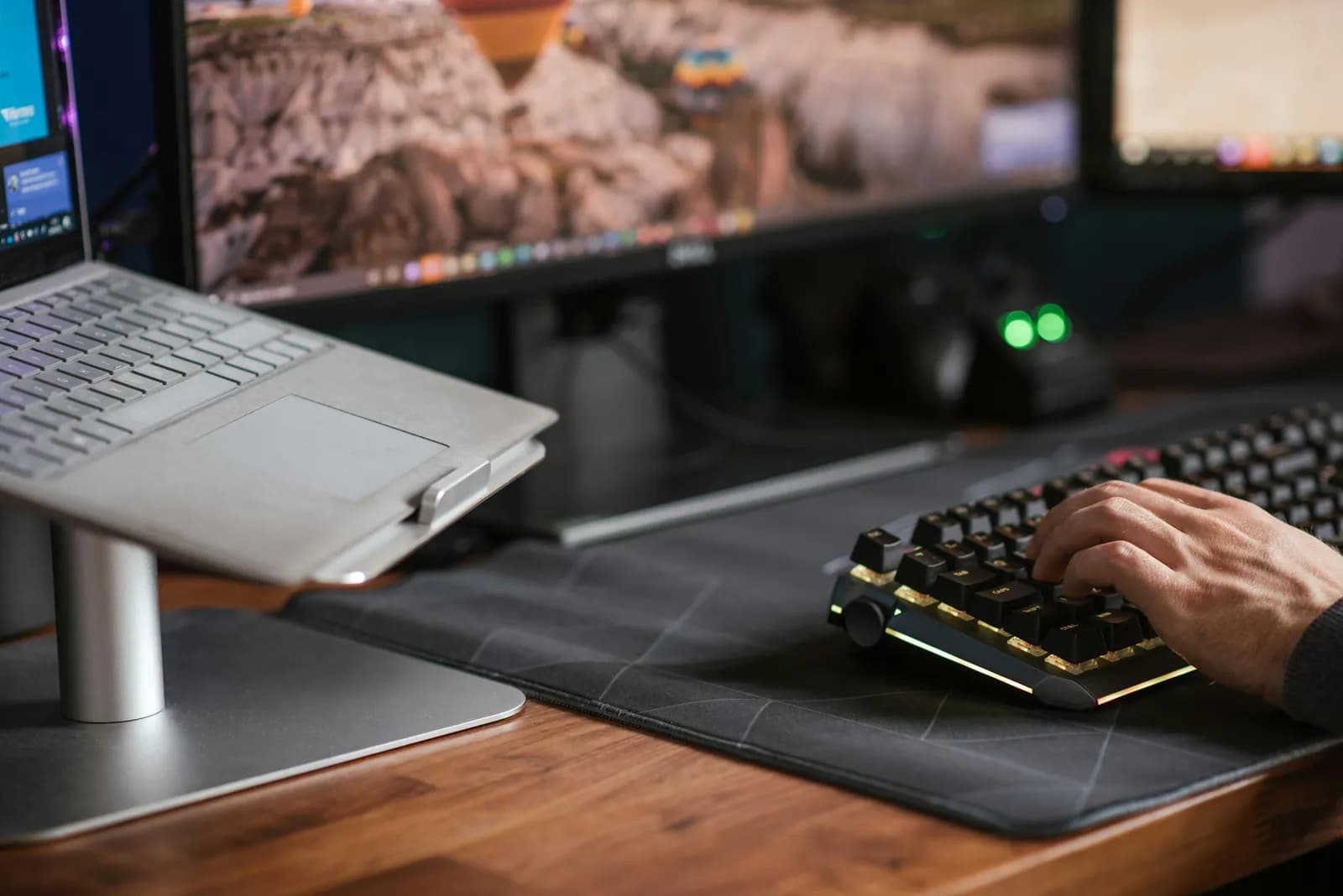
Unter Windows 11 (und größtenteils auch Windows 10) platzierst du den Cursor in einem beliebigen Textfeld – Notepad, die Adressleiste, ein Word-Dokument, eine Slack-Nachricht – und drückst Windows-Taste + H. Eine kleine Spracheingabeleiste erscheint oben auf dem Bildschirm. Sprechen. Der Text erscheint dort, wo der Cursor steht.
Zwei Dinge sind wichtig. Erstens: Die Spracheingabe braucht eine Internetverbindung, ein funktionierendes Mikrofon und den Cursor in einem Textfeld. Kein Internet, keine Transkription. Zweitens: Automatische Zeichensetzung ist ein Schalter, der in neueren Builds standardmäßig aktiviert ist. Kommas, Punkte und Fragezeichen werden anhand deiner Formulierungen eingefügt – das funktioniert umso besser, je mehr du ihm vertraust und aufhörst, das Wort "Komma" laut zu sagen.
Windows-Spracheingabe unterstützt 43 Sprachen, darunter die meisten englischen Varianten, Spanisch, Französisch, Deutsch und Chinesisch. Sprachen wechselst du über das Zahnrad-Symbol in der Spracheingabeleiste. Wenn die Leiste nicht erscheint, steht dein Cursor wahrscheinlich nicht in einem echten Textfeld. Ein Klick in die Browser-Adressleiste ist ein schneller Selbsttest.
Mac: Mikrofontaste drücken, sprechen, fertig.

Die Aktivierung auf dem Mac hat sich mehrfach geändert. Der aktuelle Weg: Mikrofontaste in der Funktionsleiste drücken, die in den Systemeinstellungen festgelegte Diktat-Tastenkombination verwenden oder in einer beliebigen App "Bearbeiten > Diktat starten" wählen. Apples ältere Standardeinstellung "Fn zweimal drücken" ist weg; die Tastenkombination ist jetzt unter Systemeinstellungen > Tastatur frei konfigurierbar.
Die Benutzeroberfläche ist ein kleines schwebendes Mikrofon neben dem Cursor. Sprechen, und der Text erscheint. Auf Apple Silicon Macs kannst du während des Diktierens weiterhin auf der Tastatur tippen.
Mac Diktat deckt mehr als 60 Sprach- und Regionalvarianten ab, darunter Ukrainisch, Kantonesisch, Hindi, Rumänisch und 15 englische Varianten von Singapur bis Südafrika. Sprache wählen unter Systemeinstellungen > Tastatur > Diktat. Für kurze Eingaben – Textnachrichten, Suchanfragen, einzelne E-Mail-Absätze – ist die Genauigkeit gut. Bei Langform-Texten zeigt das System seine Grenzen.
Android: Mikrofon auf Gboard antippen.
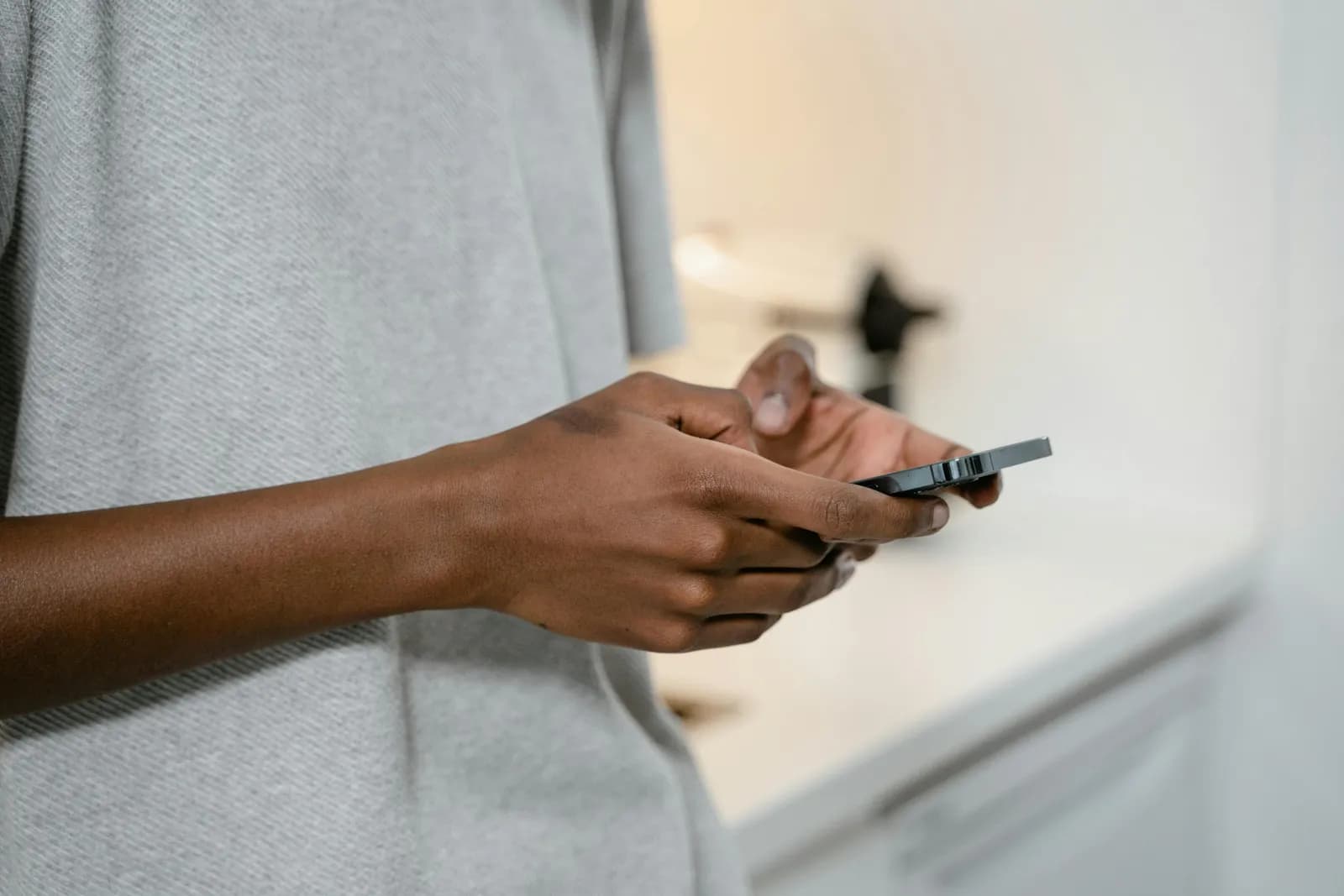
Unter Android lebt die Spracheingabe in der Tastatur. Wenn du Gboard verwendest (Standard auf Pixel, optional auf den meisten Samsung-, OnePlus- und Xiaomi-Geräten), öffne eine beliebige App, in der du tippen kannst, und tippe auf das Mikrofon-Symbol oben in der Tastatur. Eine "Jetzt sprechen"-Aufforderung erscheint. Sprechen. Tippe erneut auf das Mikrofon, wenn du fertig bist.
Zeichensetzung funktioniert per Sprache. Sag "Komma", "Punkt" oder "Fragezeichen", und das Symbol erscheint. Derselbe Trick gilt für neue Zeilen.
Zwei Tücken. Gboard-Spracheingabe funktioniert nicht in jeder Sprache – Google veröffentlicht keine vollständige Liste, aber die wichtigsten Sprachen sind abgedeckt. Die andere Tücke ist Samsung-spezifisch: Viele Galaxy-Geräte werden mit Samsung Keyboard als Standard ausgeliefert. Das Mikrofon-Symbol ist auch dort vorhanden, sieht aber etwas anders aus. Tastatur wechseln durch langes Drücken der Kommataste oder unter Einstellungen > Allgemeine Verwaltung > Samsung Keyboard.
iPhone: Mikrofon auf der Tastatur antippen.
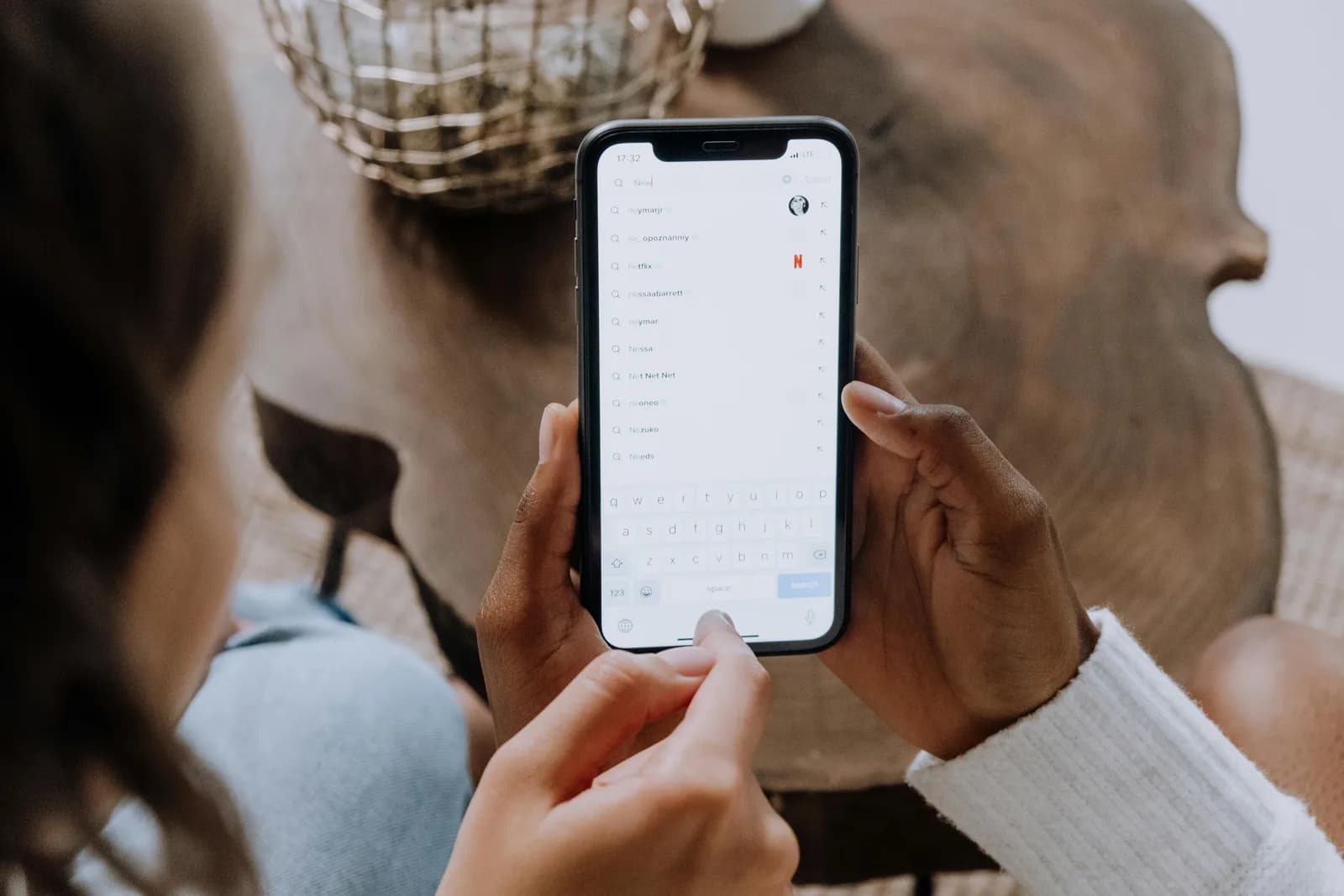
iPhone-Tastatur-Diktat ist bei einer Neueinrichtung standardmäßig deaktiviert – das Einschalten dauert etwa zehn Sekunden. Einstellungen > Allgemein > Tastatur > Diktat aktivieren öffnen. Ein Mikrofon-Symbol erscheint auf der Tastatur, links neben der Leertaste bei neueren iPhones oder neben der 123-Taste bei älteren Modellen. Antippen, sprechen, erneut antippen zum Stoppen.
Auf unterstützten iPhones läuft das Diktat auf dem Gerät selbst. Das bedeutet: Es funktioniert offline, sobald es aktiviert ist, und deine Sprache wird nicht an einen Server gesendet. Das ist wichtig für alles, was nicht in fremde Hände soll – zum Beispiel eine Antwort an die Lehrerin deines Kindes.
Derselbe Sprach-Zeichensetzungs-Trick wie bei Android funktioniert hier: "Komma", "Punkt", "neue Zeile". Für alltägliche Textnachrichten und kurze E-Mails ist die Erfahrung wirklich gut. Die frühere 30-Sekunden-Begrenzung älterer iOS-Diktat-Versionen ist weg; du kannst so lange sprechen, wie du zum Denken brauchst.
Wenn die integrierten Tools nicht mehr reichen
Die kostenlosen, integrierten Tools decken etwa 80 % der alltäglichen Spracheingabe ab. Die übrigen 20 % sind aber genau der Bereich, in dem die meisten Profis arbeiten.
Ein paar eindeutige Zeichen, dass du an die Grenzen gestoßen bist: Du hast einen 300-Wörter-Absatz diktiert, und die Genauigkeit ist auf halbem Weg eingebrochen. Du brauchst Übersetzung ins Englische aus einer Sprache, die das Betriebssystem nicht gut unterstützt. Du hast Fachvokabular, das das System immer wieder falsch versteht (aus "kubernetes" wird "kuper Netten"). Du arbeitest offline, aber das integrierte Tool braucht Internet. Oder du willst Spracheingabe in einer App, in die das Betriebssystem keinen Hook hat – zum Beispiel in einem eigenen Editor, einer Remote-VM, einem Terminal oder einem Arbeitsbereich, in dem du direkt in Notion diktierst.
Whisper by Remskill ist das Tool, das ich entwickle. Es läuft auf Windows und Mac und bietet drei Transkriptionswege, die der Nutzer selbst wählt. Cloud-Modus nutzt die neuesten OpenAI-Modelle. Lokales Parakeet ist NVIDIAs schnellstes CPU-Engine und deckt 25 europäische Sprachen ab. Lokales Whisper verarbeitet 99 Sprachen und übersetzt ins Englische. Die lokale Pipeline ist für jeden angemeldeten Nutzer kostenlos – keine Kreditkarte beim Anmelden erforderlich. Alle lokale Transkription ist reines Rust, ohne Python-Sidecar. Der Standard-Hotkey unter Windows ist Ctrl+Space; auf dem Mac ist es command+option gleichzeitig gehalten.
Die kostenlosen Browser-Tools, die man kennen sollte (Speechnotes, SpeechTexter, dictation.io)
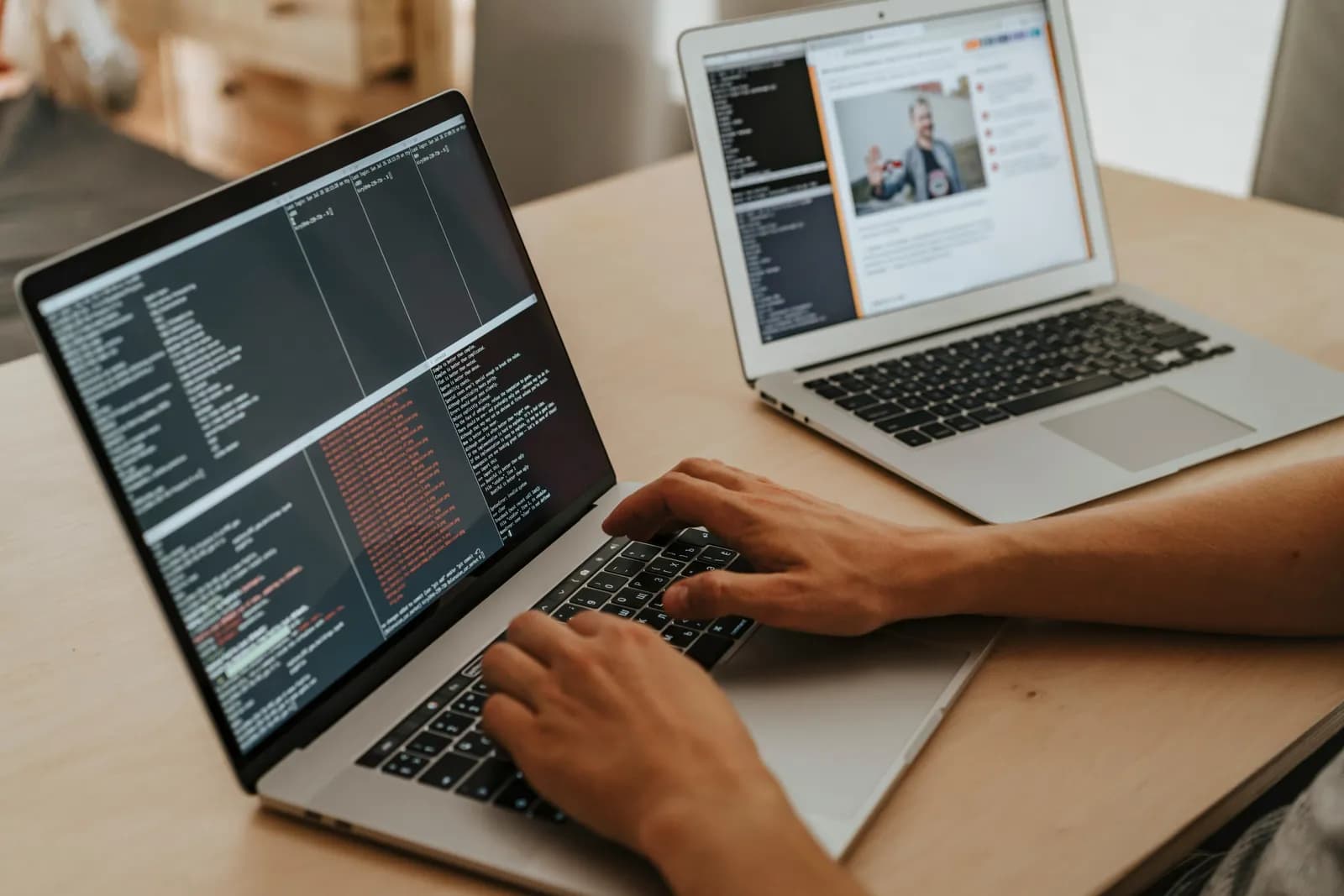
Drei browserbasierte Diktat-Tools, die es wert sind, sie zu kennen, wenn du nichts installieren möchtest.
Speechnotes
Ein browserbasiertes Notizbuch mit integriertem Diktat. Die kostenlose Version läuft im Browser und als Chrome-Erweiterung. Für Notizen wirklich brauchbar. Speechnotes gibt selbst eine Genauigkeit von 95 % für Englisch an – nimm das als deren eigene Zahl, nicht als unabhängigen Benchmark.
SpeechTexter
Kostenlos, keine Anmeldung, browserbasiert. Läuft in Chrome auf dem Desktop und in einigen Android-Browsern. Unterstützt mehr als 70 Sprachen. Funktioniert nicht auf iPhone oder iPad – Safari stellt die Spracherkennungs-API nicht bereit. Der eigene Genauigkeitsanspruch lautet "höher als 90 %".
Dictation.io
Noch ein browserbasiertes Sprach-Notizbuch, ebenfalls nur für Chrome. Die einfachste Benutzeroberfläche der drei.
Keines dieser Tools benötigt ein Konto. Alle funktionieren, weil Chrome eine eingebaute Spracherkennungs-API hat, die mit Googles Transkriptionsdienst kommuniziert. Das bedeutet aber auch: Wenn Chromes API ausfällt, brechen alle drei gleichzeitig zusammen. Die nüchterne Wahrheit ist, dass sie dasselbe Schicksal teilen.
Wenn du die vollständige Kurzliste kostenloser Tools willst, haben wir die beste kostenlose Diktiersoftware separat bewertet – einschließlich der Desktop-Optionen, die offline und außerhalb des Browsers funktionieren.
Was ich für echte Arbeit wählen würde
Das würde ich einrichten, wenn ich heute von null anfangen würde.
Gelegentliche Nutzung, kurze Notizen, Suchanfragen
Was auch immer dein Betriebssystem kostenlos bietet. Win+H unter Windows. Die Mikrofontaste auf dem Mac. Gboard oder das iOS-Tastaturmikrofon auf dem Handy. Fertig. Bezahl nicht für etwas, das du nicht brauchst.
Das gilt auch für den Browser – Google Docs hat Sprache-zu-Text in Google Docs eingebaut, aber nur im Chrome-Tab.
Langtexte auf dem Desktop schreiben
Wechsle zu einem dedizierten Tool, wenn du täglich mehr als 500 Wörter schreibst, mitten im Dokument die Sprache wechselst oder denselben Eigennamen immer wieder sagst und das Betriebssystem ihn ständig falsch schreibt. Ab diesem Punkt beginnt ein Tool mit anpassbarem Vokabular seinen Mehrwert zu beweisen.
Wenn deine Desktop-Texte hauptsächlich E-Mails sind, erklärt die Sprache-zu-Text-in-Gmail-Anleitung genau den Unterschied zwischen Chrome-Erweiterung und System-App.
Mehrsprachig
Wenn du innerhalb eines Absatzes zwischen Englisch und einer anderen Sprache wechselst, stoßen die integrierten Tools schnell an ihre Grenzen. Das mehrsprachige Whisper-large-v3-Modell verarbeitet 99 Sprachen mit automatischer Erkennung – nützlich zum Beispiel für jemanden, der Kiewer Nachrichten in Echtzeit ins Englische übersetzt und dabei alle paar Wörter die Sprache wechselt. Der Nutzer hat sich nie zurückgemeldet, um zu bestätigen, dass der neue Modus funktioniert – was ich als gutes Zeichen werte.
Datenschutzsensible Arbeit
Patientennamen, Gehaltszahlen oder juristische Formulierungen haben in Cloud-APIs nichts zu suchen. iPhone-Diktat auf dem Gerät funktioniert für kurze Notizen. Für Langtexte bietet ein lokales Desktop-Tool denselben Datenschutz – mit einem leistungsfähigeren Modell.
Wenn Datenschutz dein Hauptgrund ist, schau, wie du Diktat vollständig offline betreiben kannst – damit deine Stimme deinen Laptop nie verlässt.
Die ungesunde Version der Spracheingabe ist die, bei der du zehn Minuten lang in ein kostenloses Tool sprichst und am Ende einen Absatz lieferst, den niemand lesen kann. Die gesunde Version ist die, bei der du eine Taste drückst, sagst, was du meinst, und weitermachst. Jedes moderne Betriebssystem hat die zweite Version bereits installiert. Probier es einmal aus, bevor du glaubst, etwas anderes zu brauchen.
Einen Hotkey für jeden Desktop?
Lade Whisper herunter, halte den Hotkey gedrückt, und sieh, wie das Transkript in jeder App an deinem Cursor erscheint.
Lokale Pipeline kostenlos für jeden angemeldeten Nutzer. Keine Kreditkarte beim Anmelden.



