 Von Denys Medvediev
Vergleich
Die besten Dragon- Alternativen
Dragon war zwei Jahrzehnte lang der Platzhirsch beim Diktieren. In 2026 sind seine Workflows überholt – nur für Windows, kein Mac-Client, immer noch mit Stimmprofilpflicht. Hier sind die Alternativen, zu denen es sich wirklich lohnt zu wechseln.
Zuletzt aktualisiert: Juni 2026
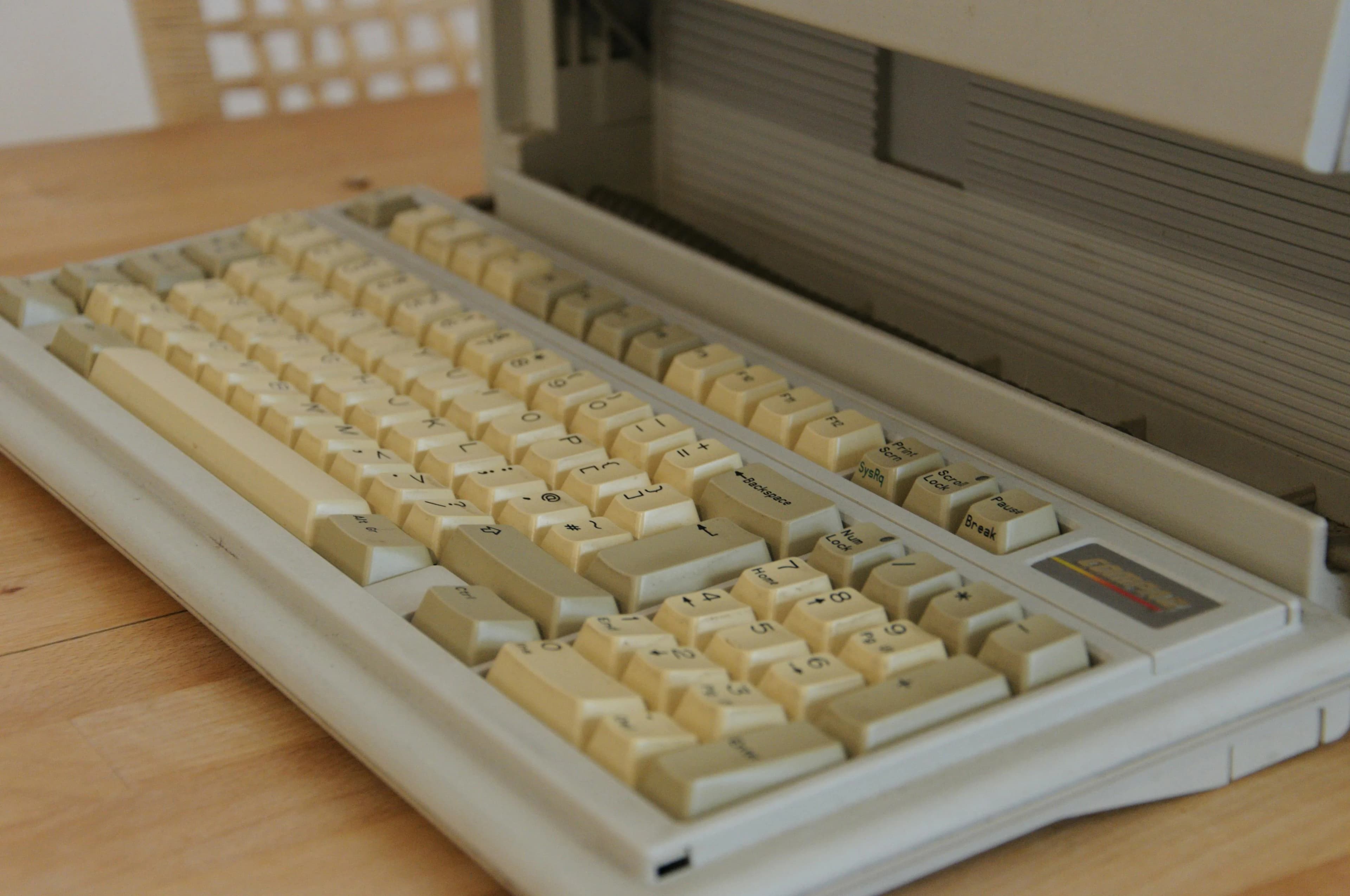
Eine Dragon NaturallySpeaking-Alternative ist Diktiersoftware, die das kann, was Dragon konnte – ohne die Windows-gebundene Desktop-Lizenz. Starke Kandidaten in 2026: Whisper by Remskill für Offline-Schreiben unter Windows und Mac, Apple Dictation für kurze Mac-Notizen und Windows-Spracheingabe für schnelles Cloud-Diktat. Keiner davon verlangt das veraltete benutzerspezifische Stimmtraining.
Vor fünfundzwanzig Jahren hatte ein Verwandter Dragon NaturallySpeaking auf einem Windows-98-Rechner mit 64 MB RAM. Die Einrichtung bedeutete: 45 Minuten lang eine Wortliste vorlesen, um die Software zu „kalibrieren“. Danach funktionierte es – mit etwa 70 % Genauigkeit und vier Sekunden Verzögerung pro Satz. Einen einzigen Absatz eines Weihnachtsbriefs zu diktieren dauerte eine Viertelstunde. Das Headset flog irgendwann quer durch den Raum. Es hat überlebt. Das Diktierexperiment nicht. Ich legte Dragon innerlich unter „gute Idee, falsches Jahrzehnt“ ab und dachte nicht mehr daran – bis die Leute mich fragten, was sie stattdessen nutzen sollen.
Das ist die Frage heute. Dragon war zwei Jahrzehnte lang der Name in Sachen Diktat, und wer es täglich nutzte – Anwälte, Ärzte, Autoren mit Handgelenkschmerzen – hat echte Arbeitsabläufe damit aufgebaut. In 2026 hängen diese Workflows in der Luft: Das aktuelle Windows-Produkt ist Dragon Professional v16, es gibt keinen Mac-Desktop-Client in irgendeiner Preisstufe, und Nuance selbst gehört mittlerweile zu Microsoft. Dieser Artikel vergleicht die Diktiertools, zu denen der Wechsel sich lohnt – bewertet nach Plattform, Offline-Fähigkeit, Sprachen und ob ein Stimmtraining nötig ist. Am Ende wirst du wissen, welches zu deinem Rechner und deiner Arbeit passt. Nach einem Jahr Support-E-Mails zu diesem Thema kann ich sagen: Die meisten kommen von Ex-Dragon-Nutzern, die dachten, jedes moderne Tool brauche noch dieses 45-minütige Setup. Das stimmt nicht mehr.
Die nüchterne Wahrheit ist: Die meisten Menschen brauchen nicht das, was Dragon verkauft hat. Sie brauchen Text, der erscheint, wenn sie reden – in welcher App auch immer, ohne Server dazwischen und ohne Lizenz, die an ein Betriebssystem gebunden ist. Das ist die Latte, die Dragon gesetzt hat – und die meisten modernen Tools überspringen sie.
Meine Bewertungskriterien
Ich habe hier kein Sterne-System verwendet, weil Diktiersoftware keine Sterne-Entscheidung ist. Das richtige Tool für einen Windows-Anwalt, der hands-free arbeitet, ist das falsche für einen Autor am MacBook, der einfach den Trackpad hasst. Mein erster Impuls war eine gewichtete Tabelle mit elf Spalten. Ich bin der Typ, der ein System aufzeichnet, bevor er das Runtime installiert. Dann habe ich sie gelöscht – weil niemand Diktiersoftware über eine Tabelle auswählt. Also habe ich jede Option an vier Dingen gemessen, die ein Ex-Dragon-Nutzer direkt spürt.
Erstens: Plattform – auf welchen Betriebssystemen läuft es, denn der häufigste Grund, Dragon zu verlassen, ist ein Wechsel zum Mac, dem das Desktop-Produkt nicht gefolgt ist. Zweitens: Offline-Fähigkeit – ob die Aufnahme das Gerät verlässt, was bei Rechts-, Medizin- und Vertraulichkeitsarbeit alles entscheidet. Drittens: Sprachabdeckung, mit dem Hinweis, den die meisten Vergleichstabellen falsch machen: Die beworbene Sprachanzahl gilt meist nur für einen bestimmten Modus, nicht für alle. Viertens: Training – ob vor der ersten Nutzung ein Stimmprofilaufbau nötig ist. Genau das war die Hürde, die die meisten Leser hierher geführt hat.
Ich habe die modernen Tools so getestet, wie es ein normaler Mensch tut: installieren, Taste drücken, reden, schauen, was am Cursor landet (die rigoroseste Testumgebung, die ich finden konnte, war mein eigener Schreibtisch an einem Dienstag). Die Angaben unten stammen aus der jeweiligen Hersteller-Dokumentation und bei Whisper aus dem Modellkatalog der veröffentlichten App. Keine erfundenen Benchmarks, keine Sternewertungen, kein „9,4 von 10“.
Warum Nutzer Dragon 2026 verlassen
Dragon ist nicht schlechter geworden. Es hat einfach aufgehört. Im Zeitraum 2024–2026 gab es keine neue Desktop-Version – das aktuelle Produkt ist noch immer Dragon Professional v16, optimiert für Windows 11 und abwärtskompatibel zu Windows 10.
Das eigentliche Problem ist die Plattformschranke. Dragons aktuelles Desktop-Sortiment enthält keinen macOS-Client in irgendeiner Stufe, und die Dragon-Professional-Seite erwähnt Mac mit keinem Wort. Wer in den letzten Jahren auf ein MacBook umgestiegen ist, hat keinen Dragon-Desktop zur Auswahl. Nuance bietet noch Cloud- und Mobil-Editionen als Abonnements an, etwa Dragon Professional Anywhere und die Dragon-Anywhere-App – „Dragon ist verschwunden“ stimmt also nicht ganz. „Es gibt keinen aktuellen Dragon-Desktop für Mac“ trifft es genau.
Dazu kommt das Training. Dragon basiert auf einem benutzerspezifischen Stimmprofil, und dieser Einrichtungsschritt ist die Hürde, die Ex-Nutzer am häufigsten nennen. 1998 ergab das Sinn, als Rechenleistung knapp und das Modell auf deine Stimme angewiesen war. In 2026 ist es eine Steuer, die du zahlst, bevor du auch nur einen einzigen sinnvollen Satz diktiert hast.
Auch die Kosten spielen eine Rolle, aber die genauen Zahlen halte ich von dieser Seite fern und verweise stattdessen auf die Preisseite, wo sie aktuell bleiben. Entscheidend ist nicht die genaue Zahl, sondern die Struktur: Dragons Desktop-Stufe ist eine Einmallizenz, die Anywhere-Editionen sind Abonnements, und die gesamte Produktlinie hat seit Jahren keine neue Desktop-Version geliefert, die einen Neukauf rechtfertigen würde. Die Alternativen sind dagegen entweder kostenlos und im Betriebssystem integriert oder gratis für alles, was lokal läuft. Wenn der Platzhirsch aufhört zu liefern und die Konkurrenz nichts kostet, werden die Leute hellhörig.
Das alles bedeutet nicht, dass Dragon schlechte Software ist. Es bedeutet, dass die Welt sich weitergedreht hat. Macs wurden populär, Sprachmodelle wurden gut genug, um den Kalibrierungsschritt zu überspringen, und „deine Audiodaten bleiben auf deinem Gerät“ wurde vom Bonus zur Compliance-Anforderung in vielen Berufen. Dragon wurde für die Vorgängerversion aller drei gebaut.
Was Dragon gut kann – und wo es heute schwächelt
Dragon hat seinen Ruf verdient, und es ist fair, ehrlich darüber zu sein. Zwei Jahrzehnte lang war es die einzige ernsthafte Option, wenn man längere Texte per Stimme schreiben wollte – und es hat Funktionen aufgebaut, die die schlankeren Tools bis heute nicht erreichen. Das Sprachbefehlsystem, das Text markiert, Absätze formatiert und Menüs und Dialogfelder nur per Stimme bedient, war seiner Zeit voraus. Wer die Tastatur gar nicht nutzen kann, braucht genau das – es ist nicht das i-Tüpfelchen, es ist das Produkt selbst, und nichts in den kostenlosen integrierten Tools ersetzt es. Dragon erlaubte außerdem, Fehler per Stimme zu korrigieren und fachspezifische Vokabulare für Medizin und Recht aufzubauen – weshalb diese Berufsgruppen es zuerst adoptierten. So sah die klassische Diktierkonsole im Einsatz aus:
Was schwächelt, ist alles rund ums Diktieren. Das benutzerspezifische Stimmprofil ist ein Einrichtungsaufwand, den du für immer mit dir trägst. Das Desktop-Produkt läuft nur auf Windows. Und das Ganze stammt aus einer Zeit vor dem Wandel, der modernes Spracherkennungs-KI erst gut gemacht hat: große Modelle, die die meisten Akzente und Sprachen von Anfang an unterstützen, ohne Kalibrierung. Was mich zur einzigen Meinung bringt, die ich in diesem Artikel ausspreche.
Wenn dein Diktiertool verlangt, dass du es „trainierst“, ist es 1999. Moderne Sprachmodelle beherrschen die meisten Akzente und Dutzende Sprachen beim ersten Tastendruck. Allein die lokalen mehrsprachigen Whisper-Modelle unterstützen 99 Sprachen mit automatischer Erkennung – keine Anmeldung, keine Wortliste. Das Trainings-Interface hatte Sinn, als mein Verwandter einem Windows-98-Rechner Wörter vorlas. Heute hat es das nicht mehr. Ein Tool, das noch danach fragt, bittet dich, eine 25 Jahre alte Einschränkung zu subventionieren.
Die Alternativen, die es wirklich wert sind
Die Kurzliste, bewertet nach den Dingen, die beim Abschied von Dragon zählen: auf welchen Plattformen es läuft, ob es offline funktioniert, wie viele Sprachen es abdeckt und ob ein Stimmprofil nötig ist.
Whisper by Remskill. Zwei lokale Engines, die auf deinem Gerät laufen – reines Rust, kein Python im Spiel: OpenAIs Open-Source-Whisper und NVIDIAs Parakeet. Lokales Whisper bietet acht Modellgrößen, und die mehrsprachigen Varianten decken 99 Sprachen mit automatischer Erkennung ab; die Englisch-only-Versionen sind ausschließlich Englisch. Parakeet ist ein einzelnes ~600-MB-Modell, das auf der CPU 5–10× schneller als Whisper läuft und 25 Sprachen abdeckt (Englisch plus 24 europäische), ohne Übersetzung ins Englische. Es gibt auch einen Cloud-Modus, der deinen eigenen OpenAI-Schlüssel nutzt. Läuft auf Windows und Mac (Apple Silicon). Kein Stimmtraining.
Apple Dictation. In jeden Mac integriert, kostenlos, einzuschalten in den Systemeinstellungen unter „Tastatur“ und dann „Diktat“. Allgemeines Textdiktat kann bei unterstützten Sprachen auf dem Gerät verarbeitet werden. Es unterstützt auf aktuellem macOS über 60 Sprach- und Regionalvarianten, und du kannst beliebig lange diktieren – es stoppt nach etwa 30 Sekunden Stille, nicht bei einer festen Längenbeschränkung. Nur Mac. Kein Training.
Windows-Spracheingabe. In Windows 11 integriert, kostenlos, mit der Windows-Taste plus H zu öffnen. Es benötigt eine Internetverbindung, da es auf Azure Speech Services läuft, und unterstützt über 40 Sprachen. Nur Windows, nur Cloud – im Flugzeug also nutzlos. Kein Training.
Google Docs-Spracheingabe. Kostenlos, browserbasiert, in Google Docs unter „Tools“ und dann „Spracheingabe“ zu finden. Gut zum Dokumentenerstellen – funktioniert aber nur innerhalb eines Google Docs in einem unterstützten Browser (Google nennt Chrome, Edge und Safari; Firefox wird nicht unterstützt). Sobald du in einem E-Mail-Client, einer Chat-App oder irgendetwas außerhalb von Google Docs diktieren möchtest, hilft es nicht. Ein Nischen-Tool, das seine eine Sache gut macht.
Wispr Flow und die Cloud-Diktat-Startups. In den letzten Jahren ist eine Welle Cloud-first-Diktier-Apps erschienen – die meisten mit derselben Architektur: ein Sprachmodell auf einem fremden Server, eine aufgeräumte Oberfläche und eine Monatsrechnung. Sie funktionieren, und die Verarbeitung ist ordentlich. Der Haken ist, dass diese Tools per Design typischerweise deine Aufnahmen zur Transkription an externe Server schicken – das Abo ist das Geschäftsmodell. Wenn du damit kein Problem hast, gut; wenn doch, habe ich die Wispr-Flow-Abwägungen im Detail verglichen.
Otter.ai und die Meeting-Tools. Erwähnenswert, weil Ex-Dragon-Nutzer manchmal versehentlich hier landen. Diese Tools transkribieren Meetings mit mehreren Sprechern – nicht deinen Live-Cursor. Eine andere Kategorie. Wer eines davon möchte, findet die Otter.ai-Abwägungen separat.
Für die meisten, die Dragon verlassen, lautet die eigentliche Frage: lokal oder Cloud, Windows oder Mac. Wer darüber hinaus einen breiteren Überblick sucht, findet ihn im Rundblick über Transkriptionssoftware; wer vor allem auf Offline-Betrieb Wert legt, dem lohnt sich ein Blick auf die Offline-Spracherkennung-Optionen.
Whisper vs. Dragon Professional im direkten Vergleich
Die meisten Ex-Dragon-Nutzer suchen einen einzigen Vergleich: ein Windows-Desktop-Tool mit Einmallizenz gegen ein kostenloses, plattformübergreifendes, Offline-fähiges. Die Overlay-Ansicht zeigt, wie viel schlanker der moderne Ablauf ist: Hotkey drücken, sprechen, loslassen – Text landet am Cursor. Das ist die gesamte Interaktion.
| Merkmal | Whisper by Remskill | Dragon Professional v16 |
|---|---|---|
| Plattformen | Windows + macOS (Apple Silicon) | Nur Windows-Desktop; kein Mac-Client |
| Funktioniert offline | Ja – zwei lokale Engines auf dem Gerät | Ja (Desktop), gerätegebundene Installation |
| Sprachen | 99 bei Whisper multilingual; 25 bei Parakeet | Auf der aktuellen Produktseite nicht angegeben |
| Stimmtraining | Keines | Benutzerspezifisches Stimmprofil |
| Aktivierung | Ctrl+Space (Win), Command+Option (Mac) Push-to-talk | Sprachbefehle plus Bildschirm-Symbolleiste |
| Cloud-Option | Optional, eigener OpenAI-Schlüssel | Separates Dragon-Anywhere-Abonnement |
Der Hotkey ist das, was die meisten unterschätzen. Unter Windows hältst du Ctrl+Space gedrückt, redest und lässt los. Auf dem Mac hältst du Command+Option zusammen und lässt eine der beiden Tasten los, um zu stoppen. Die Transkription wird dort eingefügt, wo dein Cursor steht – in jeder App, in der du tippen kannst: E-Mail, Dokument, Chatfeld, Code-Kommentar. Soll der Text bereinigt oder umformuliert werden, sagst du „Hey whisper“ und die KI-Schicht übernimmt. Kein Moduswechsel, keine Symbolleiste, kein Profil.
Es gibt auch eine Kontrollgeschichte, die Dragon-Nutzer wiedererkennen werden. Was Dragons Stimmprofil zu leisten versuchte – deine Namen, dein Fachjargon, deine Domainbegriffe korrekt zu bekommen – schafft lokales Whisper ohne Anmeldung. Du kannst eigenes Vokabular und Hotwords eingeben, die Beam Size justieren, die das Modell bei der Suche nach der besten Transkription steuert, und die Sprachaktivitätserkennung einschalten, um Stille und Hintergrundgeräusche herauszufiltern. Das ist die Feineinstellung, die Dragon-Power-User in schlankeren Tools vermissen – hier ohne Kalibrierungsritual verfügbar. Die lokalen mehrsprachigen Whisper-Modelle schaffen außerdem etwas, das Dragons Profil nie konnte: Übersetzung ins Englische aus 99 Sprachen mit automatischer Erkennung, ganz ohne Sprachwahl. Wer über Sprachen hinweg schreibt, hat damit den entscheidenden Grund zum Wechsel.
Der andere stille Unterschied ist die Portabilität. Dragon bindet ein Profil und eine Lizenz an einen Windows-Rechner. Whisper verhält sich auf Windows und Mac identisch – und weil die rechenintensive Arbeit auf dem Gerät stattfindet, gibt es keinen Kontoebenen-Unterschied im Diktatverhalten; dasselbe Drücken-Sprechen-Einfügen auf einem vier Jahre alten Laptop wie auf einem neuen. Für datenschutzbewusste Nutzer ist die Tatsache, dass zwei echte Engines vollständig offline laufen, das entscheidende Argument.
Wo Dragon noch führt: tiefe Sprachbefehlssteuerung des Betriebssystems. Wenn dein Workflow von Anfang bis Ende hands-free ist – Menüs navigieren, Text korrigieren, formatieren, alles per Stimme – ist Dragons Befehlsgrammatik ausgereifter als alles in den einfacheren Tools. Das ist ein echter Grund zu bleiben, und ich komme darauf zurück.
Wann man bei Dragon bleiben sollte – und wann nicht
Hier ist die ehrliche Einschätzung. Wer auf vollständige Hands-free-Bedienung angewiesen ist – sei es aus Zugänglichkeitsgründen, wegen einer Verletzung oder weil Tastaturarbeit schlicht nicht möglich ist – dem ist Dragons ausgereiftes Sprachbefehlsystem die Lizenz weiterhin wert. Und wer ohnehin auf Windows ist, hat das Plattformproblem nicht. Bleib. Wer jahrelang Dragon-Befehle und Makros für seine spezifische Software aufgebaut hat, dessen Investment lässt sich nicht in ein einfacheres Tool übertragen; der Wechsel bedeutet, Gewohnheiten neu aufzubauen, und für manche überwiegen diese Kosten alles andere. Sei ehrlich mit dir, in welchem Lager du sitzt.
Für alle anderen gewinnt die pragmatische Antwort. Für kurze Mac-Notizen: Vergiss alle Bezahltools – Apple Dictation ist kostenlos, auf dem Gerät und unterstützt beliebig langes Diktat, das nach etwa 30 Sekunden Stille stoppt. Für schnelles Cloud-Diktat auf einem Windows-Rechner mit Internetverbindung ist Windows-Taste + H schon installiert und kostenlos. Greif zu Whisper, wenn du viel schreibst, offline arbeitest, zwischen Windows und Mac wechselst oder einfach kein Stimmprofil aufbauen möchtest, nur um eine E-Mail zu versenden. Die Frage lautet nicht „Was ist die beste Diktiersoftware?“, sondern „Was ist die beste Diktiersoftware für das Gerät, das ich habe, und die Arbeit, die ich mache?“ So eingerahmt, schrumpft die Auswahlliste schnell.
Wer als Mac-Nutzer genau zwischen der kostenlosen integrierten Option und der altgedienten Bezahllösung abwägt, für den klärt unser Vergleich Apple Dictation vs. Dragon die Frage nach Genauigkeit, Kosten und den Workflows, in die jede noch passt.
Preise ohne Umwege
Whisper ist kostenlos für alles, was auf deinem eigenen Gerät läuft: beide lokalen Engines, die KI-Bereinigung über Ollama, Verlauf, Voreinstellungen, Hotwords, Modell-Downloads und dein benutzerdefinierter Hotkey – ohne Kreditkarte bei der Anmeldung. Die kostenpflichtige Stufe, Whisper Pro, ergänzt die Cloud-Ebene mit OpenAI. Apple Dictation und die Windows-Spracheingabe sind kostenlos und in ihre Betriebssysteme integriert. Dragons Desktop-Lizenz ist ein Einmalkauf; die Anywhere-Editionen sind Abonnements. Die genauen Zahlen stehen auf der Preisseite. Lieber dort verlinken als Angaben zitieren, die sich mit der Zeit ändern.
Das Headset meines Verwandten hat die Windows-98-Ära überlebt. Das Diktierexperiment nicht – und fünfundzwanzig Jahre lang blieb „Spracheingabe“ eine Pointe beim Familienessen. Letztes Jahr hat meine jüngere Tochter in 90 Sekunden eine vollständige E-Mail an ihre Großmutter diktiert: keine Kalibrierung, keine Wortliste, kein Headset quer durch den Raum. Dragon hat den Weg geebnet. Du musst ihm nur keine Wortliste mehr vorlesen.
Dragon verlassen? Probier die ruhigere Option.
Lade Whisper herunter, drück den Hotkey und schau zu, wie deine Worte am Cursor landen – kein Profil, kein Training, keine Windows-only-Lizenz.
Kostenlos für alles, was auf deinem Gerät läuft. Keine Kreditkarte bei der Anmeldung.



