 Von Denys Medvediev
Einrichtungsanleitung
Voice-to-Text auf dem Mac: Die Einrichtungsanleitung
Drei Optionen, etwa eine Stunde Aufwand und die, die ich nehmen würde.
Letzten Dienstag habe ich ein 2.400 Wörter langes Produkt-Update an mein Team diktiert — an der Küchentheke sitzend, M2 MacBook Air aufgeklappt, Right Option gedrückt, im Hintergrund pfiff der Wasserkocher. Der Cursor in Notion blinkte einmal. Die Wörter kamen an. Zwei davon habe ich noch nachbearbeitet.
Vor fünf Jahren wäre das auf dem Mac unmöglich gewesen. Vor drei Jahren hätte es einen Python-Sidecar gebraucht, einen Diktier-Server, der im Hintergrund läuft, und die Bereitschaft, ffmpeg um 23 Uhr zu debuggen. Heute sind es ein 30-MB-Download, zwei macOS-Berechtigungsdialoge und ein Hotkey, den Sie drücken, während der Wasserkocher kocht.
Das ist eine Anleitung zur Einrichtung. Es ist auch eine Meinung dazu, welches Setup man wählen sollte.
Mac-Nutzer wollen seit einem Jahrzehnt akkurate Diktierfunktion, die überall funktioniert — und Apples eingebaute Lösung ist gerade-so-okay für kurze Nachrichten geblieben, mehr nicht. 2026 hat sich die Lücke endlich geschlossen: Drei verschiedene Transkriptionswege laufen jetzt sauber auf einem vier Jahre alten MacBook, aber die Wahl zwischen ihnen ist nicht offensichtlich, und die falsche Wahl an Tag eins ist der häufigste Grund, warum Leute aufgeben.
Diese Anleitung führt durch die drei Wege — Cloud OpenAI BYOK, lokales Parakeet, lokales Whisper —, erklärt, was jeder gut und schlecht kann, und endet mit einer schrittweisen Einrichtung für den Weg, den ich den meisten Lesern empfehlen würde. Am Ende läuft Voice-to-Text auf Ihrem Mac, mit funktionierendem Hotkey, dem richtigen Modell für Ihre Hardware und einem klaren Gefühl dafür, wann Sie die anderen beiden Wege später noch einmal anschauen sollten. Die meisten Support-Mails, die ich bei Remskill lese, kommen von Leuten, die an Tag eins den falschen Weg gewählt und nie nachgetestet haben.
Whisper installieren. Zwei macOS-Berechtigungen erteilen. Right Option halten zum Diktieren. Insgesamt rund 30 Minuten. Cloud ist der Weg, den ich nehmen würde — schrittweise Anleitung unten, plus die zwei Alternativen.
Drei Wege in einer Minute
Whisper für Mac liefert drei Transkriptions-Engines in derselben Oberfläche aus. Sie müssen sich an Tag eins nicht festlegen — Sie können jederzeit unter Settings → Transcription wechseln. Aber die Voreinstellungen beim ersten Start sind wichtig, also: Was ist jeder Weg eigentlich?
If your Mac is only one of the devices you dictate on, see voice typing apps for every device.
Cloud — OpenAI BYOK
Sie bringen Ihren eigenen OpenAI-API-Key mit. Audio geht an OpenAIs gpt-4o-mini-transcribe (oder gpt-4o-transcribe für die höhere Qualitätsstufe). OpenAI berechnet etwa $0.003 pro Minute Audio, direkt an Sie. Beste Genauigkeit der drei Wege heute, plus optionale Bereinigung Ihres Diktats durch GPT-5 Mini, plus optionale Web-Suche per Sprache via OpenAIs Responses API. Internet erforderlich.
Lokal — Parakeet
NVIDIAs Parakeet TDT, ~600 MB, läuft auf Ihrer CPU in reinem Rust (kein Python-Sidecar). Die schnellste lokale Option — 5–10× schneller als Whisper-large auf der CPU bei gleichem Audio. Englisch plus 24 europäische Sprachen, darunter Polnisch, Russisch, Ukrainisch. Keine Übersetzung ins Englische. Keine Modellgrößen-Wahl — es ist ein Modell.
Lokal — Whisper
OpenAIs Open-Source-Whisper, acht Modellgrößen von tiny.en (39 MB, nur Englisch) bis large-v3 (3 GB, mehrsprachig). Langsamer als Parakeet, unterstützt aber 99 Sprachen, kann nicht-englische Sprache direkt ins Englische übersetzen und akzeptiert eigenes Vokabular, falls Sie Fachjargon diktieren. Belegt etwa 2 GB Festplatte, wenn Sie mehrsprachig bleiben.
Cloud vs. Parakeet vs. lokales Whisper
| Merkmal | Cloud (OpenAI BYOK) | Lokal Parakeet | Lokal Whisper |
|---|---|---|---|
| Genauigkeit bei klarer Sprache | Beste der drei | Sehr gut (EN, EU-Sprachen) | Gut (small.en); ausgezeichnet (large-v3) |
| Geschwindigkeit (M2 Air) | ~280 ms erstes Token; netzwerkgebunden | ~1,4× Echtzeit auf CPU | small.en: ~5×. large-v3: ~0,4× (langsamer als Echtzeit) |
| Sprachen | ~57 von OpenAI gelistet; ~98 trainiert | EN + 24 europäische | 99 (mehrsprachige Varianten) |
| Funktioniert offline | Nein | Ja | Ja |
| Grenzkosten | ~$0.003/Min direkt an OpenAI | Kostenlos nach Installation | Kostenlos nach Installation |
| Extras | KI-Bereinigung, Web-Suche per Sprache | Geringste CPU-Hitze | Übersetzung ins Englische; eigenes Vokabular |
Wenn Sie $5 im Monat übrig und eine funktionierende Internetverbindung haben: Cloud. Wenn nicht: Parakeet für Englisch- oder EU-Sprachen-Diktat, oder Whisper, falls Sie 99 Sprachen oder Übersetzung ins Englische brauchen. Die Schritt-für-Schritt-Anleitung in §4 deckt Cloud ab. Skizzen der anderen beiden stehen in §5 und §6.
Apple Dictation: wenn das Kostenlose reicht
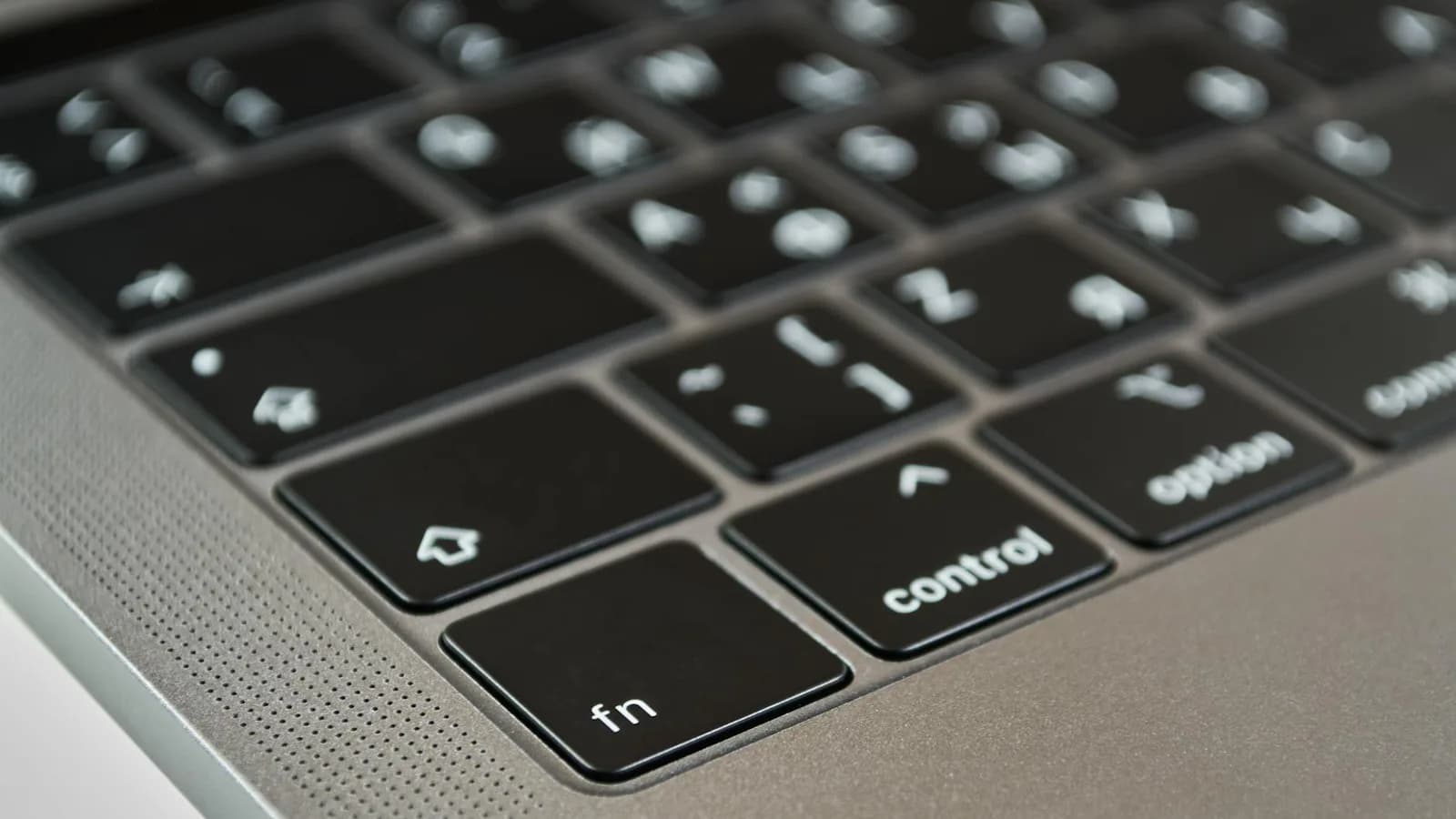
Apple Dictation kommt mit macOS. Konfigurierten Shortcut drücken (die Voreinstellung hängt von der macOS-Version ab — derzeit die Mikrofon-Taste auf M-Serie-MacBooks oder ein anpassbarer Tastatur-Shortcut), sprechen, wegklicken. Kostenlos. On-Device-Verarbeitung auf Apple Silicon für über 40 Sprachen und regionale Varianten.
Es funktioniert für kurze Nachrichten — zweizeilige iMessages, Slack-Antworten, Kalendernotizen — alles unter 30 Sekunden. Darüber stoßen Sie an die historische Sitzungsgrenze, die Zeichensetzung schwimmt bei langen Sätzen, und Eigennamen gehen unter. Meine ältere Tochter heißt Mira; Apple Dictation hat sie schon „Maira“, „Mirror“ und einmal denkwürdig „Mirror image“ genannt.
Wenn Ihr Diktierbedarf aus kurzen Nachrichten und sonst nichts besteht, hören Sie hier auf zu lesen und nutzen Sie Apple Dictation. Es ist kostenlos, schon installiert, und die Genauigkeit auf einem ruhigen 10-Sekunden-Satz ist wirklich gut. Apples Einrichtungsdokumentation deckt alles auf zwei Seiten ab. Der Rest dieser Anleitung ist für den Moment, in dem Sie das überholt haben.
Going the other direction — Mac to ear instead of mouth to Mac — Spoken Content is the built-in mirror of Apple Dictation, and the free text-to-speech tools we vetted cover what to add when the system voice runs out of road.
Stepping back further — the same picture on every other device — we covered talk-to-text shortcuts on Windows, Android, and iPhone so you can compare what each platform gets for free before deciding where Whisper earns its keep.
Die Einrichtungsanleitung — Cloud (empfohlen)
Etwa 30 Minuten von einem leeren Mac bis zum Diktieren eines Absatzes in jeder App. Nummerierte Schritte, jeder mit einem prüfbaren Ergebnis — wenn ein Check fehlschlägt, ist die Ursache in §8 benannt. Sie brauchen: einen Mac mit macOS 13 oder neuer, ein OpenAI-Konto mit hinterlegter Zahlungsmethode und eine Minute Geduld für die macOS-Berechtigungsdialoge.
1. Installer herunterladen
Gehen Sie auf whisper.remskill.com/download. Die Seite erkennt Ihre Plattform automatisch und liefert die neueste .dmg für Apple Silicon aus. Intel-Macs sind abgekündigt — wenn das Ihr Gerät ist, siehe §6 und nutzen Sie den lokalen Whisper-Weg auf anderer Hardware, oder warten Sie auf das nächste Mac.
Check: Eine Datei namens Whisper-by-Remskill-x.x.x.dmg landet in Ihrem Downloads-Ordner. Etwa 30 MB.
2. In Programme ziehen
Öffnen Sie die .dmg. Sie sehen das Whisper-Icon und eine durchscheinende Programme-Verknüpfung. Ziehen Sie das Icon auf Programme, danach werfen Sie die .dmg im Finder aus. Öffnen Sie Programme und doppelklicken Sie Whisper zum Starten.
Check: macOS fragt „Whisper ist eine aus dem Internet geladene App. Möchten Sie sie wirklich öffnen?“ Klicken Sie auf Öffnen. Das App-Fenster erscheint mit dem Whisper-Logo und einem Sign-In-Bildschirm.
3. Mikrofon-Berechtigung erteilen
Beim ersten Start fragt die App macOS nach Mikrofonzugriff. macOS zeigt den System-Dialog „Whisper möchte auf das Mikrofon zugreifen.“ Klicken Sie auf Erlauben. Falls Sie ihn übersehen: Systemeinstellungen → Datenschutz & Sicherheit → Mikrofon → Whisper einschalten.
Check: Systemeinstellungen → Datenschutz & Sicherheit → Mikrofon zeigt Whisper mit aktiviertem Schalter.
4. Bedienungshilfen-Berechtigung erteilen
Whisper braucht Bedienungshilfen, um Ihre Transkription am Cursor in jeder App einzufügen. macOS zeigt den Dialog „Whisper möchte diesen Computer mit den Bedienungshilfen steuern.“ Klicken Sie auf Systemeinstellungen öffnen, finden Sie Whisper in der Bedienungshilfen-Liste, schalten Sie es ein und kehren Sie zur Whisper-App zurück. Der Schalter erfordert Entsperren per Touch ID oder Passwort.
Check: Systemeinstellungen → Datenschutz & Sicherheit → Bedienungshilfen zeigt Whisper mit aktiviertem Schalter. Das Whisper-Fenster zeigt jetzt die Hauptoberfläche (keine Berechtigungsdialoge mehr darüber).
5. Anmelden (kostenloses Konto)
Klicken Sie auf Sign In. Verwenden Sie Google, GitHub oder E-Mail. Das Konto ist kostenlos — keine Zahlungsmethode erforderlich. Alle lokalen Transkriptionspfade (Parakeet, Whisper) funktionieren sofort. Der Cloud-Pfad ist hinter einer In-App-Upgrade-Karte gesperrt; wenn Sie Cloud testen möchten, öffnet der Upgrade-Flow eine 7-tägige Pro-Testphase, für die eine Karte benötigt wird.
Check: Unten links in der Seitenleiste steht „Sign Out“ statt „Sign In“. Die Versionsanzeige (z. B. „v2.4.2 · Check for updates“) ist unten rechts sichtbar.
6. OpenAI-API-Key einfügen
Unter Settings → Transcription den Segment-Schalter auf Cloud stellen. Fügen Sie Ihren OpenAI-API-Key (sk-...) ins Feld API Key ein, klicken Sie auf Save. Der Key liegt in Ihrem macOS-Schlüsselbund — Whisper sieht ihn nach diesem Einfügen nie wieder und sendet ihn nie an Remskills Server. Falls Sie noch keinen Key haben: platform.openai.com → API Keys → Create new secret key, kopieren, hier einfügen.
Check: Das API-Key-Feld zeigt ●●●●●● (maskiert). Das Modell-Dropdown wird freigeschaltet und zeigt GPT-4o Mini Transcribe und GPT-4o Transcribe.
7. Transkriptionsmodell wählen
Bleiben Sie vorerst bei GPT-4o Mini Transcribe. Es kostet etwa $0.003 pro Minute, was grob $1 für fünf Stunden Sprache entspricht — die meisten Nutzer geben $2–4 pro Monat für Transkription aus. Wechseln Sie später zu GPT-4o Transcribe, wenn Sie dichtes technisches Diktat machen; es kostet das Doppelte und ist bei Fachjargon merklich besser, aber Mini ist die richtige Voreinstellung.
Check: Settings → Transcription → Model zeigt GPT-4o Mini Transcribe.
8. Ihr erstes Diktat
Öffnen Sie Notizen (oder Mail oder eine beliebige App mit einem Textfeld). Klicken Sie in ein Textfeld, sodass der Cursor blinkt. Halten Sie die Right Option-Taste. Das Whisper-Overlay erscheint am unteren Bildschirmrand mit dem Aufnahme-Status — rote Wellenform, Cancel-Pille, roter Stop-Button. Sagen Sie den Satz: „Erster Test mit Whisper auf meinem Mac.“ Lassen Sie Right Option los. Etwa eine Sekunde später erscheinen die Wörter an Ihrem Cursor.
Check: Der Satz wird in Notizen geschrieben, mit vernünftiger Zeichensetzung. Das Overlay zeigt einen grünen Haken und „Text pasted“ für eine halbe Sekunde, danach verschwindet es.
9. Optional — KI-Bereinigung und Web-Suche aktivieren
Settings → AI → Schalter von Off auf On. Das Standard-Bereinigungsmodell ist GPT-5 Mini, das Ihr Diktat von Stockungen befreit, die Grammatik korrigiert, die beim freien Sprechen entsteht, und ein Tonpreset anwenden kann. Drei Anweisungspresets sind ab Werk dabei (Developer, Writer, Doctor), und Sie können eigene hinzufügen. Schalten Sie Web search ein, wenn Sie Sprachfragen stellen wollen wie „Wie ist das Wetter heute in Brașov“ — Antworten werden über OpenAIs Responses API am Cursor eingefügt.
Check: Diktieren Sie denselben Testsatz mit eingeschalteter KI. Die Ausgabe sollte sauberer sein — weniger Ähs, bessere Zeichensetzung und das gewählte Tonpreset angewendet.
Alternativweg 1 — Lokales Parakeet
Nutzen Sie das, wenn: datenschutzsensible Arbeit (Arztnotizen, juristische Entwürfe), kein Internet im Flugzeug, oder Englisch- / EU-Sprachen-Diktat, bei dem Cloud-Grenzkosten zu hoch wirken.
Einrichtung: Schritte 1–5 aus §4 durchführen (Download, Installation, zwei Berechtigungen, Anmelden). Dann unter Settings → Transcription den Segment-Schalter von Cloud auf Local. In der Modell-Zeile Parakeet wählen — beim ersten Auswählen lädt die App etwa 600 MB herunter. Testen, indem Sie Right Option halten und einen Satz diktieren. Es gibt keinen API-Key zum Einfügen, keine Modellgröße zur Auswahl — Parakeet ist ein Modell. Hinweis: KI-Bereinigung braucht weiterhin Cloud und Ihren OpenAI-Key. Diktat ist lokal; Bereinigung braucht Netzwerk, falls gewünscht.
Parakeet funktioniert unter Windows genauso — der einzige Unterschied ist die Tastenkombination (Strg + Leertaste statt Rechte Wahltaste). Die vollständige Windows-Anleitung findest du unter Voice to Text unter Windows.
Using Whisper to dictate into Microsoft Word? Speech to text in Word has a few Word-specific quirks worth knowing before you start.
Not sure which transcription tool fits your workflow? the full transcription software breakdown covers AI vs human, cloud vs local, and accuracy realities across every category.
Lieber die Produktseite statt der Anleitung? Whispers Spracherkennung für Mac stellt die App, die lokalen Modelle und den Download übersichtlich vor.
Alternativweg 2 — Lokales Whisper
Nutzen Sie das, wenn: 99 Sprachen einschließlich Mandarin, Polnisch, Japanisch, Hindi; oder Sie Übersetzung ins Englische brauchen (Polnisch sprechen, englischen Text bekommen); oder spezialisiertes Vokabular, das von eigenen Hotwords profitiert. Langsamer als Parakeet, aber flexibler.
Einrichtung: Schritte 1–5 aus §4. Dann Settings → Transcription → Local. In der Modell-Zeile eine Whisper-Variante wählen. small.en ist die richtige Voreinstellung für Nur-Englisch auf einem 16-GB-Mac (~460 MB, ~5× Echtzeit). Beim ersten Auswählen wird das Modell heruntergeladen — small.en ist schnell; large-v3 dauert ein paar Minuten. Optional: In der Custom-words-Zeile fügen Sie technisches Vokabular ein, das erkannt werden soll (medizinische Begriffe, Markennamen, Code-Schlüsselwörter). Siehe §7 zur Wahl einer anderen Modellgröße, falls small.en nicht passt.
Coming from a Mac transcription app? our honest MacWhisper alternative explains why a dictation-first, free local pipeline beats a file-transcription-first tool for everyday writing.
Eine Whisper-Modellgröße wählen (nur, wenn Sie auf §6s Weg sind)
Überspringen Sie diesen Abschnitt, wenn Sie Cloud oder Parakeet genommen haben. Wenn Sie lokales Whisper genommen haben, teilen sich die acht Modellgrößen in Englisch-only (.en) und mehrsprachig auf. Größer ist genauer und langsamer. Fünf, die am wichtigsten sind:
| Modell | Festplatte / RAM | Nutzen, wenn |
|---|---|---|
| tiny.en | 39 MB | Nur für den ersten Test — Genauigkeit ist grob |
| base.en | 142 MB | Schnelle Notizen auf einem 8-GB-Mac |
| small.en (empfohlen) | 461 MB | Tägliches Englisch-Diktat auf 16 GB+. Bestes Verhältnis von Geschwindigkeit zu Genauigkeit. |
| medium.en | 1,4 GB | Wenn small.en technischen Jargon falsch versteht |
| large-v3 | 3 GB / ~6 GB RAM | Mehrsprachig, Übersetzung ins Englische oder Spitzen-Genauigkeit. Langsam. |
Verlangen Sie nicht von medium.en, sich 8 GB RAM mit Slack und Chrome zu teilen. Das Ergebnis ist ein Stottern, das nicht im Audio steckt.
Drei Dinge, über die Leute stolpern
Sortiert nach Häufigkeit der Support-Tickets. Wenn Ihr Setup nicht läuft, ist dieser Abschnitt schneller als die App dreimal neu zu starten.
1. Der Hotkey-Konflikt
Symptom: Sie halten Right Option, das Whisper-Overlay erscheint nicht, und stattdessen landet ein Sonderzeichen in Ihrem Textfeld (™, ®, ø usw.).
Ursache: Right Option ist auch der macOS-Modifikator für Sonderzeichen. Wenn eine andere App oder ein Tastatur-Remapper sie zuerst beansprucht hat, bekommt Whisper den Tastendruck nie zu sehen.
Fix: Settings → Recording → Shortcut → ins Feld klicken, eine andere Tastenkombination drücken. Cmd+Option+Space ist eine sichere Voreinstellung für Mac-Nutzer (kein Konflikt mit irgendetwas Standardmäßigem). Oder nutzen Sie Karabiner Elements, um Right Option auf eine Taste umzuleiten, die Whisper allein beanspruchen kann.
Eskalation: Auch nach dem Remap noch defekt? Prüfen Sie Systemeinstellungen → Datenschutz & Sicherheit → Eingabeüberwachung — Whisper muss aktiviert sein. Manche Nutzer haben Bedienungshilfen, übersehen aber dieses hier.
2. Die halb erteilte Mikrofon-Berechtigung
Symptom: Das Whisper-Overlay erscheint, wenn Sie den Hotkey halten, aber der Aufnahme-Balken bleibt bei null Amplitude — keine Wellenform — und nach dem Loslassen keine Transkription.
Ursache: macOS behandelt Mikrofonzugriff getrennt vom Dialog, den Sie beim ersten Start gesehen haben. Wenn Sie einmal auf Nicht erlauben geklickt haben, oder wenn Sie macOS aktualisiert haben, während Whisper lief, ist der Schalter still umgekippt.
Fix: Systemeinstellungen → Datenschutz & Sicherheit → Mikrofon → bestätigen, dass Whisper aktiviert ist. Whisper beenden und neu starten, falls Sie gerade umgeschaltet haben. Testen Sie, indem Sie ein einzelnes Wort diktieren — die Wellenform sollte sich animieren.
Eskalation: Wenn der Schalter an ist und die Wellenform flach bleibt: Systeminformationen → Audio → bestätigen, dass ein Mikrofon angeschlossen ist. Mac-Nutzer mit externen Audio-Interfaces haben das Gerät manchmal abgezogen, ohne es zu merken.
3. Diktieren in einem völlig stillen Raum
Symptom: Aufnahme funktioniert, aber die Transkription ist leer — oder voller erfundener Wörter. Manchmal springt die KI-Bereinigung an und schreibt einen Absatz aus dem Nichts.
Ursache: Die zugrundeliegenden Whisper-Modelle halluzinieren bei Beinahe-Stille — kein Audio-Eingang wird interpretiert als „vielleicht leise Sprache, die ich erraten sollte“. Das Bereinigungsmodell putzt die Halluzination dann noch heraus.
Fix: Sprechen Sie normal und hörbar. Das Modell ist auf Büro-Lautstärke kalibriert, nicht auf Flüsterlautstärke. Wenn Sie leise diktieren müssen: Settings → Recording → die Stille-Schwelle höher setzen, oder das Mikrofon näher heranbringen.
Eskalation: Halluziniert auch bei normaler Sprache noch? Sie sind wahrscheinlich auf tiny.en oder base.en — wechseln Sie auf small.en (§7). Kleine Modelle halluzinieren häufiger, weil sie weniger Kontext haben.
If your symptom doesn’t match any of these three, the longer fix-list lives in verified fixes for Mac Dictation that stopped working.
Further reading
Die E-Mail von letztem Dienstag hatte 2.400 Wörter. Der Wasserkocher war noch warm, als ich auf Senden drückte. Das Sandwich war gemacht. Die Spülmaschine lief. Nichts davon hat Tippen erfordert, und das ist der Punkt.
Probieren Sie es auf Ihrem Mac
Geprüft: 2026-05-02. Getestet auf M1 Air (8 GB), M2 Air (16 GB), M4 Air (16 GB).



