 Von Denys Medvediev
Anleitung
Sprache zu Text im Ghost-Editor
Ghost hat im Koenig-Editor keine eingebaute Diktierfunktion. Die Lösung ist ein systemweites Tool: Tastenkürzel drücken, sprechen, und der Text wird an der Cursorposition in jede Ghost-Karte eingefügt. Für kurze Notizen funktioniert auch das Diktat deines Betriebssystems.
Zuletzt aktualisiert: Juni 2026
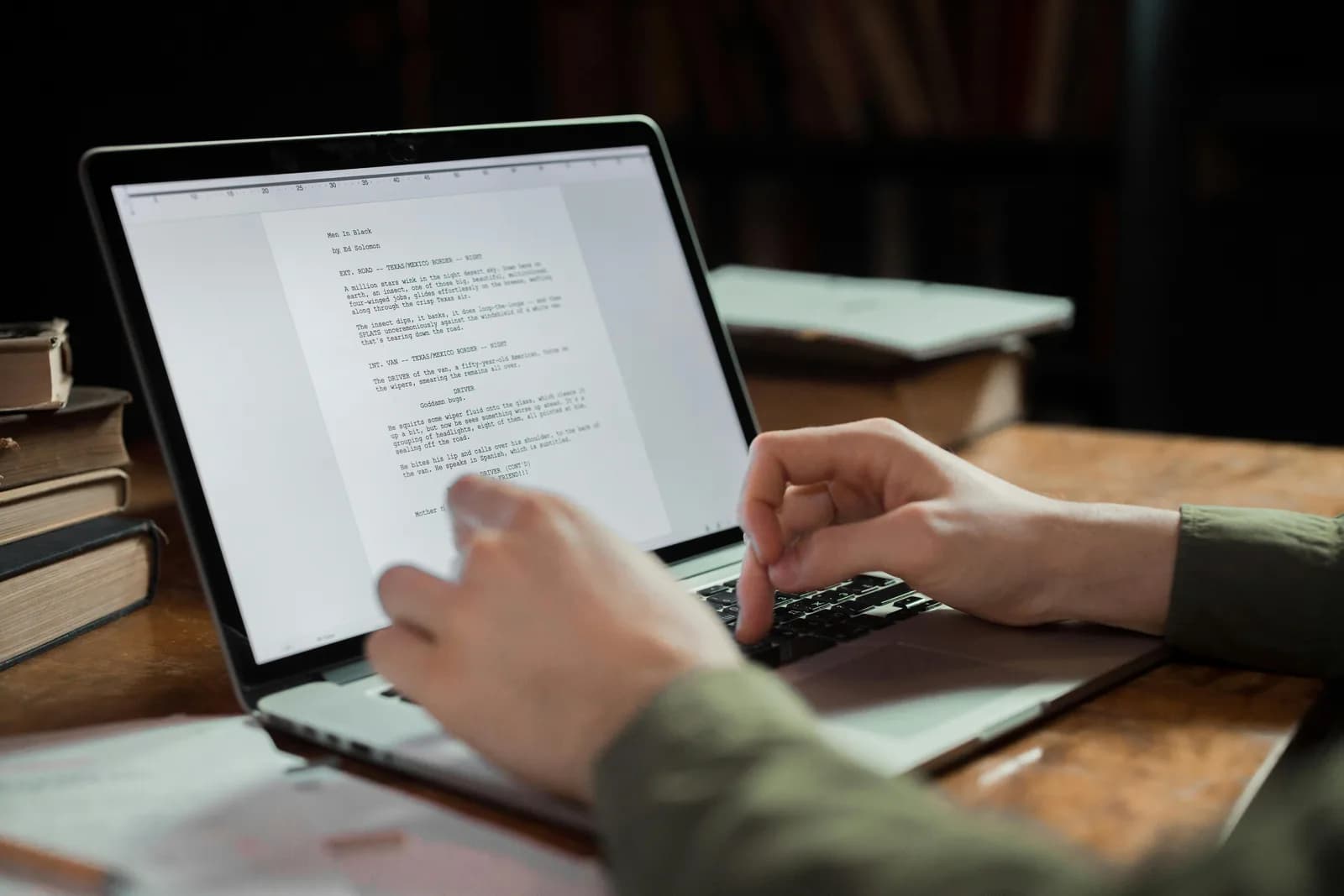
Sprache zu Text im Ghost-Editor funktioniert über ein systemweites Tool, nicht über Ghost selbst. Der Koenig-Editor hat keine eingebaute Diktierfunktion. Die Lösung ist ein Tool wie Whisper: Tastenkürzel drücken, sprechen, und der Text wird an der Cursorposition in jede Ghost-Karte eingefügt. Für kurze Notizen funktioniert auch das Diktat deines Betriebssystems.
Ich betreibe einen kleinen Newsletter auf Ghost, und der Großteil eines Beitrags ist ein langer Block aus einfachem Fließtext, bevor überhaupt Karten oder Bilder ins Spiel kommen. Das Einzige, was ich mir immer wieder wünschte, war, einen Absatz in den Editor zu sprechen, statt ihn zu tippen. Also habe ich die entsprechende Einstellung gesucht. Es gibt keine. Der Koenig-Editor hat keinen Mikrofonknopf, und nachdem ich mich durch den Editor und die Dokumentation gewühlt hatte, bin ich sicher: Er versteckt auch keinen.
Leute suchen nach „Sprache zu Text im Ghost-Editor“, finden im Schreibfenster nichts und nehmen an, sie hätten einen Schalter hinter einem Slash-Befehl übersehen. Haben sie nicht. Der Schalter wurde nie gebaut. Die gute Nachricht: Die Lösung dauert etwa zwei Minuten, läuft auf Wunsch komplett offline und funktioniert als Bonus in jeder anderen App, die du öffnest.
Hier ist das, was die meisten Seiten, die auf dieses Keyword zielen, nicht klar sagen. Eine Ghost-Absatzkarte ist einfach nur ein Textfeld, genau wie Gmail oder eine Suchleiste. Ein Diktat, das an deiner Cursorposition einfügt, kümmert es nicht, dass das Feld zufällig der Koenig-Editor ist.
Die eigentliche Frage lautet also nicht „Wie schalte ich die Spracheingabe in Ghost ein?“. Es gibt keinen Schalter. Die Frage ist „Welches Diktier-Tool lasse ich über dem Editor laufen?“, und die Antwort hängt davon ab, ob du im Browser-Admin oder in einem Desktop-Wrapper schreibst, und ob du es kostenlos und eingebaut willst oder ein Offline-Tastenkürzel, das sich überall gleich verhält. Ich gehe alles durch, richte eins in zwei Minuten ein und sage dir, wann du den dedizierten Weg getrost überspringen kannst.
Hat der Ghost-Editor eine eingebaute Diktierfunktion?

Nein. Der Ghost-Editor — Koenig, der auf React und Lexical aufbaut — hat keine eingebaute Sprache-zu-Text-, Diktier- oder Spracheingabefunktion, um per Stimme in eine Karte zu schreiben. Es gibt keinen Mikrofonknopf an einem Absatz, keinen Sprachbefehl hinter dem Slash-Menü, keine versteckte Einstellung in den Beitragsoptionen. Wenn du den Editor schon abgesucht hast, kannst du aufhören. Sie ist nicht da.
Was Koenig hat, ist Markdown-Parsing und ein Slash-Menü, und genau hier kommen die Leute durcheinander. Du kannst `#` für eine Überschrift tippen oder `/`, um eine Bild-, Lesezeichen- oder Embed-Karte einzufügen, und der Editor formatiert das in Echtzeit. Das ist tastaturgesteuertes Formatieren, kein Diktat. Es formt Text, den du bereits getippt hast; es hört dir nicht zu und tippt nicht für dich. Es gibt auch Diktier-Tools von Drittanbietern, die Ghost-Unterstützung bewerben — und genau das ist das Zeichen, dass Ghost die Funktion selbst nicht mitliefert. Gäbe es sie, bräuchte niemand ein Zusatztool.
Ein Satz, damit du es nicht auf dem falschen Gerät suchst: Ghosts Admin ist eine Web-App, also würdest du am Handy einfach das Mikrofon deiner Tastatur nutzen, das in jedes Feld diktiert — auch in eine Ghost-Karte. Am Desktop, wo die meisten Leute lange Beiträge tatsächlich schreiben, brauchst du ein Tool, das über dem Editor sitzt. Es gibt ein paar ehrliche Wege, und der Rest dieser Anleitung deckt sie ab.
Tastenkürzel drücken, sprechen, Text landet in der Karte
Das ist die ganze Mechanik, und sie ist langweilig im besten Sinne. Du drückst ein Tastenkürzel, sprichst, lässt los, und der Text wird an deiner Cursorposition eingefügt — in welches Textfeld auch immer gerade den Fokus hat. Whisper hält nach dem Loslassen der Taste noch einen kurzen Moment, damit dein letztes Wort nicht abgeschnitten wird. Weil es an der Cursorposition des Betriebssystems einfügt, ist eine Ghost-Absatzkarte einfach „irgendein Textfeld“. Browser-Admin oder ein Desktop-Wrapper darum herum — gleiches Verhalten.
Genau das verkomplizieren die Landingpages der Zusatztools. Es gibt keine Integration, die du in Ghost installieren musst, kein Admin-API-Token zum Einfügen, keinen Webhook zu hüten. Dein Cursor steht in einer Karte, du sprichst, die Wörter erscheinen in der Karte. Während du sprichst, taucht eine kleine Kapsel auf, damit du weißt, dass es zuhört:
Das Tastenkürzel ist die eine Sache, die du am Anfang richtig einstellen solltest. Unter Windows ist es Ctrl+Space; auf dem Mac ist es Command+Option, ein reines Modifier-Push-to-Talk, das du während des Sprechens hältst. Beide lassen sich in den Einstellungen ändern, falls sie mit etwas kollidieren, das du bereits nutzt — und bei Ghost lohnt sich das Prüfen, denn der Editor belegt bereits Ctrl+B, Ctrl+I und einen ganzen Stapel Ctrl+Option-Kombinationen für Überschriften. (Meine jüngere Tochter hat mir mal erzählt, ein Tastenkürzel „funktioniere nicht“ in ihrer Zeichen-App. Es war ein Konflikt, kein Fehler — so habe ich gelernt, dass der Durchschnittsmensch keine Ahnung hat, was ein Tastenkürzel-Konflikt überhaupt ist. Deshalb ist jetzt jedes Tastenkürzel anpassbar.) Wenn du schon mal Diktat unter Windows oder auf dem Mac eingerichtet hast, ist das dasselbe Muskelgedächtnis, nur auf eine andere App gerichtet.
In zwei Minuten einrichten (Windows oder Mac)
Du brauchst einen Mac mit Apple Silicon oder einen Windows-10-oder-neuer-PC, ein funktionierendes Mikrofon und deinen Ghost-Admin offen — entweder im Browser oder in einem Desktop-Wrapper. Die gesamte lokale Pipeline ist für jedes angemeldete Konto kostenlos, ohne dass bei der Anmeldung eine Zahlungsmethode verlangt wird. Hier ist der Ablauf.
Schritt 1 — Whisper installieren und anmelden.
Von der Download-Seite herunterladen, installieren und ein kostenloses Konto erstellen. Keine Karte. Die gesamte lokale Transkriptions-Pipeline steht sofort offen.
Du weißt, dass es geklappt hat, wenn das Tray-Symbol der App erscheint und der Einrichtungsassistent anbietet, ein Modell auszuwählen.
Schritt 2 — Einen Transkriptionsweg wählen.
Die App entscheidet das nicht für dich. Du hast drei: Cloud (OpenAI, eigener Schlüssel), Local Parakeet oder Local Whisper. Zum Verfassen von Beiträgen fängst du lokal an — mehr dazu zwei Abschnitte weiter unten.
Du weißt, dass es geklappt hat, wenn ein Modell fertig heruntergeladen ist und als bereit angezeigt wird.
Schritt 3 — Dein Tastenkürzel bestätigen.
Windows hat standardmäßig Ctrl+Space, der Mac Command+Option als Push-to-Talk gehalten. Auf dem Mac musst du die Bedienungshilfen-Berechtigung erteilen, wenn du gefragt wirst; ohne sie kann das Einfügen an der Cursorposition deinen Browser oder den Editor nicht erreichen.
Du weißt, dass es geklappt hat, wenn eine Testaufnahme in ein beliebiges Textfeld eingefügt wird.
Schritt 4 — Cursor in eine Ghost-Karte setzen und sprechen.
Öffne einen Entwurf, klicke in eine Absatzkarte, halte das Tastenkürzel, sprich einen Satz, lass los. Der Text erscheint dort, wo der Cursor steht — in der Karte.
Du weißt, dass es geklappt hat, wenn dein gesprochener Satz als Text im Ghost-Editor steht.
Der langsame Teil ist der Modell-Download, nicht die Einrichtung. Alles andere sind die vier Schritte oben. Sobald es läuft, hört das Verfassen eines Beitrags auf, eine Tipp-Aufgabe zu sein, und wird zu einer Sprech-Aufgabe — was bei einem Newsletter mit 1.200 Wörtern den Unterschied zwischen einem Abend und einer Kaffeepause macht.
Browser-Admin vs. Desktop-Wrapper
Ghosts Admin ist eine Web-App, also stellt sich naheliegend die Frage, ob sich das Diktat anders verhält, wenn du in einem Browser-Tab schreibst statt in einem Desktop-Wrapper um denselben Admin. Die ehrliche Antwort: Nein, denn ein systemweites Tastenkürzel fügt an der Cursorposition des Betriebssystems ein, und das Betriebssystem kümmert es nicht, ob der Cursor in Chrome, Safari oder einer Electron-artigen Hülle steht, die auf deine Ghost-Seite zeigt. Gleiche Taste, gleiches Einfügen, gleiche Koenig-Karte am anderen Ende.
Das ist der stille Vorteil gegenüber den Zusatz-Tools, die sich an eine bestimmte Oberfläche klammern. Manche Diktier-Erweiterungen funktionieren nur im Browser; manche Menüleisten-Tools sprechen nur in die App, für die sie gebaut wurden. Ein systemweites Tool umgeht die Frage komplett — die Taste, die deinen Ghost-Absatz füllt, füllt auch dein Gmail-Verfassen-Feld, eine Slack-Antwort und eine Commit-Nachricht. Du musst nichts neu lernen, wenn du vom Editor wegwechselst, um einen Kommentar zu beantworten oder deine Seitentexte zu aktualisieren.
Wähl also die Schreiboberfläche, die dir ohnehin gefällt. Wenn dein gesamter Ghost-Workflow in einem angepinnten Browser-Tab lebt, diktiere dort. Wenn du ein eigenes Desktop-Fenster bevorzugst, damit der Editor nicht einer von dreißig Tabs ist, diktiere dort. Die Diktier-Ebene ist in beiden Fällen identisch — und genau das ist der ganze Sinn, das auf Betriebssystem-Ebene zu machen statt innerhalb von Ghost.
Lokal oder Cloud: welcher Modus zum Verfassen von Beiträgen
Zum Verfassen in Ghost probierst du am besten zuerst den lokalen Modus. Das meiste, was du in einen Beitrag diktierst, ist einfach Fließtext — ein Abschnitt, den du gerade durchdenkst, eine Einleitung, die du ohnehin zweimal überarbeitest. Dafür braucht es keinen Server in der Schleife, und ein Entwurf, den du noch nicht veröffentlicht hast, ist genau die Art von Text, den ich lieber nicht über irgendjemandes API leite, bevor er in meinem eigenen Editor landet. Wenn dein Mac Apple Silicon hat oder dein PC aus den letzten Jahren stammt, bewältigt lokal das tägliche Schreiben ohne Murren, und die Cloud wird zur Notluke statt zum Standard.
So unterscheiden sich die drei Wege, denn die App lässt dich wählen, und ich möchte, dass du gut wählst:
- Local Parakeet — NVIDIAs TDT-Engine, rund 600 MB, und die schnellste lokale Option — 5- bis 10-mal schneller als Whisper auf der CPU. Deckt Englisch plus 24 weitere europäische Sprachen ab, 25 insgesamt. Keine Übersetzung ins Englische. Wenn du deine Beiträge auf Englisch oder einer anderen europäischen Sprache schreibst, ist das die schnelle, vollständig offline laufende Wahl.
- Local Whisper — langsamer als Parakeet auf derselben Maschine, aber die mehrsprachigen Versionen decken 99 Sprachen ab und können ins Englische übersetzen. Die rein englischen Versionen sind nur englisch, nicht 99. Wähl das, wenn du auf Chinesisch, Japanisch, Koreanisch oder einer Sprache bloggst, die Parakeet nicht kann, oder wenn du Übersetzung willst. Das englische Standardmodell ist rund 480 MB groß.
- Cloud (OpenAI, BYOK) — beste Genauigkeit und Webzugriff, mit deinem eigenen OpenAI-Schlüssel, der direkt von OpenAI abgerechnet wird. Die Transkription läuft standardmäßig über gpt-4o-mini-transcribe. Braucht Internet, also der eine Weg, der deine Maschine verlässt. Die Cloud-Oberfläche ist Teil von Whisper Pro.
Die langweilige Wahrheit ist, dass lokal für die Art von Fließtext, die die meisten Leute in einen Blogbeitrag diktieren, völlig ausreicht. Beide lokalen Engines laufen vollständig auf deiner Maschine, ohne dass etwas an einen Server geht. Die Cloud verdient ihren Platz, wenn du Spitzengenauigkeit bei einer kniffligen Aufnahme willst oder das Modell mitten im Satz eine Information aus dem Web ziehen soll. Für eine regelmäßige Veröffentlichungsroutine fängst du lokal an und greifst nur zur Cloud, wenn lokal dich im Stich lässt.
Einen Beitrag per Stimme verfassen und dann aufräumen
Rohes Diktat kommt als ein einziger Schachtelsatz heraus. Du sagst „okay also die Einleitung sollte erklären warum die meisten Newsletter ihre Leser im ersten Absatz verlieren und dann die Lösung versprechen“, und das ist die unpunktierte Wand, die dir jede Sprach-Engine reicht. Das Aufräumen ist der Punkt, an dem sich die Wege trennen, und bei einem langen Beitrag ist das der Teil, auf den es wirklich ankommt.
Die Windows-Spracheingabe setzt während des Sprechens Satzzeichen, und das macOS-Diktat beherrscht einfache Satzzeichen, wenn du „Komma“ oder „Punkt“ sagst. Für gründlicheres Aufräumen — die „Ähs“ entfernen, die Schachtelsätze richten, aus einem gesprochenen Geplänkel einen Absatz machen, den du tatsächlich in einem veröffentlichten Beitrag behalten würdest — kann Whisper einen KI-Durchlauf machen. Sag die Aktivierungsphrase „Hey whisper“, und der Text wird verbessert, bevor er landet. Bei einem lokalen Modell läuft das über Ollama; im Cloud-Modus ist es standardmäßig gpt-5-mini.
okay also die einleitung sollte erklären warum die meisten newsletter ihre leser im ersten absatz verlieren ähm und dann die lösung versprechen noch vor dem ersten scrollen
Die Einleitung sollte erklären, warum die meisten Newsletter ihre Leser im ersten Absatz verlieren, und dann die Lösung versprechen — noch vor dem ersten Scrollen.
Für Ghosts eigene Struktur — Überschriften, die Slash-Menü-Karten, Lesezeichen und Embeds — lautet die ehrliche Antwort: Die Stimme liefert dir den Fließtext, und Koenigs eigene Shortcuts liefern dir die Struktur. Diktier den Absatz, dann tippe `#` für eine Überschrift, `/image` für ein Bild oder `>` für ein Zitat, so wie immer. Kein Diktier-Tool zaubert eine Ghost-Karte auf Kommando herbei; wer dir „sag Bild-Karte einfügen und sieh zu, wie sie erscheint“ verspricht, verkauft dir eine Demo, keinen ganz normalen Dienstag. Bring die Wörter schnell per Stimme aufs Papier, forme den Beitrag mit den Shortcuts, die du ohnehin schon kennst.
Derselbe Sprechen-dann-Aufräumen-Ablauf zahlt sich weit über deinen Blog hinaus aus — du kannst auch sauberen Fließtext in jede App diktieren mit dem einen Tastenkürzel, sodass aus einem langen Abschnitt ein paar gesprochene Sätze werden statt eines Absatzes, den du mühsam von Hand herauspresst.
Wann du für Ghost auf ein Diktier-Tool verzichten kannst

Manchmal ist das richtige Tool das kostenlose, das schon auf deiner Maschine ist, und etwas anderes zu behaupten wäre unehrlich. Wenn du nur kurze Schnipsel in Ghost wirfst — eine schnelle Titeländerung, eine einzeilige Bildunterschrift, einen Auszug —, erledigt das dein Betriebssystem umsonst.
Unter Windows drückst du Windows-Taste + H, und die eingebaute Spracheingabe-Leiste öffnet sich dort, wo dein Cursor steht — auch in einer Ghost-Karte. Sie setzt von selbst Satzzeichen und ist für kurze Schübe gut. Der Haken: Sie läuft über Microsofts Server und braucht eine Internetverbindung, ist also keine Offline-Option. Auf dem Mac lässt dich das Diktat überall Text eingeben, wo du tippen kannst — eingerichtet in den Systemeinstellungen unter Tastatur, und auf Apple Silicon kann allgemeiner Text auf dem Gerät verarbeitet werden. Für hier und da einen Satz sind beide wirklich gut genug, und ich werde nicht so tun, als brauchten ein Essay mit 1.200 Wörtern und eine einzeilige Bildunterschrift dasselbe Tool.
Greif zu einem dedizierten, systemweiten Tool, wenn die eingebauten Lösungen anfangen wehzutun: ganze Beiträge verfassen, mehrsprachiges Schreiben, Offline-Datenschutz oder der Wunsch nach einem Tastenkürzel, das sich in Ghost, deiner E-Mail und deinem Editor gleich verhält. Unterhalb dieser Schwelle nimm, was kostenlos ist. Ich werde dir nicht sagen, du sollst für einen einzeiligen Auszug eine App installieren.
Dieselbe Abwägung taucht auf, wenn du Langform-Texte zuerst woanders entwirfst — die Logik beim Diktieren in Notion ist identisch, denn auch dort ist der Cursor, nicht eine Integration, die eigentliche Verbindung zum Editor.
Weiterführende Links
Ghost hat in Koenig nie einen Mikrofonknopf ausgeliefert, und nachdem ich das geschrieben habe, bin ich ziemlich sicher, dass es nie passieren wird. Es muss auch nicht, denn der Cursor ist die Integration. Sprich in die Karte, bekomm Fließtext, forme den Beitrag mit den Shortcuts, die du schon kennst. Ich habe den Großteil dieser Anleitung in ein Textfeld diktiert, das nicht Ghost war, mit einem Tool, dem es egal ist, welches Feld es gerade ist, und dann das Ganze in einen Entwurf eingefügt. Das ist der ganze Trick.
Probier es in deinem nächsten Ghost-Entwurf
Tastenkürzel halten, sprechen, loslassen. Der Text landet in der Karte, in der dein Cursor steht — und in jeder anderen App auch.
Kostenloser lokaler Modus für jedes angemeldete Konto. Keine Karte zum Starten nötig.



