 Von Denys Medvediev
Ratgeber
Diktiersoftware für Drehbuchautoren
Ob ein Dialog funktioniert, merkt man erst, wenn man ihn laut spricht. Diktiersoftware lässt dich den Dialog performen und aufnehmen — ein systemweiter Hotkey fügt ihn dann in Final Draft, Fade In, WriterDuet oder Highland ein. Die Formatierung übernehmen weiterhin die Tastenkürzel deiner App.
Zuletzt aktualisiert: Juni 2026
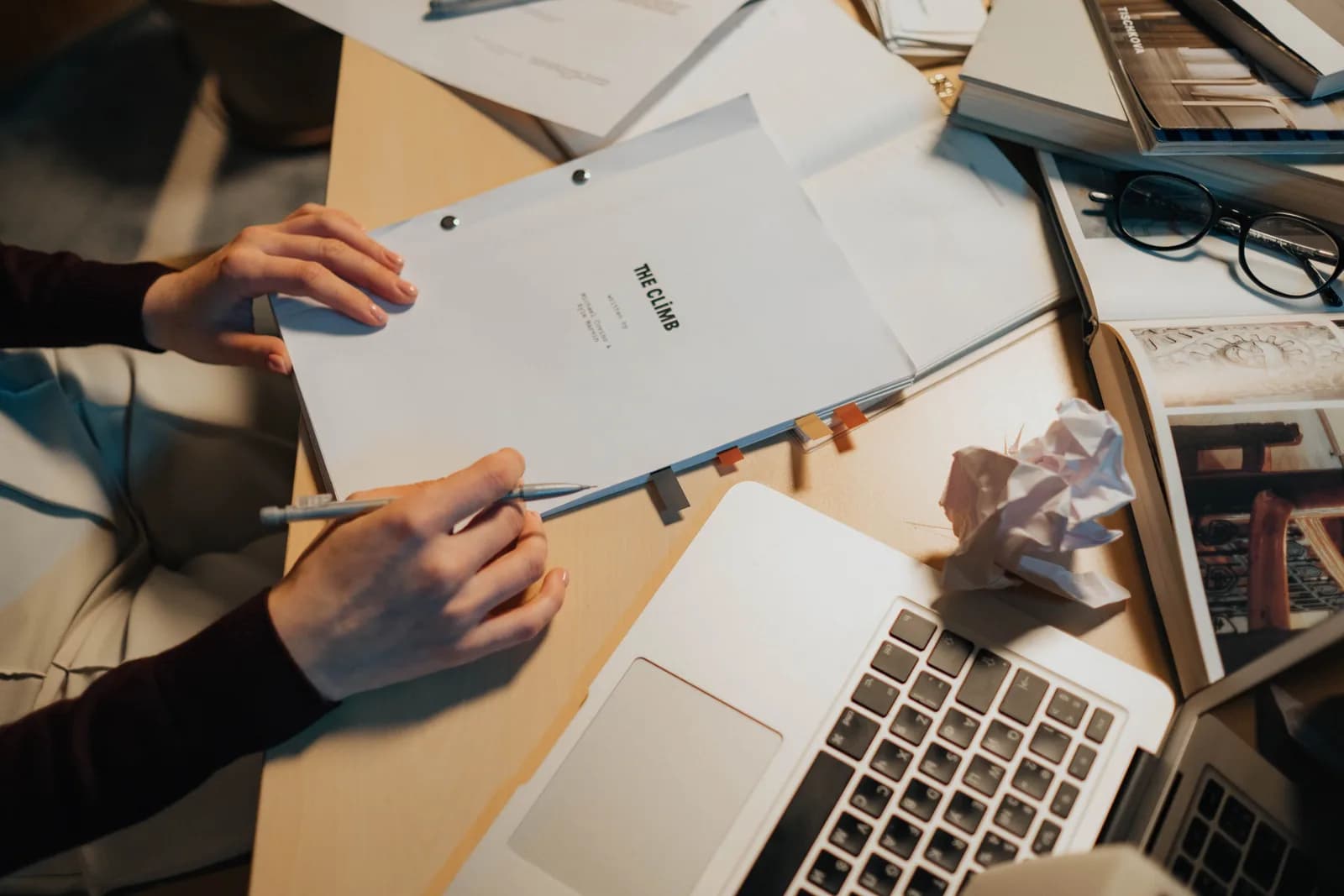
Diktiersoftware für Drehbuchautoren wandelt gesprochene Dialoge und Regieanweisungen in Text um und fügt ihn an der Cursor-Position in die Drehbuch-App ein. Ein systemweiter Hotkey funktioniert gleich in Final Draft, Fade In, WriterDuet und Highland. Die Stimme liefert die Worte — die Formatierung übernimmt die App selbst. Für eine schnelle Zeile reicht das eingebaute Betriebssystem-Diktat.
Eine Dialogzeile ist zuerst eine Darbietung, dann erst Text. Du kannst zehn Minuten auf "Darum hab ich nie gebeten" starren und nicht wissen, ob es funktioniert. Sag es einmal laut — und du weißt es sofort: zu flach, zu abgehackt oder genau richtig. Diese Lücke zwischen Seite und Mund ist der eigentliche Grund, warum Drehbuchautoren diktieren wollen. Nicht um schneller zu tippen. Sondern um die Zeile zu hören.
Wer dann nach Diktiersoftware für Drehbuchautoren sucht, läuft gegen eine verwirrende Wand. Final Draft hat einen Diktiermodus — aber nur auf dem Mac und nur auf Englisch. Fade Ins altes Mac-Diktat-Feature hat nach einem macOS-Update aufgehört zu funktionieren. WriterDuet hat ein eigenes Diktat-Feature. Highland hat keines. Jede App gibt eine andere Antwort, und die Hälfte davon hängt davon ab, welches Gerät du verwendest. Es gibt einen einfacheren Weg — und der ist in etwa zwei Minuten eingerichtet.
Das überspringen die meisten Vergleichsartikel: Eine Drehbuch-App ist unter ihrer Formatierung nichts anderes als ein Texteditor. Das Dialogfeld ist ein Textfeld. Das Regieanweisungsfeld ist ein Textfeld. Diktat, das an der Cursor-Position einfügt, ist es egal, ob das Feld in Final Draft oder in Gmail ist.
Die eigentliche Frage lautet also nicht: "Welche Drehbuch-App hat das beste eingebaute Sprachtippen?" Die ehrliche Antwort darauf: "Sie sind alle lückenhaft, und einige laufen nur auf bestimmten Plattformen." Die bessere Frage lautet: "Welches Diktiertool verwende ich zusätzlich zu der App, in der ich bereits schreibe?" — damit der gleiche Ablauf funktioniert, egal ob du heute in Final Draft oder nächstes Jahr in Fade In bist. Ich erkläre die Mechanik, richte alles ein, zeige, wie du Dialog und Regieanweisung sauber trennst, und sage dir, wann du auf ein eigenes Tool verzichten kannst.
Warum Drehbuchautoren zum Diktat greifen
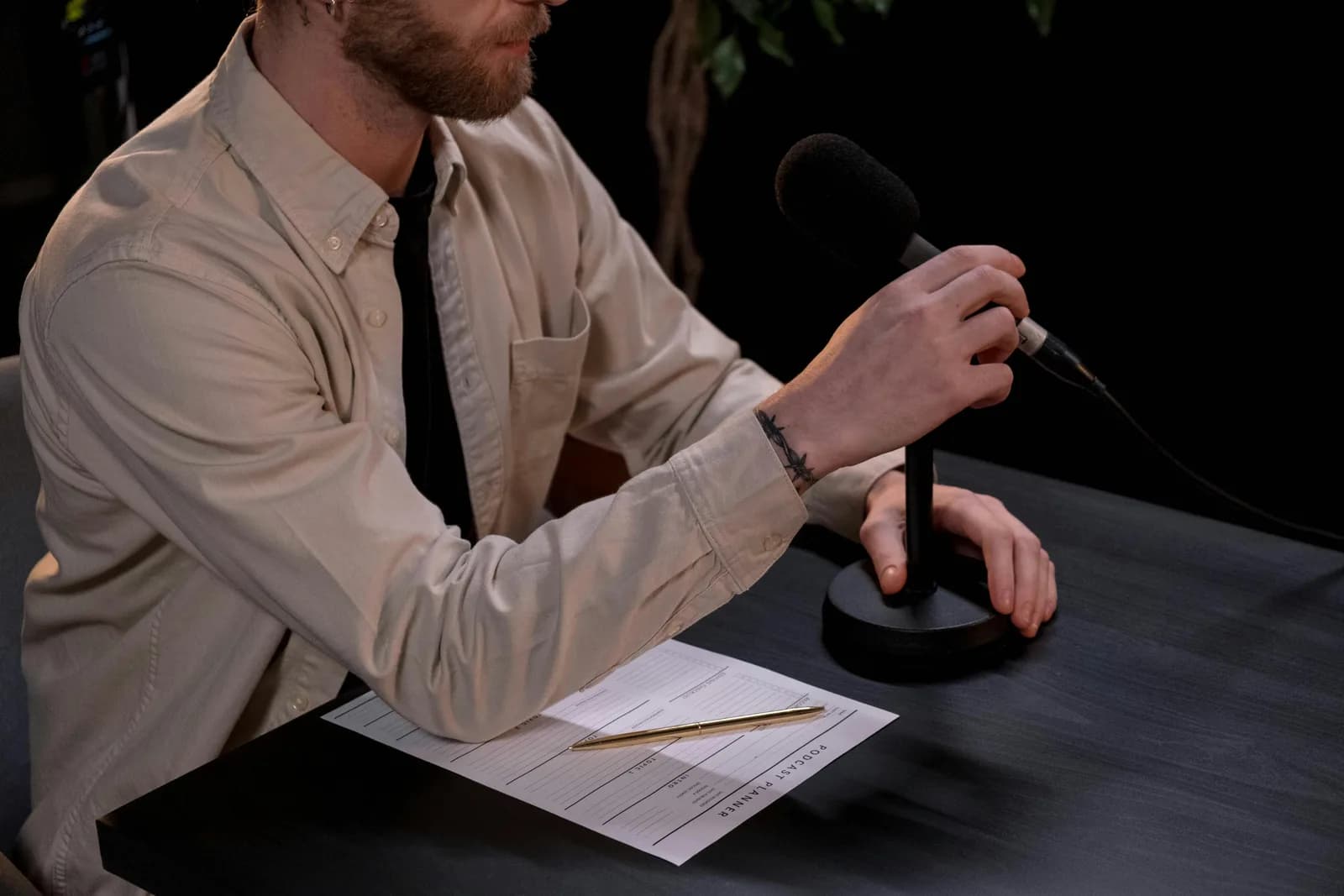
Der erste Grund ist der oben genannte: Eine getippte Zeile kannst du nicht hören. Dialog ist zum Sprechen gedacht, und der schnellste Weg zu testen, ob ein Moment funktioniert, ist, ihn zu spielen und genau das festzuhalten, was aus deinem Mund kam. Diktiere die Zeile, lies sie zurück, behalte sie oder streiche sie. Am Ende hast du Dialog, der klingt wie ein echter Mensch — weil ein echter Mensch gesprochen hat: du.
Der zweite Grund ist das Tempo. Ein erster Entwurf ist ein Rennen gegen die eigenen Zweifel. Regieanweisungen verkompliziert man beim Tippen leicht; laut gesprochen kommen sie knapper raus, im Präsens, so wie Regieanweisungen klingen sollen. Diktieren im Gesprächstempo schafft etwa 145 Wörter pro Minute, Tippen nur etwa 40. Bei einem 110-seitigen Entwurf ist das der Unterschied zwischen fertigwerden und nicht.
Der dritte Grund sind deine Hände — und der ist nicht zu unterschätzen. Drehbuchautoren tippen berufsmäßig: lange Sessions, Deadlines, dieselben Handgelenke, die seit Jahren dasselbe tun. Diktat gibt der Tastatur eine Pause, ohne die Arbeit zu unterbrechen — als einfache Produktivitäts- und Komforthilfe, kein medizinisches Mittel. Wenn Handgelenkschmerzen dein Hauptgrund für die Suche sind, geht das Diktat-Setup für schmerzende Hände tiefer ins Detail als ich hier. Für die meisten Drehbuchautoren ist es eine Mischung aus allen dreien: die Zeile hören, das Tempo halten, die Hände schonen.
Hotkey drücken, Zeile sprechen, Text erscheint am Cursor
Die Mechanik ist unspektakulär — und genau das ist der Punkt. Du drückst einen Hotkey, sprichst, lässt los, und das Transkript wird an deiner Cursor-Position eingefügt — in welchem Feld auch immer den Fokus hat. Setze den Cursor in einen Dialogblock in Final Draft, halte die Taste, sprich die Zeile, lass los — und die Worte erscheinen in diesem Block. Whisper hält nach dem Loslassen noch kurz mit, damit das letzte Wort einer Zeile nicht mitten in einem Atemzug abgeschnitten wird. Da es an der Betriebssystem-Cursor-Position einfügt, sind ein Final-Draft-Dialogfeld, eine Fade-In-Regieanweisung und eine WriterDuet-Szene alle nur "das Feld, in dem der Cursor steht".
Das ist der Teil, den app-spezifische Anleitungen verkomplizieren. Es gibt kein Plugin, das du in deine Drehbuch-App einbauen musst, keine versteckte Einstellung, kein separates Diktierfenster, aus dem du dann kopierst. Der Cursor ist bereits in deinem Skript; du redest; die Zeile erscheint im Skript. Während du sprichst, erscheint eine kleine Kapsel — damit du weißt, dass aufgenommen wird:
Den Hotkey von Anfang an richtig einzustellen, ist das Einzige, das sich wirklich lohnt. Unter Windows ist es Ctrl+Space; auf dem Mac ist es Command+Option — eine nur-Modifier-Taste, die du beim Sprechen hältst. Beide lassen sich in den Einstellungen ändern, falls sie mit einem Kürzel deiner Drehbuch-App kollidieren — und Drehbuch-Apps haben viele Kürzel, also prüfe das vorher. Dieselbe Taste, die einen Skriptblock füllt, füllt auch eine Commit-Nachricht oder ein anderes Textfeld — das ist der stille Vorteil davon, die Stimme nicht an ein einzelnes Programm zu binden.
In zwei Minuten einrichten (Windows oder Mac)
Du brauchst einen Mac mit Apple Silicon oder einen Windows-PC (Windows 10 oder neuer), ein funktionierendes Mikrofon und deine Drehbuch-App geöffnet — Final Draft, Fade In, WriterDuet im Browser oder als Desktop-App, Highland, was auch immer. Die gesamte lokale Pipeline ist für jeden angemeldeten Account kostenlos — beim Registrieren wird keine Zahlungsmethode verlangt. Hier die Reihenfolge.
Schritt 1 — Whisper installieren und anmelden.
Von der Download-Seite herunterladen, installieren und ein kostenloses Konto erstellen. Keine Kreditkarte. Die lokale Transkriptionspipeline öffnet sich sofort.
Es hat funktioniert, wenn das Tray-Icon der App erscheint und der Einrichtungsassistent ein Modell zur Auswahl anbietet.
Schritt 2 — Transkriptionspfad wählen.
Die App entscheidet nicht für dich. Du hast drei Optionen: Cloud (OpenAI, eigener Key), Local Parakeet oder Local Whisper. Für ein unveröffentlichtes Skript, das auf deinem eigenen Gerät bleiben soll, fang lokal an — mehr dazu zwei Abschnitte weiter unten.
Es hat funktioniert, wenn ein Modell fertig heruntergeladen ist und als bereit angezeigt wird.
Schritt 3 — Hotkey bestätigen.
Windows-Standard ist Ctrl+Space, Mac-Standard ist Command+Option als Push-to-Talk. Auf dem Mac: Erteile die Bedienungshilfen-Berechtigung, wenn danach gefragt wird — ohne diese kann die Cursor-Einfügung Final Draft oder andere Apps nicht erreichen.
Es hat funktioniert, wenn eine Testaufnahme in ein beliebiges Textfeld eingefügt wird.
Schritt 4 — Cursor in einen Skriptblock setzen und eine Zeile vortragen.
Öffne dein Drehbuch, klicke in ein Dialog- oder Regieanweisungsfeld, halte den Hotkey, sprich die Zeile, lass los. Das Transkript erscheint dort, wo der Cursor ist, innerhalb des Blocks.
Es hat funktioniert, wenn deine gesprochene Zeile als Text im Skriptblock steht.
Der langsamste Teil ist der Modell-Download, nicht die Einrichtung. Alles andere sind die vier Schritte oben. Wenn es läuft, hört das Entwerfen einer Szene auf, eine Tippaufgabe zu sein, und wird zu einer Sprechaufgabe — was beim Dialog die richtige Herangehensweise ist.
Dialog und Regieanweisung per Sprache sauber trennen
Der ehrliche Haken beim Diktieren eines Drehbuchs: Diktat liefert Worte, keine automatische Formatierung wie in Final Draft. Sprich eine Zeile — du bekommst sie als Text in dem Feld, in dem dein Cursor steht. Keine automatische Figurenangabe, keine zentrierte Szenenüberschrift, kein Element-Wechsel wie beim Drücken von Tab und Enter in Drehbuch-Apps. Wer verspricht, "sag INT. KÜCHE und schau zu, wie es sich selbst formatiert", zeigt dir eine Demo — keinen normalen Arbeitstag. Der Workflow ist also zweigleisig, und sobald man das akzeptiert, geht er schnell.
Das Muster, das funktioniert: Die App übernimmt die Struktur, deine Stimme die Worte. Nutze die eigenen Tastenkürzel deiner Drehbuch-App, um das Element einzustellen — Tab und Enter in Final Draft, um zu Szenenüberschrift, Regieanweisung, Figur oder Dialog zu wechseln, die entsprechenden Kürzel in Fade In und WriterDuet — und diktiere dann den Inhalt dieses Elements. Cursor im Dialogfeld, Hotkey halten, Zeile liefern. Cursor im Regieanweisungsfeld, Hotkey halten, Szene beschreiben. Die App hält das Drehbuch wie ein Drehbuch aussehen; du hältst die Hände beim eigentlichen Schreiben von der Tastatur.
Einige Apps haben eigene Sprachtricks, die es wert sind zu kennen — und ich sage sie lieber, als so zu tun, als gäbe es sie nicht. WriterDuets Diktat-Feature versteht gesprochene Formatierungsbefehle wie "Eingabe drücken", um in eine neue Zeile zu wechseln. Final Draft 13s Diktat nimmt, wo es läuft, natürlichsprachliche Befehle wie "neue Szenenüberschrift" an. Das ist innerhalb dieser einen App genutzlich — der Haken ist, dass es nur in dieser einen App funktioniert, und Final Drafts Version ist nur für Mac und nur auf Englisch. Ein systemweiter Hotkey verzichtet auf gesprochene Formatierungsbefehle, funktioniert dafür aber überall identisch — die Zeile, die du heute in Final Draft vorträgst, wird nächstes Jahr in Fade In genauso eingefügt. Entscheide danach, ob du für immer in einer App bleibst oder zwischen ihnen wechselst.
Lokal oder Cloud: welcher Modus für ein unveröffentlichtes Skript
Für ein Drehbuch empfiehlt es sich, zuerst den lokalen Modus auszuprobieren. Ein unverkauftes Skript ist genau die Art von Sache, die du nicht in den Logs eines Anbieters haben möchtest — es ist deine Idee, bevor jemand sie gekauft hat. Lokale Transkription verlässt deinen Computer nie, was der richtige Standard für unveröffentlichte Seiten ist. Wenn dein Mac Apple Silicon hat oder dein PC aus den letzten paar Jahren stammt, bewältigt lokal eine vollständige Entwurfssitzung ohne Probleme — und Cloud wird zur Ausweichoption statt zum Ausgangspunkt.
So unterscheiden sich die drei Pfade — denn die App lässt dich wählen, und ich möchte, dass du gut wählst:
- Local Parakeet — NVIDIAs TDT-Engine, rund 600 MB, und die schnellste lokale Option — 5 bis 10 Mal schneller als Whisper auf der CPU. Unterstützt Englisch plus 24 weitere europäische Sprachen, 25 insgesamt. Keine Übersetzung ins Englische. Wenn du auf Englisch oder einer anderen europäischen Sprache schreibst, ist das die schnelle, vollständig offline nutzbare Wahl für lange Entwurfssitzungen.
- Local Whisper — Langsamer als Parakeet auf derselben Hardware, aber die mehrsprachigen Builds decken 99 Sprachen ab und können ins Englische übersetzen. Die rein englischen Builds sind nur für Englisch, nicht für 99 Sprachen. Wähle das für ein Skript mit nicht-europäischen Dialogen, für Übersetzungsarbeit oder wenn du mehr Kontrolle möchtest, etwa eigenes Vokabular für Figurennamen. Das Standard-Englischmodell ist etwa 480 MB groß.
- Cloud (OpenAI, BYOK) — Beste Genauigkeit bei schwierigem Audio und Webzugang — mit deinem eigenen OpenAI-Key, direkt von OpenAI abgerechnet. Die Transkription läuft standardmäßig über gpt-4o-mini-transcribe. Benötigt Internet, ist also der einzige Pfad, der deinen Computer verlässt. Die Cloud-Oberfläche ist Teil von Whisper Pro.
Die nüchterne Wahrheit: Für Dialog und Regieanweisungen reicht lokal völlig aus. Beide lokalen Engines laufen vollständig auf deinem Computer, ohne dass etwas an einen Server gesendet wird — genau das, was du für ein unfertiges Skript willst. Wo lokal für Drehbuchautoren Pluspunkte sammelt: Local Whisper lässt sich mit Figurennamen und erfundenen Ortsnamen als eigenes Vokabular füttern, sodass "Kaelin" und "Veth" nicht mehr als "Caitlin" und "Beth" zurückkommen. Cloud verdient seinen Platz, wenn das Audio schwierig ist oder du mitten in einer Szene eine Information aus dem Netz brauchst. Starte lokal und greife zur Cloud nur, wenn lokal nicht mehr ausreicht.
Einen gesprochenen Entwurf in Skripttext verwandeln
Rohes Diktat kommt als Lauf-Text heraus. Du trägst eine Zeile und eine Regieanweisung in einem Atemzug vor, und was landet, ist "sie bleibt an der Tür stehen dreht sich nicht um sagt nur du hättest nie bleiben wollen oder", das unzeichengesetzte Ergebnis, das jede Spracherkennungs-Engine liefert. Dieses Aufräumen ist der Punkt, an dem sich die Modi unterscheiden.
Windows-Sprachtippen fügt beim Sprechen Zeichensetzung ein, macOS-Diktat übernimmt einfache Zeichensetzung, wenn du "Komma" oder "Punkt" sagst. Für gründlicheres Aufräumen — Füllwörter entfernen, Lauf-Text korrigieren, einen Atemzug in eine saubere Zeile aufteilen — kann Whisper einen KI-Durchlauf starten. Sag das Aktivierungswort "Hey whisper", und der Text wird verbessert, bevor er landet. Bei einem lokalen Modell läuft das über Ollama; im Cloud-Modus ist es standardmäßig gpt-5-mini. Ein Hinweis zum Geschmack: Verbesserung ist super für Regieanweisungen und eigene Notizen, für Dialog eher behutsam einsetzen — schließlich war der Sinn des Diktierens, beizubehalten, wie die Zeile wirklich geklungen hat.
sie bleibt an der tür stehen dreht sich nicht um sagt nur du hättest nie bleiben wollen oder
Sie bleibt an der Tür stehen. Sie dreht sich nicht um. "Du hättest nie bleiben wollen, oder?"
Dieser bereinigte Text ist noch kein formatiertes Drehbuch — und sollte auch nicht so tun als ob. Die Stimme liefert die Worte; die eigenen Werkzeuge deiner Drehbuch-App liefern die Szenenüberschriften, Figurenangaben, zentrierten Dialoge und Seitenumbrüche. Füge die bereinigte Zeile in das Dialogfeld ein, das du bereits mit Tab und Enter angesteuert hast, und lass Final Draft, Fade In oder WriterDuet das tun, wofür sie gut sind. Kein Diktiertool zaubert auf Befehl korrekte Drehbuchformatierung herbei — die Apps, die es versuchen, schaffen das nur innerhalb ihrer selbst und auf einer Plattform. Halte die Worte per Stimme fest, forme die Seite mit den Tasten, die du bereits kennst.
Derselbe Sprechen-dann-bereinigen-Ablauf zahlt sich auch weit über ein Skript hinaus aus — du kannst sauberen Text in Google Docs diktieren genauso, für das Treatment, die Logline oder die E-Mail an deinen Manager, die du schon eine Weile vor dir herschiebst.
Wann du auf ein eigenes Diktiertool verzichten kannst

Manchmal ist das richtige Tool das, das bereits auf deinem Gerät ist oder direkt in deiner Skript-App steckt. Das zu verschweigen wäre unehrlich. Wenn du nur eine Zeile in eine Szene einfügen willst, um zu testen, wie sie klingt, musst du nichts installieren.
Für eine schnelle Zeile reicht dein Betriebssystem. Unter Windows: Drücke die Windows-Taste + H, und die eingebaute Sprachtippen-Leiste öffnet sich, wo immer dein Cursor ist — auch in einem Final-Draft- oder WriterDuet-Feld. Sie setzt selbst Satzzeichen und ist für kurze Eingaben in Ordnung — der Haken: Sie läuft über Microsofts Server und braucht Internet, ist also keine Offline-Option, was bei unveröffentlichten Seiten wichtig ist. Auf dem Mac lässt Diktat dich in jedes Textfeld sprechen, einzurichten in den Systemeinstellungen unter Tastatur, und auf Apple Silicon kann allgemeiner Text direkt auf dem Gerät verarbeitet werden. Wenn du komplett in einer App lebst, nutze deren eigenes Sprach-Feature: WriterDuets Diktat und Final Draft 13s Mac-Diktat verstehen beide gesprochene Formatierungsbefehle, die ein systemweites Tool nicht kann — das ist ein echter Vorteil, solange du diese App nie verlässt.
Greife zu einem eigenen, systemweiten Tool, wenn die Bordmittel nicht mehr reichen: lange Entwurfssitzungen, eigenes Vokabular für Figurennamen, Offline-Datenschutz unter Windows oder ein einziger Hotkey, der in Final Draft, Fade In, Highland, deiner E-Mail und deinen Notizen gleich funktioniert. Noch eine ehrliche Einschränkung: Das hier ist nicht für das Transkribieren einer aufgezeichneten Leseprobe oder eines Interviews in ein Skript. Das ist Datei-Transkription — ein anderer Job; für eine fertige Aufnahme nimm lieber einen Transkriptionsdienst. Diktat ist für die Worte, die du live sprichst, während du schreibst.
Die Plattform-Mechanik ist auch außerhalb des Drehbuchschreibens dieselbe — wie Sprachtippen unter Windows funktioniert ist identisch, egal ob der Cursor in einer Drehbuch-App oder einer Tabelle steht, weil der Cursor — nicht die App — die Integration ist.
Keine Drehbuch-App hat einen sauberen, plattformübergreifenden Weg geliefert, ein Skript zu diktieren — und nach dem Schreiben dieses Artikels glaube ich nicht, dass eine das tun wird, denn der Cursor ist die Integration. Sprich die Zeile vor, halte die Worte fest, lass die App die Seite gestalten. Den Großteil dieses Ratgebers habe ich in ein Textfeld diktiert, das keine Drehbuch-App war, mit einem Tool, dem es egal ist, welches Feld es ist — genau so würde ich ein Skript schreiben wollen, wenn ich jemals das in meinem Entwurfsordner fertigstelle.
Probiere es in deiner nächsten Szene aus
Setze den Cursor in einen Dialogblock, halte den Hotkey, trage die Zeile vor, lass los. Die Worte landen im Skript — und in jeder anderen App, in der du schreibst.
Kostenloser lokaler Modus für jeden angemeldeten Account. Keine Kreditkarte erforderlich.



