 Von Denys Medvediev
Tutorial
Sprache zu Text in Asana: die Desktop-Lücke
Asanas eigene Spracherkennung gibt es nur unter iOS, und sie legt ausschließlich neue Aufgaben an. Um auf einem Windows- oder Mac-Desktop in beliebige Aufgaben, Kommentare oder Notizen zu diktieren, brauchst du ein systemweites Tool wie Whisper – offline, kostenlos und auch in jeder anderen App.
Zuletzt aktualisiert: Juni 2026
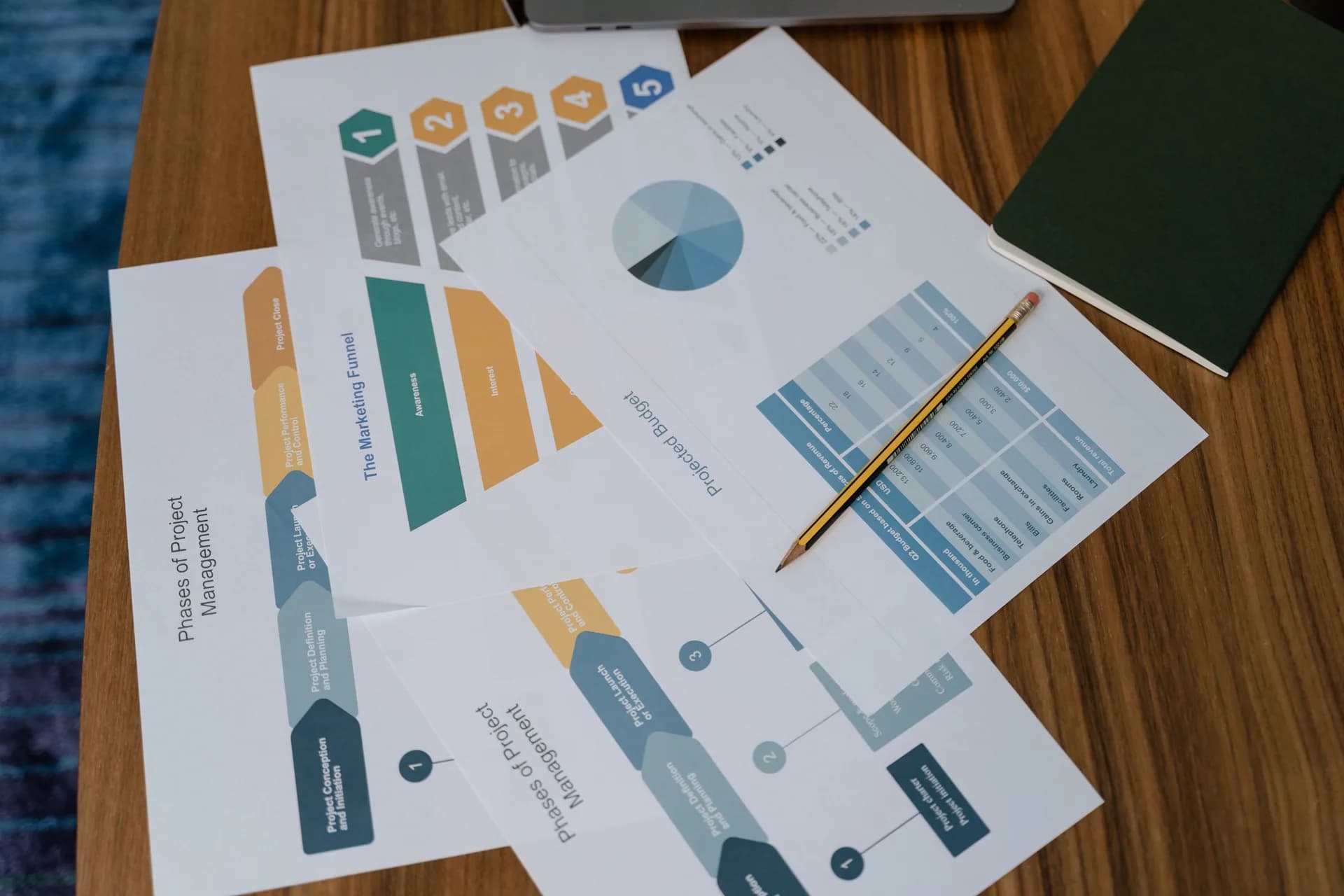
Sprache zu Text in Asana funktioniert auf zwei Wegen. Asanas eigene Spracherkennung gibt es nur unter iOS: Quick Add gedrückt halten, bis zu 90 Sekunden aufnehmen, und Asana wandelt die Audioaufnahme in eine neue Aufgabe um. Um auf einem Windows- oder Mac-Desktop in eine bestehende Aufgabe, einen Kommentar oder eine Notiz zu diktieren, schließt ein systemweites Tool wie Whisper die Lücke – nativ liefert Asana dort nichts.
Das hier sagt auf der ersten Google-Seite niemand laut. Asana hat tatsächlich Sprache zu Text – nur ist die Funktion in eine einzige Ecke einer einzigen Plattform gepfercht. Auf deinem iPhone kannst du eine neue Aufgabe einsprechen, und das funktioniert wirklich. Aber sobald du am Schreibtisch sitzt, im Browser bist und einer schon geöffneten Beschreibung einen Satz hinzufügen willst, ist die Funktion nicht da. Die ganze Desktop-App, die ganze Web-App, ganz Android – stumm.
Ich erledige meine eigene Arbeit in Asana, und was ich am häufigsten tue, ist nicht, Aufgaben bei null anzulegen. Es ist, einer offenen Beschreibung eine Zeile hinzuzufügen, auf den Kommentar einer Kollegin zu antworten, eine Notiz in ein Projekt zu kritzeln. Asanas iOS-Funktion kann nichts davon – sie erstellt nur neue Aufgaben, und das nur auf dem Handy. Wenn du also auf einem Laptop in der Web-App lebst, lautet die Frage nicht mehr „hat Asana Diktat", sondern „was füllt den Teil, den Asana leer gelassen hat".
Warum Asana auf dem Desktop kein eingebautes Diktat hat

Sei mir zuerst gegenüber Asana fair, denn die Suchergebnisse sind es nicht. Asana hat eine echte Sprachfunktion für iOS gebaut. Du hältst das Plus-Symbol von Quick Add gedrückt, es nimmt bis zu eine Minute dreißig auf und transkribiert. Die erste Zeile wird zum Aufgabentitel, die vollständige Transkription landet in der Beschreibung, und die Originalaufnahme wird angehängt, damit du sie noch einmal abspielen kannst. Um eine Aufgabe auf dem Weg zum Auto festzuhalten, ist das eine saubere kleine Funktion. Ich rede sie nicht schlecht.
Das Problem sind die Grenzen drumherum. Es gibt sie nur unter iOS – kein Android, keine Mac-Desktop-App, kein Windows, nichts in der Web-App, die du auf deinem Laptop nutzt. Sie erstellt ausschließlich neue Aufgaben. Sie kann nicht in eine bestehende Beschreibung, einen Kommentar, eine Teilaufgabe oder die Suche tippen. Und sie ist auf die Sprache beschränkt, die auf deinem iPhone eingestellt ist. Dass es Bedarf nach mehr gibt, ist keine Vermutung: „Voice recognition in Android" ist seit Längerem ein offener Wunsch im Asana-Forum – das zeigt dir, dass Menschen das überall haben wollen, Asana es aber nur an einer Stelle gebaut hat.
Das Desktop-Diktat muss also von außerhalb Asanas kommen. Das ist kein Vorwurf an Asana – die meisten Apps gehen davon aus, dass das Betriebssystem oder ein separates Tool die Sprache übernimmt. Die Lösung ist ein Tool, das auf der Ebene des gesamten Computers sitzt.
In jedes Asana-Feld diktieren – per Tastenkürzel
Hier zahlt sich Whisper aus. Es ist eine Desktop-App für Windows und macOS, die ein einziges globales Tastenkürzel auf deinem ganzen Rechner platziert. In welchem Feld dein Cursor auch steht: Taste drücken, sprechen, loslassen – und der transkribierte Text erscheint dort, wo der Cursor war. Es ist Whisper egal, ob das Feld zu Asana gehört. In der Asana-Web-App im Browser funktioniert es genauso wie in Slack, in Gmail oder in deinem Code-Editor.
So läuft das ab, von Anfang bis Ende:
- Öffne die Asana-Web-App in deinem Browser und klicke in das Feld, das du füllen willst – einen Aufgabennamen, eine Beschreibung, einen Kommentar oder eine Projektnotiz.
- Drücke das Tastenkürzel. Unter Windows ist das Ctrl+Space. Unter macOS hältst du Command+Option zusammen gedrückt.
- Sprich deinen Satz. Das Overlay zeigt, dass aufgenommen wird.
- Lass die Taste los. Whisper transkribiert und fügt den Text genau dort ein, wo der Cursor war.
Eine ehrliche Einschränkung, denn ich höre lieber von mir, als dass du es mitten in einer Aufgabe entdeckst. Whisper fügt in das eine Feld ein, in dem dein Cursor steht – immer ein Feld nach dem anderen. Es diktiert einen Aufgabennamen, eine Beschreibung oder einen Kommentar – nicht ein ganzes Aufgabenformular mit mehreren Feldern in einem Atemzug. Das ist das Spiegelbild von Asanas iOS-Funktion, die eine ganze neue Aufgabe auf einmal füllt, aber immer nur eine neue Aufgabe und nur auf dem Handy. Um Text in die Asana-Ansicht einzufügen, die du auf dem Desktop schon offen hast, ist das Modell mit dem fokussierten Feld genau das richtige.
Die ganze App, live
Das oben ist die echte Whisper-App, die hier direkt auf der Seite läuft. Klick dich durch. Es gibt kein separates Asana-Plugin, keine Browser-Erweiterung, die in einem Tab feststeckt, kein Tänzchen mit Kontoverknüpfung. Whisper ist eine ganz normale Desktop-App für Windows und macOS, auf der Mac-Seite für Apple Silicon gebaut. Weil sie auf Ebene des Betriebssystems sitzt, reicht sie in die Asana-Web-App in deinem Desktop-Browser hinein – genau dorthin, wo Asanas eigene Sprachfunktion nie hinkommt.
Tools auf Basis von Browser-Erweiterungen funktionieren nur innerhalb des Tabs; wechselst du in eine Desktop-App, sind sie weg. Whisper ist dasselbe Tastenkürzel über deinen gesamten Desktop hinweg – morgens Asana, mittags dein E-Mail-Client, danach eine schnelle Notiz in einem Dokument. Derselbe Ansatz funktioniert in ClickUp, Jira und Notion; die Lücke und die Lösung haben überall dieselbe Form.
Wo dir das wirklich Zeit spart
Letzten Dienstag habe ich Brotdosen gepackt – Sandwich, Obst, derselbe Joghurt, den die Kleine partout nicht essen will –, als mich eine Asana-Aufgabe anpingte: vor einem Sync um 18 Uhr einen Kommentar zu einer Deadline abgeben. Ich griff einhändig zum Laptop, klickte mit gurkenduftendem Finger ins Kommentarfeld, drückte das Tastenkürzel und sprach das Update zwischen zwei Scheiben. Whisper kam mit dem Teil zurecht, in dem ich kurz aufhörte, um „warum ist der Mond manchmal nicht da" zu beantworten, und machte danach weiter. Der Kommentar ging raus. Die Brotdosen waren fertig. Früher waren das fünfzehn Minuten einhändiges Tippen, nachdem die Kinder im Bett waren.
Das ist die unglamouröse Wahrheit über Sprache zu Text in Asana. Es ist selten die „sprich ein ganzes Projekt ins Leben"-Demo. Es ist der Kleinkram: ein Kommentar, eine Statusnotiz, eine Zeile in einer Beschreibung, diktiert, während die Hände beschäftigt sind. Diktieren läuft mit rund 145 Wörtern pro Minute gegenüber etwa 40 beim Tippen – dreieinhalbmal schneller. Das ganze Argument fürs schnellere Schreiben mit deiner Stimme ist dieselbe Rechnung. Über einen Tag voller Asana-Updates summiert sich das zu Abenden, die du zurückbekommst.
Das Diktat automatisch aufräumen
Rohe Transkription ist gut. Sie ist nicht immer fertig zum Verschicken. Du sagst „ähm", du verlierst den Faden, du fängst einen Satz zweimal an. Whisper hat einen optionalen KI-Aufräumdurchlauf, der den Text glättet – die Füllwörter beseitigt, die Zeichensetzung ordnet, einen dahingeplapperten Gedanken so klingen lässt wie etwas Geschriebenes. Im kostenlosen lokalen Modus läuft das auf deinem Rechner; in Pro läuft es über deinen eigenen OpenAI-Schlüssel, der außerdem Web-Antworten hinzufügt.
So landet ein nebenbei diktierter Aufgabenkommentar in Asana nicht wie das Protokoll deiner lauten Gedanken. Er sieht aus, als hättest du dich hingesetzt und ihn geschrieben. Für ein Tool, das deine Kolleginnen und Kollegen lesen, ist das der Unterschied zwischen „mach ich später" und „senden".
Offline und privat
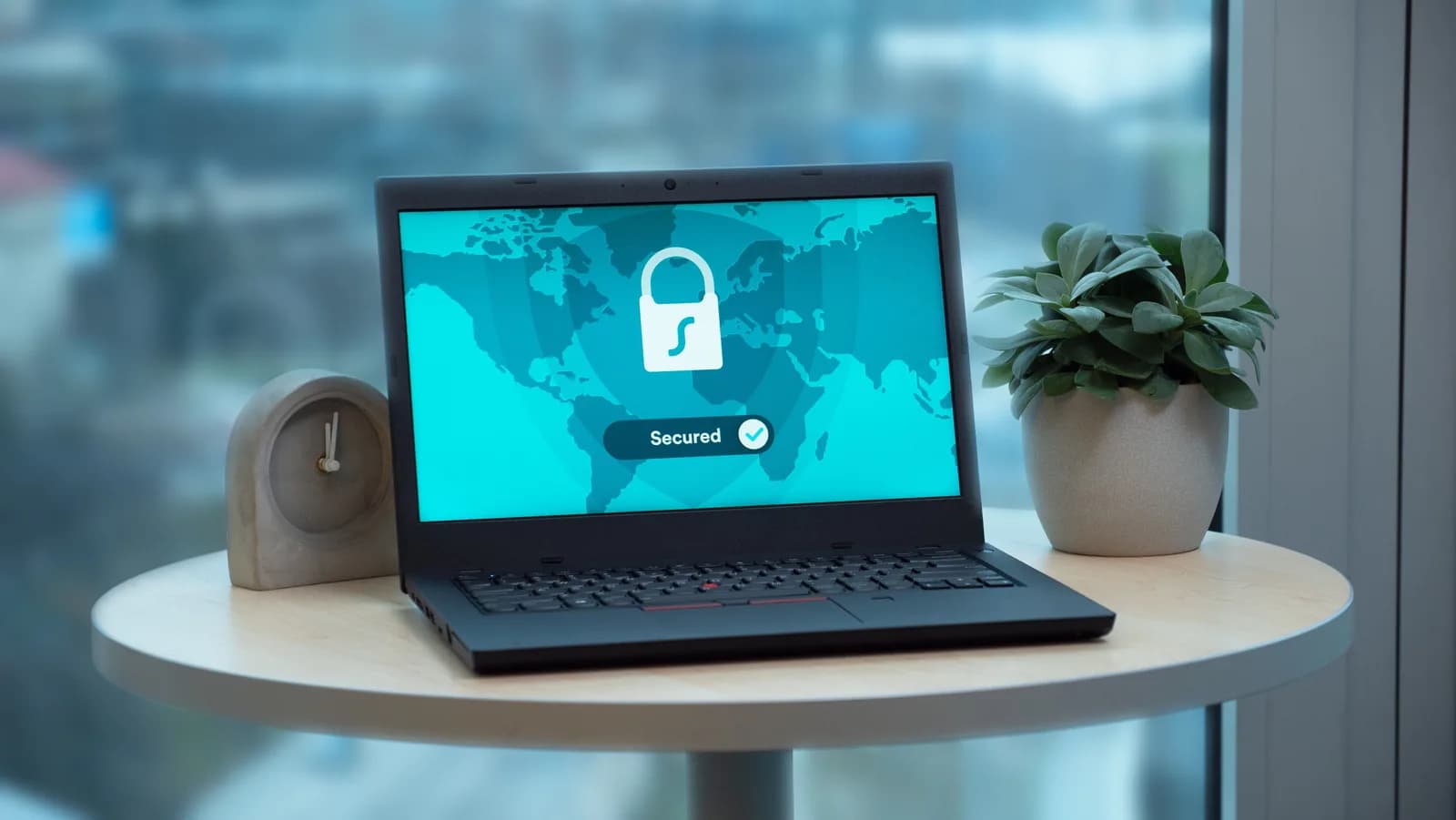
Whispers lokaler Modus läuft vollständig offline. Während der Transkription ist kein Internet nötig, und die Audioaufnahme verlässt nie deinen Computer. Das Netz berührst du nur einmal – beim einmaligen Modell-Download, je nach gewähltem Modell etwa 140 MB bis 3 GB. Danach bleibt jedes Wort, das du in Asana diktierst, auf deinem eigenen Rechner.
Unter uns: An diesem Punkt würde ich keine Kompromisse machen. Die Browser-Erweiterungen und die schicken mobilen Diktier-Apps, die für dieses Keyword ranken, sind Cloud-Tools – deine Audioaufnahme geht zur Transkription auf ihre Server, und auch Asanas eigene iOS-Sprachfunktion transkribiert in der Cloud. Wenn die Aufgabe eine Gehaltsnotiz oder ein juristisches Detail ist, hört „wohin geht die Audioaufnahme" auf, eine Fußnote zu sein. Mit dem lokalen Modus lautet die Antwort: nirgendwohin. Whisper deckt außerdem über 90 Sprachen in beiden Modi ab, während Asanas iOS-Funktion auf die eine konfigurierte Sprache deines Handys festgenagelt ist.
Wann du stattdessen Asanas eigene Werkzeuge nutzen solltest
Ich tue nicht so, als wäre Whisper die Antwort auf jeden Sprache-in-Asana-Moment. Ist es nicht.
Wenn du Aufgaben überwiegend unterwegs auf deinem iPhone festhältst, nutze Asanas eigene iOS-Spracherkennung. Sie legt automatisch eine ganze Aufgabe an – Titel und Beschreibung – und hängt die Audioaufnahme an, ohne zusätzliche App, alles innerhalb von Asana. Um auf dem Parkplatz daumenfrei etwas festzuhalten, schlägt sie das Öffnen eines separaten Tools. Und für einen einzelnen Satz auf einem Desktop, auf dem du nichts installieren willst, hat dein Betriebssystem das Diktat schon eingebaut: Drücke Win+H unter Windows oder schalte das Diktat auf dem Mac ein. Beides ist kostenlos und schon da – den eingebauten Weg gehe ich in Sprache zu Text unter Windows Schritt für Schritt durch.
Greif zu Whisper, wenn das Muster ein anderes ist: Du bist an einem Desktop (wo Asana nichts hat), du willst in bestehende Felder diktieren und nicht nur neue Aufgaben anlegen, du willst es offline, damit die Audioaufnahme bleibt, wo sie ist, und du willst ein Tastenkürzel, das in Asana und überall sonst funktioniert. Das ist ein engeres Versprechen als „Sprache kann alles" – und es ist das ehrliche.
Was es kostet
Whispers lokale Pipeline ist für jeden angemeldeten Nutzer kostenlos – Offline-Transkription, das Tastenkürzel, alles, ohne dass bei der Anmeldung nach einer Karte gefragt wird. Whisper Pro fügt obendrauf die Cloud-Funktionen hinzu, mit einer kurzen Testphase; die Zahlen stehen auf der Preisseite. Asanas iOS-Sprachfunktion ist innerhalb der mobilen App kostenlos, da sie Teil von Asana ist. Es geht nicht um die Zahl – es geht darum, dass das, was Asanas Desktop-Lücke füllt, zum Loslegen keine Karte braucht.
Asana hat eine nette kleine Sprachfunktion gebaut und sie dann auf einer Plattform gestrandet zurückgelassen. Ich glaube nicht, dass das Faulheit war. Die meisten Apps gehen stillschweigend davon aus, dass der Desktop das Diktat schon hat, und die meisten Desktops gehen stillschweigend davon aus, dass die App es übernimmt – und der Nutzer landet in der Lücke zwischen zwei Annahmen und redet mit einem Feld, das nicht zuhört. Whisper ist einfach das, was zuhört – auf dem Desktop, in dem Feld, das du schon offen hast, und mit der Audioaufnahme, die auf deinem Rechner bleibt. Meine jüngere Tochter glaubt immer noch, dass der Mond nachts ausgeschaltet wird. Ich habe aufgehört, sie zu korrigieren. Manche Lücken füllt man, manche lässt man in Ruhe.
Diktiere in dein nächstes Asana-Feld
Feld öffnen, Taste halten, sprechen, loslassen. Die Transkription landet dort, wo dein Cursor steht – in Asana und in jeder anderen App.
Kostenloser lokaler Modus für jedes angemeldete Konto. Zum Loslegen keine Karte nötig.



