 Von Denys Medvediev
Tutorial
Google Docs Voice typing funktioniert nicht
Wenn Google Docs Voice typing den Dienst quittiert, liegt die Ursache fast immer an einem von vier Dingen: einem nicht unterstützten Browser, einem blockierten oder falschen Mikrofon, einer verlorenen Verbindung oder einem Tab, der den Fokus verloren hat. Voice typing läuft nur in Chrome, Edge oder Safari, und es braucht eine aktive Verbindung, weil Google das Audio serverseitig verarbeitet.
Zuletzt aktualisiert: Juni 2026

Wenn Google Docs Voice typing den Dienst quittiert, liegt die Ursache fast immer an einem von vier Dingen: einem nicht unterstützten Browser, einem blockierten oder falschen Mikrofon, einer verlorenen Internetverbindung oder einem Tab, der den Fokus verloren hat. Voice typing läuft nur in Chrome, Edge oder Safari im Desktop-Web, und es braucht eine aktive Verbindung, weil Google das Audio serverseitig verarbeitet.
Ich habe das kleine Mikrofon-Kästchen schon öfter mitten im Satz rot werden sehen, als ich zugeben möchte. Du bist mitten in einem Gedanken, das Kästchen hört auf zu pulsieren, und das Letzte, was du gesagt hast, ist weg. Die Lösung ist selten geheimnisvoll. Die langweilige Wahrheit ist, dass die meisten „Voice typing funktioniert nicht“-Probleme ein Browser-Problem oder ein Mikrofon-Problem in Verkleidung sind.
Voice typing lebt vollständig innerhalb des Browser-Tabs. Es nutzt die Web Speech API des Browsers, die dein Audio an Googles Spracherkennungs-Server übergibt und darauf wartet, dass Text zurückkommt. Genau dieses Design macht es kostenlos und ohne Installation. Es ist auch der Grund, warum es auf so viele Arten scheitert: Der Browser muss es unterstützen, das Betriebssystem muss ihm das richtige Mikrofon übergeben, die Verbindung muss halten, und der Tab muss im Fokus bleiben. Reißt nur ein Glied, verstummt das Kästchen. Hier ist die Reihenfolge, in der ich sie prüfe.
Voice typing ist abgestürzt. Hier ist die 30-Sekunden-Triage.
Bevor du auch nur eine einzige Einstellung änderst, mach das. Es fängt die meisten Fälle schneller ab als jede tiefgreifende Lösung.
Prüfe deinen Browser. Bist du in Chrome, Edge oder Safari? Wenn du in Firefox bist, ist das dein ganzes Problem. Firefox unterstützt die Funktion nicht. Wechsle, und du bist fertig.
Prüfe das Menü „Tools“. Öffne „Tools“, dann „Voice typing“. Wenn die Option fehlt oder ausgegraut ist, bist du in einem nicht unterstützten Browser oder nicht in der Desktop-Web-Version.
Klicke auf das Mikrofon und sprich dann. Ein Mikrofon-Kästchen erscheint; klicke darauf und sprich in normaler Lautstärke und Geschwindigkeit. Wenn das Kästchen rot wird, blockiert der Browser oder das Betriebssystem dein Mikrofon.
Prüfe, ob du online bist. Voice typing braucht eine aktive Verbindung, weil das Audio serverseitig verarbeitet wird. Keine Verbindung, kein Diktat.
Wenn die Triage es nicht behoben hat, arbeite dich der Reihe nach durch die folgenden Abschnitte. Sie sind danach sortiert, wie oft jeder einzelne der tatsächliche Übeltäter ist.
Warum Google Docs Voice typing nicht mehr funktioniert
Das Mikrofon-Kästchen hat genau eine Aufgabe: rot werden, wenn etwas nicht stimmt, grau bleiben, wenn alles in Ordnung ist. Es verrät dir nicht, welches der vier Glieder in der Kette gerissen ist. Das ist der nervige Teil.
Hier ist die Kette. Der Browser muss Spracherkennung unterstützen. Das Betriebssystem muss ein funktionierendes, nicht stummgeschaltetes Mikrofon an diesen Browser weiterleiten. Die Verbindung muss lange genug stehen, damit Googles Server Text zurücksenden können. Und der Docs-Tab muss der aktive, fokussierte Tab bleiben. Voice typing ist ein Staffellauf zwischen vier Läufern, und wenn nur einer von ihnen den Stab fallen lässt, wird das Kästchen rot und du verlierst den Satz.
Die meisten Anleitungen im Netz sagen dir, du sollst zuerst deinen Cache leeren. Ich würde das nicht tun. Cache-Leeren behebt vielleicht einen von zehn Fällen und meldet dich überall sonst ab. Fang beim Browser und beim Mikrofon an, wo acht von zehn Fehlern stecken.
Du bist in Firefox. Wechsle zu Chrome, Edge oder Safari.
Das ist die mit Abstand häufigste Ursache, und es ist diejenige, die der Rest des Internets immer wieder falsch macht. Googles eigene Supportseite sagt, dass Voice typing mit den neuesten Versionen von Chrome, Edge und Safari funktioniert. Die Hälfte der Troubleshooting-Artikel da draußen sagt immer noch „nur Chrome“. Das war nie richtig, und in Bezug auf Safari ist es falsch. Safari funktioniert einwandfrei.
Was nicht funktioniert, ist Firefox. Firefox unterstützt den Spracherkennungs-Teil nicht, von dem Voice typing abhängt, also tut die Option „Tools“, dann „Voice typing“ entweder nichts oder erscheint gar nicht erst. Wenn der Menüpunkt ausgegraut ist oder komplett fehlt, ist in neunzig Prozent der Fälle dein Browser der Grund.
Die Lösung ist die am wenigsten technische in diesem ganzen Artikel: Öffne dasselbe Dokument in Chrome, Edge oder Safari. Noch etwas: Das ist eine Desktop-Web-Funktion. Auf einem Handy oder Tablet nutzt du einen anderen Diktier-Pfad, also erwarte nicht, dass das Tools-Menü gleich aussieht.
Der Browser hat dein Mikrofon blockiert. Behebe es in den Website-Einstellungen.
Dein Browser führt seine eigene Liste darüber, welche Websites dein Mikrofon benutzen dürfen, getrennt von allem, was Google kontrolliert. Wenn du beim ersten Mal, als docs.google.com gefragt hat, auf „Blockieren“ geklickt hast, oder dein Browser nie gefragt hat, wird das Kästchen in dem Moment rot, in dem du auf das Mikrofon klickst.
Schau an das linke Ende der Adressleiste. Wenn dort ein Mikrofon-Symbol mit einem kleinen Strich hindurch ist, blockiert der Browser das Mikrofon für diese Website. Klicke darauf, wähle „Immer zulassen“ und lade den Tab neu. In Chrome kannst du auch direkt zum Website-Berechtigungsbereich gehen und den Mikrofon-Schalter für docs.google.com auf „Zulassen“ umlegen.
Das ist Standardverhalten des Browsers, kein von Google dokumentierter Schritt. Googles eigene Seite verweist dich für Mikrofon-Einstellungen auf das Betriebssystem, nicht auf den Browser. Aber die Berechtigung auf Browser-Ebene ist diejenige, die die Leute am meisten beißt, also prüfe sie zuerst. Lade dann neu, klicke auf das Mikrofon und sprich. Wenn das Kästchen grau bleibt und die Wörter ankommen, bist du fertig.
Dein Betriebssystem sendet das falsche Mikrofon oder schaltet es stumm.
Der Browser fragt das Betriebssystem nach „dem Mikrofon“, und das Betriebssystem entscheidet, welches das ist. Wenn du ein Webcam-Mikrofon, ein Headset und ein Laptop-Mikrofon hast, wählt das Betriebssystem ein Standardgerät – und nicht immer das, in das du hineinsprichst.
Googles Supportseite ist da unmissverständlich: Die Mikrofon-Einstellungen befinden sich in den Systemeinstellungen auf einem Mac oder in der Systemsteuerung auf einem PC. Öffne deine Sound-Eingangseinstellungen und bestätige drei Dinge. Das richtige Gerät ist das Standard-Eingabegerät. Der Pegel steht nicht auf null. Das Mikrofon ist nicht auf Hardware-Ebene stummgeschaltet, wo manche Headsets einen physischen Stummschalter verstecken, den man leicht versehentlich auslöst (der Inline-Knopf am Kabel ist der übliche Verdächtige – einen halben Knie-Stoß von der Stille entfernt).
Wenn du schon dabei bist, sag ein paar Worte und beobachte, ob sich der Eingangspegel bewegt. Wenn der Pegel flach bleibt, hilft hier keine Software-Lösung. Das Betriebssystem bekommt überhaupt kein Audio, und Google Docs sitzt nachgelagert. Ein flacher Pegel bedeutet meist das falsche Gerät, ein stummgeschaltetes Gerät oder ein 20-Dollar-USB-Mikrofon, das sich gelöst hat. Behebe die Hardware, dann komm zum Dokument zurück.
Onlinespracherkennung in Windows und andere Schüsse ins Blaue.
Viele Windows-Anleitungen sagen dir, du sollst die „Onlinespracherkennung“ unter Einstellungen, Datenschutz und Sicherheit, Spracherkennung einschalten. Ich bin ehrlich: Bei browserbasiertem Voice typing ist das unbewiesen. Microsofts dokumentierter Geltungsbereich für diesen Schalter sind seine eigenen Cloud-Sprachfunktionen (Cortana, Windows-Diktat, bestimmte Store-Apps), nicht die Web Speech API des Browsers, die Google Docs verwendet. Manche Nutzer berichten, dass das Umlegen hilft. Ich habe schon eine halbe Stunde lang an Einstellungen wie dieser herumgefummelt, bevor mir klar wurde, dass das eigentliche Problem die ganze Zeit ein stummgeschaltetes Mikrofon war – ich habe einen Masterabschluss. Prüfe es zuletzt und erwarte nicht viel.
Zwei weitere Schüsse ins Blaue, die einen kurzen Blick wert sind. Browser-Erweiterungen können das Mikrofon abgreifen oder Skripte auf der Seite blockieren; probiere dasselbe Dokument in einem Inkognito-Fenster mit ausgeschalteten Erweiterungen aus, und wenn Voice typing plötzlich funktioniert, war eine Erweiterung der Übeltäter. Und die Dokumentsprache spielt für eine ganz bestimmte Sache eine Rolle, dazu mehr zwei Abschnitte weiter unten.
Es stoppt mitten in der Sitzung, oder die Befehle ignorieren dich.
Zwei Fehler sehen aus wie Bugs, sind aber keine. Erstens: Voice typing stoppt, wenn du vom Google-Docs-Tab wegklickst. Öffne einen neuen Tab, um etwas nachzuschlagen, wechsle zur E-Mail, klicke in ein anderes Fenster, und das Mikrofon-Kästchen hört leise auf zuzuhören.
Es stoppt auch nach einer Phase der Stille – pausiere eine Weile zum Nachdenken, und die Sitzung kann von selbst auslaufen. Beides sind beobachtete Verhaltensweisen der Web Speech API, keine Einstellungen, die du ändern kannst, und zusammen sind sie die häufigste „es hat einfach aufgehört“-Beschwerde.
Der Workaround ist langweilig, aber zuverlässig: Halte den Docs-Tab im Vordergrund, beobachte das Kästchen, und klicke es erneut an, wenn es grau-und-untätig wird. Wenn dieses Babysitten so klingt, als würde es den Sinn von freihändigem Diktat zunichtemachen – ja. Das ist der Teil, den du dir merken solltest.
Zweitens: Das Diktat funktioniert, deine Wörter erscheinen, aber wenn du „Absatz auswählen“ oder „fett“ oder „neue Zeile“ als Befehl sagst, passiert nichts. Das ist so beabsichtigt. Die Bearbeitungs- und Formatierungsbefehle per Stimme in Google Docs sind nur auf Englisch verfügbar, und sowohl deine Kontosprache als auch deine Dokumentsprache müssen auf Englisch eingestellt sein, damit sie auslösen. Wenn dein Konto auf Französisch steht oder dein Dokument auf Polnisch ist, tun die Befehle stillschweigend nichts, während das einfache Diktat in dieser Sprache weiterläuft. Die Ausnahme ist die Zeichensetzung – gesprochenes „Punkt“, „Komma“, „Fragezeichen“, „neuer Absatz“ funktioniert in vielen Sprachen. Wenn „Punkt“ dir also einen Punkt setzt, „fett“ aber nichts tut, sind deine Spracheinstellungen der Grund, nicht dein Mikrofon. Stelle beide auf Englisch um, und die Befehle kommen zurück.
And if that kind of babysitting is the dealbreaker, the field of alternatives to Google voice typing is laid out in one guide.
Lass den Browser weg: Diktiere direkt in jede App
Hier ist die Meinung, für die ich meine eine Erlaubnis aufwende. Eine Diktierfunktion, die auf dem Server eines anderen lebt, stoppt in dem Moment, in dem dieser Server dich nicht hören kann: eine abgebrochene Verbindung, ein verschwommener Tab, ein Browser, den Google nicht gesegnet hat. Google Docs Voice typing erfordert eine aktive Internetverbindung, weil das Audio serverseitig verarbeitet wird. Jeder Fehlermodus in diesem Artikel führt auf diese eine Designentscheidung zurück: Die Funktion ist ein Gast in deinem Browser, und Gäste haben viele Möglichkeiten, abgewiesen zu werden.
Whisper by Remskill verfolgt den entgegengesetzten Ansatz. Es ist eine systemweite Desktop-App, keine Browser-Erweiterung. Du drückst einen Hotkey (Ctrl+Space unter Windows, oder halte Command+Option zusammen auf einem Mac), sprichst, lässt eine der Tasten los, und die Transkription landet an deinem Cursor in welchem Fenster auch immer im Vordergrund ist. Das schließt den Google-Docs-Tab ein. Es schließt auch deine E-Mail ein, ein Chatfeld, einen Code-Kommentar, eine Tabellenzelle und die Apps, in denen Googles Voice typing von vornherein nie eine Option war.
Die lokale Pipeline läuft vollständig auf deinem Rechner und funktioniert offline. Kein Tab, der im Fokus bleiben muss, kein Server, mit dem man verbunden bleiben muss, keine Liste unterstützter Browser. Du wählst die Engine: NVIDIA Parakeet (~600 MB, Englisch plus 24 europäische Sprachen, 5 bis 10 Mal schneller als Whisper auf einer CPU), oder ein Whisper-Modell, das auf den mehrsprachigen Varianten 99 Sprachen abdeckt. Es gibt auch einen Cloud-Modus für die neuesten Modelle von OpenAI, aber die gesamte lokale Seite ist für jedes angemeldete Konto kostenlos.
Voice typing ohne den Browser-Tab
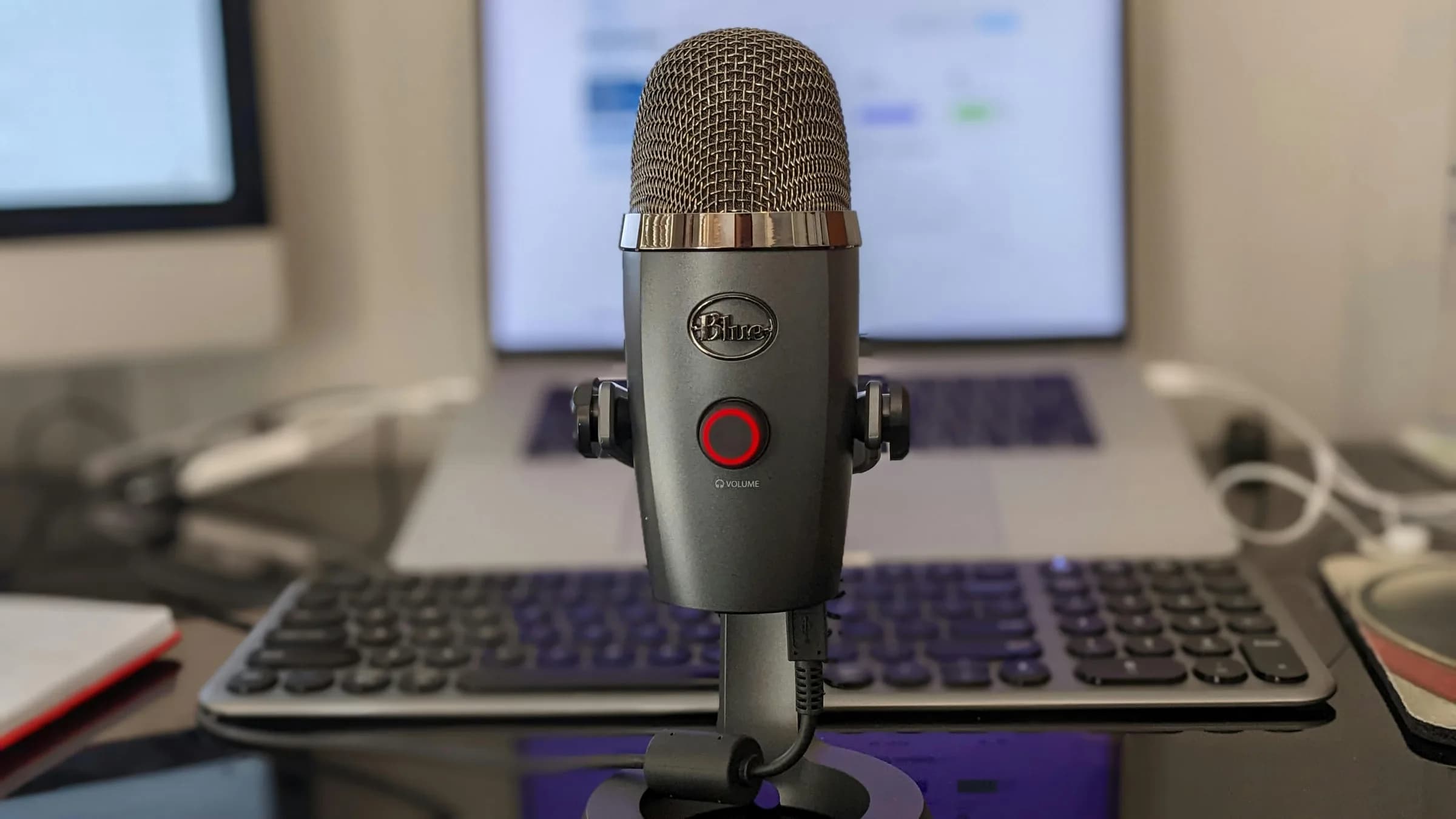
In der Praxis spielt es keine Rolle mehr, wo du gerade tippst. Letzte Woche habe ich die E-Mail einer Lehrerin beantwortet, eine Einkaufsliste korrigiert und eine Zeile in ein Dokument geworfen: drei Apps, ein Hotkey, kein Tools-Menü in Sicht. Keines dieser Fenster musste ein unterstützter Browser sein, und keines musste im Fokus bleiben, während ich herumklickte. Der Text landete einfach am Cursor. Hol das Diktat aus dem Browser heraus, und die Fehlermodi des Browsers sind nicht mehr dein Problem.
So sieht die komplette App aus
Wenn du es lieber sehen als darüber lesen möchtest: Die App-Einbettung oben ist das echte Desktop-Frontend. Du kannst dich durch die Einstellungen klicken, genau so, wie du es nach der Installation tun würdest: eine Transkriptions-Engine auswählen, deinen Hotkey festlegen, eine Sprache wählen. Windows 10 und 11 sowie Apple-Silicon-Macs sind beide heute verfügbar. Worauf ich als Erstes zeigen würde, ist die Hotkey-Einstellung: Sie ist vollständig anpassbar, was wichtig ist, denn eines der wenigen Dinge, die noch nerviger sind als nicht funktionierendes Voice typing, ist ein Hotkey, der sich um 2 Uhr nachts mit deiner Musiksoftware streitet. Die komplette Anleitung findest du in unserem Leitfaden, wie Whisper funktioniert, und die plattformspezifischen Einrichtungen für Voice to Text unter Windows und Voice to Text auf dem Mac.
Wann Google Docs Voice typing nicht mehr das richtige Werkzeug ist
Manchmal lautet die ehrliche Antwort, dass Googles Werkzeug völlig in Ordnung ist. Wenn du nur kurze Diktat-Schübe in ein Google Doc gibst, in Chrome, bei einer stabilen Verbindung, ist Voice typing kostenlos und eingebaut und funktioniert. Kein Grund, etwas zu installieren, um etwas zu ersetzen, das seinen Job bereits erledigt. Dasselbe gilt für Meetings: Wenn du eine Mehrsprecher-Transkription mit anschließender Zusammenfassung brauchst, ist das Otters Kategorie, ein kostenpflichtiges Monatsabo, und ein Diktier-Werkzeug ist da der völlig falsche Kauf.
Du wächst aus Google Docs Voice typing heraus, wenn der Browser zum Flaschenhals wird – wenn du in fünf Apps am Tag diktierst, eine unzuverlässige Verbindung hast, das Tab-Fokus-Babysitten dich Sätze kostet, oder du willst, dass das Audio deinen Laptop nie verlässt. Dann verdient sich ein systemweites, offlinefähiges Werkzeug seinen Platz. Bis dahin: Bring den Browser und das Mikrofon in Ordnung und mach weiter.
Wenn du das überall haben willst – nicht nur in einem Browser-Tab – direkt in jede App zu diktieren umgeht die ganze Liste oben. Und wenn dir derselbe Ärger auch außerhalb von Docs folgt, decken die Leitfäden zur Fehlerbehebung für Windows und Mac die Mikrofon- und Berechtigungsseite ausführlicher ab.
Und wenn dir stattdessen Microsoft Word Ärger macht, warum die Diktieren-Schaltfläche in Word fehlt erläutert die Abo-Voraussetzung und den Offline-Workaround.
Ich lasse Voice typing für schnelle Notizen in einem Dokument trotzdem noch an, fürs Protokoll. Aber der Tag, an dem ich aufgehört habe, mich darauf zu verlassen, dass ein Tab im Fokus bleibt, war der Tag, an dem sich das Diktieren endlich so anfühlte, als würde es für mich arbeiten statt umgekehrt. Meine Tochter würde sagen, das heißt, es war nie die Schuld des Computers. Sie hätte größtenteils recht.
Probier es beim nächsten Mal aus, wenn etwas kaputtgeht
Hotkey halten, sprechen, loslassen. Die Transkription landet, wo auch immer dein Cursor ist – ein Google-Docs-Tab, eine E-Mail-Antwort, eine Tabellenzelle – ohne einen Browser, den man bei Laune halten muss.
Kostenloser lokaler Modus für jedes angemeldete Konto. Keine Karte für den Start erforderlich.



