 Von Denys Medvediev
Tutorial
Sprache zu Text in VS Code, die ehrliche Variante
VS Code Speech diktiert direkt im Editor, lokal auf dem Gerät und kostenlos. Der ehrliche Teil: Für die Commit-Nachricht, das Terminal und den Browser erreicht ein systemweiter Hotkey das, wohin eine Editor-Erweiterung nicht kommt.
Zuletzt aktualisiert: Juni 2026

Sprache zu Text in VS Code funktioniert über VS Code Speech, die kostenlose offizielle Erweiterung von Microsoft, die lokal in den Editor diktiert und den Sprach-Chat mit Copilot ermöglicht. Für das Diktieren außerhalb des Editors – das Terminal, den Browser, eine Commit-Nachricht an anderer Stelle – fügt ein systemweites Werkzeug wie Whisper den Text am Cursor in jeder App ein. Beide laufen offline.
Die kurze Antwort lautet also: ja, und sie ist gut. Falls du angenommen hast, VS Code könne keine Sprache, hör auf zu suchen. Microsoft hat VS Code Speech mit Version 1.87 im Februar 2024 ausgeliefert, es läuft lokal, und es ist kostenlos. Die meisten Entwickler, die im Editor diktieren wollen, sind nach zwei Absätzen fertig. Damit bin ich einverstanden. Der spannende Teil ist, was passiert, wenn das, was du diktieren willst, gar nicht im Editor steht.
Hier ist der Teil, den dir niemand vorab sagt. Code per Sprache zu schreiben ist eine schlechte Idee – sag mal laut "Klammer auf, camelCase, User ID, Klammer zu" und du gibst bis zum Mittagessen auf. Aber Sprache für die Prosa rund um den Code – Commit-Nachrichten, Kommentare, READMEs, die PR-Beschreibung, die du vor dir herschiebst – schlägt das Tippen. Diktieren läuft bei etwa 145 Wörtern pro Minute, gegenüber rund 40 beim Tippen. Genau diese Lücke ist der ganze Grund, warum sich zehn Minuten Einrichtung lohnen.
Die Sprachlage von VS Code: die Erweiterung VS Code Speech
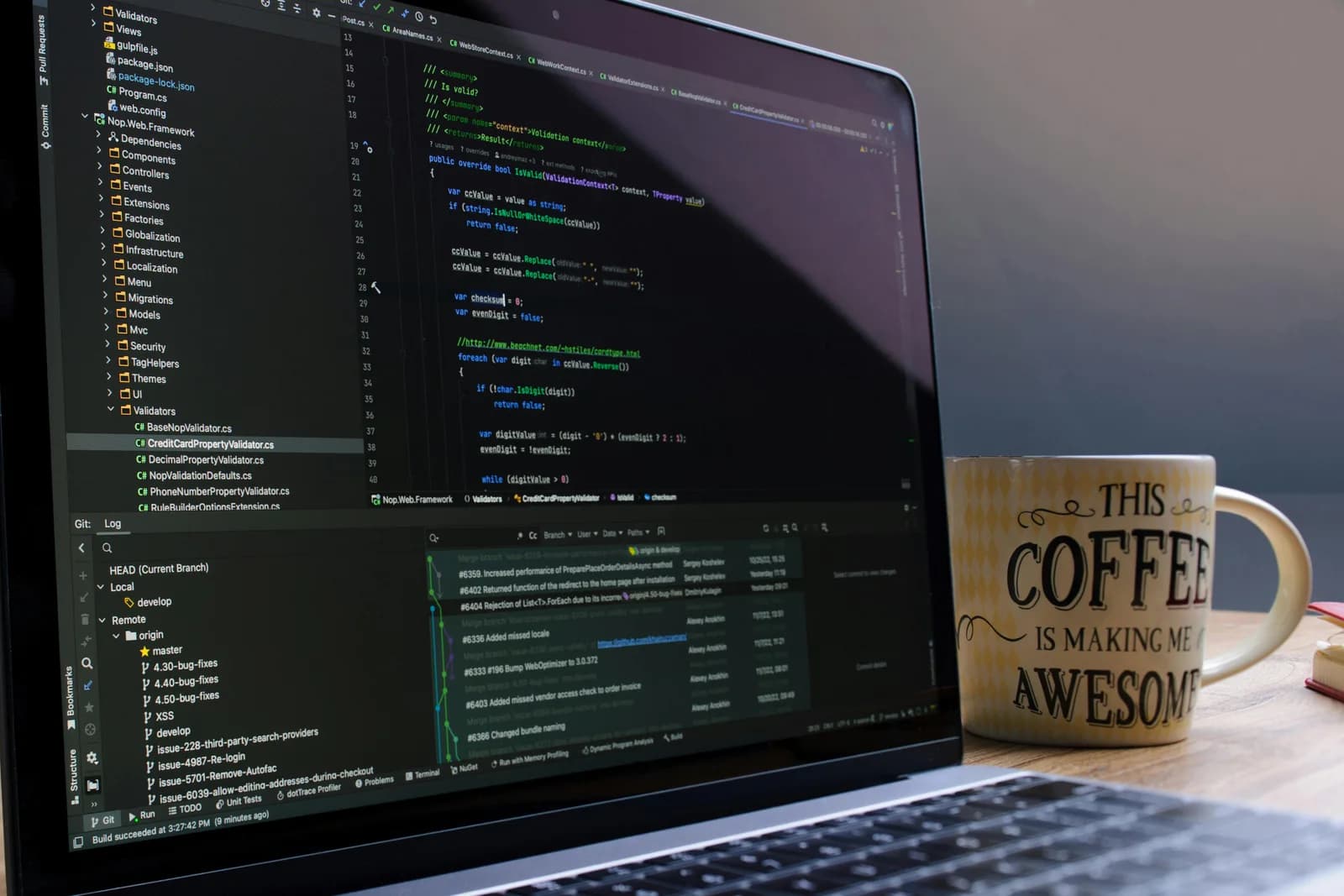
Sprache zu Text ist in VS Code standardmäßig nicht aktiviert. Du fügst es mit einer offiziellen Erweiterung hinzu. Öffne die Ansicht "Erweiterungen", suche nach VS Code Speech, vergewissere dich, dass der Herausgeber Microsoft (der Marketplace-Eintrag ms-vscode.vscode-speech) ist, und installiere sie. Kein API-Schlüssel, keine Anmeldung, keine Bezahlstufe. Es lädt ein kleines Sprachmodell auf dein Gerät herunter, und schon läuft es.
Um in den Editor zu diktieren, führe den Befehl Voice: Start Dictation in Editor aus – Ctrl+Alt+V unter Windows und Linux, Opt+Cmd+V auf dem Mac. Beenden mit Voice: Stop Dictation in Editor, belegt mit Escape. Halte dasselbe Tastenkürzel gedrückt für das, was Microsoft "Walky-Talky-Modus" nennt: Die Erkennung bleibt an, solange du die Tasten hältst, und sendet in dem Moment ab, in dem du loslässt. Es ist das Nächste an einer Push-to-Talk-Taste, das der Editor hat.
Dieselbe Erweiterung kann noch etwas Zweites, Separates: Sprach-Chat mit GitHub Copilot. Führe Chat: Start Voice Chat aus (Ctrl+I / Cmd+I), oder aktiviere das Aktivierungswort "Hey Code" und sprich freihändig mit dem Copilot-Chat. Kein allgemeines Diktierwerkzeug kann das nachbilden. Wenn du wegen des Gesprächs mit Copilot hier bist, ist VS Code Speech die Antwort – und es gibt keine zweite.
Eine organisatorische Anmerkung: Die offizielle VS-Code-Dokumentation listet 26 unterstützte Sprachen auf, eingestellt über die Einstellung accessibility.voice.speechLanguage. Du stößt vielleicht auf eine ältere microsoft/vscode-Wiki-Seite, die "nur Englisch" sagt – die ist veraltet. Die aktuelle Dokumentation hat recht.
Es läuft auf deinem Rechner, offline – und das zählt weniger, als du denkst

VS Code Speech arbeitet lokal auf dem Gerät. Laut der offiziellen Dokumentation zur Sprachunterstützung von VS Code werden "Aufnahmen niemals an einen Onlinedienst gesendet, sondern lokal auf deinem Rechner verarbeitet." Ist das Modell einmal heruntergeladen, ist kein Internet nötig; deine gesprochenen Kommentare bleiben auf dem Laptop.
Ich will hier ehrlich sein, denn genau an dieser Stelle werden viele "Alternativen"-Artikel unsauber. Whispers lokaler Modus ist ebenfalls vollständig offline, das Audio verlässt den Rechner nie. Offline ist also kein Vorteil, den nur Whisper hat. Es ist Gleichstand. Dasselbe beim Preis – VS Code Speech ist kostenlos, und Whispers lokale Pipeline ist kostenlos, ohne Karte bei der Anmeldung. Wenn dir jemand sagt, du sollst das Werkzeug wechseln, "weil es offline und kostenlos ist", verkauft er dir etwas, das du längst hast.
Der ehrliche Unterschied ist die Reichweite. VS Code Speech ist lokal und kostenlos – innerhalb von VS Code. Die Frage ist, was du tust, wenn der Text woanders lebt.
Was VS Code Speech nicht erreicht: alles außerhalb von VS Code
VS Code Speech diktiert in den Editor und in den Chat. Das ist der Umfang, mit Absicht – es tippt nicht als allgemeine Eingabe ins integrierte Terminal, erreicht nicht den Browser und rührt weder Slack noch Jira noch deine git-GUI an. Nichts davon ist ein Mangel. Eine Editor-Erweiterung, die klammheimlich deine ganze Tastatur kapert, wäre die schlechtere Erweiterung.
Aber überleg mal, wo Entwicklerprosa tatsächlich entsteht. Die Commit-Nachricht in einem Terminal oder einem separaten git-Client. Die PR-Beschreibung auf GitHub im Browser. Die Fehlerreproduktion, die du in ein Jira-Ticket oder ein GitHub-Issue einfügst. Die Slack-Nachricht, in der du erklärst, warum der Build rot ist. Fast nichts davon passiert im Editor-Bereich. Es passiert in fünf anderen Fenstern, und die Editor-Erweiterung kann dir dorthin nicht folgen.
Das ist die Lücke – der Editor ist ein Fenster von acht.
Whisper für die Prosa rund um deinen Code, in jeder App
Whisper ist eine Desktop-App für Windows und macOS, keine VS-Code-Erweiterung. Weil sie auf Betriebssystemebene sitzt, fügt sie die Transkription am Cursor in jeder App ein, in der du tippen kannst – im VS-Code-Editor und im integrierten Terminal, ja, aber auch im Browser, in Slack, Teams, Gmail, deiner JetBrains-IDE, Notion. Ein Hotkey, jedes Fenster.
Der Hotkey ist Ctrl+Space unter Windows und Command+Option (Push-to-Talk) unter macOS. Halte ihn, sprich, lass los, und der Text landet dort, wo dein Cursor ohnehin schon war. Falls Command+Option ziemlich nach dem Opt+Cmd+V von VS Code Speech aussieht – gut beobachtet. Dieselben Modifikatortasten, unterschiedliche Mechanismen: das eine ist ein VS-Code-interner Befehl, das andere ein systemweiter Hotkey, den du in den Einstellungen neu belegen kannst. Sie kommen sich nicht in die Quere; sie leben in verschiedenen Ebenen.
Das ist die eine Meinung, die ich hier loswerde: Der beste Produktivitäts-Trick sind weniger Schritte, nicht schnellere Schritte. Fenster wechseln, den richtigen Sprachbefehl für diese App finden, sich merken, welches Werkzeug wo diktiert – das sind Schritte. Ein einziger systemweiter Hotkey, der im Terminal genauso funktioniert wie im Browser, löscht den Schritt. Das Tempo ist schön, aber der wahre Gewinn ist, nicht mehr darüber nachdenken zu müssen, in welchem Fenster du gerade bist.
Die ganze App, live
Das oben ist die echte Desktop-App – Einstellungen, Modi, alles. Whisper unterstützt über 90 Sprachen, sowohl im lokalen als auch im Cloud-Modus (die mehrsprachige Modellreihe erreicht 99+; die .en-Builds sind nur Englisch). VS Code Speech deckt 26 ab. Ich würde dir nie raten, wegen der Zahl zu wechseln. Wechseln würdest du wegen der Reichweite.
Bereinige das Diktat automatisch
Hier ist die eine Sache, die ein rohes Diktat nicht für dich erledigen kann. Whisper hat einen optionalen KI-Aufräumdurchgang, der aus einer zusammengestammelten Commit-Nachricht saubere Prosa macht – lokal über Ollama im kostenlosen Modus oder über OpenAI in Pro. Du sagst "ähm, behebe das Ding, wo der Login-Button, du weißt schon, in Safari nicht geht", und heraus kommt ein Satz, den du tatsächlich in einen Commit schreiben würdest. Ich habe mal einen Commit ausgeliefert, in dem nur stand "fix the thing". Mein zukünftiges Ich hat meinem vergangenen Ich nicht dafür gedankt. VS Code Speech macht reines Diktieren; der Aufräumdurchgang ist eine Whisper-Sache. Bei Commit-Nachrichten und PR-Beschreibungen ist das der Unterschied zwischen einem Diktat, das Zeit spart, und einem Diktat, das du von Hand neu machst.
Diktiere nicht den Code selbst
Das ist die Grenze, und ein Entwicklerpublikum wittert es sofort, wenn ich vage werde, also sage ich es deutlich: Schreibe keinen Quellcode per Sprache, und vertraue keinem Werkzeug, das dir das verspricht. Die siebzehn Symbole in einer Zeile TypeScript machen Sprache-zu-Code langsamer als das Trackpad, das du vermeiden wolltest. Whisper ist für die Prosa rund um den Code, nicht für den Code. Kommentare, Commit-Nachrichten, Markdown-Dokumente, READMEs, PR-Text, der Slack-Thread. Wo du Prosa schreibst, gewinnt die Sprache. Wo du Syntax schreibst, hat die Tastatur längst gewonnen.
Und um es in die andere Richtung genauso klar zu sagen: Whisper macht keinen Copilot-Sprach-Chat. Es ist kein Ersatz für VS Code Speech – es ist das Werkzeug für die acht anderen Fenster.
Wann VS Code Speech die bessere Wahl ist

Ich verliere dich lieber an das richtige Werkzeug, als dich am falschen festzuhalten. Also ganz offen: Wenn du nur im VS-Code-Editor diktieren oder per Sprache mit dem Copilot-Chat reden willst, installiere VS Code Speech und lass Whisper ganz weg. Es ist kostenlos, offiziell, lokal auf dem Gerät, unterstützt 26 Sprachen und bietet das Aktivierungswort "Hey Code", das kein allgemeines Diktierwerkzeug nachbildet. Füge keine zweite App für eine Aufgabe hinzu, die das eingebaute Werkzeug schon erledigt.
Zwei weitere Fälle. Erstens, Linux – VS Code Speech läuft auf Linux; Whisper Desktop gibt es nur für Windows und macOS. Wenn du auf Linux bist, ist die Frage bereits beantwortet. Zweitens, strikt-im-Editor-Arbeitsabläufe – wenn dein Diktieren wirklich nur im Editor-Bereich passiert, löst ein systemweiter Hotkey ein Problem, das du nicht hast. Greif zu Whisper, wenn die Prosa außerhalb von VS Code lebt. Sonst reicht das eingebaute Werkzeug, und "reicht" ist ein guter Punkt zum Aufhören.
Wenn der Editor der einzige Ort ist, an dem du diktierst, hast du diesen Artikel schon vor drei Abschnitten beendet, und das ist ein gutes Ergebnis. VS Code Speech ist die richtige Standardwahl, es ist kostenlos, und es spricht mit Copilot. An dem Tag, an dem deine Stimme im Terminal, im Browser und in einer Commit-Nachricht landen muss, ohne dass du verfolgst, in welchem Fenster du bist – dann verdient sich ein systemweiter Hotkey seinen Lohn. Ich habe den Großteil dieses Artikels diktiert, ohne den Editor anzufassen. Den Code habe ich natürlich getippt.
Diktiere deine nächste Commit-Nachricht
Lade Whisper herunter, halte den Hotkey, und sieh zu, wie das Transkript im Terminal, im Browser oder im Editor landet – wo immer dein Cursor gerade schon ist.
Wenn du auf einem Mac bist, hier ist die macOS-Einrichtung.
Kostenloser lokaler Modus für jedes angemeldete Konto. Keine Karte für den Start nötig.



