 Von Denys Medvediev
Leitfaden
Diktierfunktion am Mac so nutzt du sie richtig
macOS hat eine eingebaute Diktierfunktion. Aktiviere sie in den Systemeinstellungen, platziere den Cursor in einem Textfeld, drücke das Kürzel und sprich. Auf Apple Silicon läuft sie nach einem einmaligen Sprachdownload komplett auf dem Gerät. Hier ist die ehrliche Einrichtung – und wann ein spezielles Tool mehr bringt.
Zuletzt aktualisiert: Juni 2026

Um die Diktierfunktion auf dem Mac zu nutzen, öffne das Apple-Menü, gehe zu Systemeinstellungen, klicke auf Tastatur und aktiviere Diktat. Dann platziere den Cursor in einem beliebigen Textfeld, drücke das Diktat-Kürzel (oder die Mikrofontaste) und sprich. Auf Apple Silicon Macs kann die allgemeine Texterkennung nach einem einmaligen Sprachdownload direkt auf dem Gerät laufen.
macOS kann schon seit Jahren Text diktieren, und die meisten Leute schalten es nie ein. Sie suchen nach "Diktierfunktion Mac", stellen sich eine versteckte Profi-Funktion vor und finden nie den einen Schalter, der schon die ganze Zeit in den Systemeinstellungen wartet. Er ist da. Er ist kostenlos. Er funktioniert in jedem Textfeld – Mail, Notizen, einem Slack-Eingabefeld, der Adresszeile.
Ich zeige dir genau, wo der Schalter ist und wie du damit umgehst – denn die Apple-Dokumentation ist zwar korrekt, aber auf drei Seiten verteilt. Dann sage ich dir offen, wann die eingebaute Version an ihre Grenzen stößt: Für eine Antwort mit 30 Wörtern ist sie perfekt, für einen Schreibnachmittag fängt sie an zu nerven. Beides ist gleichzeitig wahr.
Das ist der Teil, den die meisten Seiten übersehen. macOS Diktat ist eine Systemfunktion, keine App, die du öffnest. Einmal aktiviert, ist der Cursor die Schnittstelle – überall, wo du tippen kannst, kannst du stattdessen sprechen. Kein separates Fenster, keine Datei zum Speichern, keine Aufnahme zum Hochladen.
Die eigentliche Frage ist nicht "kann mein Mac das". Er kann. Die Frage ist "wie gut muss es für das sein, was ich schreibe". Für kurze Texte ist die eingebaute Lösung die richtige Antwort, und ich sage das auch so. Für längere Arbeit – saubere Zeichensetzung, Wörter, die es ständig falsch versteht, Diktat, das nie mitten im Satz anhält – lohnt sich ein spezielles Tool. Ich richte beides ein und du wählst.
Was macOS Diktat wirklich ist
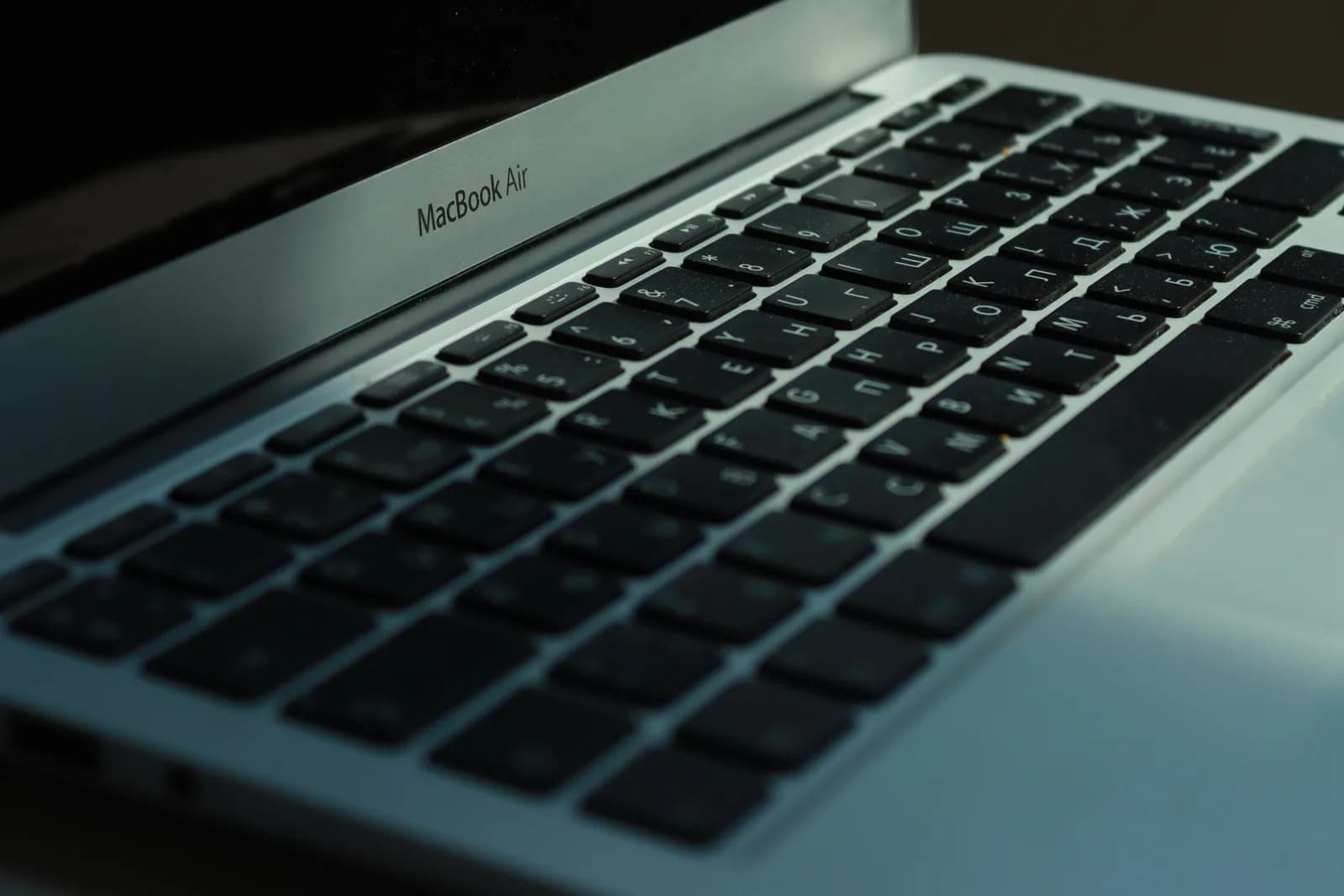
macOS Diktat ist eine eingebaute Funktion, mit der du überall dort sprechen statt tippen kannst, wo du auf deinem Mac Text eingeben kannst. Sie ist im Betriebssystem enthalten, ohne Zusatzkosten. Du installierst nichts. Du schaltest sie einmal in den Systemeinstellungen ein, und ab dann ist sie in jeder App verfügbar – einem Mail-Entwurf, einer Notizenseite, einem Suchfeld, einem Kommentarfeld auf einer Website.
Es ist keine Transkriptions-App für Audiodateien und kein Meeting-Rekorder. Es ist Live-Spracherkennung: Du sprichst, Wörter erscheinen in Echtzeit am Cursor. Apples Dokumentation listet Unterstützung für mehr als 40 Sprach- und Regionskombinationen, also nicht nur Englisch. Auf einem Mac mit Apple Silicon kann die allgemeine Texterkennung auf deinem Gerät verarbeitet werden, statt an Apples Server geschickt zu werden – das ist der Teil, der relevant ist, wenn du etwas diktierst, das nicht auf einem Server landen soll.
Gleich vorab ein ehrlicher Hinweis. Die eingebaute Funktion ist wirklich gut für das, wofür sie gedacht ist – kurzes, alltägliches Diktieren. Je länger du sprichst und je schlechter die Audioqualität, desto unzuverlässiger wird sie. Das ist kein Kritikpunkt, sondern eine Designgrenze. Wo diese Grenze liegt, ist der Punkt dieses Leitfadens, und ich markiere sie klar, bevor es endet.
Aktivieren in den Systemeinstellungen, dann einfach sprechen
Der Schalter ist an einer Stelle. Öffne das Apple-Menü oben links, wähle Systemeinstellungen, dann klicke in der Seitenleiste auf Tastatur (du musst vielleicht nach unten scrollen). Suche den Bereich Diktat und schalte es ein. macOS bittet dich, mit einer Aktivierungsaufforderung zu bestätigen, und fragt möglicherweise, ob du Audioaufnahmen mit Apple teilen möchtest – das ist optional, du kannst ablehnen.
Einmal aktiviert, startest du das Diktat auf eine von drei Arten, wie Apple selbst beschreibt: Drücke die Mikrofontaste, wenn deine Tastatur eine in der Funktionsreihe hat, nutze das Diktat-Tastaturkürzel, oder wähle Bearbeiten und dann Diktat starten in der Menüleiste. Das Kürzel ist nicht fest – in den Diktat-Einstellungen kannst du das Kürzel-Menü öffnen und eines auswählen, oder Anpassen wählen und die gewünschten Tasten drücken. "Das Kürzel" ist also das, was du eingestellt hast – das Erste, was ich ändern würde, wenn das Standard-Kürzel mit etwas anderem in die Quere kommt.
Der Ablauf selbst ist einfach. Klicke in ein Textfeld, bis der Cursor blinkt, starte das Diktat, warte bis der Cursor zu pulsieren beginnt, und sprich. Auf Apple Silicon kannst du während des Sprechens weiterhin die Tastatur benutzen – kein Unterbrechen des Diktats nötig, um ein Wort zu korrigieren. Wenn du fertig bist, drückst du das Kürzel erneut oder stoppst über das Menü. Das ist die gesamte eingebaute Funktion: ein Schalter, ein Kürzel, jedes Textfeld auf dem Gerät.
Wenn das Diktat mitten im Satz abbricht oder nicht startet, liegt das meistens an einem Problem mit Berechtigungen oder dem Mikrofon, nicht daran, dass du etwas falsch gemacht hast – die Lösungen für Mac-Diktat, das immer wieder stoppt, decken die häufigsten Fälle ab.
Der andere Weg: ein Push-to-Talk-Hotkey
Ein spezielles Tool funktioniert nach demselben Prinzip wie die eingebaute Funktion – Taste drücken, sprechen, Text landet am Cursor – aber es hört bei langen Texten nicht still auf, du kannst ihm Wörter beibringen, die es immer wieder falsch versteht, und es kann das Ergebnis aufräumen, bevor es eingefügt wird. Whisper ist eines davon. Du brauchst einen Mac mit Apple Silicon, ein funktionierendes Mikrofon und ein paar Minuten. Die gesamte lokale Pipeline ist für jedes angemeldete Konto kostenlos, ohne Kreditkarte bei der Registrierung. Hier ist die Schritt-für-Schritt-Anleitung.
Schritt 1 – Whisper installieren und anmelden.
Lade die App von der Download-Seite herunter, installiere sie und erstelle ein kostenloses Konto. Keine Zahlungsmethode erforderlich. Die lokale Transkriptions-Pipeline öffnet sich sofort.
Du weißt, dass es geklappt hat, wenn die App in der Menüleiste erscheint und der Einrichtungsassistent anbietet, ein Modell auszuwählen.
Schritt 2 – Transkriptionspfad wählen.
Die App wählt nicht für dich. Du hast drei Optionen: Cloud (OpenAI, eigener Schlüssel), Local Parakeet oder Local Whisper. Für alles Vertrauliche starte lokal – mehr dazu zwei Abschnitte weiter unten.
Du weißt, dass es geklappt hat, wenn ein Modell den Download abschließt und als bereit angezeigt wird.
Schritt 3 – Hotkey bestätigen und Bedienungshilfen erlauben.
Auf dem Mac ist der Standard Command+Option, gehalten als Push-to-Talk. Erlaube die Bedienungshilfen-Berechtigung, wenn sie abgefragt wird; ohne sie kann das Einfügen am Cursor keine anderen Apps erreichen. Der Hotkey lässt sich ändern, falls er mit etwas kollidiert.
Du weißt, dass es geklappt hat, wenn eine Testaufnahme in ein beliebiges Textfeld eingefügt wird.
Schritt 4 – Cursor irgendwohin setzen und sprechen.
Öffne Mail, Notizen oder ein beliebiges Textfeld, klicke hinein, halte Command+Option, sage einen Satz, lasse los. Das Transkript erscheint dort, wo der Cursor ist.
Du weißt, dass es geklappt hat, wenn dein gesprochener Satz als sauberer Text im Feld steht.
Der langsame Teil ist der einmalige Modell-Download, nicht die Einrichtung. Alles danach sind die vier Schritte oben. Die Mechanik ist dasselbe Muskelgedächtnis wie bei der eingebauten Funktion – der Unterschied zeigt sich bei langen, unordentlichen Passagen, wo macOS Diktat zu schwanken beginnt.
Zeichensetzung, Befehle und welche Sprachen unterstützt werden
Bei macOS Diktat kommt die Zeichensetzung über Sprachbefehle. Du sagst den Namen des Zeichens und es erscheint – "Punkt", "Komma", "Fragezeichen", "Ausrufezeichen". Du kannst "neue Zeile" oder "neuer Absatz" sagen, um Text zu umbrechen, und sogar Emojis beim Namen nennen, wie "Herz-Emoji". In unterstützten Sprachen kann macOS auch automatisch Kommas und Punkte setzen; in den Diktat-Einstellungen gibt es einen Schalter für automatische Zeichensetzung, wenn du lieber raten lässt als es zu diktieren.
Ein spezielles Tool geht mit Zeichensetzung anders um. Statt jedes Komma selbst zu diktieren, kann es den gesamten Text in einem Bereinigungsdurchgang nach dem Sprechen mit Zeichensetzung versehen – das finde ich bei langen Texten deutlich weniger erschöpfend. Zweihundert Mal am Tag "Komma" zu sagen verliert seinen Reiz. Es löst auch ein Problem, das die eingebaute Funktion nicht kann: Wörter, die sie ständig falsch versteht. Whisper hat eine benutzerdefinierte Vokabular-Funktion, damit Namen, Produktbegriffe und Abkürzungen, die du ständig verwendest, nicht mehr als Unsinn ankommen. macOS Diktat hat kein vergleichbares Wörterbuch, das du füttern kannst.
Bei Sprachen decken beide mehr als Englisch ab. Apple listet über 40 Sprach- und Regionsvarianten für Diktat. Whispers mehrsprachige Modelle unterstützen 99 Sprachen und können ins Englische übersetzen; die schnellere Parakeet-Engine deckt Englisch plus 24 europäische Sprachen ab. Wenn du also in zwei Sprachen schreibst oder Übersetzung eingebaut haben möchtest, spricht das für das spezielle Tool – wer aber ausschließlich auf Deutsch diktiert, stellt fest, dass der Unterschied kleiner wird.
Lokal oder Cloud: alles bleibt auf deinem Mac
macOS Diktat setzt auf Apple Silicon bereits auf lokale Verarbeitung – allgemeiner Text kann auf dem Gerät verarbeitet werden, was eine echte Stärke ist. Ein spezielles Tool bietet dieselbe Offline-Option, plus einen Cloud-Pfad für höchste Genauigkeit. Hier ist der Unterschied zwischen den drei Pfaden, denn ein gutes Tool lässt dich wählen, statt für dich zu entscheiden:
- Local Parakeet — NVIDIAs TDT-Engine, rund 600 MB, und die schnellste lokale Option – 5 bis 10 Mal schneller als Whisper auf der CPU. Deckt Englisch plus 24 weitere europäische Sprachen ab, 25 insgesamt. Keine Übersetzung ins Englische. Wenn du auf Englisch oder einer anderen europäischen Sprache diktierst, ist das die schnelle, vollständig offline-fähige Wahl.
- Local Whisper — Langsamer als Parakeet auf demselben Gerät, aber die mehrsprachigen Builds decken 99 Sprachen ab und können ins Englische übersetzen. Die rein englischen Builds sind nur für Englisch, nicht für 99 Sprachen. Wähle dies für Chinesisch, Japanisch, Koreanisch oder jede Übersetzungsarbeit, die Parakeet nicht kann. Das Standard-Englisch-Modell ist rund 480 MB groß.
- Cloud (OpenAI, BYOK) — Beste Genauigkeit und Webzugang, mit deinem eigenen OpenAI-Schlüssel, der direkt von OpenAI abgerechnet wird. Transkription läuft standardmäßig über gpt-4o-mini-transcribe. Benötigt Internet, ist also der einzige Pfad, der dein Gerät verlässt. Die Cloud-Oberfläche ist Teil von Whisper Pro.
Die nüchterne Wahrheit ist, dass für das meiste, was man auf einem Mac diktiert – E-Mails, Notizen, Nachrichten – lokal völlig ausreicht, und beide lokalen Engines senden nichts an einen Server. Cloud lohnt sich, wenn du höchste Genauigkeit bei einer schwierigen Aufnahme brauchst oder das Modell mitten im Satz eine Information aus dem Web abrufen soll. Fang für alltägliches Diktieren lokal an und greife nur zur Cloud, wenn lokal nicht reicht. Wenn du hauptsächlich in einer App arbeitest, gilt dieselbe Logik für Sprache-zu-Text in Apple Notizen, wo der Cursor – nicht die App – die Arbeit erledigt.
Sauberer Text, kein endloser Wortschwall
Rohes Diktat kommt als Wortflut an. Du sagst "okay also antwort an den vermieter wegen dem wasserschaden frag wann der klempner kommen kann und cc an meine frau", und das ist der interpunktionslose Fließtext, den jede Spracherkennungs-Engine zuerst liefert. Bei macOS Diktat korrigierst du das live, indem du die Kommas selbst diktierst oder die automatische Zeichensetzung raten lässt. Es funktioniert, aber du bearbeitest in Echtzeit, mitten im Satz.
Ein spezielles Tool kann die Bereinigung erledigen, nachdem du aufgehört hast zu sprechen. Whisper kann einen KI-Durchgang über den Rohtext laufen lassen – "Ähms" entfernen, Endlostext aufbrechen, Zeichensetzung hinzufügen – bevor ein einziges Wort an deinem Cursor landet. Du aktivierst es mit dem Aktivierungssatz "Hey whisper." Bei einem lokalen Modell läuft dieser Durchgang über Ollama auf deinem Gerät; im Cloud-Modus ist es standardmäßig gpt-5-mini. Egal wie: Was ankommt, ist die aufgeräumte Version, nicht die rohe.
okay also antwort an den vermieter wegen dem wasserschaden frag wann der klempner kommen kann und cc an meine frau ähm vor freitag
Okay, antworte dem Vermieter wegen dem Wasserschaden, frage wann der Klempner kommen kann, und setze meine Frau in CC – vor Freitag.
Das ist der Unterschied, der sich über einen Arbeitstag zeigt, nicht in einem einzelnen Satz. Für eine kurze Nachricht ist es gut, die Zeichensetzung selbst zu diktieren. Für ein Dutzend davon oder eine lange Notiz ist es das, worauf man nicht mehr verzichten möchte, wenn das Tool den ganzen Text in einem Zug aufräumt. Derselbe Sprechen-dann-bereinigen-Ablauf macht es praktisch, mit Sprache schneller in jeder App zu schreiben, nicht nur gelegentlich eine Zeile zu diktieren.
Wann macOS Diktat alles ist, was du brauchst
Manchmal ist die eingebaute Funktion die richtige Wahl, und das zu leugnen wäre unehrlich. Wenn du hauptsächlich kurze Dinge diktierst – eine einzeilige Nachricht, eine schnelle Suche, eine Antwort mit 30 Wörtern – deckt macOS Diktat das kostenlos ab, auf dem Gerät mit Apple Silicon, ohne etwas zu installieren. Schalte es in den Systemeinstellungen ein, leg ein Kürzel fest, das dir gefällt, und du bist fertig. Ich werde dir nicht empfehlen, eine App für einen Satz hinzuzufügen.
Ich würde zu einem speziellen Tool greifen, wenn die eingebaute Funktion anfängt zu nerven: lange Passagen, bei denen sie anhält, Wörter, die sie ständig falsch versteht und die du ihr einmal beibringen möchtest, hundert Mal am Tag Zeichensetzung diktieren, oder ein einziger Bereinigungsdurchgang statt Live-Bearbeitung. Das ist ungefähr der Punkt, an dem "Komma, Punkt, neuer Absatz" laut zu sagen mehr Aufmerksamkeit kostet, als es spart. Unterhalb dieser Schwelle gewinnt die kostenlose Apple-Funktion, und du solltest sie nutzen.
Es gibt auch eine Hardware-Wahrheit, die allem zugrunde liegt. Ein USB-Mikrofon für 20 € tut mehr für die Genauigkeit als jede Einstellung – bei der eingebauten Funktion oder einem speziellen Tool. Wenn dein Diktat verzerrt ankommt, repariere das Mikrofon, bevor du die Software beschuldigst. Und wenn macOS Diktat bei dir speziell immer wieder abbricht, ist das meistens ein behebbares Systemproblem – manchmal ist es ein corespeechd-Prozess, der die CPU auffrisst, nicht die Funktion selbst, die kaputt ist.
Am Ende läuft es auf einen Schalter und einen ehrlichen Satz hinaus. macOS Diktat ist seit Jahren auf jedem Mac dabei, es ist kostenlos, und für kurze Texte ist es genau richtig. Sobald du ernsthaft schreibst – lang, schnell, in deinem eigenen Vokabular – übernimmt ein dafür gebautes Tool. Diesen Leitfaden habe ich größtenteils mit dem Hotkey diktiert, ohne ein einziges Komma zu nennen, während ein Bereinigungsdurchgang die Zeichensetzung übernahm, die ich sonst zweihundert Mal laut gesagt hätte. Meine Familie sagt mir ohnehin, ich rede schon genug.
Diktat, das mit dir mitkommt
Hotkey drücken, sprechen, loslassen. Sauberer Text landet in jeder App auf deinem Mac am Cursor – kein Zeichensetzung diktieren, kein stilles Stoppen mitten im Satz.
Lokaler Modus kostenlos für jedes angemeldete Konto. Zum Starten ist keine Karte erforderlich.



