 Von Denys Medvediev
Fehlerbehebung
Mikrofon bei der Diktierfunktion nicht erkannt? 7 Lösungen
Wenn die Diktierfunktion kein Mikrofon meldet, liegt das Problem fast immer am Betriebssystem, nicht an der App. Hier ist die Reihenfolge der Lösungsschritte für Windows und Mac.
Zuletzt aktualisiert: Juni 2026
Wenn die Diktierfunktion kein Mikrofon meldet, scheitert das fast immer am Betriebssystem, nicht an der App. Das Mikrofon ist stummgeschaltet, nicht eingesteckt, als falsches Eingabegerät ausgewählt oder durch eine Mikrofon-Datenschutzeinstellung blockiert. Die Reihenfolge der Lösungsschritte: Bestätigen, dass der Computer das Mikrofon hört, Zugriff gewähren, das richtige Eingabegerät auswählen, dann USB oder Bluetooth neu verbinden.
Ich habe einmal zwanzig Minuten damit verbracht, ein Diktierprogramm für sein Schweigen zu beschuldigen. Der Datenschutz-Schalter für das Mikrofon war ausgeschaltet. Zwanzig Minuten. Der Grund war ein Schalter, den ich nie bewusst angefasst hatte – drei Menüebenen tief in den Systemeinstellungen. Das Wichtigste vorab: Ein eingebautes Laptop-Mikrofon und ein 20-Euro-USB-Mikrofon liefern völlig unterschiedliche Transkripte – und keines davon spielt eine Rolle, wenn das Betriebssystem das Gerät gar nicht sieht. Also fangen wir dort an: „Hört dein Computer dieses Ding überhaupt?“, bevor eine App die Schuld bekommt.
Die gute Nachricht: „Nicht erkannt“ ist die leichtere Hälfte der Diktierprobleme. Es geht um Hardware und Berechtigungen – Schalter, die man einfach umlegen kann. Diese Seite behandelt den Fall, dass die Diktierfunktion dein Mikrofon wirklich nicht findet – auf Windows und auf dem Mac, an einem Ort. Die meisten finden die Lösung bereits in den ersten drei Abschnitten.
Zuerst prüfen, ob dein Computer das Mikrofon überhaupt hört
Bevor du irgendetwas an einer Diktiereinstellung änderst, beantworte eine Frage: Hört das Betriebssystem das Mikrofon? Das ist die Diagnoseschranke, und sie teilt jedes Mikrofon-Problem in zwei Lager.
Auf Windows: Start → Einstellungen → System → Sound öffnen. Unter Eingabe dein Mikrofon auswählen, dann Eigenschaften öffnen und „Test starten“ klicken, während du normal sprichst. Auf dem Mac: Apple-Menü → Systemeinstellungen → Ton → Eingabe öffnen, das Gerät auswählen und beim Sprechen den Eingangspegel beobachten.
Beobachte den Pegel beim Sprechen. Bewegt er sich, hört der Computer das Mikrofon – das Erkennungsproblem ist fast gelöst, und du kannst direkt zum Schritt „als Standard festlegen“ springen. Bleibt er still, hört der Computer das Mikrofon überhaupt nicht. Genau das behebt dieser Artikel. Die nächsten drei Abschnitte zeigen die Reihenfolge der Schritte.
Windows: Mikrofon als Standard-Eingabegerät festlegen und Zugriff gewähren
Windows hat zwei verschiedene Dinge, die ein Mikrofon vor einer Diktier-App verstecken können: das falsche Standard-Eingabegerät und eine ausgeschaltete Mikrofon-Datenschutzeinstellung. Beides prüfen.
Für das Standard-Gerät: Start → Einstellungen → System → Sound öffnen und unter Eingabe das gewünschte Mikrofon auswählen. Das Mikrofon ganz oben in der Liste ist das, was Windows geraten hat – oft das Webcam-Mikrofon oder ein virtuelles Kabel, nicht das angeschlossene Headset. Das richtige auswählen.
Für die Berechtigung: Start → Einstellungen → Datenschutz & Sicherheit → Mikrofon öffnen. „Mikrofonzugriff“ einschalten, dann „Apps den Zugriff auf dein Mikrofon erlauben“. Ein Desktop-Diktierprogramm braucht noch einen weiteren Schalter: „Desktop-Apps den Zugriff auf dein Mikrofon erlauben“. Genau dieser letzte Schalter wird oft übersehen – er sitzt unterhalb der App-Liste und sieht aus wie eine Fußnote. Er ist keine. Er ist das Tor, durch das jedes installierte Desktop-Programm muss.
Wenn die moderne Einstellungsseite nicht reagiert, funktioniert der alte Weg über die Systemsteuerung noch. Windows + R drücken, mmsys.cpl eingeben, den Tab „Aufnahme“ öffnen, das Mikrofon rechtsklicken und „Als Standardgerät festlegen“ wählen. Gleiche Einstellung, Oberfläche von 2009, manchmal schneller.
Mac: Mikrofon in Toneinstellungen auswählen und der App das Zuhören erlauben
Der Mac teilt das Problem auf die gleiche Weise auf: Gerät auswählen, dann Berechtigung erteilen.
Apple-Menü → Systemeinstellungen → Ton öffnen, auf „Eingabe“ klicken und das gewünschte Gerät aus der Liste der Toneingabegeräte auswählen. Mit dem Lautstärkeregler den Eingangspegel einstellen. Jedes Eingabegerät, das dein Mac erkennt, ist hier aufgelistet; ein eingebautes Mikrofon erscheint als „[dein Mac-Modell] Mikrofon“. Falls dein externes Mikrofon nicht in der Liste steht, erkennt dein Mac es wirklich nicht – dann ist der USB- oder Bluetooth-Abschnitt weiter unten der nächste Schritt.
Dann die Berechtigung erteilen: Systemeinstellungen → Datenschutz & Sicherheit → Mikrofon öffnen und die App, mit der diktiert wird, einschalten. macOS blockiert den Mikrofonzugriff standardmäßig pro App, daher startet ein neues Diktierprogramm zunächst mit geschlossener Tür, bis du sie öffnest. Apples eigene Diktier-Fehlerbehebung verweist genau auf diesen Weg und nennt zwei weitere Schritte für die eingebaute Funktion: sicherstellen, dass Diktat in den Tastatureinstellungen aktiviert ist, und den Eingangspegel bei einem externen Mikrofon erhöhen.
USB- und Bluetooth-Mikrofone: der Neuverbindungsablauf, der funktioniert
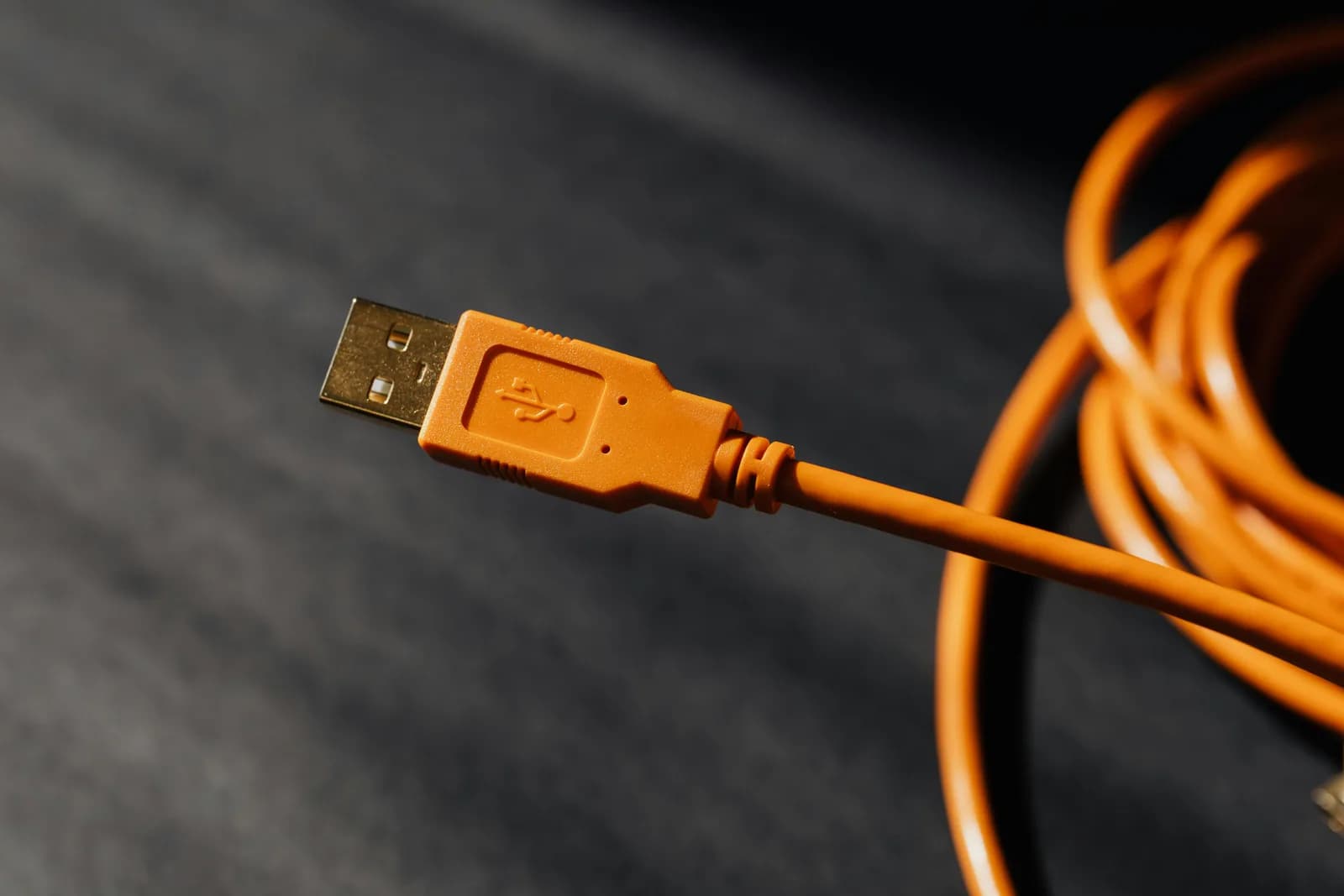
USB- und Bluetooth-Mikrofone werden aus Gründen nicht erkannt, die nichts mit Software zu tun haben. Drei Dinge beheben die meisten davon.
USB-Mikrofone direkt in den Computer stecken, nicht in einen Hub oder den USB-Anschluss eines Monitors. Hubs teilen Strom und Bandbreite, und ein Mikrofon ist oft das Gerät, das dabei den Kürzeren zieht. Direkter Anschluss ist langweiliger Ratschlag, der öfter hilft als jede Neuinstallation von Treibern.
Bei einem feststeckenden Audiopfad – das Mikrofon ist verbunden, aber stumm – das Eingabegerät auf etwas anderes und dann wieder zurückwechseln. Das setzt die Verbindung ohne Neustart zurück. Bei Bluetooth: das Gerät vergessen und neu koppeln. Ein halb-gekoppeltes Headset sitzt in den Einstellungen und sieht verbunden aus, überträgt aber keinen Ton.
Das ist auch die Stelle, wo die nüchterne Wahrheit ihren Wert beweist. „KI“ behebt schlechten Ton nicht. Ein 20-Euro-USB-Mikrofon leistet mehr für die Transkriptionsgenauigkeit als jedes Modell-Upgrade – der Sprung von einem eingebauten Laptop-Mikrofon zu einem Podcast-tauglichen USB-Mikrofon verbessert die Genauigkeit stärker als der Unterschied zwischen Whispers kleinstem und größtem Modell. Wenn ein Mikrofon erkannt wird, das Transkript aber unverständlich ist, ist die Hardware der entscheidende Hebel.
Wenn das Mikrofon erkannt wird, aber das Diktat trotzdem nichts tut
Hier ist die ehrliche Weggabelung. Wenn sich der Eingangspegel beim Sprechen bewegt, das Diktat aber trotzdem keinen Text produziert, ist dein Mikrofon in Ordnung. Das ist kein Erkennungsproblem – es ist ein Problem mit der Berechtigung oder der Spracherkennung, und die Lösungen sind völlig andere.
Treiber nicht immer wieder neu installieren für ein Mikrofon, das das Betriebssystem bereits sieht. Diesen Fall haben wir separat behandelt, in Mikrofon funktioniert, aber Diktat nicht. Wenn sich dein Pegel bereits im ersten Abschnitt bewegt hat, ist das der Artikel für dich. Dieser hier endet bei „der Computer hört das Mikrofon nicht“.
Ein Tool, mit dem du das Mikrofon direkt auswählen kannst
Die Hälfte dieser Probleme hat eine gemeinsame Wurzel: Das Betriebssystem hat leise das falsche Eingabegerät gewählt, und die App hat diese schlechte Entscheidung geerbt. Whisper, die Diktier-App, die wir entwickeln, geht das direkt an. Einstellungen → Aufnahme → Mikrofon ist ein echtes Dropdown-Menü, das jedes verbundene Eingabegerät plus eine Option „Standard-Systemmikrofon“ auflistet. Du legst die Aufnahme auf genau das Mikrofon fest, das du möchtest – kein stilles Zurückfallen auf den falschen Standard.
Es gibt auch eine Schaltfläche „Mikrofonliste aktualisieren“. Ein USB- oder Bluetooth-Mikrofon nach dem Start der App anschließen, auf „Aktualisieren“ klicken, und die App scannt neu – ohne Neustart. Genau dieses Szenario – Mikrofon nach dem Start angeschlossen – erfordert anderswo einen Neustart.
Den Zugriff erteilen funktioniert wie oben beschrieben – der Schalter „Desktop-Apps den Zugriff auf dein Mikrofon erlauben“ unter Windows, der App-spezifische Schalter unter Datenschutz & Sicherheit → Mikrofon auf dem Mac. Dann den Hotkey gedrückt halten – Ctrl+Space unter Windows, Command+Option auf dem Mac –, sprechen, loslassen, und der Text landet am Cursor. Die lokale Transkription läuft auf deinem eigenen Gerät und unterstützt 90+ Sprachen auf den mehrsprachigen Modellen; die englischen „.en“-Varianten verarbeiten nur Englisch.
Wann du das alles überspringen und die eingebaute Diktierfunktion nutzen solltest
Wenn dein Computer das Mikrofon bereits hört und du nur kurze Abschnitte diktierst – eine Textantwort, eine Kalendernotiz, eine einzeilige Nachricht – brauchst du keine Drittanbieter-App. Die in Windows und macOS eingebaute Diktierfunktion ist kostenlos und bereits mit demselben Eingabegerät verknüpft, das du gerade repariert hast.
Apples eingebaute Diktierfunktion pausiert nach einer Weile Stille von selbst, aber für eine 40-Wort-Antwort reicht das völlig. Meine jüngere Tochter hat eine ganze E-Mail an ihre Großmutter mit der eingebauten Diktierfunktion geschrieben, bevor ich ihr erklärt hatte, was eine Mikrofon-Berechtigung überhaupt ist. Wenn deins für kurze Notizen funktioniert, hör hier auf. Eine separate App lohnt sich erst ab etwa 200 Wörtern, wo eingebaute Tools anfangen zu schwächeln.
Die meisten „Kein Mikrofon“-Fehler haben eigentlich nichts mit dem Mikrofon zu tun. Es geht um einen Schalter, von dem dir niemand gesagt hat, dass er existiert – versteckt in einem Einstellungsmenü, das du einmal im Jahr öffnest. Den richtigen umlegen, und das „kaputte“ Mikrofon war die ganze Zeit bereit zuzuhören. Wenn du entscheidest, welcher Diktierweg zu deinem Setup passt, sobald das Mikrofon wieder funktioniert, erklärt welches Whisper-Modell du verwenden solltest die Wahl – und wenn dein Problem das „Text bleibt stumm“-Phänomen auf Windows oder Mac ist, setzen diese Seiten dort an, wo diese hier aufhört.
Das Mikrofon in zwei Klicks auswählen?
Whisper herunterladen, Einstellungen öffnen und genau das Eingabegerät wählen, das aufnimmt – kein stilles Zurückfallen auf den falschen Standard.



