 Von Denys Medvediev
Anleitung
Mit der Stimme schreiben
Sprachdiktat bedeutet: du sprichst, und die Wörter erscheinen dort, wo dein Cursor steht. Dein Betriebssystem hat dafür eine eingebaute Funktion — Windows-Taste + H oder macOS-Diktat. Ein dediziertes Hotkey-Tool wie Whisper macht dasselbe in jeder App, offline, mit einem KI-Korrekturlauf.
Zuletzt aktualisiert: Juni 2026
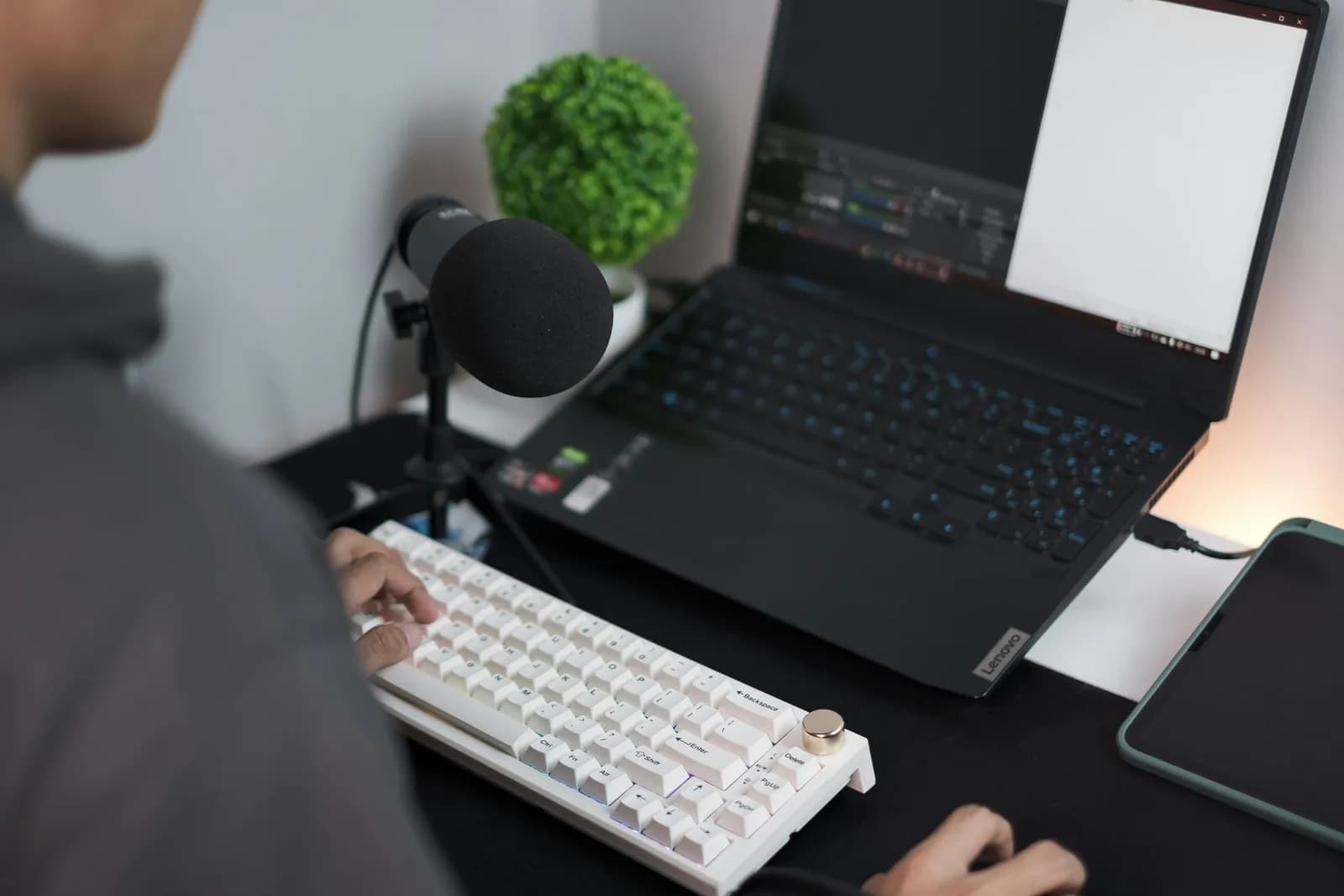
Um mit der Stimme zu schreiben, öffne ein eingebautes Diktiertool — Windows-Taste + H unter Windows oder macOS-Diktat in den Systemeinstellungen — setze den Cursor in ein Textfeld und sprich. Für Diktat, das in jeder App, offline und mit KI-Korrektur funktioniert, fügt ein dediziertes Hotkey-Tool wie Whisper das Transkript direkt an der Cursorposition ein.
Die meisten Menschen tippen mit etwa 40 Wörtern pro Minute. Die meisten Menschen sprechen drei- bis viermal so schnell. Die Rechnung beim Sprachdiktat war also nie wirklich strittig — die Frage war immer, ob die Software mit dem Mund mithalten kann. Ungefähr dreißig Jahre lang konnte sie es nicht. Heute kann sie es, und das Merkwürdige ist, wie viele Menschen noch immer nicht wissen, dass ihr eigener Computer das bereits beherrscht.
Du musst nichts kaufen, um anzufangen. Windows und macOS liefern beide eine Sprachdiktier-Funktion mit, die in jedes Textfeld tippt, in dem dein Cursor steht. Sie ist kostenlos, bereits installiert und für kurze Texte wirklich brauchbar. Ich zeige dir das zuerst — ehrlich gesagt, weil es für viele Menschen die richtige Antwort ist. Dann zeige ich dir die Version, die ich selbst den ganzen Tag nutze, und wo sie die Nase vorn hat.
Das Wichtigste, bevor du auch nur eine Einstellung anfässt: Sprachdiktat fügt Text an deinem Cursor ein. Es ist egal, in welcher App der Cursor steht — eine E-Mail, eine Suchleiste, ein Dokument, ein Chat-Fenster sind für das Tool alles nur Textfelder. Wenn das einmal klick gemacht hat, wird das ganze Thema viel einfacher.
Es gibt also wirklich nur zwei Wege, keine hundert. Weg eins ist das eingebaute Tool, das dein Betriebssystem bereits mitbringt. Weg zwei ist eine dedizierte Push-to-Talk-App, die du drückst, hineinsprichst und lässlässt — und die überall identisch funktioniert und offline läuft. Das Eingebaute reicht für kurze Texte. Der dedizierte Weg zahlt sich aus, wenn du das den ganzen Tag machst. Ich richte beide ein, erkläre die universellen Grundlagen, die beide zum Funktionieren bringen, und sage dir, wann du die App komplett weglassen kannst.
Was Sprachdiktat wirklich ist
Sprachdiktat — Diktat, Sprache-zu-Text, wie auch immer du es nennen möchtest — ist eine einzige einfache Idee. Du sprichst, die Software wandelt das Audio in Text um, und der Text erscheint dort, wo du sonst tippen würdest. Das ist das gesamte Konzept. Dass es sich neu anfühlt, liegt daran, dass es in den meisten Jahren der Computergeschichte nicht gut genug funktioniert hat, um es zu verwenden.
Ich erinnere mich an einen Verwandten mit Dragon NaturallySpeaking auf einem Windows-98-Desktop mit 64 MB RAM. Die Einrichtung bedeutete eine 45-minütige Trainingssitzung, bei der man laut eine Wortliste vorlesen musste, damit es sich "kalibrieren" konnte. Nach all dem lag die Genauigkeit bei rund 70 %, jeder Satz kam mit vier Sekunden Verzögerung an, und ein einziger Absatz eines Weihnachtsbriefs dauerte fünfzehn Minuten zum Diktieren. Das Headset flog quer durchs Zimmer. Es überlebte; das Diktierexperiment nicht. Fünfundzwanzig Jahre später diktierte meine jüngere Tochter in etwa neunzig Sekunden eine vollständige E-Mail an ihre Großmutter — kein Training, keine Kalibrierung, erster Versuch.
Diese Lücke ist die ganze Geschichte. Modernes Sprachdiktat funktioniert bei den meisten Akzenten und Sprachen ohne Einrichtungsschritt direkt aus der Box, und die Wörter erscheinen schnell genug, dass man den Gedanken nicht verliert. Beide Wege weiter unten bauen darauf auf. Die einzigen echten Entscheidungen sind, welches Tool du greifst und wie du hineinsprichst.
Der schnelle eingebaute Weg unter Windows und Mac
Beide großen Betriebssysteme liefern Sprachdiktat kostenlos mit — und das ist der richtige Ausgangspunkt. Unter Windows setzt du den Cursor in ein beliebiges Textfeld und drückst gleichzeitig die Windows-Taste und H. Eine kleine Diktat-Werkzeugleiste öffnet sich und beginnt zu hören. Sprich, und die Wörter landen im Feld. Satzzeichen fügst du ein, indem du sie sagst — "Komma", "Punkt", "Fragezeichen" — oder du schaltest in den Einstellungen der Leiste die automatische Interpunktion ein und lässt die Software raten. Ein wichtiger Hinweis vorab: Windows-Sprachdiktat benötigt eine Internetverbindung. Dein Audio wird an Microsofts Server gesendet und kommt als Text zurück — einen Offline-Modus gibt es hier nicht.
Auf dem Mac richtest du es einmal ein. Öffne das Apple-Menü, wähle Systemeinstellungen, klicke in der Seitenleiste auf Tastatur, scrolle zu Diktat und schalte es ein (klicke auf Aktivieren, wenn gefragt). Danach startest du das Diktat über die Mikrofontaste in der Funktionsreihe, eine von dir gewählte Tastenkombination oder über Bearbeiten > Diktat starten in der Menüleiste. Sprich in jedes Textfeld und die Wörter erscheinen. Auf Apple-Silicon-Macs wird allgemeines Textdiktat auf dem Gerät verarbeitet und nicht an Apples Server gesendet; in unterstützten Sprachen werden Satzzeichen automatisch eingefügt. Du kannst auch weitertippen, während du sprichst — praktischer, als es klingt.
Für einen schnellen Text, eine Suche, eine kurze Notiz — das ist alles, was du brauchst, und du kannst hier aufhören zu lesen. Die eingebauten Tools werden an drei konkreten Stellen unbequem: Windows kann nicht offline, beide können bei längeren Texten wackeln, und keine der beiden Lösungen folgt derselben Routine in jeder App, die du öffnest. Wenn dich das alles nicht stört, ist das kostenlose Tool auf deinem Rechner die Antwort. Wenn doch, lies weiter.
Der bessere Weg: ein Hotkey für jede App
Die Version, die ich selbst den ganzen Tag nutze, ist ein dediziertes Push-to-Talk-Tool, das sich über alles legt. Du hältst eine Taste gedrückt, sprichst, lässt los — und das Transkript wird an deinem Cursor eingefügt: in der E-Mail, im Editor, im Chat-Fenster, in einer Commit-Nachricht — immer gleich. Es läuft offline, die lokale Pipeline ist für jedes angemeldete Konto kostenlos ohne Kreditkarte bei der Anmeldung, und es kann einen KI-Lauf starten, um das Gesagte zu bereinigen. Du benötigst einen Mac mit Apple Silicon oder einen PC mit Windows 10 oder neuer sowie ein funktionierendes Mikrofon. Hier ist die Einrichtung.
Schritt 1 — Whisper installieren und anmelden.
Lade die App von der Download-Seite herunter, installiere sie und erstelle ein kostenloses Konto. Es wird keine Zahlungsmethode verlangt. Die gesamte lokale Transkriptions-Pipeline öffnet sich sofort.
Du weißt, dass es geklappt hat, wenn das Tray-Symbol der App erscheint und der Einrichtungsassistent anbietet, ein Modell auszuwählen.
Schritt 2 — Transkriptionspfad wählen.
Die App trifft die Wahl nicht für dich. Du erhältst drei Optionen: Cloud (OpenAI, eigener Schlüssel), Local Parakeet oder Local Whisper. Für private Notizen fange lokal an — zwei Abschnitte weiter unten gibt es eine vollständige Erklärung.
Du weißt, dass es geklappt hat, wenn ein Modell den Download abschließt und als bereit angezeigt wird.
Schritt 3 — Hotkey bestätigen.
Windows verwendet standardmäßig Ctrl+Space; Mac nutzt Command+Option, einen reinen Modifier-Hotkey, den du während des Sprechens gedrückt hältst. Auf dem Mac: erteile die Bedienungshilfen-Berechtigung, wenn du dazu aufgefordert wirst — ohne sie kann das Einfügen an der Cursorposition andere Apps nicht erreichen.
Du weißt, dass es geklappt hat, wenn eine Testaufnahme in ein beliebiges Textfeld eingefügt wird.
Schritt 4 — Cursor irgendwo hinsetzen und sprechen.
Klicke in ein beliebiges Textfeld in einer beliebigen App, halte den Hotkey gedrückt, sprich einen Satz, lass los. Das Transkript erscheint an der Cursorposition. Eine kurze Nachlaufzeit nimmt noch einen Moment nach dem Loslassen auf, damit dein letztes Wort nicht abgeschnitten wird.
Du weißt, dass es geklappt hat, wenn dein gesprochener Satz als Text im Feld steht.
Das Langsame ist der einmalige Modell-Download, nicht die Einrichtung. Alles andere sind die vier Schritte oben. Sobald es läuft, hört Schreiben auf, eine Tippaufgabe zu sein, und wird zur Sprechaufgabe — und der Hotkey ist derselbe, egal ob du im Posteingang oder im Code-Editor bist.
Fünf Dinge, die jedes Tool zum Funktionieren bringen
Welchen Weg du auch wählst: dieselbe Handvoll Grundlagen entscheidet darüber, ob Sprachdiktat sich wie Magie anfühlt oder wie ein Kampf. Nichts davon ist kompliziert, und das meiste betrifft dich — nicht die Software. Beherrschst du diese Punkte, schlägt ein günstiges Einbau-Tool jedes teure, das schlecht eingesetzt wird.
Suche dir einen ruhigen Ort. Spracherkennungs-Engines transkribieren, was sie hören — und was sie hören, schließt die Spülmaschine, das offene Fenster und dein Kind ein, das fragt, warum der Mond manchmal nicht da ist. Ein ruhiger Raum hilft mehr als jede Einstellungsanpassung. Dann denke ans Mikrofon, denn hier setze ich einen Stecknadel: Ein USB-Mikrofon für 20 Euro verbessert die Genauigkeit mehr als jedes Modell-Upgrade. Die eigenen Zahlen des Whisper-Teams zeigen, dass der Wechsel vom eingebauten Laptop-Mikrofon zu einem Podcast-tauglichen USB-Mikrofon die Fehlerrate um 30 bis 40 % auf demselben Modell senkt — ein größerer Sprung, als du von einer intelligenteren, langsameren Engine bekämst. Gib zuerst Geld für Hardware aus.
Dann kommt es darauf an, wie du sprichst. Sprich in vollständigen Phrasen, nicht Wort für Wort — Diktat-Engines nutzen die umliegenden Wörter, um das richtige zu erraten, daher wird "Ich treffe dich dort" sauberer transkribiert als vier einzeln gesprochene Wörter. Sprich in normalem, gleichmäßigem Tempo; Hetzen und Überbetonen schaden beide. Und mach dir keine Gedanken über Kommas und Großbuchstaben, während du sprichst. Entweder sagst du die Satzzeichen, wenn dein Tool das möchte, oder du lässt einen KI-Korrekturlauf sie im Nachhinein einfügen — das ist der nächste Abschnitt. Gleichzeitig diktieren, interpunktieren und editieren zu wollen ist der kürzeste Weg zum verschachtelten Satz ohne Ende.
Lokal oder Cloud: welcher Modus passt
Bei einem dedizierten Tool ist die einzige echte Entscheidung, wo die Transkription stattfindet. Lokal bedeutet: alles läuft auf deinem Rechner, nichts wird an einen Server gesendet. Cloud bedeutet: es geht zu OpenAI für erstklassige Genauigkeit und Web-Zugriff. Für die meisten Menschen, die meiste Zeit, würde ich lokal anfangen — dein Laptop hat bereits ein Mikrofon und eine CPU, und ein einzelner Absatz braucht keinen Server in der Schleife. Wenn dein Mac Apple Silicon hat oder dein PC aus den letzten paar Jahren stammt, erledigt lokal alltägliches Diktat ohne Murren. Hier die Unterschiede zwischen den drei Pfaden — denn die App lässt dich wählen.
- Local Parakeet — NVIDIAs TDT-Engine, rund 600 MB, und die schnellste lokale Option — 5 bis 10 Mal schneller als Whisper auf der CPU. Deckt Englisch plus 24 weitere europäische Sprachen ab, insgesamt 25. Kein Übersetzen ins Englische. Wenn du Englisch oder eine andere europäische Sprache sprichst, ist das die schnelle, vollständig offline-fähige Wahl.
- Local Whisper — Langsamer als Parakeet auf demselben Gerät, aber die mehrsprachigen Builds unterstützen 99 Sprachen und können ins Englische übersetzen. Die reinen Englisch-Builds sind nur für Englisch, nicht für 99 Sprachen. Wähle dies für Chinesisch, Japanisch, Koreanisch oder jede Übersetzungsarbeit, die Parakeet nicht kann. Das Standard-Englisch-Modell ist rund 480 MB.
- Cloud (OpenAI, BYOK) — Beste Genauigkeit und Web-Zugriff, mit deinem eigenen OpenAI-Schlüssel, der direkt von OpenAI abgerechnet wird. Die Transkription läuft standardmäßig über gpt-4o-mini-transcribe. Es braucht Internet, ist also der einzige Pfad, der deinen Rechner verlässt. Die Cloud-Oberfläche ist Teil von Whisper Pro.
Die nüchterne Wahrheit ist: Für die Art von Text, die die meisten Menschen den ganzen Tag tippen — E-Mails, Notizen, Nachrichten, Entwürfe — reicht lokal vollkommen aus. Beide lokalen Engines laufen vollständig auf deinem Gerät, was wichtig ist, wenn es sich um das Gehaltsdokument deines Chefs oder eine E-Mail an die Schule deines Kindes handelt. Cloud lohnt sich, wenn du bei einer schwierigen Aufnahme erstklassige Genauigkeit möchtest oder das Modell mitten im Satz eine Tatsache aus dem Web abrufen soll. Fange lokal an und greife zur Cloud nur dann, wenn lokal dich unzufrieden lässt.
KI bereinigt, was du gesagt hast
Rohes Diktat kommt als ein einziger Schwall heraus. Du sagst "okay also antworte auf die Lehrer-Mail bestätige die Reise und erinnere mich daran die Einverständniserklärung Donnerstag zu schicken" — und diese unpunktuierte Wand ist das, was dir jede Sprach-Engine hinwirft. Die Bereinigung ist der Punkt, an dem sich die Wege trennen, und es ist der einzige wichtigste Grund, warum ein dediziertes Tool die Nase vorn hat.
Die eingebauten Tools bereinigen leicht. Windows-Sprachdiktat fügt Satzzeichen ein, wenn du sie sagst, oder rät, wenn du die automatische Interpunktion einschaltest. macOS-Diktat fügt in unterstützten Sprachen automatisch Satzzeichen ein. Das reicht für einen Satz oder zwei. Für stärkere Bereinigung — das Entfernen von "ähms", das Aufbrechen von Schachtelsätzen, das Verwandeln eines gesprochenen Wirrwarrs in etwas, das du tatsächlich abschicken würdest — kann Whisper einen KI-Lauf starten. Sage den Aktivierungsausdruck "Hey whisper", und der Text wird verbessert, bevor er landet. Bei einem lokalen Modell läuft das über Ollama, ohne dass etwas deinen Rechner verlässt; im Cloud-Modus ist es standardmäßig gpt-5-mini.
okay also antworte auf die lehrer-mail bestätige die reise und erinnere mich daran die einverständniserklärung donnerstag ähm vor dem morgenläuten zu schicken
Okay, also antworte auf die Lehrer-Mail, bestätige die Reise und erinnere mich daran, die Einverständniserklärung Donnerstag vor dem Morgenläuten zu schicken.
Das ist der Teil, der das Diktat-Gefühl verändert. Ohne einen Korrekturlauf tauschst du Tippen gegen Editieren — du sprichst schnell, verbringst dann die gesparte Zeit damit, Groß-/Kleinschreibung zu korrigieren und Schachtelsätze aufzubrechen. Mit dem Lauf sprichst du auf die rumpelige Art, wie du tatsächlich redest, und bekommst etwas zurück, das nahezu fertig ist. Ich diktiere, wie ich denke — in Fragmenten, manchmal mit Fehlstarts — und lasse den Lauf es sortieren. Er schreibt die E-Mail nicht für dich, aber er lässt die E-Mail, die du gesprochen hast, klingen, als hättest du sie bewusst so geschrieben.
Genau dieser Sprechen-dann-Bereinigen-Ablauf ist der Grund, warum Sprache das Tippen beim alltäglichen Schreiben schlagen kann — ein langer Absatz wird zu ein paar gesprochenen Sätzen statt zu fünf Minuten an der Tastatur.
Wann das Eingebaute ausreicht

Manchmal ist das richtige Tool das kostenlose, das schon auf deinem Rechner ist — so zu tun, als wäre das nicht so, wäre unehrlich. Wenn du nur kurze Texte diktierst — eine Nachricht, eine Suche, eine schnelle Notiz — deckt das Eingebaute alles ab, ohne etwas zu kosten, und eine App zu installieren wäre übertrieben. Ich werde dir nicht empfehlen, Software für eine einzeilige Erinnerung einzurichten.
Unter Windows ist die Windows-Taste + H für kurzes Diktat wirklich gut; sie interpunktiert und ist bereits vorhanden. Auf dem Mac, besonders auf Apple Silicon, läuft Diktat auf dem Gerät, interpunktiert automatisch und lässt dich weiterschreiben, während du sprichst — mehr als genug für alltägliche Schnipsel. Wenn du hauptsächlich kurze Nachrichten verschickst und einen Mac hast, brauchst du möglicherweise nie etwas anderes. Ausführlichere Anleitungen findest du in den Leitfäden zu Sprache zu Text unter Windows und auf dem Mac, wenn du auf das Eingebaute setzen möchtest.
Greife zu einem dedizierten Tool, wenn das Eingebaute täglich in einer Weise schmerzt, die du spürst: lange Schreibsitzungen, Offline-Diktat unter Windows, mehrsprachige Arbeit, ein stärkerer KI-Korrekturlauf oder der Wunsch nach einem einzigen Hotkey, der in jeder App gleich funktioniert, statt die Routine bei jedem Fensterwechsel neu zu erlernen. Unterhalb dieser Schwelle nutze das Kostenlose. Die ehrliche Antwort lautet: Das Eingebaute ist für die meisten Menschen der richtige Ausgangspunkt, und der dedizierte Weg ist das richtige Upgrade, sobald du das oft genug machst, um die Reibung zu bemerken.
Wenn dein Diktat hauptsächlich dem Festhalten von Ideen gilt statt dem Versenden von Nachrichten, spielt dieselbe Abwägung beim Sprachnotizen-Machen eine Rolle — kurze Aufnahmen passen zum Eingebauten, während sich der dedizierte Hotkey bei langen Sitzungen auszahlt.
Mit der Stimme schreiben ist kein neuer Trick — es ist eine dreißig Jahre alte Idee, die endlich funktioniert. Das eingebaute Tool auf deinem Rechner bringt dich den größten Teil des Weges, und für viele Menschen ist das die vollständige Antwort. Den dedizierten Weg schlägst du ein, wenn "der größte Teil" nicht mehr ausreicht. Fast alles hier habe ich diktiert — am Laptop gesprochen und den Korrekturlauf meine Fehlstarts sortieren lassen —, dann laut vorgelesen, um zu prüfen, ob es noch nach einem Menschen klingt. Es klang so. Das ist der einzige Test, der zählt.
Sprich deinen nächsten Satz statt ihn zu tippen
Hotkey halten, sprechen, loslassen. Das Transkript landet dort, wo dein Cursor ist — in jeder App, jedes Mal gleich.
Lokaler Modus kostenlos für jedes angemeldete Konto. Keine Kreditkarte zum Start erforderlich.



