 Von Denys Medvediev
Fehlerbehebung
Win+H ausgegraut? Vier Lösungen, die wirklich funktionieren
Win+H ist ausgegraut oder zeigt "Spracheingabe ist nicht verfügbar" – aus einem von vier behebbaren Gründen. Jeder hat seine eigene Lösung, die wir unten der Reihe nach durchgehen.
Zuletzt aktualisiert: Juni 2026

Win+H ist ausgegraut oder zeigt "Spracheingabe ist nicht verfügbar" aus einem von vier behebbaren Gründen: Die Sprachfunktion für deine Sprache ist nicht installiert (häufig nach dem Windows-11-Update 24H2), deine Eingabesprache steht nicht auf Microsofts unterstützter Liste, das Diktat-Tastenkürzel ist deaktiviert oder der Mikrofonzugriff ist blockiert. Jeder Fall hat seine eigene Lösung, die wir unten durchgehen.
Das verschweigt dir niemand: Win+H ist eigentlich kein Knopf, der dir gehört. Es stützt sich auf Online-Spracherkennung über die Azure Speech-Dienste, ein Mikrofon, eine unterstützte Sprache und ein installiertes Sprachpaket. Nimm eines davon weg, und die Funktion verblasst zu Grau. Drei der vier Ursachen sind in unter fünf Minuten behoben; die vierte ist ein einmaliger Download.
Bevor du eine Einstellung änderst, finde heraus, welche Art von "kaputt" du vor dir hast. Eine ausgegraute Funktion, ein per Richtlinie gesperrter Schalter und ein Tastenkürzel, das nichts tut, sind drei verschiedene Probleme. Dieser Artikel behandelt die ausgegraute Funktion. Die anderen beiden verweisen wir unten weiter.
Zuerst: Finde heraus, welches "kaputt" du wirklich hast
Wenn der Schalter für die Online-Spracherkennung in den Einstellungen ausgegraut ist und "Die Sprachdienste werden von Ihrer Organisation verwaltet" anzeigt, ist das eine Gruppenrichtlinien-Sperre, keine Fehlfunktion. Whispers Schwester-Leitfaden zum ausgegrauten Schalter für die Online-Spracherkennung geht diesen Fall von Anfang bis Ende durch. Den löst du nicht hier.
Wenn beim Drücken von Win+H buchstäblich nichts passiert – kein Fenster, kein Mikrofon, kein Fehler – wird dein Tastenkürzel von einer anderen App oder einem Tasten-Handler abgefangen, ein eigenes Problem. Der Leitfaden zu Win+H funktioniert nicht deckt das ab.
Wenn sich das Spracheingabe-Fenster öffnet, der Knopf aber ausgegraut ist, oder wenn du "Spracheingabe ist nicht verfügbar" siehst, bist du hier genau richtig.
Die Lösungen unten sind danach sortiert, wie oft jede Ursache die tatsächliche ist. Probiere sie von oben nach unten durch. Drücke nach jeder Lösung Win+H, während dein Cursor in einem Textfeld steht – die Spracheingabe braucht ein aktives Textfeld, um aufzuwachen.
Die Sprachfunktion für deine Sprache ist nicht installiert

Dieser Fall häufte sich nach dem Windows-11-Update 24H2. Das Mikrofon-Fenster öffnet sich, aber das Diktat startet nie und die Funktion gilt als nicht verfügbar. Als breit gemeldete Ursache fehlt die Ressource für die erweiterte Spracherkennung für deine Sprache. Microsoft hat keinen KB-Artikel veröffentlicht, der bestätigt, dass das Update sie entfernt – behandle die Ursache also als von der Community gemeldet –, aber die Lösung ist dokumentiert und unterstützt.
Öffne die Einstellungen, gehe zu Zeit und Sprache > Sprache und Region, klicke auf die drei Punkte neben deiner Anzeigesprache und wähle Sprachoptionen. Unter den Sprachfeatures solltest du Text-zu-Sprache, Standard-Spracherkennung und Erweiterte Spracherkennung sehen. Wenn eine Sprachfunktion fehlt, lade sie herunter, starte neu und teste Win+H.
Eine ehrliche Einschränkung: Nicht alle Sprachen haben überhaupt Sprachfunktionen. Wenn die erweiterte Spracherkennung für deine Sprache nicht angeboten wird, ist das das Problem des nächsten Abschnitts.
Deine Eingabesprache steht nicht auf Microsofts unterstützter Liste

Win+H spricht nur die Sprachen, für die Microsoft eine Spracheingabe gebaut hat. Windows 11 unterstützt rund 40 Spracheingabe-Sprachen – Englisch (Vereinigte Staaten), Französisch, Deutsch, Spanisch, mehrere Chinesisch-Varianten und mehr. Wenn deine Anzeige- oder Eingabesprache nicht auf dieser Liste steht, ist die Funktion dafür nicht verfügbar, und kein Schalter wird sie aktivieren.
Die Lösung besteht darin, eine unterstützte Eingabesprache hinzuzufügen und auszuwählen. Füge unter Zeit und Sprache > Sprache und Region eine Sprache hinzu, die Microsoft für die Spracheingabe unterstützt, installiere ihre Sprachfunktionen und wechsle dann deine Eingabe darauf, bevor du Win+H drückst. Behalte ruhig dein altes Tastaturlayout – du änderst nur, worauf die Sprach-Engine hört.
Hier kommt auch das Gerücht von der "falschen Edition oder Region" her. Manche berichten, dass Win+H bei bestimmten Editionen oder Regionen fehlt, aber Microsoft dokumentiert eine Anforderung an die unterstützte Sprache, keine Edition-Sperre. Fang mit der Sprache an – das ist der Teil, der tatsächlich niedergeschrieben ist.
Das Diktat-Tastenkürzel ist deaktiviert

Manche Windows-Konfigurationen zeigen unter Einstellungen > Barrierefreiheit > Tastatur einen Schalter für ein Tastatur- oder Diktat-Tastenkürzel. Wenn deine das tut und er aus ist, löst Win+H nicht aus, selbst wenn alles andere stimmt. Dieser Fall ist eher von der Community gemeldet als auf Microsofts Spracheingabe-Seite ausbuchstabiert, daher wandert die Bezeichnung zwischen den Builds – such nach allem, was Diktat oder das Spracheingabe-Tastenkürzel erwähnt, und stell sicher, dass es an ist.
Wenn du schon hier bist, prüfe, dass die Online-Spracherkennung unter Datenschutz und Sicherheit > Spracherkennung aktiviert ist. Win+H stützt sich auf diesen Cloud-Dienst; ist er aus, hat es niemanden zum Reden. Ist der Schalter an, aber ausgegraut und lässt sich nicht bewegen, bist du wieder beim Richtlinien-Fall – der lebt im Leitfaden zur Online-Spracherkennung.
Der Mikrofonzugriff ist aus, also kann der Knopf nicht aufleuchten
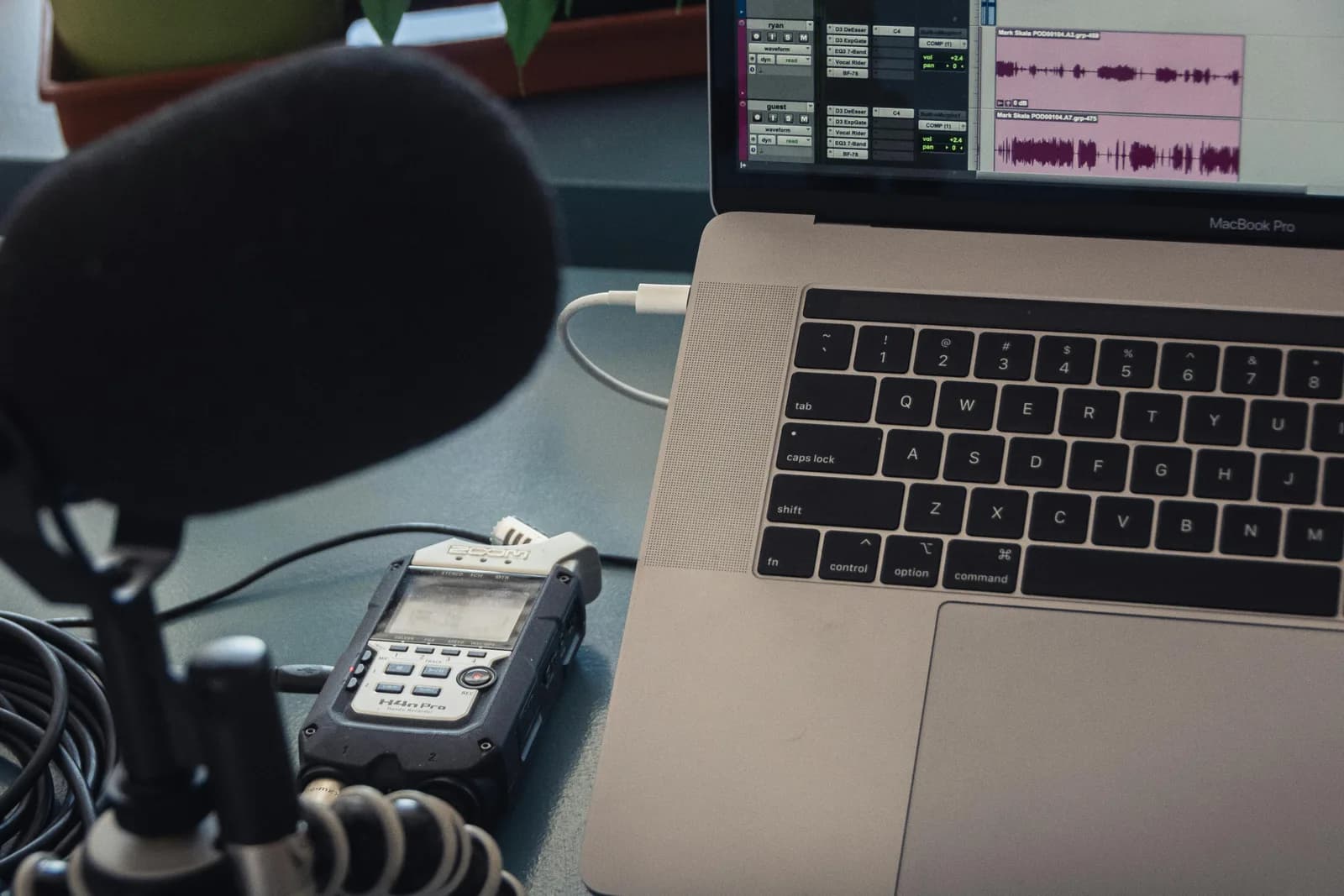
Kein Mikrofon, keine Spracheingabe. Win+H braucht ein funktionierendes, freigegebenes Mikrofon, um überhaupt etwas zu tun, und Windows graut die Funktion aus, wenn der Zugriff auf System- oder App-Ebene blockiert ist.
Öffne Einstellungen > Datenschutz und Sicherheit > Mikrofon. Stell sicher, dass der Mikrofonzugriff für das System aktiviert ist und dass Apps es nutzen dürfen. Prüfe dann, ob das richtige Mikrofon als Standard-Eingabegerät festgelegt ist – ein Laptop mit eingebautem Mikrofon und einem getrennten Headset stellt sich manchmal auf das ein, das gar nicht da ist. Schließe das Mikrofon an, das du wirklich nutzt, lege es als Standard fest und teste.
Meine jüngere Tochter, sieben Jahre alt, hat die menschliche Version davon entdeckt. Ich habe ihr einmal Whisper gezeigt, und sie hat ihrer Oma eine neunzig Wörter lange E-Mail über einen verlorenen Zahn geschrieben – ohne eine einzige Rückfrage. Zwei Tage später: "Es funktioniert nicht in meiner Mal-App." Sie wusste nicht, was eine Berechtigung oder ein Konflikt ist. Sie wusste nur, dass das Ding, das gestern funktionierte, es heute nicht tat. Ich, seit 15 Jahren Architekt, habe länger gebraucht, als ich zugeben möchte, um das stummgeschaltete Mikrofon zu finden. Die meisten "ausgegrauten" Win+H-Meldungen sind genau dieses Gefühl, verkleidet als Einstellungsmenü.
Wann sich der Kampf um Win+H einfach nicht lohnt
Du kannst alles oben tun und trotzdem verlieren: Das Sprachpaket lässt sich nicht neu installieren, die Sprache wird nicht unterstützt, die Richtlinie ist von einer IT-Abteilung gesperrt, die du nicht kontrollierst. An diesem Punkt ist Microsofts Reparatur-Upgrade, das die aktuelle Windows-Version neu installiert der letzte Ausweg – es behält deine Apps, Dateien und Einstellungen, während es Systemkomponenten repariert. Es kostet allerdings einen halben Nachmittag.
Hier ist die Meinung, hinter der ich stehe: Wenn ein Diktiertool Microsofts Erlaubnis braucht, um zu laufen, ist das eine Abhängigkeit, kein Feature. Win+H ist eine dünne Schicht über den Azure Speech-Diensten. Es braucht eine aktive Verbindung, ein bereitgestelltes Sprachpaket, eine zugelassene Sprache und eine Richtlinie, die niemand umgelegt hat. Vier einzelne Schwachstellen, nur um mit deiner Tastatur zu reden.
Wenn du zwischen Systemen wechselst, hier eine Referenz für das Diktat-Tastenkürzel auf jedem System.
Genau diese Lücke sollte Whisper by Remskill füllen. Es hat sein eigenes globales Tastenkürzel – Ctrl+Space unter Windows – das eigene Kürzel der App, sodass deine Organisation es nicht ausgrauen kann. Der lokale Modus läuft auf deinem Rechner und funktioniert nach einem einmaligen Modell-Download offline. Kein Online-Spracherkennungs-Schalter, keine Azure-Abhängigkeit, kein Sprachpaket-Roulette. Es bringt über 90 Sprachen mit automatischer Erkennung mit, unabhängig von Microsofts Liste – eine Sprache, die die Windows-Spracheingabe nicht anfasst, funktioniert hier vielleicht trotzdem. Weil das Modell eine Datei ist, die du heruntergeladen hast, und keine Windows-Komponente, kann ein Funktionsupdate oder ein beschädigtes Sprachpaket es nicht lahmlegen.
Lokale Transkription ist bei der Anmeldung für alle kostenlos, ohne Kreditkarte – das Tastenkürzel, alle über 90 Sprachen, der Verlauf und die KI-Verbesserung inklusive. Pro ergänzt OpenAI-Cloud-Transkription, Cloud-KI-Verbesserung und Websuche; die Zahlen findest du auf der Preisseite. Und hier ist, wann du es überspringen kannst: Wenn du nur die gelegentliche Dreißig-Sekunden-Sprachnotiz brauchst, brauchst du nichts davon – Microsofts integrierte Spracheingabe deckt kurze Stöße problemlos ab, sobald sie nicht mehr ausgegraut ist. Whisper verdient sich seinen Platz, wenn du oft diktierst. Sein umfassenderer Leitfaden zur Windows-Fehlerbehebung deckt den Rest ab, falls du noch immer auf Fehlersuche bist.
Spracheingabe unter Windows besteht aus vier Abhängigkeiten, gestapelt auf einem einzigen Tastenkürzel, und jede einzelne kann den Knopf dimmen. Behebe das Sprachpaket, die Sprache, das Tastenkürzel und das Mikrofon in dieser Reihenfolge, und meistens bekommst du es zurück. Und wenn du lieber nicht bei jedem Funktionsupdate mit Microsofts Sprach-Stack verhandeln möchtest, gibt es ein Tastenkürzel, das einfach aufnimmt, wenn du es drückst. Meine Siebenjährige musste nie neu starten, um die Zahnfee-E-Mail zu verschicken.
Müde davon, mit Microsofts Sprach-Stack zu verhandeln?
Lade Whisper herunter, halte sein eigenes Tastenkürzel und sieh zu, wie das Transkript an deinem Cursor landet – kein Sprachpaket, kein Richtlinien-Schalter, kein Sprachpaket-Roulette.



