 Von Denys Medvediev
Ratgeber
Diktiersoftware für Senioren
Wenn das Tippen langsam oder umständlich geworden ist, können Sie mit Diktiersoftware E-Mails, Nachrichten und Dokumente einfach durch Sprechen schreiben. Eine Taste drücken, sprechen, und die Wörter erscheinen dort, wo Ihr Cursor steht – in jedem Programm. Es gibt eine kostenlose Version, die auf Ihrem eigenen Computer läuft, ganz ohne Abo, über das man grübeln müsste.
Zuletzt aktualisiert: Juni 2026
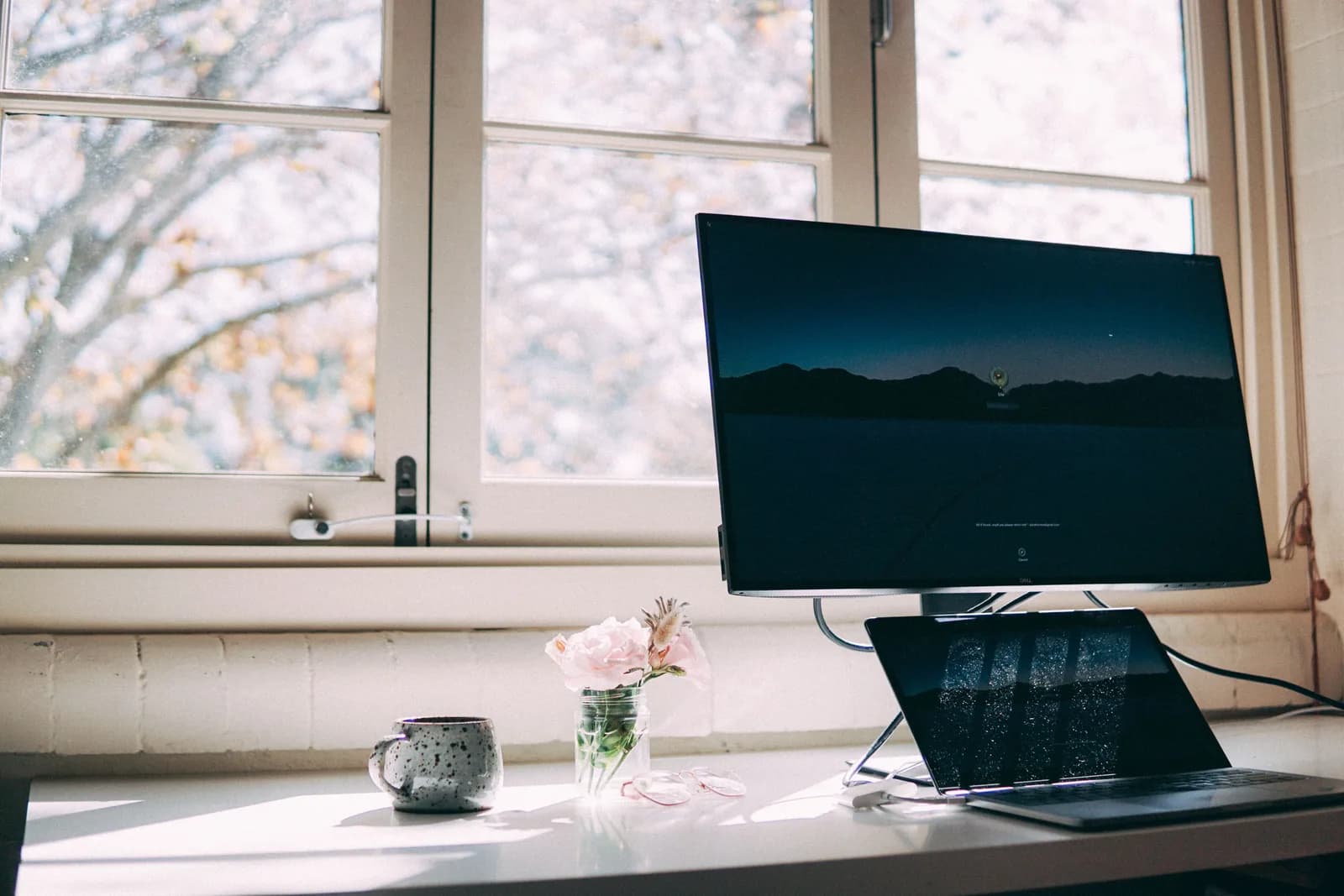
Mit Diktiersoftware für Senioren können ältere Menschen schreiben, indem sie sprechen statt zu tippen. Sie drücken eine Taste, sagen einen Satz, und die Wörter landen in Ihrer E-Mail, einem Dokument oder einer Nachricht. Ein Programm wie Whisper funktioniert in jeder Anwendung unter Windows oder Mac, läuft kostenlos auf Ihrem eigenen Computer und braucht zum Loslegen weder ein Abo noch eine Zahlungskarte.
Meine Mutter hat fast ein Jahr lang gezögert, das Sprachtippen auszuprobieren. Sie tippte mit zwei Fingern, der zweite vor allem zur moralischen Unterstützung, und jede E-Mail an meine Töchter kostete sie zehn Minuten und einen kleinen Seufzer. Die Tastatur war nicht kaputt. Ihre Hände auch nicht. Tippen war einfach zum langsamen, mühsamen Teil geworden, etwas Einfaches zu sagen, und eine lange Nachricht fühlte sich nach mehr Arbeit an, als sie wert war.
Diktiersoftware löst den langsamen Teil, ohne dass Sie etwas Kompliziertes lernen müssen. Sie sprechen, und Ihr Computer tippt, was Sie gesagt haben. Das ist die ganze Idee. Es funktioniert in Ihrer E-Mail, in einem Brief, in einer Nachricht an die Enkelkinder, in einem Suchfeld – überall, wo Sie sonst tippen würden. Die Einrichtung dauert nur kurz, der tägliche Gebrauch ist eine Taste, und die Version, die auf Ihrem eigenen Computer läuft, kostet nichts.
Vorab eine kurze, ehrliche Anmerkung, bevor es weitergeht: Dies ist ein Werkzeug zum Schreiben, kein Werkzeug für die Gesundheit. Es behandelt oder heilt nichts, und es ist keine medizinische Beratung. Es lässt Sie lediglich Text erstellen, indem Sie sprechen statt Tasten zu drücken. Wenn das Tippen schmerzt oder Ihre Hände Ihnen Probleme bereiten, sprechen Sie am besten mit Ihrem Arzt – ganz unabhängig von allem auf dieser Seite.
Damit gesagt: Die Frage, die die meisten Menschen wirklich haben, ist einfach. „Ich finde das Tippen inzwischen mühsam. Kann ich nicht einfach sprechen und der Computer schreibt es auf?“ Ja. Der Rest dieses Ratgebers zeigt, wie das aussieht, wie Sie es in wenigen Minuten einrichten, wie Sie es im Alltag nutzen und – genauso wichtig – wann Sie gar keine eigene App brauchen.
Warum Sprechen besser ist, sobald das Tippen langsamer wird

Hier die einfache Version. Die meisten von uns denken schneller, als sie tippen, und diese Lücke wird größer, je langsamer das Tippen wird. Sie wissen genau, was Sie Ihrer Schwester oder der Arztpraxis sagen wollen. Der Engpass sind Ihre Finger, die die Tasten suchen, die falsche treffen, zurückgehen, um zu korrigieren, und auf halbem Weg den Faden verlieren. Sprechen überspringt das alles. Sie sagen den Satz so, wie Sie ihn laut sagen würden, und schon steht er geschrieben da.
Die eigentliche Aufgabe, die die Leute erledigt haben wollen, ist selten kompliziert. Es ist die Antwort auf eine E-Mail, die seit zwei Tagen im Posteingang liegt. Es ist ein Geburtstagsgruß, der etwas länger ist als eine Karte. Es ist eine Notiz an die Apotheke, ein Kommentar unter dem Foto eines Enkelkinds, ein paar Zeilen in einem Dokument, das Sie führen. Nichts davon braucht eine besondere App – aber alles wird leichter, wenn Sie es sagen können, statt es mühsam Buchstabe für Buchstabe zu suchen. Diktieren ist Bequemlichkeit und Tempo zugleich, und Sie müssen sich nicht entscheiden.
Man sollte ehrlich sein, was es ist und was nicht. Es macht Sie nicht zum besseren Schreiber, und es liest Ihre Gedanken nicht. Es schreibt auf, was Sie sagen, einschließlich des „äh“, das Sie eigentlich nicht behalten wollten – darum kümmern wir uns später. Aber für das alltägliche Geschäft, eine Nachricht aus dem Kopf auf den Bildschirm zu bringen, ist Sprechen schlicht weniger umständlich als Tippen, sobald das Tippen aufgehört hat, mühelos zu sein. Das ist der ganze Reiz, und das reicht.
Eine Taste drücken, sprechen, und die Wörter erscheinen
Die Bedienung ist so einfach, wie Software nur sein kann, und das mit Absicht. Sie drücken eine Taste, sprechen, lassen los, und was Sie gesagt haben, wird dort getippt, wo Ihr Cursor steht. Steht der Cursor in einer E-Mail, landen die Wörter in der E-Mail. Steht er in einem Dokument, landen sie im Dokument. Dem Programm ist es egal, in welcher Anwendung Sie sind – es setzt den Text dorthin, wo Sie ohnehin schon tippen wollten. Eine kurze Pause, nachdem Sie die Taste loslassen, sorgt dafür, dass Ihr letztes Wort nicht abgeschnitten wird.
Während Sie sprechen, erscheint ein kleiner Balken auf dem Bildschirm, damit Sie sehen, dass zugehört wird. Er leuchtet ruhig blau, ist groß genug zum Lesen und verschwindet wieder, wenn Sie fertig sind. Es gibt nichts anzuklicken, kein Fenster zu suchen, kein Menü zu durchforsten. Taste runter, sprechen, Taste hoch. Das ist die ganze Bedienung, die Sie sich merken müssen, und sie ist jedes Mal dieselbe:
Die Taste selbst ist das Einzige, was es sich lohnt, einmal einzustellen. Unter Windows sind es Ctrl und die Leertaste zusammen; auf einem Mac halten Sie die Tasten Command und Option gemeinsam gedrückt, während Sie sprechen. Falls die schwer zu erreichen sind, können Sie sie ändern, und Sie können es auch so einstellen, dass ein einzelnes Antippen die Aufnahme startet und ein weiteres Antippen sie stoppt – so müssen Sie nie etwas gedrückt halten. (Meine Mutter weigerte sich strikt, zwei Tasten gleichzeitig zu halten, also tippt sie einmal zum Starten und einmal zum Stoppen. Das war in dreißig Sekunden eingerichtet und beendete die Diskussion.) Wenn Sie schon einmal Diktieren unter Windows oder auf einem Mac eingerichtet haben, ist das dieselbe Idee, nur auf alle Programme gleichzeitig gerichtet.
In wenigen Minuten eingerichtet
Sie brauchen einen Mac mit Apple Silicon oder einen Windows-PC mit Windows 10 oder neuer, ein funktionierendes Mikrofon – das im Laptop eingebaute reicht zum Start – und ein paar ruhige Minuten. Die Version, die auf Ihrem eigenen Computer läuft, ist für jedes Konto kostenlos, und bei der Anmeldung wird keine Zahlungskarte verlangt. Hier die Reihenfolge.
Schritt 1 – Whisper installieren und ein kostenloses Konto anlegen.
Laden Sie es von der Download-Seite herunter, führen Sie das Installationsprogramm aus und erstellen Sie ein Konto mit Ihrer E-Mail-Adresse. Keine Karte, kein Abo. Die kostenlose Version, die auf Ihrem Computer läuft, öffnet sich sofort.
Sie merken, dass es geklappt hat, wenn das kleine Whisper-Symbol neben Ihrer Uhr erscheint und ein kurzer Einrichtungshelfer anbietet, ein Sprachmodell auszuwählen.
Schritt 2 – Auswählen, wie es zuhört.
Die App entscheidet das nicht für Sie. Es gibt drei Optionen, und für die meisten Menschen ist die Wahl leicht: Eine kostenlose Option, die vollständig auf Ihrem eigenen Computer läuft, ist die richtige für den Anfang. Sie laden sie einmal herunter.
Sie merken, dass es geklappt hat, wenn das Modell fertig heruntergeladen ist und die App meldet, dass sie bereit ist.
Schritt 3 – Die Taste festlegen, die Sie drücken.
Windows startet mit Ctrl und Leertaste; ein Mac startet mit Command und Option gemeinsam gedrückt. Wenn das Halten von Tasten unbequem ist, stellen Sie es in den Einstellungen auf Antippen-zum-Starten, Antippen-zum-Stoppen um. Sagen Sie auf einem Mac Ja, wenn nach der Bedienungshilfe-Berechtigung gefragt wird, sonst kann es nicht in Ihre anderen Programme tippen.
Sie merken, dass es geklappt hat, wenn eine Testaufnahme Ihre Wörter in jedes beliebige Eingabefeld setzt.
Schritt 4 – In eine E-Mail klicken und sprechen.
Öffnen Sie Ihre E-Mail oder ein Dokument, klicken Sie dorthin, wo Sie zu tippen beginnen würden, drücken Sie die Taste, sagen Sie einen Satz und lassen Sie los. Die Wörter erscheinen genau dort, wo der Cursor war.
Sie merken, dass es geklappt hat, wenn der Satz, den Sie gerade gesprochen haben, als Text auf dem Bildschirm steht.
Der einzige langsame Teil ist der einmalige Download des Sprachmodells. Danach sind es die vier obigen Schritte und sonst nichts – die App wartet ruhig im Hintergrund, bis Sie die Taste drücken. Sie müssen sie nicht jedes Mal öffnen, und Sie müssen sich nicht merken, wo sie ist. Sie ist einfach da, wenn Sie sprechen möchten.
Wie ein ganz normaler Tag damit aussieht
Der Sinn des Ganzen ist keine clevere Funktion. Es ist, dass die kleinen Schreibaufgaben, die Sie vor sich hergeschoben haben, keine Last mehr sind. Eine E-Mail an die Arztpraxis wegen eines Termins: in die Antwort klicken, die Taste drücken, sagen „Hallo, ich würde meinen Termin am Donnerstag gern auf die folgende Woche verschieben, falls vormittags etwas frei ist, vielen Dank“ und loslassen. Schon steht es geschrieben. Sie lesen es durch, bessern bei Bedarf ein Wort aus und senden. Das Ganze dauerte nur so lange, wie es brauchte, es laut zu sagen.
Es ist überall dasselbe, wo Sie sonst tippen würden. Eine längere Nachricht an ein Enkelkind, die Sie sich gespart hätten, weil es zu viel Tipperei war – jetzt ist es eine Minute Sprechen. Ein Kommentar unter einem Foto. Eine Notiz in einem Dokument, in dem Sie Rezepte aufbewahren, oder Adressen, oder die laufende Liste der Dinge, die Sie die Familie fragen wollen. Eine Suche, die Sie sonst Buchstabe für Buchstabe eingetippt hätten. Weil die Wörter dorthin gehen, wo Ihr Cursor steht, müssen Sie nicht für jede Aufgabe einen neuen Ort lernen. Sie lernen eine Taste, und sie funktioniert überall, wo Sie ohnehin hingehen.
Ein paar kleine Gewohnheiten machen es noch reibungsloser. Sprechen Sie so, wie Sie mit einem Menschen reden würden – ganze Sätze, ein gleichmäßiges Tempo, kein Bedarf, langsamer zu werden oder überdeutlich zu sprechen. Sie können „Komma“, „Punkt“ und „neue Zeile“ laut sagen, wenn Sie die Zeichensetzung genau so haben möchten, müssen es aber nicht; das Programm setzt von selbst sinnvolle Zeichen. Und halten Sie einen vernünftigen Abstand zum Mikrofon – etwa eine Unterarmlänge vom Laptop ist gut. Wenn ein Wort falsch herauskommt, bessern Sie dieses eine Wort so aus, wie Sie es immer tun würden. Das Ziel ist nicht, beim ersten Versuch perfekt zu sein. Es ist, den Großteil der Nachricht durch Sprechen festzuhalten, was besser ist, als alles zu tippen.
Kostenlos auf Ihrem eigenen Computer oder die kostenpflichtige Erweiterung
Für fast jeden, der das hier liest, ist die kostenlose Version, die auf Ihrem eigenen Computer läuft, der richtige Ausgangspunkt und wahrscheinlich auch der Endpunkt. Nichts, was Sie sagen, verlässt Ihren Rechner, es gibt keine monatliche Rechnung und keine Karte einzugeben. Die App bietet zwar drei Optionen an, weil manche Menschen die Extras möchten, also hier der schlichte Unterschied zwischen ihnen – und welche Sie ignorieren können, sofern Sie keinen Grund haben.
So vergleichen sich die drei, mit so wenig Fachjargon wie möglich:
- Die schnelle kostenlose (Parakeet) — läuft auf Ihrem eigenen Computer, wird einmalig mit etwa 600 MB heruntergeladen und ist die schnellste der lokalen Optionen. Sie beherrscht Englisch plus zwei Dutzend europäische Sprachen. Für alltägliche E-Mails und Nachrichten auf Englisch ist das die einfache, kostenlose Wahl, bei der nichts Ihren Computer verlässt – ein guter Startpunkt.
- Die flexible kostenlose (Whisper) — läuft ebenfalls auf Ihrem eigenen Computer und kostet ebenfalls nichts. Sie ist etwas langsamer, deckt aber 99 Sprachen ab und kann andere Sprachen ins Englische übersetzen. Wählen Sie diese, wenn Sie in einer Sprache schreiben, die Parakeet nicht abdeckt, oder wenn Sie die Übersetzungsfunktion möchten. Die englische Einsteigerversion ist etwa 480 MB groß.
- Die kostenpflichtige Erweiterung (Cloud) — sendet Ihre Sprache an den Dienst von OpenAI über Ihr eigenes Konto dort, für höchste Genauigkeit und die Möglichkeit, mitten im Satz etwas im Internet nachzuschlagen. Sie braucht Internet und ist die einzige Option, die Ihren Computer verlässt. Sie ist Teil von Whisper Pro und nichts, worüber ein Einsteiger nachdenken muss. Lassen Sie sie zu Beginn aus.
Die ehrliche Zusammenfassung lautet: Sie können die kostenpflichtige Erweiterung komplett ignorieren und verlieren beim normalen Schreiben nichts. Beide kostenlosen Optionen laufen vollständig auf Ihrem eigenen Rechner, ohne dass irgendetwas irgendwohin gesendet wird, was der angenehme Standard ist – Ihre Nachricht an die Apotheke oder die Familie bleibt auf Ihrem Computer. Die Cloud-Option lohnt sich nur, wenn Sie später bei einer kniffligen Aufnahme höchste Genauigkeit möchten oder das Programm einen Fakt aus dem Internet holen soll. Fangen Sie kostenlos und lokal an. Die meisten Menschen spüren nie das Bedürfnis, das zu verlassen.
Die „ähs“ aufräumen, ohne neu zu tippen
Wenn Sie natürlich sprechen, sagen Sie Dinge wie „äh“ und „weißt du“, und Sie beginnen einen Satz auf die eine Weise und beenden ihn auf eine andere. Einfaches Diktieren schreibt all das genau so auf, wie Sie es gesagt haben, was auf dem Bildschirm etwas unordentlich aussehen kann. Sie können es so lassen – es ist gut lesbar – oder Sie lassen das Programm es für Sie aufräumen, bevor es landet.
Das eigene Diktieren von Windows setzt die Zeichensetzung während des Sprechens, und das des Mac ebenfalls, wenn Sie „Komma“ oder „Punkt“ sagen. Für die größere Aufräumarbeit – die „ähs“ weglassen, einen abgeschweiften Satz richten, gesprochenes Geplapper in eine ordentliche Notiz verwandeln – hat Whisper einen optionalen Durchgang, der das für Sie erledigt. Sie sagen „Hey whisper“, und es bereinigt den Text, bevor er erscheint. In der kostenlosen Version, die auf Ihrem Computer läuft, geschieht das auf Ihrem Rechner; es ist da, wenn Sie es möchten, und ignorierbar, wenn nicht.
äh hallo ich bin's ich wollte mich bedanken für die schöne karte weißt du das hat mir wirklich den tag versüßt und ähm ich ruf dich am sonntag an
Hallo, ich bin's. Ich wollte mich für die schöne Karte bedanken – das hat mir wirklich den Tag versüßt. Ich rufe dich am Sonntag an.
Zwei Dinge sollten Sie im Hinterkopf behalten, damit Sie nicht enttäuscht werden. Erstens: Die Bereinigung räumt Formulierung und Zeichensetzung auf; sie erfindet keine Fakten und ändert nicht Ihren Sinn, und Sie sollten es trotzdem lesen, bevor Sie senden. Zweitens: Sie müssen es nie benutzen. Viele Leute diktieren die rohe Fassung, bessern die ein oder zwei wichtigen Wörter aus und machen weiter – das ist schneller als Tippen und gut genug für eine E-Mail an einen Freund. Nutzen Sie das Aufräumen, wenn die Nachricht wichtiger ist, und lassen Sie es weg, wenn nicht.
Dieselbe Gewohnheit – erst sprechen, dann aufräumen – zahlt sich jedes Mal aus, wenn Sie lieber sprechen als tippen. Sie können auch mit Ihrer Stimme schneller schreiben bei längeren Briefen und Dokumenten, sodass aus einer Seite ein paar gesprochene Sätze werden statt einer halben Stunde an der Tastatur.
Wann Sie gar keine eigene App brauchen

Manchmal ist die richtige Antwort das kostenlose Werkzeug, das schon auf Ihrem Computer oder Telefon ist, und das sage ich Ihnen lieber, als Ihnen einen Download zu verkaufen, den Sie nicht brauchen. Wenn Sie meist kurz schreiben – hier und da ein paar Zeilen – kann Ihr Computer das bereits, ohne dass Sie etwas installieren.
Unter Windows halten Sie die Windows-Taste und tippen H, und ein kleiner Sprachtipp-Balken öffnet sich dort, wo Ihr Cursor steht. Er setzt die Zeichensetzung von selbst und eignet sich für kurze Notizen; er braucht allerdings eine Internetverbindung. Auf einem Mac macht die Diktierfunktion dasselbe – richten Sie sie in den Systemeinstellungen unter Tastatur ein, und auf neueren Macs funktioniert sie ohne Internet. Für schnelles Schreiben auf dem Telefon brauchen Sie nichts davon: Tippen Sie auf das kleine Mikrofon auf der Bildschirmtastatur und sprechen Sie; es tippt in jede Nachricht oder Notiz. Eine eigene App lohnt sich, wenn Sie längere Dinge schreiben, möchten, dass es in jedem Programm gleich funktioniert, oder es auf Ihrem eigenen Computer laufen lassen wollen, ohne dass etwas über das Internet gesendet wird.
Und es gibt eine Aufgabe, für die Diktiersoftware schlicht nicht gemacht ist, und das sollte man klar sagen. Wenn Sie den ganzen Computer per Stimme bedienen möchten – die Maus bewegen, Menüs öffnen, herumklicken, ohne etwas anzufassen – ist das eine andere Art von Werkzeug. Die eigenen Bedienungshilfen Ihres Computers übernehmen das: Sprachsteuerung auf einem Mac, Sprachzugriff unter Windows. Beide sind eingebaut und kostenlos. Diktiersoftware wie Whisper erledigt nur den Schreibteil – Ihre Stimme in Text verwandeln – und macht diese eine Sache einfach. Für vollständige freihändige Steuerung beginnen Sie mit den Bedienungshilfen, die Ihr Computer bereits enthält.
Wenn Sie hier sind, weil das Tippen wirklich schwer geworden ist und nicht nur langsam, deckt der Gedankengang in Sprache zu Text, wenn Sie nicht tippen können dasselbe Terrain ab, mit mehr dazu, sich schon ab der allerersten Nachricht bequem einzurichten.
Meine Mutter diktiert ihren Enkelinnen inzwischen E-Mails, die länger sind als die, die ich verschicke, was ich lieber als Erfolg auffasse denn als Kommentar über mich. Die Tastatur wurde für sie nicht leichter – sie brauchte sie nur für den langsamen Teil nicht mehr. Eine Taste drücken, sagen, was Sie meinen, durchlesen, senden. Wenn Sie sich eine Sache merken, dann diese: Sie sprechen, der Computer tippt, und in Ihrem Kopf hätten Sie es ohnehin laut gesagt.
Versuchen Sie, Ihre nächste E-Mail zu sprechen, statt sie zu tippen
Eine Taste drücken, sprechen, loslassen. Die Wörter landen in Ihrer E-Mail, Ihrem Dokument oder Ihrer Nachricht – genau dort, wo Ihr Cursor schon steht.
Kostenloser lokaler Modus für jedes angemeldete Konto. Zum Start ist keine Karte nötig.



