 Por Denys Medvediev
Guia
Como usar a ditação no seu Mac
O macOS tem um recurso de Ditação integrado. Ative-o nas Ajustes do Sistema, posicione o cursor em qualquer campo de texto, pressione o atalho e fale. Em Macs com Apple Silicon, ele pode funcionar no próprio dispositivo após um download único do idioma. Veja aqui como configurar tudo direto, mais quando vale a pena usar uma ferramenta dedicada.
Última atualização: junho de 2026

Para usar a ditação no Mac, abra o menu Apple, vá em Ajustes do Sistema, clique em Teclado e ative a Ditação. Depois posicione o cursor em qualquer campo de texto, pressione o atalho de ditação (ou a tecla do microfone) e fale. Em Macs com Apple Silicon, a ditação de texto geral pode funcionar no próprio dispositivo após um download único do idioma.
O macOS tem suporte a ditação há anos, e a maioria das pessoas nunca ativa. As pessoas pesquisam "como usar ditação no Mac", imaginam que é algum recurso Pro escondido, e nunca encontram a opção que estava nos Ajustes do Sistema o tempo todo. Ela está lá. É gratuita. Funciona em qualquer campo de texto — Mail, Notes, uma caixa do Slack, a barra de endereço.
Então vou te mostrar exatamente onde fica o botão e como usar, porque a documentação da Apple está correta, mas espalhada por três páginas diferentes. Depois vou ser direto sobre quando a versão integrada deixa de ser suficiente — para uma resposta de 30 palavras ela é perfeita, mas para uma tarde inteira de escrita começa a pesar. As duas coisas são verdade ao mesmo tempo.
Aqui está o que a maioria das páginas não conta. A Ditação do macOS é um recurso do sistema, não um aplicativo que você abre. Quando está ativada, o cursor é a integração — onde você consegue digitar, você consegue falar. Não há janela separada, nenhum arquivo para salvar, nenhuma gravação para enviar.
A pergunta real não é "meu Mac faz isso." Faz. A pergunta é "quão boa precisa ser para o que eu escrevo." Para usos curtos, a opção integrada é a resposta certa e vou dizer isso sem rodeios. Para trabalhos mais longos — pontuação limpa, palavras que ele insiste em errar, ditação que nunca para sorrateiramente no meio — uma ferramenta dedicada se paga. Vou configurar as duas e você escolhe.
O que é a Ditação do macOS, de verdade
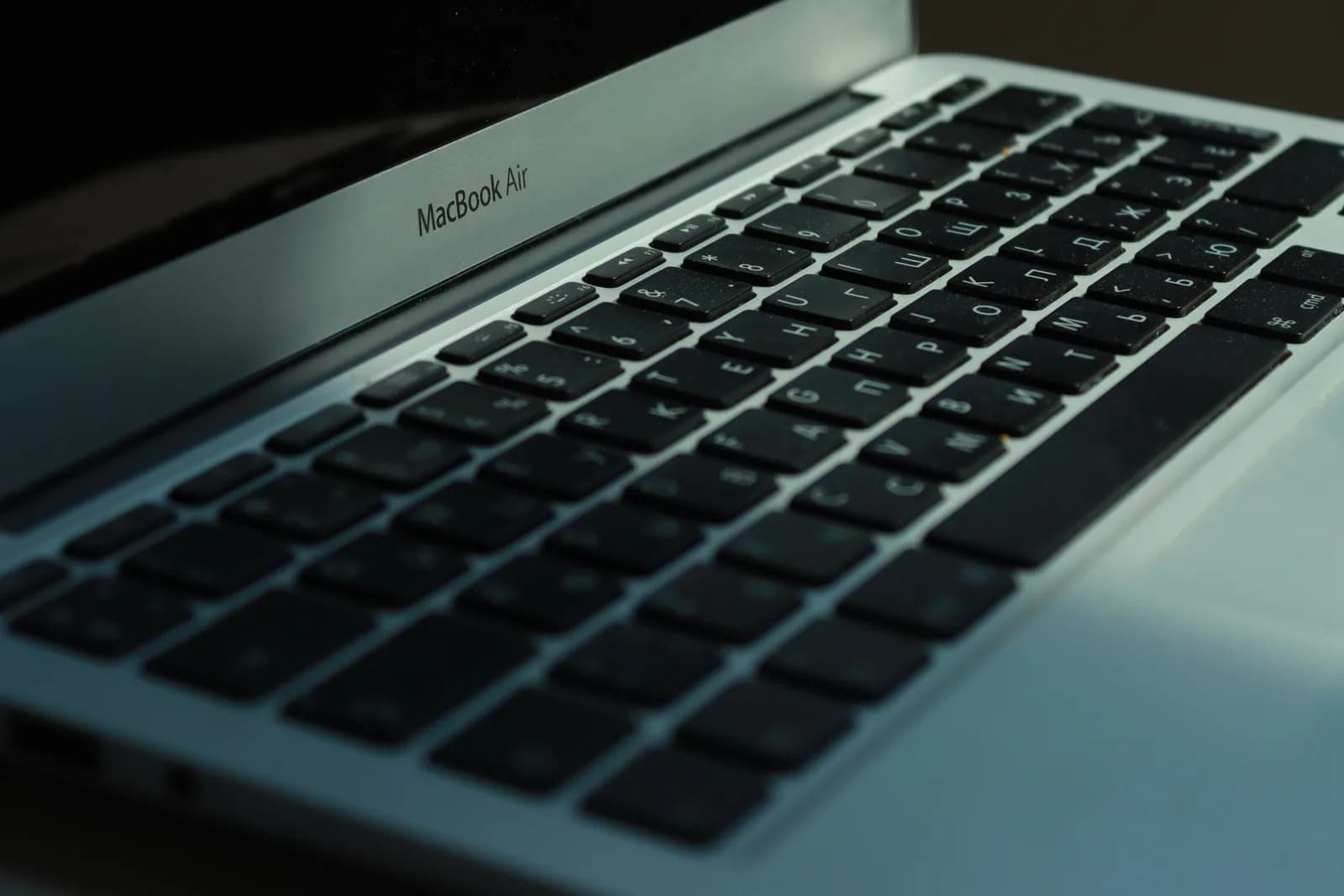
A Ditação do macOS é um recurso integrado que permite falar em vez de digitar, em qualquer lugar onde você possa inserir texto no Mac. Vem com o sistema operacional sem custo adicional. Não é preciso instalar nada. Você ativa uma única vez nos Ajustes do Sistema e, a partir daí, está disponível em todos os aplicativos — um rascunho no Mail, uma página no Notes, um campo de busca, uma caixa de comentários em um site.
Não é um aplicativo de transcrição de arquivos de áudio, nem um gravador de reuniões. É conversão de voz em texto em tempo real: você fala, as palavras aparecem no cursor na hora. A documentação da Apple lista suporte para mais de 40 combinações de idioma e região, então não é só em inglês. Em um Mac com Apple Silicon, a ditação de texto geral pode ser processada no próprio dispositivo, sem enviar nada para os servidores da Apple — e isso importa bastante se você ditar algo que prefira manter fora de um servidor.
Uma ressalva honesta de início: o recurso integrado é genuinamente bom no que foi projetado para fazer — ditação curta e do dia a dia. Ele fica menos confiável quanto mais longo for o trecho e quanto mais ruidoso estiver o áudio. Isso não é crítica; é uma limitação de design. Saber onde essa limitação começa é o objetivo central deste guia, e vou deixar isso claro antes do fim.
Ative nos Ajustes do Sistema e comece a falar
O botão fica em um único lugar. Abra o menu Apple no canto superior esquerdo, escolha Ajustes do Sistema, clique em Teclado na barra lateral (talvez precise rolar para encontrar). Procure a seção Ditação e ative. O macOS vai pedir confirmação com um botão Ativar e pode perguntar se você quer compartilhar gravações de áudio com a Apple — isso é opcional e você pode recusar.
Com a ditação ativada, você inicia de três formas, conforme as próprias instruções da Apple: pressione a tecla do microfone se o teclado tiver uma na linha de função, use o atalho de teclado da Ditação, ou escolha Editar e depois Iniciar Ditação na barra de menus. O atalho não é fixo — nas configurações de Ditação você pode abrir o menu Atalho e escolher um, ou clicar em Personalizar e pressionar as teclas que quiser. Então "o atalho" é o que você definir, e seria a primeira coisa que eu mudaria se o padrão conflitar com algo que você já usa.
O fluxo é simples. Clique em qualquer campo de texto para o cursor piscar, inicie a ditação, aguarde o cursor começar a pulsar e fale. Em Macs com Apple Silicon, você pode continuar usando o teclado enquanto fala — não precisa parar a ditação para corrigir uma palavra. Quando terminar, acione o atalho novamente ou pare pelo menu. Esse é o recurso integrado por completo: um botão, um atalho, cada campo de texto do computador.
Se a ditação cortar no meio de uma frase ou recusar iniciar, em geral é um problema de permissão ou do microfone, não algo que você fez errado — as soluções para ditação no Mac que fica parando cobrem os casos mais comuns.
O outro caminho: um atalho push-to-talk
Uma ferramenta dedicada funciona no mesmo princípio que o recurso integrado — pressione uma tecla, fale, o texto aparece no cursor — mas não para silenciosamente em trechos longos, permite ensinar palavras que ela insiste em errar, e pode limpar o resultado antes de colar. O Whisper é uma dessas ferramentas. Você precisa de um Mac com Apple Silicon, um microfone funcionando e alguns minutos. Todo o pipeline local é gratuito para qualquer conta logada, sem cartão pedido no cadastro. Veja a sequência.
Passo 1 — Instale o Whisper e entre na conta.
Baixe na página de download, instale e crie uma conta gratuita. Sem método de pagamento. O pipeline de transcrição local abre imediatamente.
Você saberá que funcionou quando o aplicativo aparecer na barra de menus e o assistente de configuração oferecer a escolha de um modelo.
Passo 2 — Escolha o caminho de transcrição.
O aplicativo não escolhe por você. Há três opções: Cloud (OpenAI, sua própria chave), Local Parakeet ou Local Whisper. Para qualquer coisa privada, comece pelo local — mais detalhes duas seções abaixo.
Você saberá que funcionou quando um modelo terminar de baixar e aparecer como pronto.
Passo 3 — Confirme o atalho e conceda Acessibilidade.
No Mac, o padrão é Command+Option, mantido pressionado para push-to-talk. Conceda a permissão de Acessibilidade quando solicitado; sem ela, a colagem no cursor não consegue alcançar outros aplicativos. O atalho pode ser alterado se conflitar com algo.
Você saberá que funcionou quando uma gravação de teste colar em qualquer campo de texto.
Passo 4 — Posicione o cursor em qualquer lugar e fale.
Abra Mail, Notes ou qualquer caixa de texto, clique dentro, segure Command+Option, diga uma frase e solte. A transcrição aparece onde o cursor está.
Você saberá que funcionou quando a frase que você disse estiver no campo como texto limpo.
A parte lenta é o download único do modelo, não a configuração. Tudo depois disso são os quatro passos acima. A mecânica é a mesma memória muscular do recurso integrado — a diferença está no que acontece nos trechos longos e difíceis em que a Ditação do macOS começa a vacilar.
Pontuação, comandos e quais idiomas funcionam
Com a Ditação do macOS, a pontuação vem de comandos de voz. Você diz o nome do sinal e ele aparece — "ponto", "vírgula", "ponto de interrogação", "ponto de exclamação". Você pode dizer "nova linha" ou "novo parágrafo" para quebrar o texto, e até soletrar emojis pelo nome, como "emoji de coração". Em idiomas suportados, o macOS também pode adicionar vírgulas e pontos automaticamente; há uma opção para pontuação automática nas configurações de Ditação, se preferir que ele adivinhe em vez de ser instruído.
Uma ferramenta dedicada lida com a pontuação de forma diferente. Em vez de você narrar cada vírgula, ela pode pontuar o trecho inteiro em uma passagem de limpeza após você parar de falar — o que acho muito menos cansativo em um bloco longo. Dizer "vírgula" duzentas vezes por dia cansa. Ela também resolve um problema que o recurso integrado não resolve: palavras que ele insiste em errar. O Whisper tem um recurso de vocabulário personalizado, então nomes, termos de produto e siglas que você usa sempre param de sair como nonsense. A Ditação do macOS não tem nenhum dicionário equivalente que você possa alimentar.
Quanto a idiomas, os dois cobrem mais do que o inglês. A Apple lista mais de 40 variantes de idioma e região para Ditação. Os modelos multilíngues do Whisper chegam a 99 idiomas e conseguem traduzir para o inglês; o motor Parakeet, mais rápido, cobre inglês mais 24 idiomas europeus. Se você escreve em dois idiomas, ou quer tradução embutida, isso é um ponto a favor da ferramenta dedicada — mas se você só dita em português ou inglês, a diferença diminui bastante.
Local ou nuvem: mantendo tudo no seu Mac
A Ditação do macOS já tende ao local no Apple Silicon — o texto geral pode ser processado no dispositivo, o que é uma de suas vantagens reais. Uma ferramenta dedicada oferece a mesma opção no dispositivo, mais um caminho em nuvem para quando você quiser máxima precisão. Veja como os três caminhos diferem, porque uma boa ferramenta deixa você escolher em vez de escolher por você:
- Local Parakeet — O motor TDT da NVIDIA, cerca de 600 MB, e a opção local mais rápida — de 5 a 10 vezes mais rápido que o Whisper na CPU. Cobre inglês mais 24 outros idiomas europeus, 25 no total. Sem tradução para o inglês. Se você dita em inglês ou em outro idioma europeu, essa é a escolha rápida e totalmente offline.
- Local Whisper — mais lento que o Parakeet na mesma máquina, mas os modelos multilíngues cobrem 99 idiomas e conseguem traduzir para o inglês. Os modelos só em inglês são só em inglês, não 99. Escolha este para chinês, japonês, coreano ou qualquer trabalho de tradução, que o Parakeet não faz. O modelo padrão em inglês tem cerca de 480 MB.
- Cloud (OpenAI, BYOK) — melhor precisão e acesso à web, usando sua própria chave OpenAI cobrada diretamente pela OpenAI. A transcrição roda no gpt-4o-mini-transcribe por padrão. Precisa de internet, então é o único caminho que sai da sua máquina. O Cloud faz parte do Whisper Pro.
A verdade simples é que para a maior parte do que as pessoas ditam no Mac — e-mails, notas, mensagens — o local é mais do suficiente, e os dois motores locais rodam sem enviar nada a um servidor. O Cloud vale a pena quando você quer máxima precisão em uma gravação difícil ou precisa que o modelo busque um dado na web no meio da frase. Para ditação do dia a dia, comece pelo local e só recorra ao cloud quando o local não satisfizer. Se você vive basicamente em um aplicativo, a mesma lógica se aplica em voz para texto no Apple Notes, onde o cursor — e não o aplicativo — é o que faz o trabalho.
Texto limpo em vez de um bloco sem pontuação
A ditação bruta sai como uma parede de palavras. Você diz "tá então responde pro proprietário sobre o vazamento pergunta quando o encanador pode vir e coloca minha esposa em cópia" e é exatamente esse texto sem pontuação que qualquer motor de voz entrega primeiro. Com a Ditação do macOS, você corrige ao vivo, narrando as vírgulas você mesmo ou deixando a pontuação automática adivinhar. Funciona, mas você está editando em tempo real, no meio da frase.
Uma ferramenta dedicada pode fazer a limpeza depois que você para de falar. O Whisper pode rodar uma passagem de IA sobre o texto bruto — removendo os "hã", corrigindo os blocos corridos, adicionando pontuação — antes de uma única palavra chegar ao cursor. Você aciona com a frase de ativação "Hey whisper." Em um modelo local essa passagem roda via Ollama na sua máquina; no modo cloud é o gpt-5-mini por padrão. De qualquer forma, o que chega é a versão arrumada, não a bruta.
okay so reply to the landlord about the leak ask when the plumber can come and cc my wife um before friday
Okay, reply to the landlord about the leak, ask when the plumber can come, and CC my wife before Friday.
Essa é a diferença que aparece ao longo de um dia de trabalho, não em uma única frase. Para uma mensagem curta, narrar a própria pontuação é tranquilo. Para uma dúzia delas, ou uma nota longa, ter a ferramenta limpando o trecho inteiro de uma vez é o que você para de querer viver sem. O mesmo fluxo de falar-e-limpar é o que torna prático escrever mais rápido por voz em qualquer aplicativo, não só ditar uma linha de vez em quando.
Quando a Ditação do macOS é tudo que você precisa
Às vezes o recurso integrado é a escolha certa, e fingir o contrário seria desonesto. Se você dita principalmente coisas curtas — uma mensagem de uma linha, uma busca rápida, uma resposta de 30 palavras — a Ditação do macOS resolve de graça, no dispositivo no Apple Silicon, sem instalar nada. Ative nos Ajustes do Sistema, defina um atalho que goste e está feito. Não vou te dizer para instalar um aplicativo por causa de uma frase.
Eu recorreria a uma ferramenta dedicada quando o recurso integrado começa a atrapalhar: trechos longos em que ele para no meio, palavras que ele insiste em errar e que você gostaria de ensinar uma vez só, narrar pontuação cem vezes por dia, ou querer uma passagem de limpeza em vez de editar ao vivo. É mais ou menos quando dizer "vírgula, ponto, novo parágrafo" em voz alta custa mais atenção do que economiza. Abaixo desse ponto, o recurso gratuito da Apple ganha, e você deveria usá-lo.
Há também uma verdade de hardware que está por baixo de tudo isso. Um microfone USB de $20 faz mais pela precisão do que qualquer configuração, seja no recurso integrado ou em um dedicado. Se a sua ditação está saindo embaralhada, conserte o microfone antes de culpar o software. E se a Ditação do macOS especificamente fica parando, em geral é um problema do sistema que tem solução — às vezes é um processo corespeechd descontrolado consumindo CPU, não o recurso com defeito.
No fim, tudo se resume a um botão e uma linha honesta. A Ditação do macOS está em todo Mac há anos, é gratuita e para usos curtos é exatamente o que precisa ser. No momento em que você está escrevendo de verdade — longo, rápido, no seu próprio vocabulário — uma ferramenta feita para isso assume o lugar. Ditei a maior parte deste guia com o atalho, sem narrar uma única vírgula, enquanto uma passagem de limpeza cuidou da pontuação que eu teria dito em voz alta duzentas vezes. Minha família diria que eu já falo o suficiente.
Experimente uma ditação que acompanha seu ritmo
Pressione o atalho, fale, solte. O texto limpo aparece no cursor em qualquer aplicativo do Mac — sem narrar vírgulas, sem parar sorrateiramente no meio da frase.
Modo local gratuito para qualquer conta logada. Sem cartão para começar.



