 Por Denys Medvediev
Solução de problemas
A ditação não muda de idioma? Como resolver no Windows e no Mac
Ditação que não muda de idioma é quase sempre um conflito de configurações, não um bug — e a correção está a dois menus de distância em cada sistema operacional.
Última atualização: junho de 2026

Ditação que não muda de idioma é quase sempre um conflito de configurações, não um bug. No Windows, a digitação por voz não tem seu próprio seletor de idioma — ela segue o idioma de entrada do teclado, então você precisa mudar esse primeiro. No Mac, você muda em Ajustes do Sistema, Teclado, Ditado, e adiciona um idioma com o botão Editar ao lado de Idiomas.
Certa vez passei vinte minutos convicto de que minha ditação estava quebrada. Ela funcionava perfeitamente. Só estava escutando no idioma errado, porque eu havia mudado o teclado para testar algo e esqueci. A correção levou quatro segundos quando soube onde procurar. A busca levou vinte minutos.
Essa lacuna — entre "está quebrado" e "é uma configuração dois menus abaixo" — é o assunto de todo este artigo. Na maioria das vezes, nada está quebrado. Algo simplesmente está apontando para o idioma errado. Aqui está o que ninguém te conta logo de cara: a ditação nativa não trata "em que idioma estou falando" como um controle único e claro. O Windows esconde isso dentro do teclado. O Mac enterra nas configurações de Teclado e, nas versões mais novas, arrasta o layout do teclado junto. Abaixo estão os menus exatos, para ambos os sistemas operacionais, além da etapa de pacote de voz que a maioria dos guias ignora.
Por que a ditação fica presa em um único idioma

Há três razões pelas quais a ditação fica presa, e apenas uma delas é rara.
A primeira: você está mudando a configuração errada. No Windows especialmente, não existe um controle de "idioma de ditação" — o sistema segue o teclado. A segunda: o idioma desejado ainda não está instalado, então o menu o oculta ou deixa em cinza. A terceira, a rara: o pacote de voz falhou no download e está pela metade.
A verdade chata é que a maioria dos relatos de "não muda" é por causa da primeira razão. As pessoas procuram um menu suspenso de idioma de ditação que não existe, não encontram nada e concluem que o recurso está quebrado. Não está. Ele está conectado a um interruptor diferente. Vamos encontrar esse interruptor em cada sistema operacional.
Windows: a digitação por voz segue o idioma do teclado
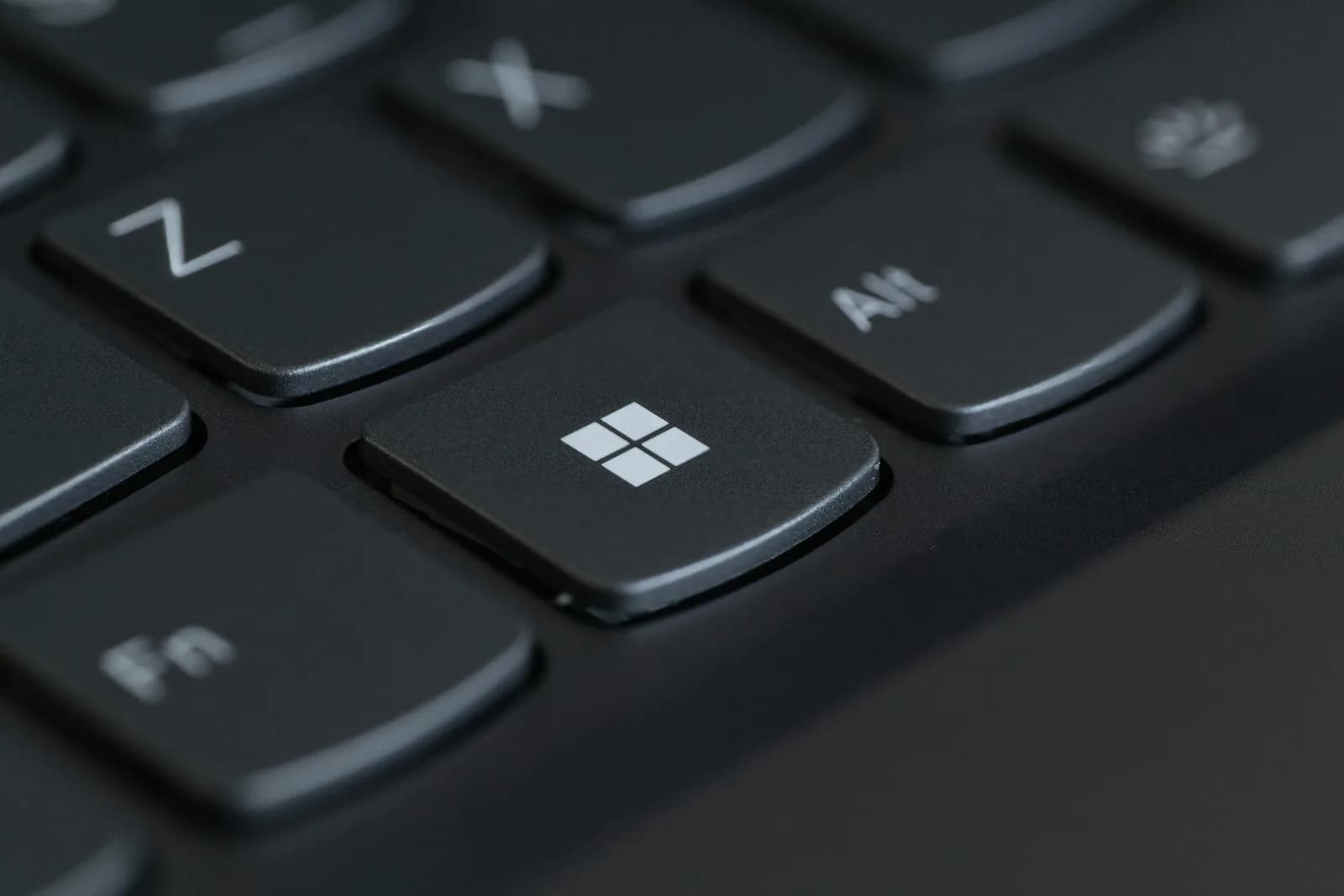
Esse é o único fato que resolve a maioria dos casos no Windows. A digitação por voz no Windows não tem um seletor de idioma de ditação separado. A Microsoft afirma claramente: "Para mudar os idiomas da digitação por voz, você precisará mudar o idioma de entrada que usa." Então, se você dita em polonês, mas o Windows digita em inglês, o idioma de entrada do teclado ainda é inglês. O microfone escuta o que o teclado diz.
É por isso que você não encontrou a configuração. Ela não existe. O "idioma de ditação" é apenas o seu idioma de entrada atual com um chapéu diferente. Quando você entende isso, a correção é rápida. Faça isso na ordem indicada.
- Mude o idioma de entrada do teclado. Clique no seletor de idioma no canto da barra de tarefas, ou pressione a tecla Windows mais Espaço, e escolha o idioma desejado.
- Pressione a tecla Windows mais H para iniciar a digitação por voz. Agora ela escuta nesse idioma.
- Fale. O texto deve aparecer no idioma correto.
Se o idioma que você quer não está no seletor, é porque você ainda não o adicionou. Vá em Configurações, depois Hora e idioma, depois Idioma e região, depois Adicionar um idioma. Instale-o e ele aparecerá no seletor de Win+Espaço. Se o Win+H em si não está respondendo, esse é um problema diferente — escrevemos um artigo separado sobre por que Win+H está desativado. Novo no recurso? O guia completo de digitação por voz no Windows cobre o básico.
Baixe o pacote de idioma de voz — a etapa que a maioria dos guias ignora
Você adicionou o idioma, ele está no seletor, e a ditação ainda não funciona nele — ou a opção de voz aparece em cinza. Essa é a etapa que quase todo mundo pula: adicionar um idioma não é o mesmo que instalar seus recursos de voz. Já fui esse "quase todo mundo" mais de uma vez na minha própria máquina.
Abra Configurações, depois Hora e idioma, depois Voz, e adicione a voz para o seu idioma. Ou siga o caminho mais longo: Configurações, Hora e idioma, Idioma e região, clique nos três pontos ao lado do seu idioma, depois em Opções de idioma. Em Recursos de idioma você encontrará Conversão de texto em fala, Reconhecimento de fala básico e Reconhecimento de fala aprimorado.
O Windows suporta digitação por voz em dezenas de idiomas, mas apenas naqueles para os quais a Microsoft oferece recursos de voz. Aqui está o detalhe importante. A Microsoft observa que "nem todos os idiomas têm recursos de voz. Se alguns ou todos os recursos acima não estiverem disponíveis, esse idioma não tem esses recursos de voz." Então uma opção de voz em cinza às vezes não é um bug — é o Windows dizendo que não consegue fazer voz naquele idioma. É o muro com que alguns leitores esbarram, e a última seção é para isso.
Se você mudou o idioma de entrada, adicionou o idioma e instalou o pacote de voz, e ainda está travado, existem mais duas alavancas. Execute o Solucionador de problemas de fala em Configurações, Sistema, Solucionar problemas, Outros solucionadores de problemas. Como último recurso de verdade, redefina as configurações de idioma em Configurações, Hora e idioma, Idioma e região, depois reinicie. Um colaborador da comunidade Microsoft recomenda essa sequência para casos teimosos — é conselho da comunidade, não uma correção oficial da Microsoft, então trate como o que você tenta quando nada mais funcionou. Enquanto estiver nisso, verifique o Windows Update; uma compilação desatualizada às vezes não consegue baixar um pacote de voz corretamente.
Mac: mude o idioma de ditação em Ajustes do Sistema, Teclado, Ditado

O Mac mantém o idioma de ditação em um lugar mais transparente do que o Windows, mas ainda é uma rolagem de distância. Abra Ajustes do Sistema, depois Teclado, depois Ditado. A instrução da Apple: "Vá para Ditado, clique no botão Editar ao lado de Idiomas, depois selecione um idioma e região." Desmarque um idioma para removê-lo.
Se você seleciona um idioma e ele simplesmente não fica salvo, existe uma solução alternativa da comunidade que resolve a maioria dos casos: desative o Ditado, aguarde cerca de dez segundos, ative de volta, depois selecione novamente o idioma e o microfone. Isso força o pacote de idioma a ser baixado novamente. Não é o passo documentado pela Apple, mas limpa o estado travado com frequência suficiente para valer dez segundos. E a Apple diz que "o Ditado não está disponível em todos os idiomas ou regiões", então o mesmo muro de "esse idioma não suporta voz" do Windows existe aqui também.
Mac: mude de idioma no meio da frase com a abreviação ao lado do cursor
Depois que você adiciona mais de um idioma de ditação, o Mac permite que você mude na hora sem voltar às Configurações. Durante a ditação, "clique no idioma ao lado do cursor" ou "pressione a tecla Globo (se disponível) e escolha o idioma que deseja usar". Esse indicador só aparece quando você tem dois ou mais idiomas adicionados — então, se não aparecer, adicione um segundo com o botão Editar primeiro.
Para um panorama mais amplo, nosso guia de ditação no Mac cobre a configuração do início ao fim.
Armadilha do Mac: mudar o idioma de ditação também muda o teclado
Isso não está na documentação da Apple e pega as pessoas de surpresa. Usuários de Mac relatam que no macOS Sonoma e versões posteriores, mudar o idioma de ditação também muda o layout do teclado para corresponder — porque o Sonoma permite que você digite enquanto o microfone está ativo, então ele alinha o teclado ao idioma falado. Você muda a ditação para francês para um e-mail, e de repente o teclado produz pontuação francesa quando você digita.
Não há um botão nativo para separar os dois. A solução é mudar o layout do teclado de volta manualmente depois — trabalhoso, chato, e a Apple não publicou uma correção elegante. Esse é o único ponto de dor de "não muda" onde as ferramentas nativas genuinamente não têm uma boa resposta, o que é uma boa oportunidade para mencionar que existe outra forma.
Quando pular a correção nativa e deixar o app escolher o idioma
Se as correções acima funcionaram, você terminou — não precisa de mais nada, e prefiro que você use a ditação já integrada ao seu sistema operacional. Use-a. Essa é a resposta honesta para a maioria das pessoas.
Mas duas situações tornam o caminho nativo um pesadelo. Uma: você muda de idioma constantemente e está cansado de brigar com o vínculo do teclado no Windows ou a troca de layout no Mac. Duas: o seu idioma está atrás daquele muro de voz em cinza e o SO simplesmente não consegue fazer. É aí que o Whisper by Remskill adota uma abordagem diferente. Nas Configurações há uma linha chamada Idioma, onde você escolhe o idioma que pretende falar — ou deixa em Detecção Automática e deixa o modelo multilíngue identificá-lo. Essa escolha é uma configuração de software. Ela nunca toca o layout do teclado.
O alcance também é maior. Os modelos multilíngues do Whisper suportam mais de 90 idiomas, incluindo detecção automática — escolhidos pelo nome, não por qual teclado está ativo. (Os modelos exclusivos de inglês ocultam o seletor de Idioma, já que só fazem inglês.) No começo, um usuário enviou um e-mail perguntando se o app conseguia acompanhar o ucraniano alternando com inglês no meio de frases enquanto ele lia notícias de Kyiv, mudando de idioma a cada poucas palavras. Eu havia assumido que "multilíngue" significava escolher um por sessão. Ele queria alternância de verdade. A detecção automática já fazia isso — eu só não havia apontado as pessoas para ela. Ele nunca mais escreveu, o que decidi interpretar como um bom sinal.
Todo o pipeline local multilíngue é gratuito sem cartão no cadastro; ele é acionado com Ctrl+Space no Windows ou Command+Option no Mac. Se você escreve em vários idiomas diariamente, nossas notas sobre reconhecimento de voz para falantes não nativos de inglês vão mais fundo.
A maioria dos problemas de produtividade são problemas de digitação disfarçados. A ditação que "não muda de idioma" é o mesmo truque — uma correção de quatro segundos fantasiada de recurso quebrado, escondida dois menus abaixo. Agora você sabe qual menu. Meus vinte minutos de busca são custo afundado; os seus não precisam ser. Aponte para o idioma certo e volte ao que você realmente estava tentando dizer.
Quer um seletor de idioma que ignora o teclado?
Baixe o Whisper, escolha o idioma (ou deixe na Detecção Automática), segure o atalho, e veja a transcrição aparecer no cursor — sem troca de teclado, sem muro de voz em cinza.



