 Por Denys Medvediev
Tutorial
Ditado no Word não funciona
O ditado no Word costuma parar de funcionar por um de dois motivos: o botão Dictate está ausente porque essa cópia do Word não tem assinatura do Microsoft 365, ou o botão está lá, mas o Word não consegue acessar o microfone ou a internet de que precisa. O primeiro é uma falta de licença, não um bug. O segundo é um ajuste de configurações que leva dois minutos.
Última atualização: junho de 2026
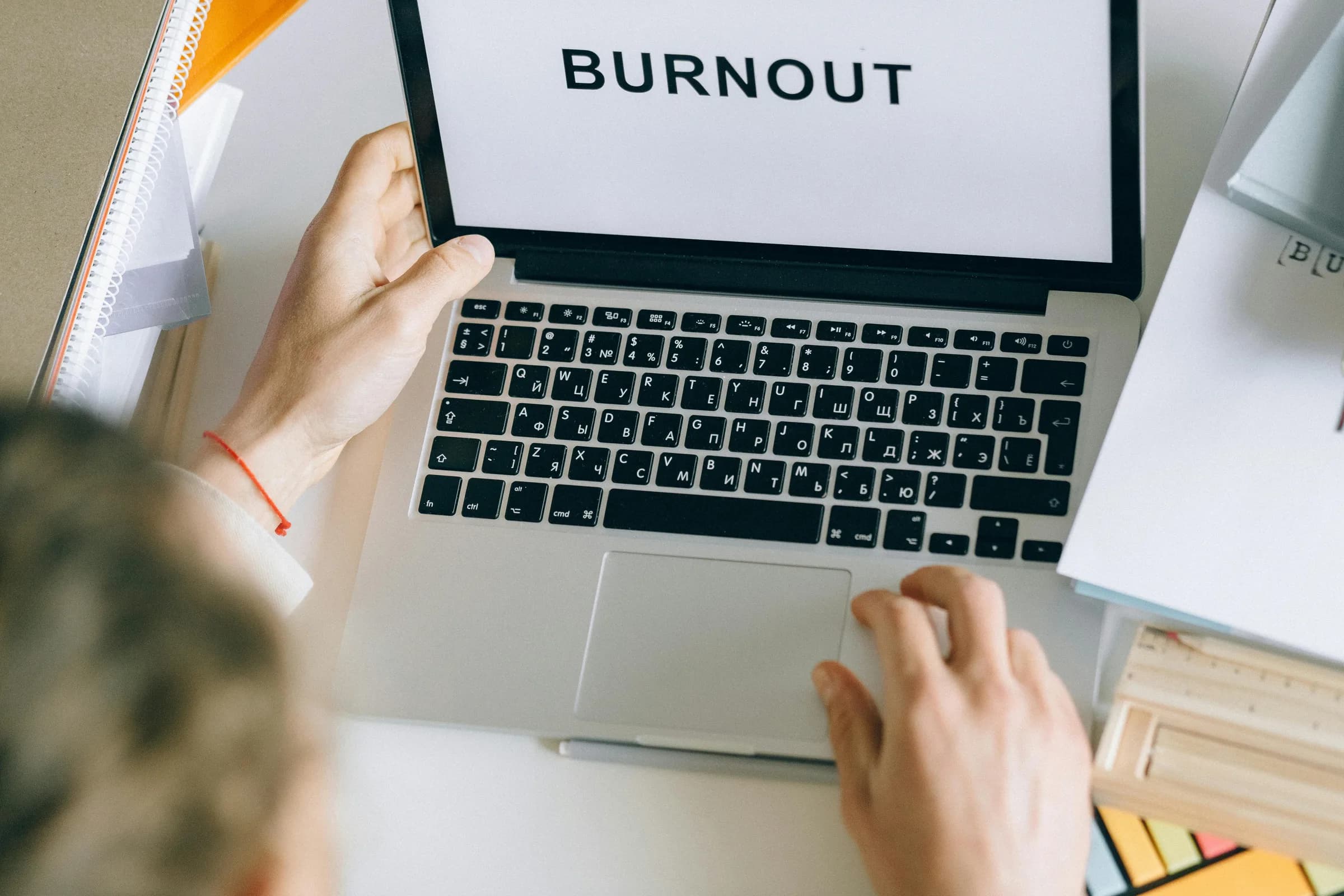
O ditado no Word costuma parar de funcionar por um de dois motivos: o botão Dictate está ausente porque essa cópia do Word não tem assinatura do Microsoft 365, ou o botão está lá, mas o Word não consegue acessar o microfone ou a internet de que precisa. O primeiro é uma falta de licença, não um bug. O segundo é um ajuste de configurações que leva dois minutos. Se você só precisa ditar um parágrafo e não tem o Microsoft 365, a digitação por voz gratuita Win + H do Windows, ou um aplicativo de desktop que funciona em todo o sistema, dita no Word sem nada disso.
A mesma mensagem de suporte continua chegando com palavras diferentes: "O Dictate simplesmente sumiu." Nove vezes em cada dez, nada sumiu. O botão nunca esteve lá, porque o Dictate é um recurso do Microsoft 365 e uma cópia do Word comprada uma única vez não o recebe. Esse único fato explica mais relatos de "não funciona" do que todas as falhas de microfone somadas.
Quando o ditado realmente para, raramente é um mistério: uma assinatura que você não tem, um microfone que o Windows não vai compartilhar, ou um servidor que o Word não consegue acessar. Vamos verificar os três, na ordem em que as coisas quebram. E se o próprio Dictate do Word continuar brigando com você, vou te mostrar uma maneira de ditar no Word que não depende de nada disso.
Sem botão Dictate algum? Você provavelmente não tem o Microsoft 365
As populares listas de soluções pulam essa causa, e ela é a mais comum. O recurso Dictate do Word exige uma assinatura ativa do Microsoft 365, e você precisa estar conectado com ela. A Microsoft diz isso de forma clara: "Dictate is not available in Office 2016 or 2019 for Windows without Microsoft 365." Sem assinatura, sem botão. Não há nada para corrigir nas configurações porque o recurso nunca foi instalado.
Oops, there was a problem. Please try again later.
A página de solução de problemas da Microsoft tem até uma seção intitulada "Can't find Dictate button," e a resposta é a mesma: é necessária uma assinatura ativa do Microsoft 365, e você precisa estar conectado com ela (a gramática ali é deles, não minha). A Microsoft cita 2016 e 2019 diretamente; as versões 2021 e 2024 compradas uma única vez estão no mesmo barco sem assinatura, então a regra continua valendo mesmo onde a Microsoft pula o ano.
The test: O teste: abra o Word, vá até a aba Início, olhe a extremidade direita da faixa. Se não houver um ícone de microfone Dictate, você não está conectado ao Microsoft 365 com uma assinatura ativa. Conecte-se com a conta certa, ou pule para a opção gratuita Win + H mais abaixo.
A lista rápida: o que tentar primeiro
Se o botão Dictate está lá, mas não faz nada, percorra esta lista antes das seções mais aprofundadas. A maioria dos casos de "não funciona" termina aqui.
Verifique o microfone. Certifique-se de que não está mudo, está conectado e está definido como dispositivo de entrada padrão nas configurações de som do Windows.
Confirme sua assinatura. Você precisa estar conectado ao Microsoft 365 com uma assinatura ativa para que o Dictate apareça e funcione de verdade.
Verifique sua conexão. O Dictate é baseado em nuvem, então confirme que você tem uma conexão de internet funcionando antes de qualquer outra coisa.
Feche o outro aplicativo que está usando o microfone. Teams, Zoom ou uma aba do navegador podem reter o microfone. Feche qualquer outra coisa que possa estar usando-o e tente o Dictate novamente.
Atualize o Word para a web. Na versão para navegador, atualize a página e conceda ao navegador a permissão de microfone quando ele pedir.
O atalho de teclado para ligar e desligar o microfone, depois que o Dictate funciona, é Alt + ` (acento grave) no Windows e Option + F1 no Mac. Se nenhuma dessas cinco resolver, continue lendo.
Seu microfone funciona em todo lugar, menos no Word
Aqui está o caso frustrante. O microfone grava bem no Gravador de Voz, os colegas te ouvem nas chamadas, e o Word continua agindo como surdo. O culpado de sempre é uma permissão que o Windows aplica por aplicativo. Abra Configurações, depois Privacidade e segurança, depois Microfone, e certifique-se de que o acesso ao microfone está ligado e que os aplicativos de desktop têm permissão de usá-lo. O Word fica atrás dessa chave como qualquer outro aplicativo de desktop.
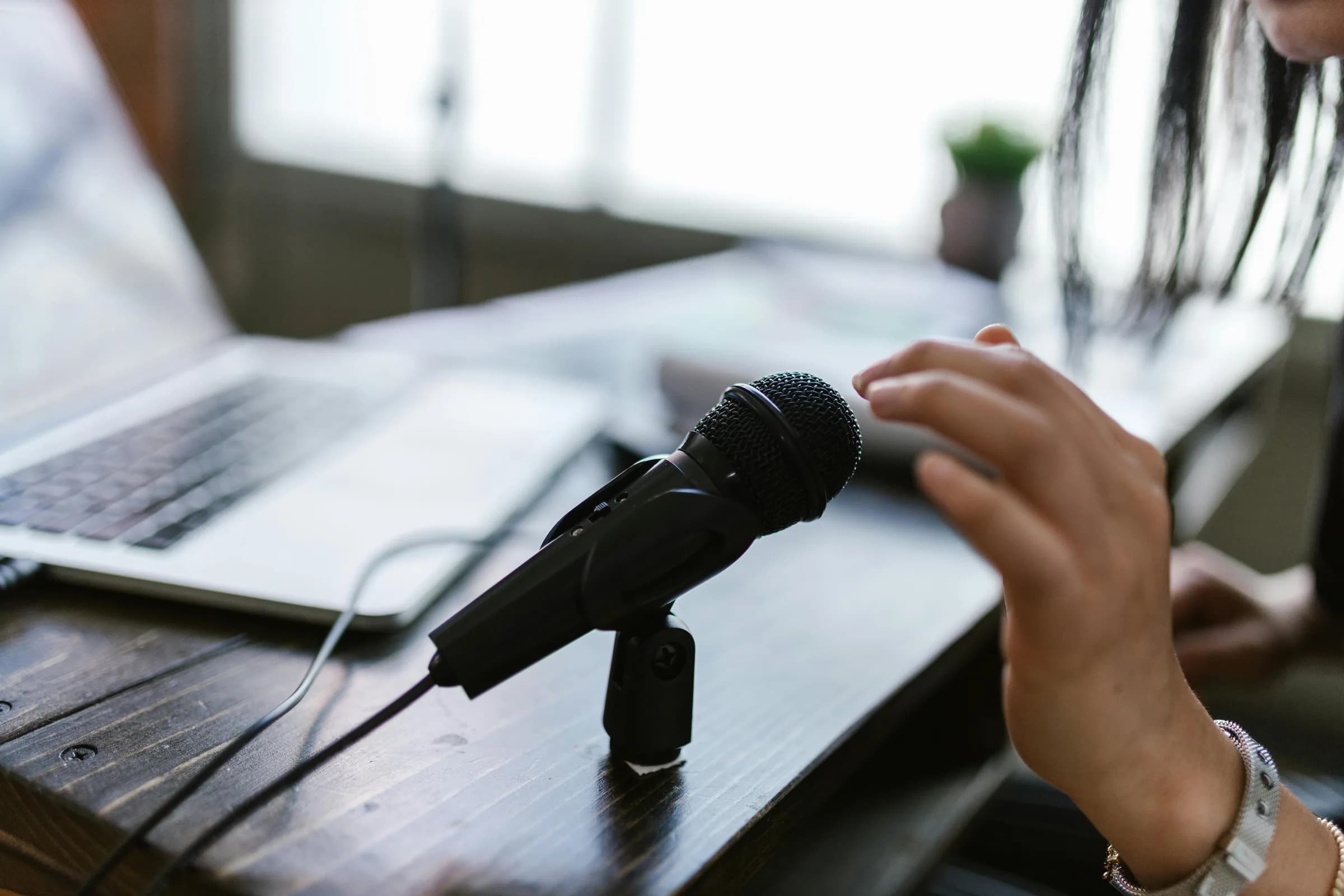
Duas mensagens específicas ajudam a delimitar. Se você vir "Dictation can't hear you," ou nada acontece enquanto você fala, o microfone está mudo ou a entrada errada está selecionada, então troque a entrada. Se você vir "We don't have access to your microphone," outro aplicativo está retendo-o; feche esse aplicativo e tente o Dictate de novo. No Word para a web há um passo extra: atualize a página, clique em Dictate de novo e conceda a permissão ao navegador quando o aviso aparecer. Os navegadores controlam o microfone separadamente, então uma permissão que você concedeu no mês passado pode se redefinir sozinha após uma atualização.
Você sabe que funcionou quando aperta Dictate, fala uma frase de teste e as palavras aparecem na página em um ou dois segundos — se aparecerem, a permissão pegou e você pode seguir em frente. Um último detalhe: um microfone USB de $20 faz mais pela precisão do que qualquer configuração que você possa ajustar. Se o Word te ouve mas as palavras saem erradas, o problema é o áudio, não o software.
O erro "Oops, there was a problem with Dictation"
As pessoas colam esse erro na busca às 23h. A redação — "Oops, there was a problem with Dictation" — vem de relatos de usuários, e não da documentação da Microsoft, então trate as soluções como comumente relatadas, e não como verdade absoluta. Elas têm baixo risco e vale a pena tentá-las nesta ordem: verifique sua internet, desconecte-se do Microsoft 365 e conecte-se de novo, atualize o Office para a versão mais recente e execute a ferramenta de reparo do Office se o problema persistir. A maioria dos relatos de "Oops" se resolve após o passo de desconectar e reconectar, porque o token de nuvem do Dictate tinha ficado obsoleto.
Você sabe que está resolvido quando reabre a barra do Dictate, fala uma linha e o banner continua sumido enquanto o texto flui — se o "Oops" voltar no próximo clique, vá para o passo de reparo. Um erro que precisa de uma desconexão, uma atualização e uma ferramenta de reparo para sumir é um erro sobre um servidor que você não controla. Essa é a natureza do ditado em nuvem, e isso nos leva à próxima causa.
O Dictate precisa da internet, e uma VPN pode quebrá-lo
O Dictate do Word não está rodando no seu laptop. Ele é baseado em nuvem. A Microsoft é explícita: "Dictation lets you use speech-to-text to author content in Microsoft 365 with a microphone and reliable internet connection." Sem conexão, sem ditado. Seu áudio sai da sua máquina, é transcrito nos servidores da Microsoft e volta como texto. Quando essa viagem de ida e volta falha, o Word fica em silêncio.
Uma VPN ou um proxy corporativo também podem matá-lo silenciosamente. Como o Dictate conversa com os servidores de fala da Microsoft, uma VPN rígida ou um firewall de trabalho podem cortar essa conversa e o ditado simplesmente para. A Microsoft não cita VPNs em sua página, então trate isso como uma consequência da dependência da nuvem, não como uma instrução da Microsoft. O teste é direto: desligue a VPN, tente o Dictate e veja se ele acorda. Se acordar, você tem sua resposta e uma conversa para ter com o TI.
Quando o Dictate roda, mas embaralha suas palavras ou simplesmente falha
Se o Dictate roda mas as palavras saem como bobagem, o idioma falado provavelmente está incompatível. O Dictate do Word lê seu idioma a partir de um menu suspenso "Spoken Language" na barra do Dictate. Se isso estiver definido para um idioma e você estiver falando outro — ou se suas configurações de teclado e de fala do Windows discordarem — o Dictate transcreve com total confiança e erra cada palavra. Não está quebrado. Está ouvindo as palavras erradas.
Abra a barra do Dictate, encontre o menu suspenso de idioma falado e defina-o para o idioma que você está falando. Combine o idioma do Dictate com a sua voz primeiro; se isso resolver, você pode parar de perseguir configurações de microfone que nunca precisou tocar. Eu já passei uma noite inteira na teoria do "dispositivo de entrada errado" antes de perceber que o idioma estava definido para um país onde nunca morei, então digo isso por experiência, não pelo manual.
Quando o sintoma é, em vez disso, "tudo parece certo e mesmo assim falha", a própria instalação é suspeita. Reparar o Office reconstrói as partes das quais o Dictate depende sem mexer nos seus documentos. No Windows, abra Configurações, vá em Aplicativos, encontre o Microsoft 365 ou o Office, escolha Modificar e execute o reparo: reparo rápido primeiro, depois reparo online se necessário. É o equivalente de solução de problemas a desligar e ligar de novo, exceto que ele substitui os arquivos quebrados, e resolve uma parcela surpreendente de falhas teimosas do Dictate.
Quando pular o Dictate do Word por completo
Aqui está a verdade honesta que as outras listas de soluções nunca te dão. Se você só precisa de um parágrafo rápido e não tem o Microsoft 365, não compre uma assinatura por causa disso. O Windows tem digitação por voz embutida. Pressione Win + H, e aparece uma barra de ditado que funciona em qualquer campo de texto — Word, Bloco de Notas, um navegador, uma caixa de chat — sem precisar do Microsoft 365. É um recurso diferente do Dictate do Word, é gratuito e, para notas curtas, é mais do que suficiente. Pagar por uma assinatura só para ditar, quando o Windows já vem com ditado de graça, é um imposto sobre não saber que o atalho existe.
O Win + H tem limites. É exclusivo do Windows, também se apoia na nuvem e lhe faltam os refinamentos voltados a documentos do próprio Dictate do Word. Mas para o leitor cujo único objetivo é "parar de digitar este e-mail", é a solução, e eu prefiro te apontar para lá do que te ver pagar uma assinatura mensal por um botão.
If you want that decision laid out properly, Win+H vs Dictate in Word compares both against a system-wide tool.
Como o Whisper resolve a maior parte disso de vez
A maioria das falhas acima compartilha uma raiz: o Dictate do Word é um recurso de nuvem soldado a uma assinatura. Tire a assinatura, a internet ou a conta certa, e ele desmorona. O Whisper by Remskill adota uma abordagem diferente: um aplicativo de desktop que funciona em todo o sistema, não um suplemento do Word. Você pressiona uma tecla de atalho, fala, e o texto aparece no seu cursor em qualquer aplicativo — Word, Word Online em um navegador, seu e-mail, um editor de código, em qualquer lugar onde um cursor pisca.
A tecla de atalho padrão é Ctrl + Space no Windows; no Mac você segura Command e Option juntas e solta qualquer uma das teclas para parar. Como o pipeline local do Whisper roda inteiramente na sua máquina por meio de um motor em puro Rust, ele funciona offline. Sem exigência de internet confiável, então nenhuma VPN ou proxy pode cortá-lo. Sem login no Microsoft 365, porque não é um recurso da Microsoft. Não há botão Dictate para sumir, porque não há botão — há uma tecla de atalho que se comporta igual em todos os editores.
Como é o Whisper: modelos, idiomas e limpeza por IA
O lado da transcrição local é gratuito para qualquer usuário conectado, sem precisar de cartão para começar. Você escolhe como ele roda: o motor Parakeet da NVIDIA (~600 MB) para inglês rápido mais 24 idiomas europeus, ou os modelos multilíngues do Whisper para 99 idiomas com detecção automática, ou os modelos apenas em inglês se for tudo o que você precisa.
Se você quer qualidade de nuvem de primeira linha e respostas ao vivo da web, o modo Pro roda na sua própria chave da OpenAI. Nada disso depende de um botão Dictate estar presente, de uma assinatura estar ativa, ou de um servidor estar acessível. A mesma tecla de atalho funciona no Windows e no Mac igualmente, e o passo a passo de voz para texto no Windows mostra a configuração do início ao fim.
Eu me lembro de um parente no final da década de 1990 com o Dragon NaturallySpeaking em uma máquina com Windows 98 — 45 minutos lendo palavras em voz alta para "treiná-lo", um atraso de quatro segundos por frase, e então o headset atirado pela sala. O headset sobreviveu; o experimento de ditado não. Vinte e cinco anos depois, o ditado não deveria precisar de uma assinatura ou de um servidor em outro estado para digitar um parágrafo. Quando precisa, esse é o bug — mesmo que o software o chame de recurso.
Further reading
Se o seu ditado no Word está quebrado, percorra a lista em ordem: sem botão significa sem assinatura, sem som significa o microfone, sem resposta significa a conexão. Resolva isso e o Dictate geralmente volta. E se você está cansado de um recurso que desaparece junto com a sua assinatura, dite no Word do jeito que você faria em qualquer outro aplicativo — com uma tecla de atalho que não se importa com qual versão do Office você comprou.
Dite no Word sem o botão Dictate
Segure a tecla de atalho, fale, solte. A transcrição aparece onde quer que esteja seu cursor — um documento do Word, uma resposta de e-mail, uma aba do navegador — sem assinatura, sem servidor e sem botão para sumir.
Modo local gratuito para qualquer conta conectada. Sem precisar de cartão para começar.



