 Por Denys Medvediev
Tutorial
Voz para texto no PowerPoint, do jeito honesto
O PowerPoint consegue ouvir você através do Ditar, um botão embutido na aba Página Inicial. O detalhe está em onde a escuta acontece. Veja como o Ditar funciona, além de um atalho offline que dita em qualquer aplicativo e dispensa a assinatura do Microsoft 365.
Última atualização: junho de 2026
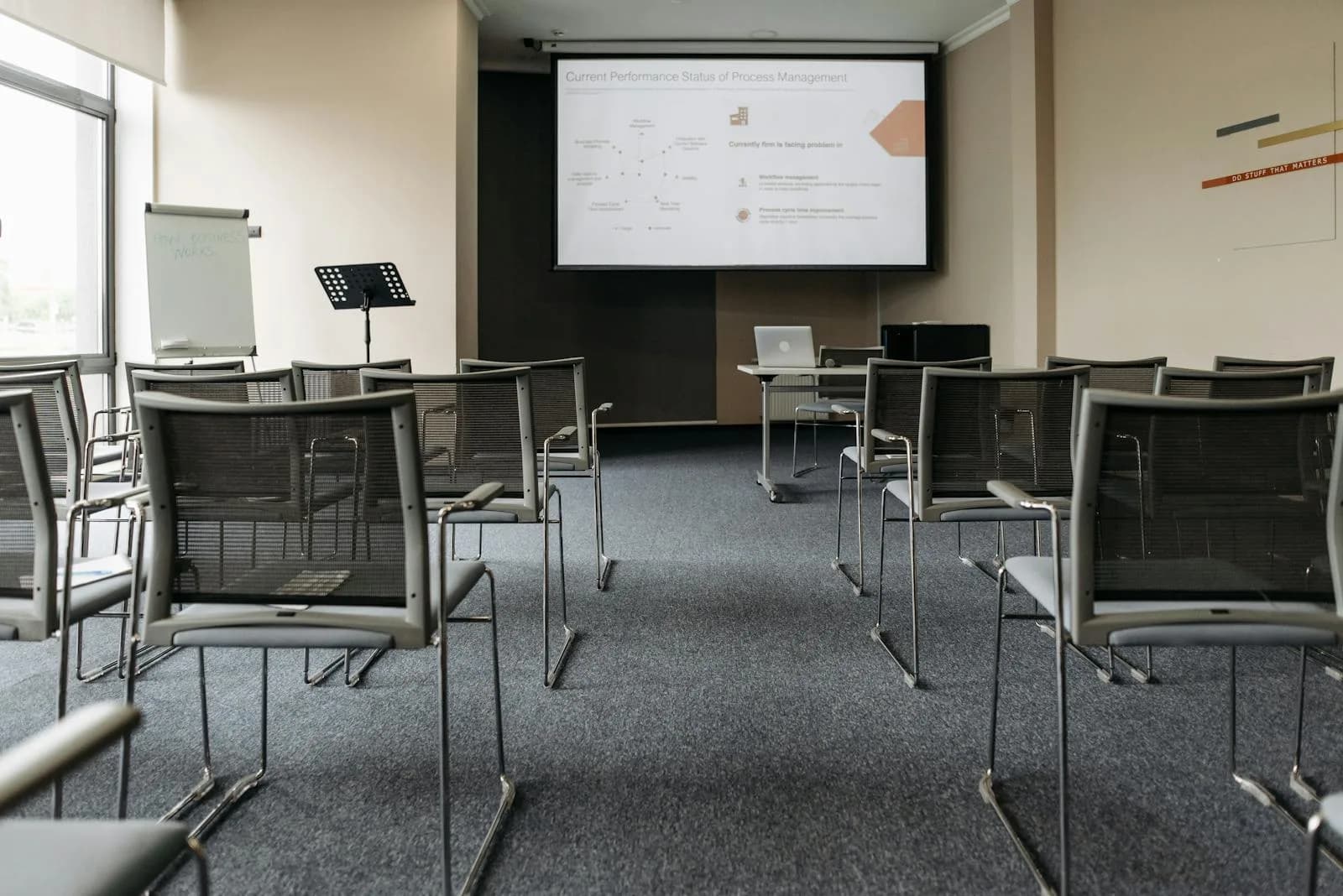
A voz para texto no PowerPoint funciona pelo Ditar, um recurso embutido da Microsoft na aba Página Inicial, marcado por um ícone de microfone. Ele transforma as palavras faladas em texto dentro de caixas de texto dos slides, anotações do apresentador e comentários. O Ditar roda na nuvem, então precisa de um microfone e de uma conexão estável com a internet, e o botão no desktop só aparece com uma assinatura do Microsoft 365.
Então, sim, o PowerPoint consegue ouvir você. O detalhe está em onde a escuta acontece. Cada palavra que você fala viaja até os servidores da Microsoft e volta como texto, o que é tranquilo para uma pauta pública de conferência e bem menos tranquilo para os números do terceiro trimestre que você ainda não divulgou. Existe uma alternativa por atalho global que roda offline e dispensa a assinatura por completo. A gente chega lá. Primeiro, deixa eu te mostrar o botão que já mora na sua faixa de opções.
Um aviso rápido antes de começar. Algumas pessoas que pesquisam essa frase na verdade querem o contrário: uma voz lendo os slides em voz alta. Isso é o Ler em Voz Alta, não o Ditar, e este não é esse artigo. Aqui o assunto é a sua fala virando conteúdo digitado nos slides.
O PowerPoint tem voz para texto? Tem, com um detalhe
O PowerPoint tem ditado de verdade. Vá em Página Inicial, encontre o botão Ditar com cara de microfone, entre na sua conta Microsoft em um dispositivo com microfone e comece a falar. O texto reconhecido cai no campo onde o cursor estiver, e você pode corrigir um erro de digitação pelo teclado sem desligar o microfone.
Aqui está o detalhe, em três partes. O Ditar é baseado na nuvem, então precisa de um microfone e de uma conexão de internet confiável toda vez, porque a sua fala é enviada à Microsoft para gerar o texto. Ele é limitado por assinatura no desktop, onde o botão só aparece para assinantes do Microsoft 365 no Windows. E ele vive dentro do PowerPoint, então no instante em que você muda para o Word ou para o navegador, recomeça do zero com o que aquele aplicativo oferecer.
Onde você realmente pode usar: PowerPoint para a web, gratuito com uma conta Microsoft, e o aplicativo de desktop para Windows que vem com a assinatura do Microsoft 365. Em uma licença avulsa do Office 2016, 2019 ou 2021 sem o 365, o botão Ditar não está lá. Isso não é um bug. É o acordo que a Microsoft oferece. A exigência de internet é a que as pessoas esquecem, e no Wi-Fi de hotel do tamanho de um selo postal, essa ida e volta até a nuvem é exatamente tão divertida quanto parece.
Mais um esclarecimento antes do passo a passo. O Ditar transforma suas palavras em texto no campo onde o cursor está. Ele não desenha o slide, não escolhe um layout, nem monta uma apresentação para você. Esses são recursos diferentes do PowerPoint, com nomes diferentes, Designer, Orador, Copilot, e nenhum deles é voz para texto. Voz para texto significa a sua fala virando texto em um único campo em foco. É só isso o que ele faz. Metade da confusão na internet vem de um recurso usando o casaco de outro: o Ler em Voz Alta fala os seus slides para você, o Ditar escuta, o Designer reorganiza caixas. É o problema da impressora do escritório, em que todo mundo acha que ela faz mais do que faz até apertar de fato o botão.
Dite nos slides e nas anotações do apresentador com um atalho global
Aqui está o outro jeito de colocar voz no PowerPoint. O Whisper é um aplicativo de desktop para Windows e macOS que coloca o ditado em um atalho global. Segure a tecla, fale, solte, e a transcrição é colada no cursor, em qualquer aplicativo que esteja na sua frente.
O atalho padrão é Ctrl+Space no Windows e Command+Option no macOS. Essa mesma tecla funciona dentro do aplicativo de desktop do PowerPoint, em uma caixa de texto do slide, no painel de anotações do apresentador, em um comentário, e continua funcionando quando você passa para o Word, o Slack, o navegador ou o seu e-mail. Um atalho, todos os aplicativos, em vez de um botão preso dentro de um único programa.
O alcance é igual ao do Ditar, e quero ser franco sobre isso. O Whisper cola no único campo em foco, um campo de cada vez, onde quer que o cursor esteja. Ele não organiza os seus slides nem monta uma apresentação por voz, assim como o Ditar também não faz. Se uma ferramenta prometesse desenhar a sua apresentação enquanto você fala, eu desconfiaria que ela também promete fazer o seu imposto de renda. Essa é a mesma ideia de um-atalho-em-todo-lugar por trás de digitar mais rápido com a voz em qualquer aplicativo que você abrir.
O aplicativo inteiro, ao vivo
Este é o aplicativo de verdade, não uma captura de tela dele. Clique por aí. Escolha um modelo, abra as configurações, veja como é o fluxo de gravação antes de instalar qualquer coisa. Passei duas noites fazendo este embed funcionar e minha filha de onze anos clicou nele duas vezes e perguntou por que não era um vídeo. Justo.
Repare que nada aqui está preso ao PowerPoint. O Whisper é um aplicativo de desktop nativo, não um suplemento do PowerPoint nem uma extensão de navegador. Ele fica no nível do sistema operacional, e é por isso que o mesmo atalho alcança uma caixa de texto de slide, uma anotação do apresentador e o e-mail que você escreve trinta segundos depois. E como não depende da estrutura da Microsoft, ele roda sem uma assinatura do Microsoft 365.
Limpe o ditado automaticamente
Ditado cru é cru. Você gagueja, recomeça uma frase, diz "ãhn" mais vezes do que imagina. O Whisper pode rodar uma passagem opcional de limpeza por IA sobre a transcrição, arrumando os vícios de linguagem e corrigindo os tropeços óbvios antes de o texto cair no seu slide. No modo local gratuito, essa limpeza roda pelo Ollama na sua própria máquina; no Pro, ela roda pela OpenAI, que ainda acrescenta respostas da web.
O Ditar do PowerPoint não tem uma passagem equivalente. Ele insere o texto reconhecido mais a pontuação que você falou, e é isso que você recebe. A pontuação no Ditar não é automática, aliás: você fala em voz alta, "vírgula", "ponto final", "nova linha", com a Microsoft fornecendo tabelas para símbolos e moedas. Bom o suficiente para uma legenda rápida, menos bom para uma seção de anotações que você quer que se leia como um texto fluido.
Offline e privado, sem Microsoft 365

Esta é a parte que mais me importa, então vou dizer a opinião sem rodeios. Ditado só na nuvem é um desastre de privacidade esperando para ser transcrito. A sua receita ainda não divulgada, o alvo de aquisição no slide nove, a faixa salarial que você apresenta ao conselho, nada disso deveria sair do seu notebook só porque você quis digitar com a voz. O Ditar do PowerPoint envia cada frase à Microsoft para receber o texto de volta. Para uma pauta pública, tudo bem. Para uma apresentação confidencial, pense duas vezes.
O modo local do Whisper roda completamente offline. Nenhuma internet é necessária em nenhum momento durante a transcrição, e o áudio nunca sai da máquina. A única vez em que você precisa de conexão é no download único do modelo, algo entre cerca de 140 MB e 3 GB, dependendo do modelo que você escolher. Depois disso, você pode ditar uma apresentação para o conselho dentro de um avião com o Wi-Fi desligado, e nada chega a um servidor. O mesmo argumento offline vale tanto se você estiver ditando slides quanto se estiver usando voz para texto no Windows de forma mais ampla, e é uma das razões pelas quais as pessoas o preferem em vez das ferramentas de fala para texto do Windows 11 embutidas.
Mais duas diferenças honestas. O Whisper não precisa de assinatura do Microsoft 365 para funcionar, porque não roda na estrutura da Microsoft. Se o seu Office for uma licença perpétua avulsa sem o botão Ditar, o Whisper te dá voz no PowerPoint do mesmo jeito. Em idiomas, o Whisper suporta mais de 90 nos modos local e na nuvem, chegando a 99 na sua linha de modelos multilíngue (as versões .en, só em inglês, são apenas inglês). O Ditar do PowerPoint, pela própria contagem da Microsoft, lista 15 idiomas falados totalmente suportados, mais 25 em prévia, onde prévia significa precisão menor ou pontuação limitada. Então o Whisper cobre mais terreno, mas, sinceramente, a contagem é a parte menor da história. Onde o ditado roda, e quanto custa rodá-lo, importa mais do que o tamanho do menu de idiomas. Se você dita também em outro aplicativo de escritório, a mesma lógica vale para voz para texto no Google Docs.
Quando o próprio Ditar do PowerPoint já basta

Deixa eu te convencer a não instalar nada. Se você está trabalhando em uma apresentação na web, com Wi-Fi firme, já paga pelo Microsoft 365, só precisa de uma linha rápida de texto e não se incomoda que a fala passe pela nuvem da Microsoft, então é só apertar Página Inicial e depois Ditar. Você não precisa da gente para isso. Já vem embutido, funciona, e a ida e volta é invisível numa boa conexão.
Recorra ao Whisper quando uma dessas condições deixar de valer. Você quer que o áudio fique no seu dispositivo, offline. Você não tem, ou não quer pagar por, uma assinatura do Microsoft 365. Ou você está cansado de um único botão que só funciona em um aplicativo e quer um único atalho que dita no PowerPoint, no Word, no Slack e no navegador sem ter que aprender um gesto novo para cada um. O fluxo local é gratuito, sem cartão no cadastro, então o custo de testar o caminho offline é um download e dez minutos. Os preços dos recursos de Nuvem ficam na página de preços se você quiser o panorama completo.
Leitura complementar
O Ditar do PowerPoint é real, vem embutido e, em uma boa conexão, dá conta de uma linha rápida de texto no slide. A troca é que ele vive na nuvem, se esconde atrás de uma assinatura do Microsoft 365 no desktop e fica preso dentro de um único aplicativo. Se isso combina com o seu dia, você já tem o que precisa. Se você prefere que os seus slides fiquem no seu notebook, ou quer uma única tecla que conversa com todos os aplicativos que você abre, é essa a lacuna que o Whisper preenche. Minha filha mais nova aprendeu o atalho em uma única demonstração e agora dita os e-mails da avó mais rápido do que eu acho a aba certa na faixa de opções. O nível não estava lá em cima.
Uma faixa de opções, um atalho
Baixe o Whisper e dite no PowerPoint, offline, no seu próprio equipamento. Segure o atalho, fale, solte, e a transcrição chega no seu cursor.
Modo local gratuito para qualquer conta logada. Sem cartão para começar.



