 Por Denys Medvediev
Solução de problemas
Microfone não detectado para ditado? 7 soluções
Quando o ditado avisa que não encontra microfone, o problema quase sempre está no sistema operacional, não no aplicativo. Veja a ordem certa de verificação para Windows e Mac.
Última atualização: junho de 2026
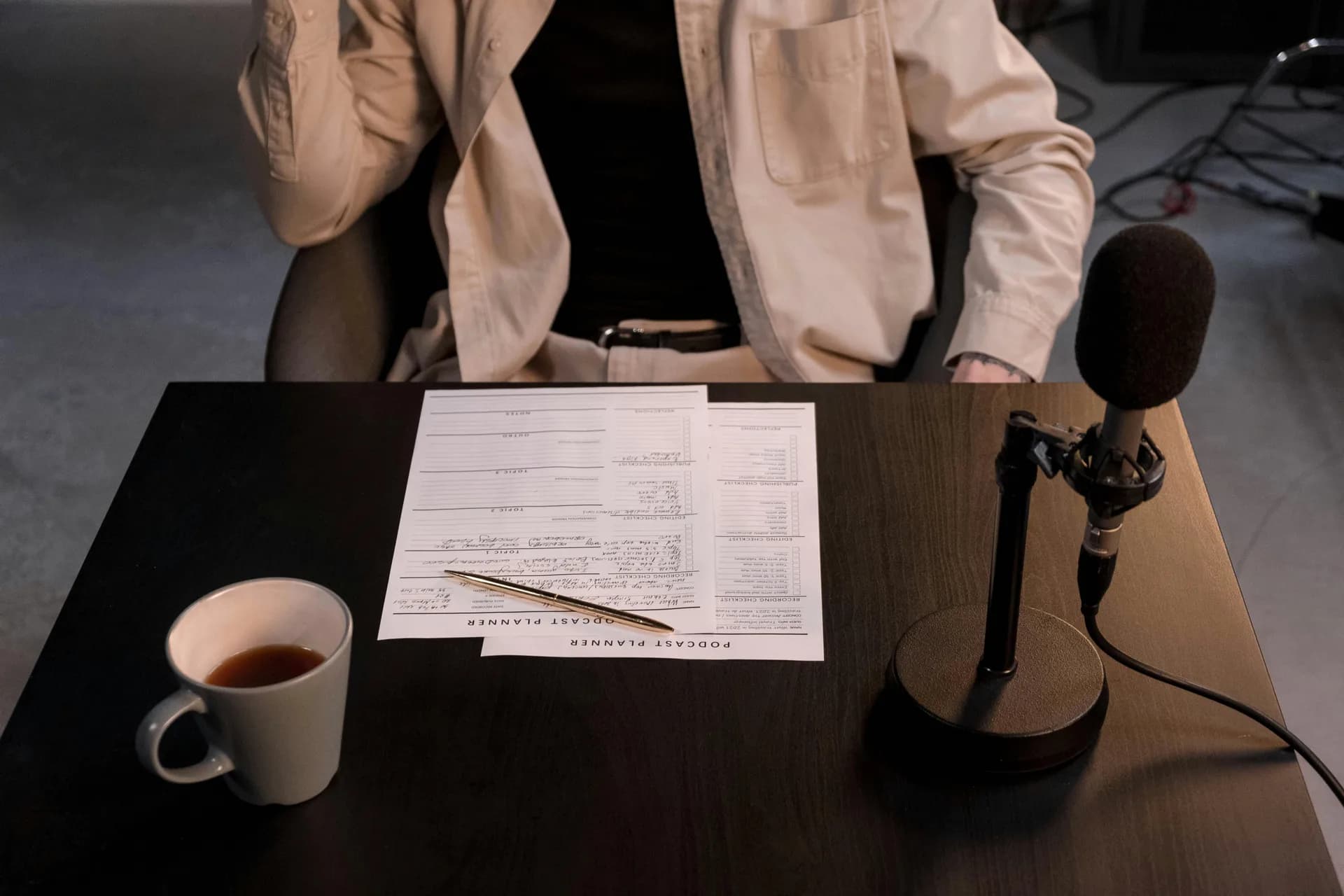
O ditado que não encontra microfone quase sempre falha no sistema operacional, não no aplicativo. O microfone está mudo, desconectado, configurado como dispositivo de entrada errado ou bloqueado por uma permissão de privacidade. A ordem de verificação é: confirmar que o computador ouve o microfone, conceder acesso, selecionar o dispositivo de entrada correto e reconectar o hardware USB ou Bluetooth.
Certa vez passei vinte minutos culpando uma ferramenta de ditado por não me ouvir. A chave de privacidade do microfone estava desativada. Vinte minutos. A causa era uma chave que eu nunca tinha tocado, três menus dentro das configurações do sistema. O número que vale saber: um microfone embutido no notebook e um USB de $20 produzem transcrições completamente diferentes — e nenhum dos dois importa se o sistema operacional nem vê o dispositivo. Então começamos por aí: "será que o seu computador sequer ouve esse negócio", antes de culpar qualquer aplicativo.
A boa notícia é que "não detectado" é a metade fácil dos problemas de ditado. É hardware e permissões — chaves que você pode ligar. Esta página cobre o caso em que o ditado realmente não consegue encontrar seu microfone, no Windows e no Mac, tudo em um lugar só. A maioria das pessoas resolve nas três primeiras seções.
Primeiro, descubra se o seu computador sequer ouve o microfone
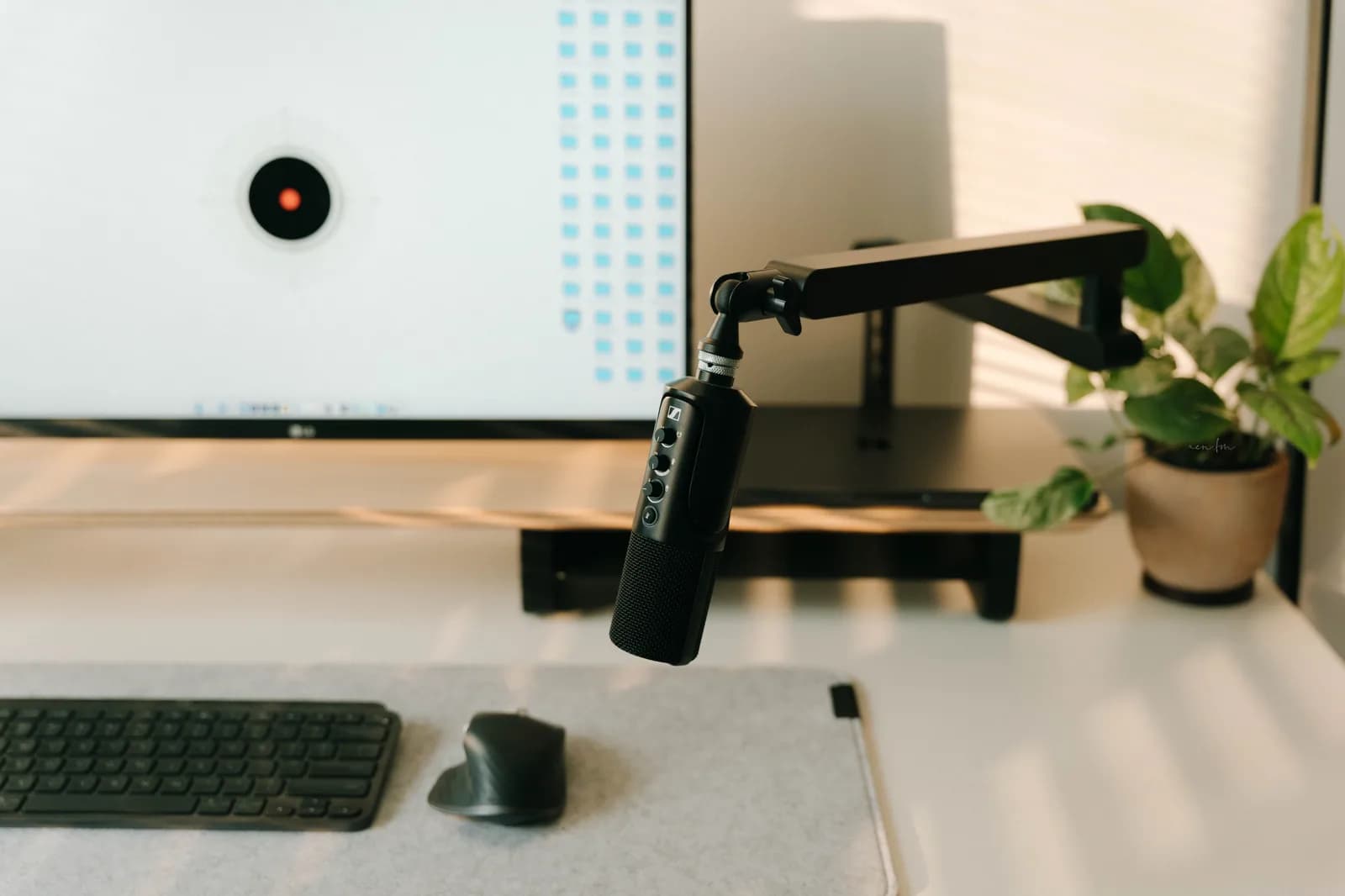
Antes de mexer em qualquer configuração de ditado, responda a uma pergunta: o sistema operacional ouve o microfone? Esse é o ponto de diagnóstico, e ele divide todo problema de microfone em dois grupos.
No Windows, abra Iniciar > Configurações > Sistema > Som. Em Entrada, escolha seu microfone, abra suas Propriedades e clique em Iniciar teste enquanto fala normalmente. No Mac, abra o menu Apple > Configurações do Sistema > Som > Entrada, selecione o dispositivo e observe o nível de entrada enquanto fala.
Observe o nível enquanto fala. Se ele se mover, o computador ouve o microfone — seu problema de detecção está quase resolvido e você pode pular para a seleção como padrão. Se ficar parado, o computador não está ouvindo o microfone de jeito nenhum. É esse o caso que este artigo resolve. As próximas três seções mostram a ordem a seguir.
Windows: definir o microfone como entrada padrão e conceder acesso

O Windows tem duas coisas separadas que podem esconder um microfone de um aplicativo de ditado: o dispositivo de entrada padrão errado e uma permissão de privacidade de microfone desativada. Verifique os dois.
Para o dispositivo padrão, abra Iniciar > Configurações > Sistema > Som e, em Entrada, selecione o microfone que você quer usar. O microfone no topo da lista é o que o Windows escolheu, que costuma ser o mic da webcam ou um cabo virtual, não o headset que você plugou. Escolha o correto.
Para a permissão, abra Iniciar > Configurações > Privacidade e segurança > Microfone. Ative o Acesso ao microfone e depois Permitir que aplicativos acessem seu microfone. Uma ferramenta de ditado de área de trabalho precisa de mais uma chave: Permitir que aplicativos da área de trabalho acessem seu microfone. Essa última chave é a que as pessoas não percebem — fica abaixo da lista por aplicativo e parece uma nota de rodapé. Não é. É a porta pela qual todo programa instalado precisa passar.
Se a tela moderna de Configurações estiver te atrapalhando, o caminho antigo pelo Painel de Controle ainda funciona. Pressione Windows + R, digite mmsys.cpl, abra a aba Gravação, clique com o botão direito no seu microfone e escolha Definir como Dispositivo Padrão. A mesma configuração, numa roupa de 2009, às vezes mais rápida.
Mac: escolher o microfone nas configurações de Som e liberar o aplicativo
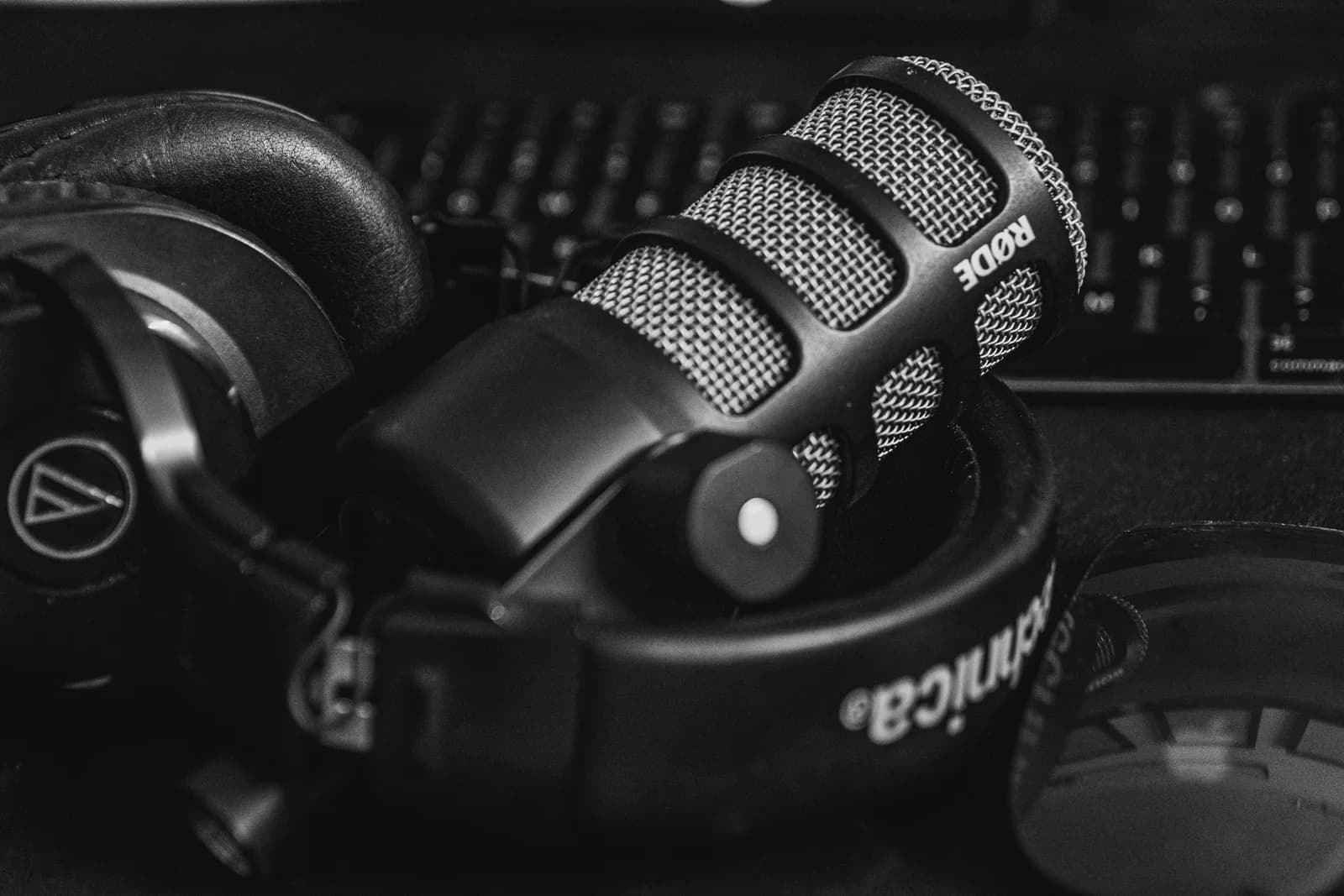
O Mac divide o problema da mesma forma: seleção do dispositivo e depois permissão.
Abra o menu Apple > Configurações do Sistema > Som, clique em Entrada e selecione o dispositivo que você quer na lista de dispositivos de entrada de som. Arraste o controle de volume para definir o nível de entrada. Todo dispositivo de entrada que o Mac consegue ver aparece aqui; um microfone embutido aparece como "Microfone [modelo do seu Mac]." Se o seu microfone externo não estiver na lista, o Mac realmente não o está detectando e a seção de USB ou Bluetooth abaixo é seu próximo passo.
Em seguida, conceda a permissão. Abra Configurações do Sistema > Privacidade e Segurança > Microfone e ative o aplicativo com o qual você está ditando. O macOS bloqueia o acesso ao microfone por aplicativo por padrão, então uma nova ferramenta de ditado começa com a porta fechada até você abri-la. A própria solução de problemas de ditado da Apple aponta exatamente para esse caminho e acrescenta mais dois passos para o recurso embutido: confirme que o Ditado está ativado nas configurações de Teclado e aumente o volume de entrada de um microfone externo.
Microfones USB e Bluetooth: a sequência de reconexão que funciona
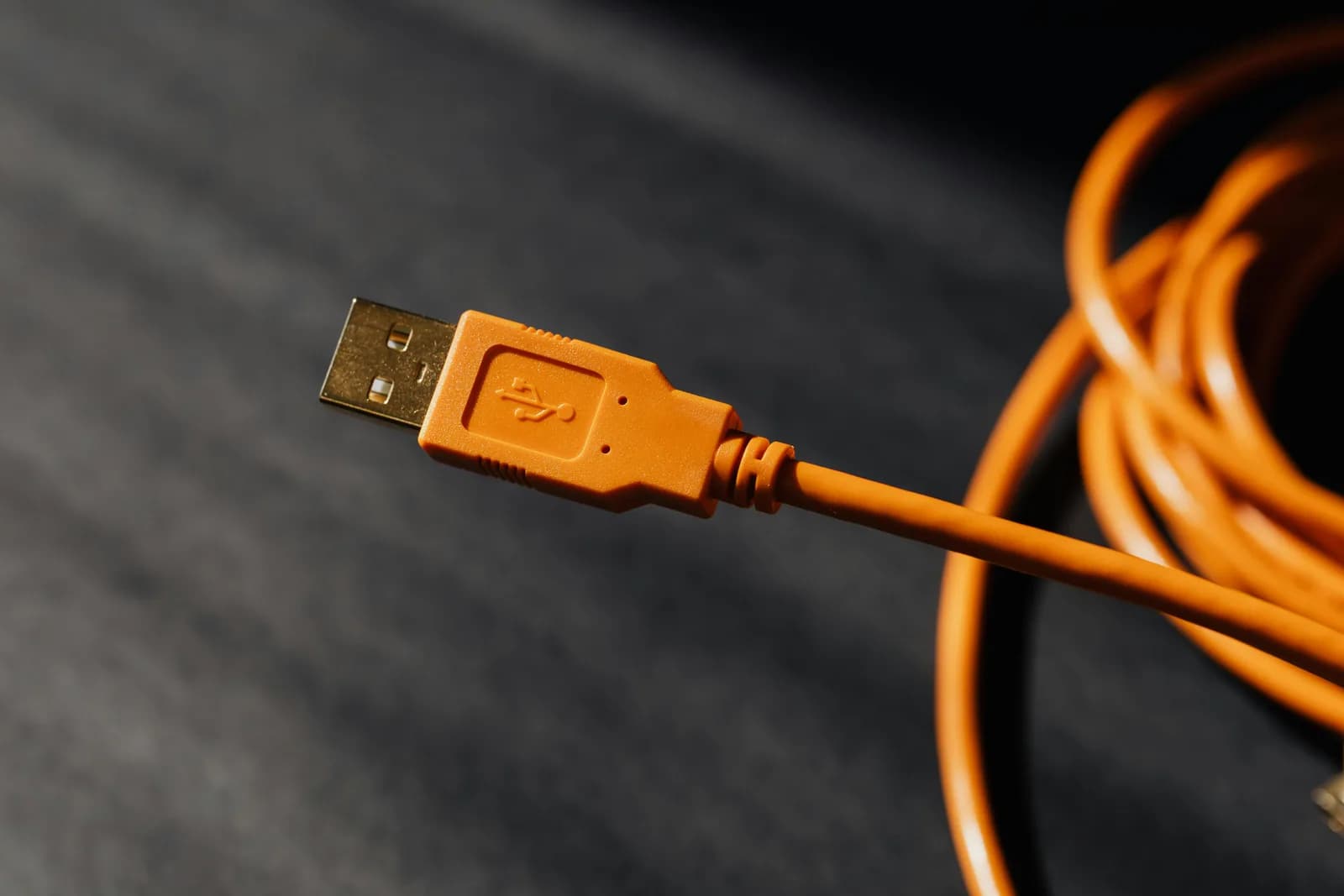
Microfones USB e Bluetooth deixam de ser detectados por razões que nada têm a ver com software. Três coisas resolvem a maioria deles.
Conecte microfones USB diretamente no computador, não em um hub ou na porta USB do monitor. Hubs compartilham energia e largura de banda, e o microfone costuma ser o dispositivo que perde. Porta direta é um conselho chato que funciona mais vezes do que qualquer reinstalação de driver.
Para um caminho de áudio travado — o microfone está conectado mas não funciona — troque o dispositivo de entrada por outro e volte para o microfone. Isso redefine a conexão sem precisar reiniciar. Para Bluetooth especificamente, esqueça o dispositivo e emparelhe novamente; um headset parcialmente emparelhado vai aparecer nas suas configurações como conectado sem transmitir nenhum áudio.
É aqui também que a verdade chata se paga. "IA" não conserta áudio ruim. Um microfone USB de $20 faz mais pela precisão da transcrição do que qualquer atualização de modelo — o salto de um microfone embutido no notebook para um USB de nível podcast melhora a precisão mais do que a diferença entre os modelos menor e maior do Whisper. Se o microfone é detectado mas a transcrição sai incompreensível, o hardware é a alavanca.
Quando o microfone é detectado mas o ditado não faz nada
Aqui está a bifurcação honesta. Se o nível de entrada se move quando você fala mas o ditado ainda não produz texto, seu microfone está bem. Isso não é um problema de detecção — é de reconhecimento ou permissão do aplicativo, e as soluções são completamente diferentes.
Não continue reinstalando drivers para um microfone que o sistema operacional já vê. Cobrimos esse caso separadamente, em microfone funciona mas o ditado não. Se o seu nível se moveu lá na primeira seção, aquele é o artigo que você precisa. Este termina em "o computador não consegue ouvir o microfone."
Uma ferramenta que deixa você escolher o microfone diretamente
Metade desses problemas compartilha uma causa raiz: o sistema operacional escolheu silenciosamente o dispositivo de entrada errado, e o aplicativo herdou essa escolha equivocada. O Whisper, o aplicativo de ditado que criamos, resolve isso diretamente. Configurações → Gravação → Microfone é um menu suspenso real que lista cada entrada conectada mais uma opção "Microfone Padrão do Sistema". Você trava a gravação no microfone exato que quer, e o dispositivo escolhido é o que grava — sem retroceder silenciosamente para o padrão errado.
Há também um botão "Atualizar lista de microfones". Conecte um microfone USB ou Bluetooth com o aplicativo já aberto, clique em Atualizar e ele faz uma nova varredura sem precisar reiniciar. Esse é exatamente o cenário — microfone adicionado após o início — que exige fechar e reabrir o aplicativo em outras ferramentas.
Conceder acesso segue o mesmo processo acima — a chave "Permitir que aplicativos da área de trabalho acessem seu microfone" no Windows, a chave por aplicativo em Privacidade e Segurança > Microfone no Mac. Depois segure o atalho — Ctrl+Space no Windows, Command+Option no Mac — fale, solte e o texto aparece no cursor. A transcrição local roda na sua própria máquina e cobre mais de 90 idiomas nos modelos multilíngues; as variantes ".en" são exclusivamente para inglês.
Quando ignorar tudo isso e usar o ditado embutido
Se o seu computador já ouve o microfone e você só dita trechos curtos — uma resposta de texto, uma anotação de calendário, uma mensagem de uma linha — você não precisa de um aplicativo de terceiros. O ditado embutido no Windows e no macOS é gratuito e já está conectado ao mesmo dispositivo de entrada que você acabou de corrigir.
O ditado embutido da Apple pausa sozinho após um período de silêncio, mas para uma resposta de 40 palavras isso é mais do que suficiente. Minha filha mais nova escreveu um e-mail completo para a avó usando o ditado embutido antes de eu ter explicado o que era uma permissão de microfone. Se o seu funciona para notas curtas, pare por aqui. Um aplicativo separado começa a valer por volta das 200 palavras, onde as ferramentas embutidas começam a apresentar limitações.
A maioria dos erros de "microfone não encontrado" não tem nada a ver com o microfone. Tem a ver com uma chave que ninguém te disse que existia, dentro de um painel de configurações que você abre uma vez por ano. Vire a certa e o microfone que estava "quebrado" acaba sendo que estava ouvindo o tempo todo. Se você está decidindo qual rota de ditado se encaixa no seu setup agora que o microfone voltou, qual modelo do Whisper usar explica a escolha — e se o seu problema é o tipo de texto silencioso no Windows ou no Mac, essas páginas começam onde esta para.
Quer escolher seu microfone em dois cliques?
Baixe o Whisper, abra Configurações e escolha o dispositivo de entrada exato que vai gravar — sem retroceder silenciosamente para o padrão errado.



