 Por Denys Medvediev
Tutorial
Voz para texto no VS Code, a versão honesta
O VS Code Speech dita dentro do editor, no próprio dispositivo e de graça. A parte honesta: para a mensagem de commit, o terminal e o navegador, um atalho global alcança onde uma extensão de editor não chega.
Última atualização: junho de 2026

Voz para texto no VS Code funciona por meio do VS Code Speech, a extensão oficial e gratuita da Microsoft, que dita dentro do editor no próprio dispositivo e dá vida ao chat por voz com o Copilot. Para ditar fora do editor — o terminal, o navegador, uma mensagem de commit em outro lugar — uma ferramenta de sistema como o Whisper cola o texto no cursor em qualquer app. Os dois rodam offline.
Então a resposta curta é sim, e é boa. Se você presumiu que o VS Code não fazia voz, pode parar de pesquisar. A Microsoft lançou o VS Code Speech com a versão 1.87 em fevereiro de 2024, ele roda localmente e é de graça. A maioria dos desenvolvedores que quer ditar dentro do editor já está pronta depois de dois parágrafos. Tudo bem por mim. A parte interessante é o que acontece quando aquilo que você quer ditar não está no editor.
Aqui vai a parte que ninguém te conta logo de cara. Voz para código é uma má ideia — diga "abre parênteses, camel case, user ID, fecha parênteses" em voz alta e você desiste antes do almoço. Mas voz para a prosa em volta do código — mensagens de commit, comentários, READMEs, aquela descrição de PR que você vem evitando — supera a digitação. O ditado roda em torno de 145 palavras por minuto contra cerca de 40 da digitação. Essa diferença é todo o motivo pelo qual vale dez minutos de configuração.
A situação de voz no VS Code: a extensão VS Code Speech
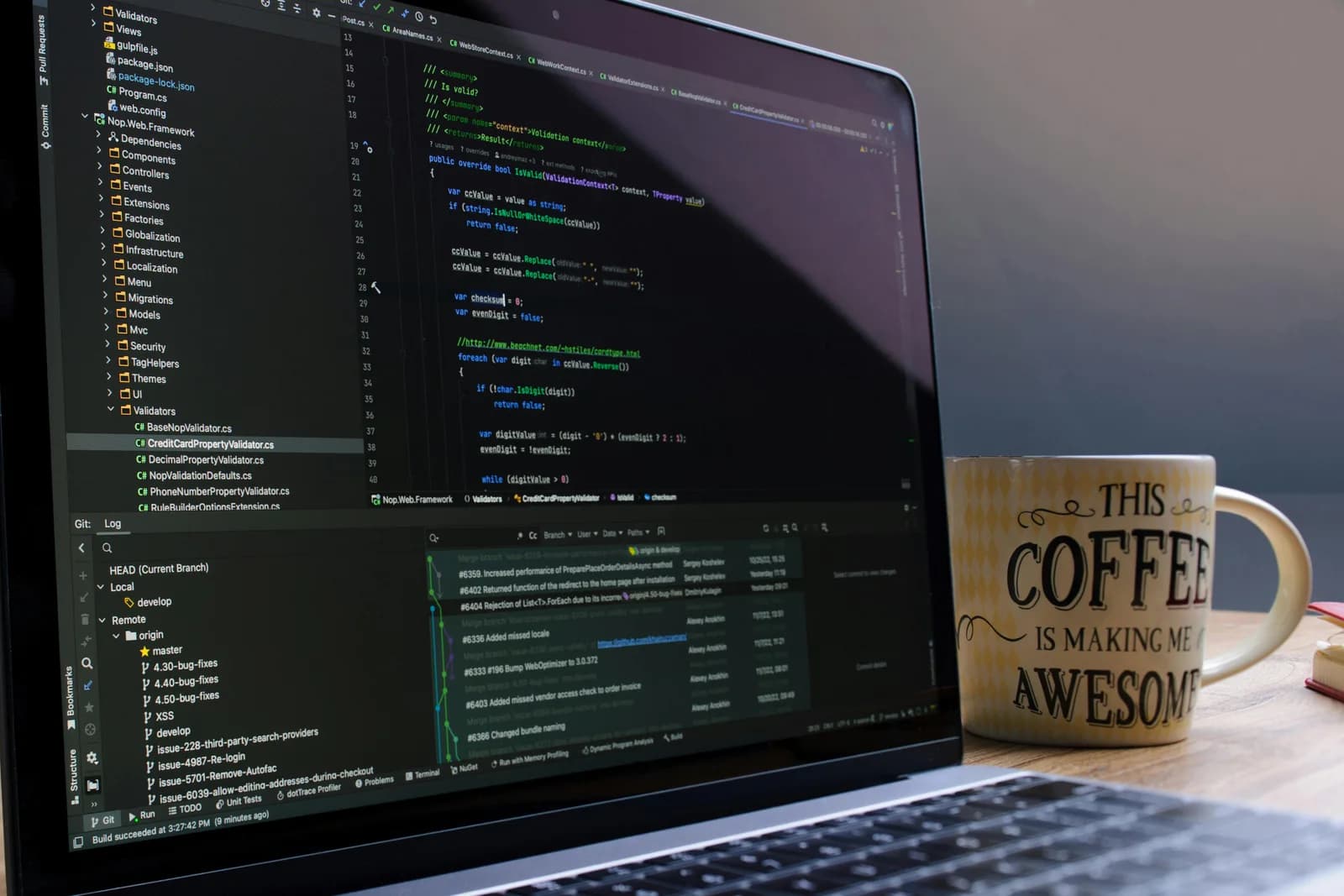
O VS Code não vem com voz para texto ligada por padrão. Você adiciona com uma extensão oficial. Abra a aba de Extensões, busque por VS Code Speech, confirme que o publicador é Microsoft (a página do ms-vscode.vscode-speech no Marketplace), e instale. Não tem chave de API, nem cadastro, nem plano pago. Ele baixa um modelo de fala pequeno que roda no dispositivo e pronto.
Para ditar dentro do editor, execute o comando Voice: Start Dictation in Editor — Ctrl+Alt+V no Windows e Linux, Opt+Cmd+V no Mac. Pare com Voice: Stop Dictation in Editor, atribuído a Escape. Pressione e segure o mesmo atalho para o que a Microsoft chama de "modo walkie-talkie": o reconhecimento fica ligado enquanto você segura as teclas e envia no instante em que você solta. É o mais próximo de um botão de apertar para falar que o editor tem.
A mesma extensão faz uma segunda coisa, separada: chat por voz com o GitHub Copilot. Execute Chat: Start Voice Chat (Ctrl+I / Cmd+I), ou ative a palavra de ativação "Hey Code" e fale com o Copilot Chat sem usar as mãos. Nenhuma ferramenta de ditado genérica reproduz isso. Se falar com o Copilot é o que você veio buscar, o VS Code Speech é a resposta, e não existe uma segunda.
Uma observação de praxe: a documentação oficial do VS Code lista 26 idiomas suportados, definidos pela configuração accessibility.voice.speechLanguage. Você pode topar com uma página antiga do wiki microsoft/vscode que diz "somente inglês" — está desatualizada. A documentação atual prevalece.
Ele roda na sua máquina, offline — e isso importa menos do que você imagina

O VS Code Speech roda no dispositivo. Segundo a documentação oficial de suporte a voz do VS Code, "As gravações nunca são enviadas a nenhum serviço online, mas processadas localmente na sua máquina." Não precisa de internet depois que o modelo é baixado; seus comentários falados ficam no notebook.
Quero ser direto sobre isso, porque é aqui que muitos artigos "alternativos" ficam espertinhos. O modo local do Whisper também é totalmente offline, com o áudio nunca saindo da máquina. Então offline não é uma vantagem exclusiva do Whisper. É empate. O mesmo vale para o preço — o VS Code Speech é gratuito, e o pipeline local do Whisper é gratuito sem cartão no cadastro. Se alguém te disser para trocar de ferramenta "porque é offline e de graça", está te vendendo algo que você já tem.
A diferença honesta é alcance. O VS Code Speech roda no dispositivo e é gratuito dentro do VS Code. A questão é o que você faz quando o texto mora em outro lugar.
O que o VS Code Speech não alcança: tudo o que está fora do VS Code
O VS Code Speech dita dentro do editor e dentro do chat. Esse é o escopo, por design — ele não digita no terminal integrado como entrada genérica, não alcança o navegador e não toca no Slack, no Jira ou na sua interface gráfica de git. Nada disso é defeito. Uma extensão de editor que sequestrasse silenciosamente o seu teclado inteiro seria uma extensão pior.
Mas pense em onde a prosa do desenvolvedor de fato mora. A mensagem de commit num terminal ou num cliente git separado. A descrição do PR no GitHub, no navegador. A reprodução do bug que você cola num ticket do Jira ou numa issue do GitHub. A mensagem no Slack explicando por que o build está vermelho. Quase nada disso acontece no painel do editor. Acontece em cinco outras janelas, e a extensão do editor não consegue te seguir até lá.
Essa é a lacuna — o editor é uma janela entre oito.
Whisper para a prosa em volta do seu código, em qualquer app
O Whisper é um app de desktop para Windows e macOS, não uma extensão do VS Code. Como ele fica no nível do sistema operacional, cola a transcrição no cursor em qualquer app onde você possa digitar — o editor do VS Code e o terminal integrado, sim, mas também o navegador, o Slack, o Teams, o Gmail, sua IDE JetBrains, o Notion. Um atalho, todas as janelas.
O atalho é Ctrl+Space no Windows e Command+Option (apertar para falar) no macOS. Segure, fale, solte, e o texto cai onde o seu cursor já estava. Se Command+Option parece muito com o Opt+Cmd+V do VS Code Speech — bom olho. As mesmas teclas modificadoras, mecanismos diferentes: um é um comando interno do VS Code, o outro um atalho global que você pode reatribuir nas Configurações. Eles não brigam; vivem em camadas diferentes.
Esta é a única opinião que vou gastar aqui: o melhor truque de produtividade é menos passos, não passos mais rápidos. Trocar de janela, achar o comando de voz certo para aquele app, lembrar qual ferramenta dita onde — tudo isso são passos. Um único atalho global que funciona igual no terminal e no navegador apaga o passo. A velocidade é boa, mas a vitória de verdade é não precisar pensar em qual janela você está.
O app inteiro, ao vivo
Esse é o app de desktop de verdade acima — configurações, modos, tudo. O Whisper suporta mais de 90 idiomas tanto no modo local quanto no modo nuvem (a linha de modelos multilíngues chega a 99+; as builds .en são somente inglês). O VS Code Speech cobre 26. Mas eu nunca te diria para trocar pela contagem. Você trocaria pelo alcance.
Limpe o ditado automaticamente
Aqui vai a única coisa que o ditado cru não consegue fazer por você. O Whisper tem uma passagem opcional de limpeza por IA que transforma uma mensagem de commit dita de qualquer jeito em prosa limpa — local via Ollama no modo gratuito, ou OpenAI no Pro. Você fala "ah, conserta aquilo do botão de login que, sabe, não funciona no Safari" e sai como uma frase que você de fato colocaria num commit. Uma vez eu enviei um commit que dizia só "conserta a coisa". O eu do futuro não agradeceu ao eu do passado. O VS Code Speech faz ditado direto; a passagem de limpeza é coisa do Whisper. Para mensagens de commit e descrições de PR, essa é a diferença entre um ditado que economiza tempo e um ditado que você refaz na mão.
Não dite o código em si
Esta é a fronteira, e um público de desenvolvedores fareja na hora se eu for vago, então vou ser direto: não escreva código-fonte por voz, e não confie em nenhuma ferramenta que diga que dá. Os dezessete símbolos numa linha de TypeScript tornam voz-para-código mais lento que o trackpad que você estava evitando. O Whisper é para a prosa em volta do código, não o código. Comentários, mensagens de commit, docs em markdown, READMEs, texto de PR, a thread do Slack. Onde você escreve português, a voz ganha. Onde você escreve sintaxe, o teclado já ganhou.
E para ser igualmente claro no outro sentido: o Whisper não faz chat por voz com o Copilot. Ele não é um substituto do VS Code Speech — é a ferramenta para as oito outras janelas.
Quando o VS Code Speech é a melhor escolha

Prefiro te perder para a ferramenta certa a te manter na errada. Então, sem rodeios: se tudo o que você precisa é ditar dentro do editor do VS Code, ou falar com o Copilot Chat por voz, instale o VS Code Speech e pule o Whisper de vez. Ele é gratuito, oficial, roda no dispositivo, suporta 26 idiomas e faz a palavra de ativação "Hey Code" que nenhuma ferramenta de ditado genérica reproduz. Não adicione um segundo app para um trabalho que o nativo já faz.
Mais dois casos. Primeiro, Linux — o VS Code Speech roda no Linux; o Whisper desktop é só Windows e macOS. Se você está no Linux, a pergunta já está respondida. Segundo, fluxos estritamente dentro do editor — se o seu ditado realmente acontece só no painel do editor, um atalho global resolve um problema que você não tem. Recorra ao Whisper quando a prosa morar fora do VS Code. Caso contrário, o nativo basta, e "basta" é um bom lugar para parar.
Se o editor é o único lugar onde você dita, você terminou este artigo três seções atrás, e esse é um bom resultado. O VS Code Speech é o padrão certo, é gratuito e fala com o Copilot. No dia em que sua voz precisar chegar ao terminal, ao navegador e a uma mensagem de commit sem você ficar rastreando em qual janela está — é aí que um atalho global mostra o seu valor. Ditei boa parte deste artigo sem encostar no editor. O código, claro, eu digitei.
Dite a sua próxima mensagem de commit
Baixe o Whisper, segure o atalho e veja a transcrição cair no terminal, no navegador ou no editor — onde quer que o seu cursor já esteja.
Se você está num Mac, aqui está a configuração para macOS.
Modo local gratuito para qualquer conta logada. Sem cartão para começar.



