 Por Denys Medvediev
Guia
Voz para texto quando você não pode digitar
Se digitar está fora de cogitação — mãos doloridas, um gesso, ou você simplesmente prefere não digitar — a transcrição de voz para texto deixa você escrever em qualquer aplicativo só falando. Aperte uma tecla de atalho, fale, e as palavras aparecem no seu cursor. Este é um guia de produtividade, não um conselho médico.
Última atualização: junho de 2026
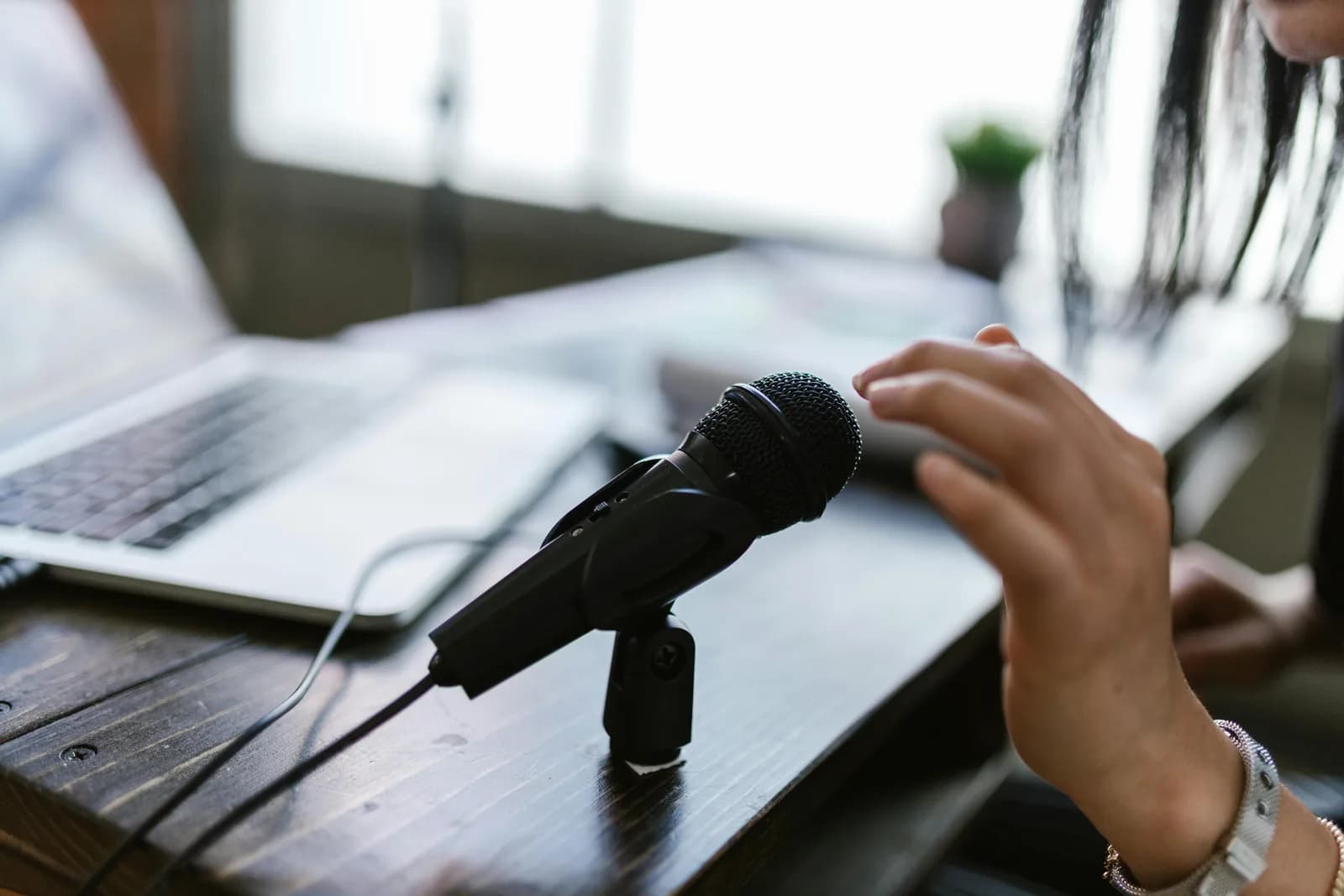
Voz para texto para quem não pode digitar funciona por meio de uma ferramenta que age em todo o sistema, e não pelo aplicativo em que você está escrevendo. Você aperta uma tecla de atalho, fala, e a transcrição é colada no cursor em qualquer programa. Uma ferramenta como o Whisper roda offline no Windows ou no Mac, com um nível local gratuito. Isto é um auxílio de produtividade, não um conselho médico.
Em algumas semanas eu dito mais do que digito, e nem sempre por escolha. Um dedo machucado por segurar um prato que caía, uma longa fase em que o punho simplesmente diz não — o teclado deixa de ser uma opção e o trabalho não para. Então eu falo com o computador, e ele escreve. É essa a ideia por trás da voz para texto para quem não pode digitar, ou não consegue digitar com conforto, ou já cansou de digitar por hoje.
Antes de qualquer coisa, sejamos honestos. Eu faço software de ditado. Não sou médico, e isto não é conselho médico — nada aqui trata, previne ou corrige qualquer condição. O que o ditado faz é específico e útil: ele cria texto sem teclas. Se apertar teclas é o problema, criar texto sem apertá-las é a alavanca que você de fato pode acionar. É essa a proposta, e prefiro descrever o mecanismo a enfeitá-lo.
Aqui está a parte que a maioria das páginas pula. Uma caixa de texto é uma caixa de texto — seu e-mail, um Google Doc, uma janela de bate-papo, a barra de busca. Um ditado que cola no seu cursor não liga para qual caixa é. Então a pergunta de verdade não é "esse aplicativo faz digitação por voz". É "qual ferramenta eu rodo por cima de tudo", e a resposta é uma única tecla de atalho que se comporta igual em todos os programas.
Há uma segunda verdade que vale dizer logo de cara. Uma ferramenta de ditado escreve texto; ela não controla o computador inteiro. Ela não vai clicar em menus, mover o mouse nem navegar entre janelas por você usando a voz. Para muita gente, a dor no teclado é o texto, então passar adiante o texto já resolve bastante. Se você precisa que o computador funcione sem as mãos — clicar, rolar, tudo —, há uma seção no final que aponta as ferramentas certas, porque essas não somos nós.
Por que as pessoas buscam escrever sem teclado

Os motivos se encaixam em alguns grupos honestos, e nenhum deles precisa de um diagnóstico para ser real. As mãos de algumas pessoas doem e elas querem descansá-las por hoje — o lado de produtividade disso está num guia à parte sobre ditado quando digitar causa esforço. Outras têm um impedimento temporário: uma tala, um gesso, um dedo enfaixado. Outras têm um motivo permanente para manter as mãos longe do teclado. E muita gente simplesmente escreve mais rápido falando do que jamais escreveu com dez dedos.
Qualquer que seja o motivo, a tarefa é a mesma. Há um texto que precisa existir — um e-mail, um parágrafo, uma resposta, uma anotação — e o teclado é doloroso, lento ou indisponível. O ditado produz esse texto por voz. As teclas que você teria apertado, você não aperta. Para uma caixa de entrada que você normalmente responderia em quarenta minutos de digitação, são algumas centenas de teclas que você simplesmente pula.
Falar gira em torno de 145 palavras por minuto para a maioria das pessoas; digitar fica mais perto de 40. Então, além do descanso para as mãos, você está indo cerca de três vezes e meia mais rápido, o que é um efeito colateral agradável quando a opção lenta era a única em jogo. Vou repetir isso com clareza, porque importa: este é um auxílio de produtividade e acessibilidade. Não é terapia, não é tratamento, e se há qualquer dor envolvida, a pessoa a consultar é um profissional de saúde, não um post de blog.
Aperte uma tecla de atalho, fale, e as palavras aparecem no cursor
Esse é todo o mecanismo, e ele é monótono no melhor sentido possível. Você aperta uma tecla de atalho, fala, solta, e a transcrição é colada no seu cursor, em qualquer campo de texto que estiver em foco. O Whisper mantém uma pequena sobra de tempo depois que você solta a tecla, para que sua última palavra não seja cortada. Como ele cola no cursor do sistema operacional, seu cliente de e-mail, seu documento e seu aplicativo de bate-papo são todos apenas "qualquer caixa de texto". O mesmo comportamento em todo lugar.
Essa é a parte que as páginas de venda complicam demais. Não há extensão para conectar a um aplicativo, nenhum token para colar, nenhuma janela separada de onde pescar suas palavras. Seu cursor é onde o texto deve ir, você fala, e as palavras aparecem ali. Uma pequena cápsula surge enquanto você fala, para você saber que ele está ouvindo:
A tecla de atalho é a única coisa que vale a pena configurar direito. No Windows é Ctrl+Space; no Mac é Command+Option, um aperte-para-falar só de modificadores que você segura enquanto fala e solta para parar. Se segurar uma combinação já é desconfortável, mude para o modo toque-para-alternar em Configurações, em Gravação — um toque inicia, um toque encerra, e você nunca segura nada. O painel inteiro de teclas de atalho existe porque uma vez eu lancei uma tecla fixa no código e ela colidiu com o software de música de alguém às duas da manhã. Eu tenho mestrado. Depois de configurado, a troca que você fez é a mesma de ditar em vez de digitar em todos os aplicativos: o teclado vira opcional.
Configure em dois minutos (Windows ou Mac)
Você precisa de um Mac com Apple Silicon ou um PC com Windows 10 ou mais recente, um microfone funcionando e o aplicativo em que quer escrever aberto na sua frente. Todo o fluxo local é gratuito para qualquer conta logada, sem pedir forma de pagamento no cadastro. Esta é a sequência.
Passo 1 — Instale o Whisper e faça login.
Baixe na página de download, instale e crie uma conta gratuita. Sem cartão. Todo o fluxo local de transcrição fica disponível na hora.
Você vai saber que deu certo quando o ícone do aplicativo aparecer na bandeja e o assistente de configuração oferecer a escolha de um modelo.
Passo 2 — Escolha um caminho de transcrição.
O aplicativo não escolhe por você. Você tem três opções: Nuvem (OpenAI, traga sua própria chave), Parakeet local ou Whisper local. Se privacidade ou ficar offline importa, comece pelo local — mais sobre isso duas seções abaixo.
Você vai saber que deu certo quando um modelo terminar de baixar e aparecer como pronto.
Passo 3 — Defina uma tecla de atalho que você alcance.
O Windows usa Ctrl+Space por padrão; o Mac usa Command+Option segurado como aperte-para-falar. Se segurar teclas é difícil para as suas mãos, mude para o modo toque-para-alternar, em que um toque inicia e um toque encerra. No Mac, conceda a permissão de Acessibilidade quando solicitado; sem ela, a colagem no cursor não consegue alcançar outros aplicativos.
Você vai saber que deu certo quando uma gravação de teste for colada em qualquer campo de texto.
Passo 4 — Ponha o cursor onde o texto vai e fale.
Clique em qualquer caixa de texto, inicie a gravação, diga uma frase, pare. A transcrição aparece onde o cursor está, como se você tivesse digitado.
Você vai saber que deu certo quando a frase que você falou estiver no campo de texto como texto.
A parte demorada é o download do modelo, não a configuração. Todo o resto são os quatro passos acima. Depois de funcionar, colocar um pensamento em qualquer aplicativo deixa de ser uma tarefa de digitação e vira uma tarefa de fala — que é justamente o objetivo quando digitar é o que você não consegue fazer.
Escrever em qualquer aplicativo — e o que a voz não faz
Quase tudo, honestamente. O e-mail é o grande caso: respostas, retornos, aquela mensagem longa e cheia de desculpas que você vem evitando. Documentos e relatórios, em que você prefere pensar em voz alta a brigar com o cursor. Bate-papo no Slack, Teams, Discord, onde quer que sua equipe viva. Anotações, tanto as de reunião quanto o lembrete das 23h. Barras de busca, campos de formulário, uma caixa de comentário. Se é texto entrando numa caixa, você pode falar em vez de digitar, e a mesma tecla de atalho faz isso em todo lugar.
Aqui está o limite, dito com clareza para você não descobrir do jeito difícil. O Whisper põe as palavras onde o seu cursor já está. Ele não move o cursor, não clica em menus, não rola a tela, não troca de janela nem comanda o computador por voz. Você ainda chega à caixa de texto do jeito de sempre — mouse, trackpad, um toque — e então dita nela. Para a maioria das pessoas, o grosso da carga do teclado é a escrita, não a navegação, então passar adiante a escrita já é a maior parte da vitória. Mas se suas mãos precisam de uma pausa de tudo, não só da digitação, uma ferramenta de ditado não é a resposta inteira.
Essa lacuna é de propósito, não um descuido. Nós fazemos o ato de escrever-por-voz rápido e confiável em todos os aplicativos, e preferimos fazer essa única coisa bem a construir pela metade um desktop totalmente sem mãos. Quando o controle total é o que você precisa, as ferramentas certas existem e vou citá-las no final. Cá entre nós, saber exatamente onde uma ferramenta para é mais útil do que uma lista de recursos que finge fazer tudo.
Local ou nuvem: qual modo quando digitar não é uma opção
Experimente o modo local primeiro. Se você está se apoiando no ditado porque o teclado é difícil para você, a última coisa que quer é que a ferramenta também dependa de uma conexão estável de internet ou de uma conta por minuto. O modo local roda inteiramente na sua própria máquina, totalmente offline, sem nada enviado a um servidor. Se o seu Mac é Apple Silicon ou o seu PC é dos últimos anos, o local dá conta do ditado do dia a dia sem reclamar, e a nuvem vira a saída de emergência, não o padrão.
Veja como os três caminhos diferem, já que o aplicativo faz você escolher e eu prefiro que você escolha bem:
- Parakeet local — o mecanismo TDT da NVIDIA, com cerca de 600 MB, e a opção local mais rápida — de 5 a 10 vezes mais rápida que o Whisper na CPU. Cobre o inglês mais 24 outros idiomas europeus, 25 no total. Não traduz para o inglês. Se você escreve em inglês ou em outro idioma europeu, esta é a escolha rápida e totalmente offline.
- Whisper local — mais lento que o Parakeet na mesma máquina, mas as versões multilíngues cobrem 99 idiomas e podem traduzir para o inglês. As versões só em inglês são só em inglês, não 99. Escolha esta para chinês, japonês, coreano ou qualquer trabalho de tradução, que o Parakeet não faz. O modelo padrão em inglês tem cerca de 480 MB.
- Nuvem (OpenAI, BYOK) — a melhor precisão e acesso à web, usando sua própria chave da OpenAI cobrada diretamente pela OpenAI. A transcrição roda no gpt-4o-mini-transcribe por padrão. Precisa de internet, então é o único caminho que sai da sua máquina. A superfície de Nuvem faz parte do Whisper Pro.
A verdade sem graça é que, para a escrita do dia a dia, o local basta. Os dois mecanismos locais rodam inteiramente na sua máquina, o que importa mais que o normal aqui: o e-mail para um médico, um formulário de seguro, a mensagem que você prefere não passar pelos registros de um fornecedor — nada disso sai do seu notebook. Seu computador já tem microfone e CPU; para um parágrafo, ele não precisa de um servidor no meio. A nuvem ganha seu lugar quando você quer precisão de primeira linha numa gravação difícil ou precisa puxar um dado da web no meio da frase. Comece no local e recorra à nuvem só quando o local deixar você querendo mais.
Limpar e editar sem voltar ao teclado
A linguagem falada é bagunçada. Você diz "é", recomeça frases, deixa o pensamento no ar. Se então você tiver que corrigir tudo isso digitando, recolocou as teclas de volta — o que anula o objetivo quando digitar é justamente o que você está evitando. Por isso a etapa de limpeza importa mais aqui do que importa para a maioria das pessoas.
O Whisper tem uma passagem opcional de IA que apara as muletas e arruma o jeito de dizer antes de o texto cair, então você cola algo perto de pronto. Diga a frase de ativação "Hey whisper" e a versão melhorada é a que aparece. Em um modelo local isso roda pelo Ollama, gratuito, na sua própria máquina; no modo nuvem é o gpt-5-mini por padrão. De qualquer forma, menos correções significa menos teclas.
é então o relatório tá basicamente pronto eu acho e eu mando ele na quinta antes da reunião é se isso der certo
O relatório está basicamente pronto, eu acho. Mando ele na quinta antes da reunião, se isso der certo.
Editar é o ponto fraco honesto de qualquer fluxo de voz, e não vou fingir o contrário. Corrigir uma única palavra errada por voz é mais trabalhoso do que esticar a mão e redigitar, o que tudo bem se você puder gastar uma tecla aqui e ali, e um problema se não puder. Duas coisas ajudam. Dite em rajadas curtas, para que um erro seja uma regravação rápida em vez de refazer um parágrafo inteiro. E deixe a limpeza por IA capturar as muletas e a pontuação de antemão, para haver menos a corrigir. Para edição de voz mais profunda — selecionar e substituir palavras inteiramente por comando — esse é exatamente o trabalho das ferramentas de controle total da próxima seção.
Esse mesmo fluxo de falar-e-limpar é o hábito do dia a dia por trás de ditar texto limpo em qualquer aplicativo — uma mensagem longa vira algumas frases faladas em vez de um parágrafo que você precisa digitar.
Quando uma ferramenta de ditado não é a ferramenta certa

Aqui está a maior honestidade deste guia, e a fala que eu gostaria que um amigo me desse na lata. Se você precisa comandar o computador inteiro sem as mãos — não só escrever texto, mas clicar, rolar, mover o cursor, trocar de aplicativo e navegar por voz — o Whisper é a ferramenta errada. Nós ditamos texto no campo em foco. Nós não controlamos o computador. Para controle total sem as mãos, você quer um software feito exatamente para isso, e há três respostas honestas.
No Windows 11, há o Voice Access, embutido no sistema, que deixa você controlar a tela, clicar e navegar por voz além de ditar. No Mac, o Voice Control faz o mesmo — abra-o em Ajustes do Sistema, em Acessibilidade, e você pode clicar, rolar e mover o cursor com comandos falados, com o ditado por cima. Os dois são gratuitos, os dois foram feitos para o controle do computador inteiro, e se é disso que você precisa, comece por aí antes de instalar qualquer coisa. E para a configuração sem mãos mais capaz e programável — comandos de voz combinados com rastreamento ocular e cliques por ruído, tudo programável em Python — o Talon Voice roda no Mac, no Windows e no Linux e está em outro patamar para uso realmente sem mãos.
A dispensa menor é a mesma de sempre: se você só joga uma mensagem curta numa caixa de vez em quando, a digitação por voz embutida no seu sistema operacional dá conta de graça. No Windows é a barra da tecla Windows + H; no Mac é o atalho de Ditado, no próprio dispositivo no Apple Silicon. Uma ferramenta dedicada ganha seu lugar pelo volume e pela fricção — a limpeza de muletas, o toque-para-alternar para você nunca segurar uma tecla, funcionar offline, uma tecla de atalho que se comporta igual em todos os aplicativos. Abaixo dessa régua, use o que é gratuito. Eu não vou mandar você instalar um aplicativo para uma resposta de uma linha.
Se o motivo de você estar aqui é uma dificuldade de leitura ou escrita, e não as suas mãos, a abordagem muda um pouco — a lógica em fala para texto como auxílio à escrita cobre esse caso, e também é um guia de produtividade, não médico.
Um teclado é uma das formas de colocar texto num computador. Não é a única, e nos dias em que ele não é uma opção, é um alívio lembrar disso. Fale na caixa, receba o texto, deixe a limpeza alisar tudo, e edite em rajadas curtas para que uma palavra solta seja uma regravação rápida, não uma chatice. Para tudo além do texto — comandar a máquina inteira por voz — o Voice Access, o Voice Control e o Talon foram feitos para isso, e eu mandaria você para lá sem pensar duas vezes. Ditei a maior parte deste guia com uma mão só, em aplicativos que não sabem nem ligam para o fato de eu não estar digitando. É esse o truque: o cursor não pergunta como as palavras chegaram ali.
Escreva sua próxima mensagem sem o teclado
Defina uma tecla de atalho que você alcance, fale, e a transcrição cai no aplicativo em que o seu cursor estiver — offline, na sua própria máquina.
Modo local gratuito para qualquer conta logada. Sem cartão para começar.



