 Por Denys Medvediev
Tutorial
Digitação por voz do Google Docs não funciona
Quando a digitação por voz do Google Docs para de funcionar, a causa é quase sempre uma de quatro coisas: um navegador sem suporte, um microfone bloqueado ou errado, uma ligação perdida, ou um separador que perdeu o foco. A Voice typing só funciona no Chrome, Edge ou Safari, e precisa de uma ligação ativa porque o Google processa o áudio do lado do servidor.
Última atualização: junho de 2026
Quando a digitação por voz do Google Docs para de funcionar, a causa é quase sempre uma de quatro coisas: um navegador sem suporte, um microfone bloqueado ou errado, uma ligação à Internet perdida, ou um separador que perdeu o foco. A Voice typing só funciona no Chrome, Edge ou Safari na versão web para computador, e precisa de uma ligação ativa porque o Google processa o áudio do lado do servidor.
Vi a pequena caixa do microfone ficar vermelha a meio de uma frase mais vezes do que gostaria de admitir. Está a meio de um pensamento, a caixa deixa de pulsar, e a última coisa que disse desapareceu. A solução raramente é misteriosa. A verdade aborrecida é que a maioria dos problemas de "a digitação por voz não funciona" são um problema do navegador ou um problema do microfone disfarçado.
A Voice typing vive inteiramente dentro do separador do navegador. Usa a Web Speech API do navegador, que entrega o seu áudio aos servidores de fala do Google e espera que o texto volte. É esse design que a torna gratuita e sem instalação. É também por isso que falha de tantas formas: o navegador tem de a suportar, o sistema operativo tem de lhe entregar o microfone certo, a ligação tem de aguentar, e o separador tem de manter o foco. Quebre um elo e a caixa fica em silêncio. Abaixo está a ordem pela qual os verifico.
A digitação por voz avariou. Aqui está a triagem de 30 segundos.
Antes de alterar uma única definição, faça isto. Resolve a maioria dos casos mais depressa do que qualquer correção profunda.
Verifique o seu navegador. Está no Chrome, Edge ou Safari? Se está no Firefox, é esse o seu problema todo. O Firefox não suporta a funcionalidade. Mude e está resolvido.
Verifique o menu Ferramentas. Abra Ferramentas e depois Voice typing. Se a opção estiver em falta ou esbatida, está num navegador sem suporte ou não está na versão web para computador.
Clique no microfone e depois fale. Aparece uma caixa de microfone; clique nela e fale a um volume e ritmo normais. Se a caixa ficar vermelha, o navegador ou o sistema operativo está a bloquear o seu microfone.
Confirme que está online. A Voice typing precisa de uma ligação ativa porque o áudio é processado do lado do servidor. Sem ligação, sem ditado.
Se a triagem não resolveu, percorra as secções abaixo por ordem. Estão ordenadas pela frequência com que cada uma é o verdadeiro culpado.
Porque é que a digitação por voz do Google Docs para de funcionar
A caixa do microfone tem exatamente uma função: ficar vermelha quando algo está mal, manter-se cinzenta quando está tudo bem. Não lhe vai dizer qual dos quatro elos da cadeia se partiu. É essa a parte irritante.
Aqui está a cadeia. O navegador tem de suportar o reconhecimento de fala. O sistema operativo tem de encaminhar um microfone funcional e sem silenciar para esse navegador. A ligação tem de aguentar tempo suficiente para os servidores do Google devolverem texto. E o separador do Docs tem de continuar a ser o separador ativo e com foco. A Voice typing é uma corrida de estafetas entre quatro corredores, e se algum deles deixar cair o testemunho, a caixa fica vermelha e perde a frase.
A maioria dos guias online diz-lhe para limpar a cache primeiro. Eu não o faria. Limpar a cache resolve talvez um caso em dez e termina a sessão em tudo o resto. Comece pelo navegador e pelo microfone, onde vivem oito em cada dez falhas.
Está no Firefox. Mude para o Chrome, Edge ou Safari.
Esta é a causa mais comum de todas, e é aquela que o resto da Internet continua a errar. A própria página de suporte do Google diz que a Voice typing funciona com as versões mais recentes do Chrome, Edge e Safari. Metade dos artigos de resolução de problemas por aí ainda diz "só Chrome". Isso nunca esteve certo, e está errado quanto ao Safari. O Safari funciona bem.
O que não funciona é o Firefox. O Firefox não suporta a peça de reconhecimento de fala da qual a Voice typing depende, por isso a opção Ferramentas e depois Voice typing ou não faz nada ou não aparece. Se o item de menu estiver esbatido ou em falta por completo, o seu navegador é a razão em noventa por cento das vezes.
A solução é a menos técnica de todo este artigo: abra o mesmo documento no Chrome, Edge ou Safari. Mais uma coisa: esta é uma funcionalidade da web para computador. Num telemóvel ou tablet está a usar um caminho de ditado diferente, por isso não espere que o menu Ferramentas tenha o mesmo aspeto.
O navegador bloqueou o seu microfone. Corrija nas definições do site.
O seu navegador mantém a sua própria lista de que sites podem usar o seu microfone, separada de qualquer coisa que o Google controle. Se clicou em "Bloquear" na primeira vez que o docs.google.com perguntou, ou se o seu navegador nunca perguntou, a caixa fica vermelha no instante em que clica no microfone.
Olhe para o lado esquerdo da barra de endereço. Se houver um ícone de microfone com um pequeno traço a cortá-lo, o navegador está a bloquear o microfone para este site. Clique nele, escolha "Permitir sempre" e recarregue o separador. No Chrome também pode ir diretamente ao painel de permissões do site e mudar o botão do microfone para docs.google.com para Permitir.
Este é um comportamento padrão do navegador, não um passo documentado pelo Google. A própria página do Google encaminha-o para o sistema operativo, não para o navegador, no que toca às definições do microfone. Mas a permissão ao nível do navegador é a que mais incomoda as pessoas, por isso verifique-a primeiro. Depois recarregue, clique no microfone e fale. Se a caixa se mantiver cinzenta e as palavras aparecerem, está resolvido.
O seu sistema operativo está a enviar o microfone errado, ou a silenciá-lo.
O navegador pede ao sistema operativo "o microfone", e o sistema operativo decide qual é. Se tiver um microfone de webcam, uns auscultadores e um microfone do portátil, o sistema operativo escolhe um por defeito, e nem sempre aquele para o qual está a falar.
A página de suporte do Google é direta quanto a isto: as definições do microfone vivem em Definições do Sistema num Mac, ou no Painel de Controlo num PC. Abra as definições de entrada de som e confirme três coisas. O dispositivo certo é a entrada predefinida. O nível não está a zero. O microfone não está silenciado ao nível do hardware, onde alguns auscultadores escondem um interruptor físico de silêncio fácil de carregar por acidente (o botão na linha do cabo é o suspeito habitual — a meio joelhada do silêncio).
Já que está aí, diga algumas palavras e veja o medidor de entrada mexer-se. Se o medidor estiver plano, nenhuma correção de software aqui vai ajudar. O sistema operativo não está a receber áudio nenhum, e o Google Docs fica a jusante disso. Um medidor plano normalmente significa o dispositivo errado, um dispositivo silenciado, ou um microfone USB de $20 que se desligou. Corrija o hardware e depois volte ao documento.
Reconhecimento de Fala Online no Windows, e outras hipóteses remotas.
Muitos guias do Windows dizem-lhe para ativar o "Reconhecimento de fala online" em Definições, Privacidade e segurança, Fala. Vou ser honesto: este não está comprovado para a digitação por voz no navegador. O âmbito documentado da Microsoft para esse botão são as suas próprias funcionalidades de fala na cloud (Cortana, ditado do Windows, certas apps da Store), não a Web Speech API do navegador, que é o que o Google Docs usa. Alguns utilizadores relatam que ativá-lo ajuda. Já mexi em definições como esta durante meia hora antes de perceber que o verdadeiro problema era um microfone silenciado todo este tempo — tenho um mestrado. Verifique-o por último, e não espere grande coisa.
Mais duas hipóteses remotas que valem uma vista de olhos rápida. As extensões do navegador podem agarrar o microfone ou bloquear scripts na página; experimente o mesmo documento numa janela de navegação anónima com as extensões desativadas, e se a Voice typing de repente funcionar, uma extensão era a culpada. E o idioma do documento importa para uma coisa específica, mais sobre isso duas secções abaixo.
Para a meio da sessão, ou os comandos ignoram-no.
Duas falhas parecem bugs mas não são. Primeira: a Voice typing para quando clica para fora do separador do Google Docs. Abra um novo separador para procurar algo, mude para o email, clique noutra janela, e a caixa do microfone deixa silenciosamente de ouvir.
Também para depois de um período de silêncio — pare para pensar durante um bocado e a sessão pode expirar por si só. Ambos são comportamentos observados da Web Speech API, não definições que possa alterar, e juntos são a queixa mais comum de "simplesmente parou".
A solução alternativa é aborrecida mas fiável: mantenha o separador do Docs à frente, observe a caixa, e clique nela outra vez quando ficar cinzenta-e-parada. Se essa vigilância lhe soa a contrariar o propósito do ditado mãos-livres — sim. É essa a parte a lembrar.
Segunda: o ditado funciona, as suas palavras aparecem, mas dizer "selecionar parágrafo" ou "negrito" ou "nova linha" como comando não faz nada. Isso é por design. A edição por voz e os comandos de formatação do Google Docs só estão disponíveis em inglês, e tanto o idioma da sua conta como o idioma do seu documento têm de estar definidos para inglês para que disparem. Se a sua conta está em francês ou o seu documento está em polaco, os comandos não fazem nada silenciosamente enquanto o ditado simples continua a funcionar nesse idioma. A pontuação é a exceção — "ponto", "vírgula", "ponto de interrogação", "novo parágrafo" ditados funcionam em muitos idiomas. Por isso, se "ponto" lhe dá um ponto final mas "negrito" não faz nada, são as suas definições de idioma a razão, não o seu microfone. Mude ambas para inglês e os comandos voltam.
And if that kind of babysitting is the dealbreaker, the field of alternatives to Google voice typing is laid out in one guide.
Salte o navegador: dite diretamente para qualquer app
Aqui está a opinião na qual vou gastar a minha única permissão. Uma funcionalidade de ditado que vive no servidor de outra pessoa para no momento em que esse servidor não o consegue ouvir: uma ligação caída, um separador desfocado, um navegador que o Google não abençoou. A Voice typing do Google Docs requer uma ligação ativa à Internet porque o áudio é processado do lado do servidor. Todos os modos de falha deste artigo remontam a essa única escolha de design: a funcionalidade é uma convidada no seu navegador, e os convidados têm muitas formas de serem mandados embora.
O Whisper by Remskill adota a abordagem oposta. É uma app de ambiente de trabalho para todo o sistema, não uma extensão do navegador. Prime uma tecla de atalho (Ctrl+Space no Windows, ou mantenha Command+Option em conjunto num Mac), fala, solta qualquer das teclas, e a transcrição aparece no seu cursor na janela que estiver à frente. Isso inclui o separador do Google Docs. Inclui também o seu email, uma caixa de chat, um comentário de código, uma célula de folha de cálculo, e as apps onde a Voice typing do Google nunca foi sequer uma opção.
O pipeline local corre inteiramente na sua máquina e funciona offline. Sem separador para manter em foco, sem servidor a que se manter ligado, sem lista de navegadores com suporte. Escolhe o motor: NVIDIA Parakeet (~600 MB, inglês mais 24 idiomas europeus, 5 a 10 vezes mais rápido que o Whisper num CPU), ou um modelo Whisper a cobrir 99 idiomas nas variantes multilingues. Há também um modo Cloud para os modelos mais recentes da OpenAI, mas todo o lado local é gratuito para qualquer conta com sessão iniciada.
Digitação por voz sem o separador do navegador
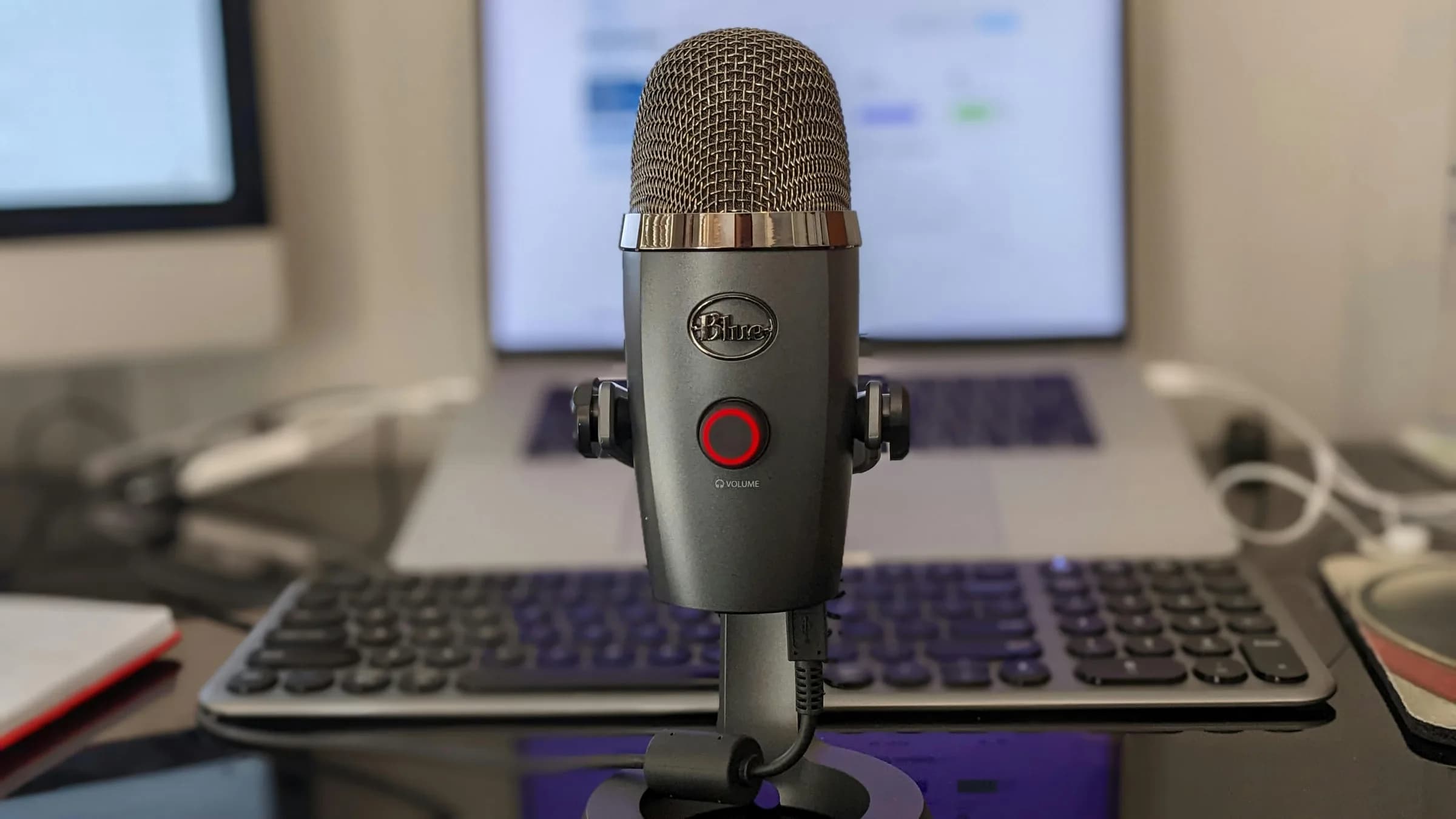
Na prática, deixa de importar onde está a escrever. Na semana passada respondi ao email de uma professora, corrigi uma lista de compras, e deixei uma linha num documento: três apps, uma tecla de atalho, nenhum menu Ferramentas à vista. Nenhuma daquelas janelas teve de ser um navegador com suporte, e nenhuma teve de manter o foco enquanto eu clicava por aí. O texto simplesmente apareceu no cursor. Tire o ditado do navegador, e os modos de falha do navegador deixam de ser o seu problema.
Que aspeto tem a app completa
Se prefere vê-la a ler sobre ela, o embed da app acima é o verdadeiro frontend de ambiente de trabalho. Pode clicar pelas definições tal como faria depois de a instalar: escolher um motor de transcrição, definir a sua tecla de atalho, escolher um idioma. O Windows 10 e 11 e os Macs com Apple Silicon estão ambos disponíveis hoje. A coisa para a qual eu apontaria primeiro é a definição da tecla de atalho: é totalmente personalizável, o que importa porque uma das poucas coisas mais irritantes do que a digitação por voz não funcionar é uma tecla de atalho que entra em conflito com o seu software de música às 2 da manhã. Pode ver o tutorial completo no nosso guia de como o Whisper funciona, e as configurações específicas de cada plataforma para voz para texto no Windows e voz para texto no Mac.
Quando a digitação por voz do Google Docs já não é a ferramenta certa
Às vezes a resposta honesta é que a ferramenta do Google está bem. Se só dita pequenas rajadas para um Google Doc, no Chrome, com uma ligação estável, a Voice typing é gratuita, integrada e funciona. Não há razão para instalar algo para substituir uma coisa que já faz o seu trabalho. O mesmo para reuniões: se precisa de transcrição com vários oradores e um resumo depois, isso é a categoria do Otter, uma subscrição mensal paga, e uma ferramenta de ditado é a compra completamente errada.
Deixa de caber na digitação por voz do Google Docs quando o navegador se torna o estrangulamento — ditar para cinco apps por dia, uma ligação pouco fiável, a vigilância do foco do separador a custar-lhe frases, ou querer que o áudio nunca saia do seu portátil. É aí que uma ferramenta para todo o sistema, offline, ganha o seu lugar. Até lá, corrija o navegador e o microfone e siga em frente.
Se quer isto em todo o lado — não apenas dentro de um separador do navegador — ditar diretamente para qualquer app contorna toda a lista acima. E se a mesma chatice o seguir para fora do Docs, os guias de correção para Windows e Mac cobrem o lado do microfone e das permissões com mais profundidade.
E se for o Microsoft Word que está te incomodando, por que o botão Ditar do Word está ausente percorre o requisito de assinatura e a solução offline.
Continuo a manter a digitação por voz ligada para notas rápidas num documento, valha o que valer. Mas o dia em que deixei de depender de um separador manter o foco foi o dia em que o ditado finalmente pareceu estar a trabalhar para mim em vez do contrário. A minha filha diria que isso significa que nunca foi culpa do computador. Ela teria razão na maior parte.
Experimente na próxima coisa que avariar
Mantenha a tecla de atalho premida, fale, solte. A transcrição aparece onde estiver o seu cursor — um separador do Google Docs, uma resposta de email, uma célula de folha de cálculo — sem navegador para manter contente.
Modo local gratuito para qualquer conta com sessão iniciada. Sem cartão necessário para começar.



