 Por Denys Medvediev
Guia de configuração
Voz para texto no Mac: O guia de configuração
Três opções, cerca de uma hora, e a que eu escolheria.
Terça-feira passada ditei uma atualização de produto de 2.400 palavras para minha equipe — sentado no balcão da cozinha, MacBook Air M2 aberto, Right Option pressionado, chaleira gritando no fogão atrás de mim. O cursor no Notion piscou uma vez. As palavras chegaram. Editei duas delas.
Cinco anos atrás isso seria impossível no Mac. Três anos atrás exigiria um sidecar em Python, um servidor de ditado rodando em segundo plano e disposição para depurar ffmpeg às 23h. Hoje é um download de 30 MB, dois prompts de permissão do macOS e uma tecla de atalho que você pressiona enquanto a chaleira ferve.
Este é um guia para configurar isso. Também é uma opinião sobre qual configuração escolher.
Usuários de Mac queriam ditado de voz preciso e funcional em qualquer lugar há uma década — e a opção integrada da Apple ficou apenas-bem-o-suficiente para mensagens curtas e nada mais. Em 2026 a lacuna finalmente fechou: três caminhos diferentes de transcrição agora rodam bem em um MacBook de quatro anos, mas a escolha entre eles não é óbvia, e a escolha errada no primeiro dia é o motivo mais comum pelo qual as pessoas desistem.
Este guia percorre os três caminhos — cloud OpenAI BYOK, Parakeet local, Whisper local — explica para que cada um é bom e ruim, e termina com uma configuração sequencial para o caminho que eu recomendaria à maioria dos leitores. Ao final, você terá voz para texto rodando no seu Mac, com uma tecla de atalho funcionando, o modelo certo para seu hardware e uma noção clara de quando revisitar os outros dois caminhos depois. A maior parte do e-mail de suporte que leio na Remskill vem de pessoas que escolheram o caminho errado no primeiro dia e nunca testaram de novo.
Instale o Whisper. Conceda duas permissões do macOS. Segure Right Option para ditar. Cerca de 30 minutos no total. Cloud é o caminho que eu escolheria — passo a passo sequencial abaixo, mais as duas alternativas.
Três caminhos em um minuto
O Whisper para Mac entrega três motores de transcrição na mesma interface. Você não precisa se comprometer no primeiro dia — pode trocar a qualquer momento em Configurações → Transcrição. Mas os padrões da primeira execução importam, então aqui está o que cada caminho realmente é.
If your Mac is only one of the devices you dictate on, see voice typing apps for every device.
Cloud — OpenAI BYOK
Você traz sua própria chave da API da OpenAI. O áudio vai para o gpt-4o-mini-transcribe da OpenAI (ou gpt-4o-transcribe para o nível de qualidade superior). Eles cobram cerca de $0.003 por minuto de áudio, faturado diretamente. Melhor precisão entre os três caminhos hoje, mais limpeza opcional do seu ditado com GPT-5 Mini, mais busca-na-web-por-voz opcional via Responses API da OpenAI. Requer internet.
Local — Parakeet
Parakeet TDT da NVIDIA, ~600 MB, roda na sua CPU via Rust puro (sem sidecar em Python). A opção local mais rápida — 5–10× mais rápida que o Whisper-large na CPU no mesmo áudio. Inglês mais 24 idiomas europeus, incluindo polonês, russo, ucraniano. Sem traduzir-para-inglês. Sem escolha de tamanho de modelo — é um modelo só.
Local — Whisper
Whisper open source da OpenAI, oito tamanhos de modelo de tiny.en (39 MB, só inglês) a large-v3 (3 GB, multilíngue). Mais lento que o Parakeet mas suporta 99 idiomas, pode traduzir fala não-inglesa diretamente para inglês e aceita vocabulário personalizado se você ditar jargão técnico. Ocupa cerca de 2 GB de disco se você ficar multilíngue.
Cloud vs. Parakeet vs. Whisper local
| Recurso | Cloud (OpenAI BYOK) | Parakeet local | Whisper local |
|---|---|---|---|
| Precisão em fala limpa | A melhor entre as três | Muito boa (EN, idiomas EU) | Boa (small.en); excelente (large-v3) |
| Velocidade (M2 Air) | ~280ms primeiro token; limitada pela rede | ~1,4× tempo real na CPU | small.en: ~5×. large-v3: ~0,4× (mais lento que tempo real) |
| Idiomas | ~57 listados pela OpenAI; ~98 treinados | EN + 24 europeus | 99 (variantes multilíngues) |
| Funciona offline | Não | Sim | Sim |
| Custo marginal | ~$0.003/min direto para OpenAI | Grátis após instalar | Grátis após instalar |
| Extras | Limpeza por IA, busca-na-web-por-voz | Menor aquecimento da CPU | Traduz para inglês; vocabulário personalizado |
Se você tem $5/mês de sobra e uma conexão de internet funcionando: Cloud. Se não tem: Parakeet para ditado em inglês ou idiomas europeus, ou Whisper se você precisa de 99 idiomas ou traduzir-para-inglês. O passo a passo da §4 cobre Cloud. Versões esboçadas dos outros dois estão na §5 e §6.
Apple Dictation: quando o de graça basta
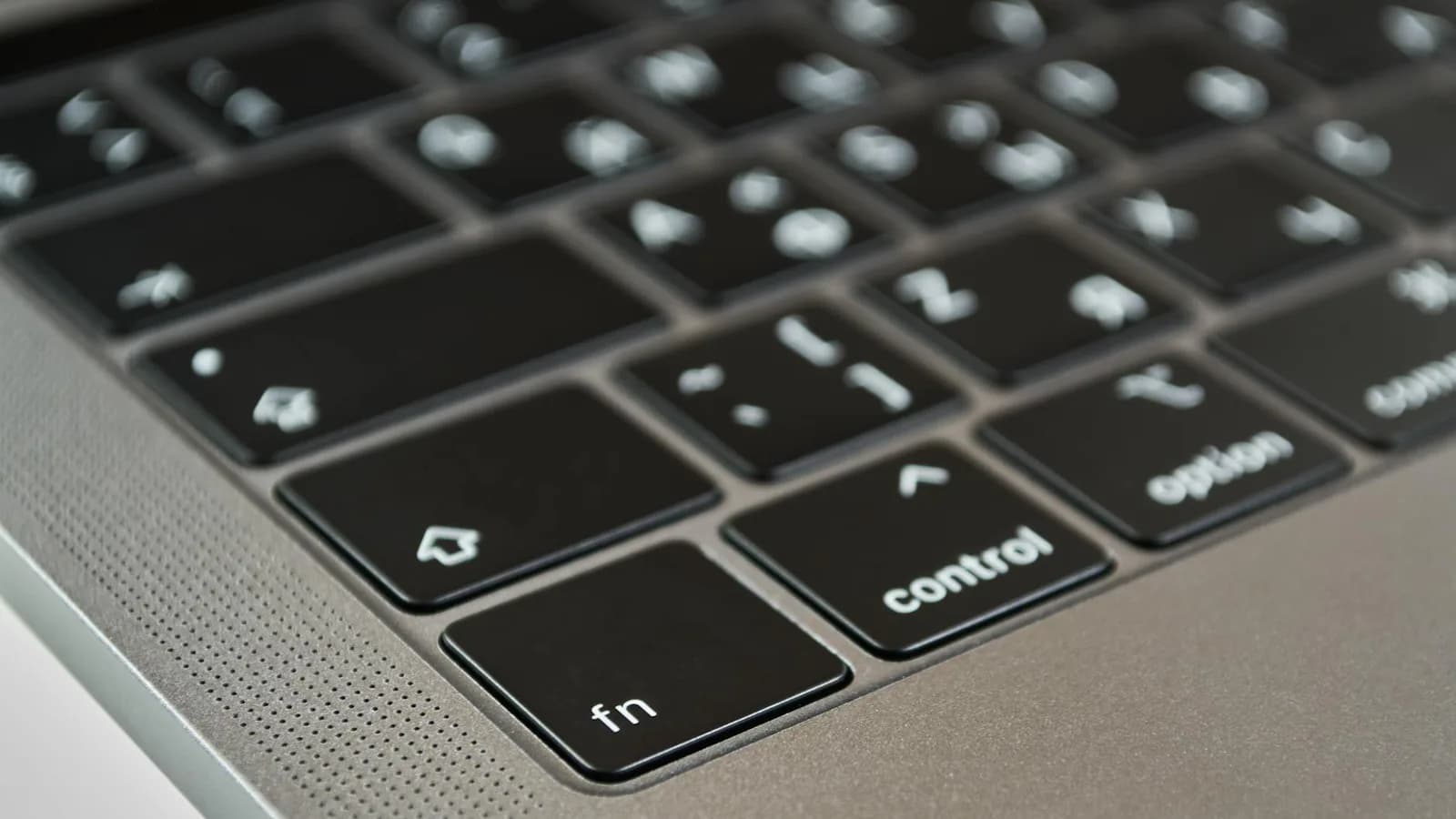
O Apple Dictation vem com o macOS. Pressione o atalho configurado (o padrão varia por versão do macOS — atualmente a tecla de microfone em MacBooks da série M, ou um atalho de teclado personalizável), fale, clique fora. Grátis. Processamento no dispositivo em Apple Silicon para mais de 40 idiomas e variantes regionais.
Funciona para mensagens curtas — iMessages de duas linhas, respostas no Slack, anotações de calendário — qualquer coisa abaixo de 30 segundos. Acima disso, você bate no limite histórico de sessão, a pontuação derrapa em frases longas e nomes próprios se perdem. Minha filha mais velha se chama Mira; o Apple Dictation já a chamou de "Maira", "Mirror" e uma vez memoravelmente "Mirror image".
Se sua necessidade de ditado é mensagens curtas e nada mais, pare de ler este artigo e use o Apple Dictation. É grátis, já está instalado, e a precisão em uma frase de 10 segundos em ambiente silencioso é genuinamente boa. A documentação de configuração da Apple cobre tudo em duas páginas. O resto deste guia é para quando você superar isso.
Going the other direction — Mac to ear instead of mouth to Mac — Spoken Content is the built-in mirror of Apple Dictation, and the free text-to-speech tools we vetted cover what to add when the system voice runs out of road.
Stepping back further — the same picture on every other device — we covered talk-to-text shortcuts on Windows, Android, and iPhone so you can compare what each platform gets for free before deciding where Whisper earns its keep.
O passo a passo de configuração — Cloud (recomendado)
Cerca de 30 minutos de um Mac limpo até ditar um parágrafo em qualquer aplicativo. Passos numerados, cada um com um resultado verificável — se a verificação de um passo falha, a causa está nomeada na §8. Você vai precisar: um Mac com macOS 13 ou mais novo, uma conta OpenAI com método de pagamento cadastrado e um minuto inteiro de paciência para os diálogos de permissão do macOS.
1. Baixe o instalador
Vá em whisper.remskill.com/download. A página detecta sua plataforma automaticamente e serve o .dmg mais recente para Apple Silicon. Macs Intel estão depreciados — se essa é sua máquina, veja a §6 e use o caminho do Whisper local em outro hardware, ou espere o próximo Mac.
Verificação: um arquivo chamado Whisper-by-Remskill-x.x.x.dmg cai na sua pasta Downloads. Cerca de 30 MB.
2. Arraste para Aplicativos
Abra o .dmg. Você vai ver o ícone do Whisper e um atalho translúcido para Aplicativos. Arraste o ícone para Aplicativos, depois ejete o .dmg pelo Finder. Abra Aplicativos e dê duplo clique em Whisper para abrir.
Verificação: o macOS pergunta "Whisper é um aplicativo baixado da internet. Tem certeza que quer abri-lo?" Clique em Abrir. A janela do app aparece com o logo do Whisper e uma tela de Login.
3. Conceda a permissão de Microfone
Na primeira execução o app pede acesso ao microfone para o macOS. O macOS mostra o diálogo do sistema "Whisper gostaria de acessar o microfone." Clique em Permitir. Se você perdeu: Ajustes do Sistema → Privacidade e Segurança → Microfone → ative o Whisper.
Verificação: Ajustes do Sistema → Privacidade e Segurança → Microfone mostra Whisper com a chave ativada.
4. Conceda a permissão de Acessibilidade
O Whisper precisa de Acessibilidade para colar sua transcrição no cursor em qualquer aplicativo. O macOS mostra o diálogo "Whisper gostaria de controlar este computador usando recursos de acessibilidade." Clique em Abrir Ajustes do Sistema, encontre Whisper na lista de Acessibilidade, ative-o, depois volte ao app Whisper. A chave exige desbloqueio com Touch ID ou senha.
Verificação: Ajustes do Sistema → Privacidade e Segurança → Acessibilidade mostra Whisper com a chave ativada. A janela do Whisper agora mostra a interface principal (sem prompts de permissão por cima).
5. Entre na sua conta (conta grátis)
Clique em Entrar. Use Google, GitHub ou e-mail. A conta é grátis — sem precisar de método de pagamento. Todos os caminhos de transcrição local (Parakeet, Whisper) funcionam imediatamente. O caminho Cloud fica bloqueado atrás de um card de upgrade no aplicativo; se você quiser experimentar a Cloud, o fluxo de upgrade abre um teste Pro de 7 dias que exige cartão.
Verificação: a parte inferior esquerda da barra lateral mostra "Sair" em vez de "Login". O indicador de versão (ex.: "v2.4.2 · Buscar atualizações") aparece embaixo à direita.
6. Cole sua chave da API OpenAI
Em Configurações → Transcrição, mude o seletor para Cloud. Cole sua chave da API OpenAI (sk-...) no campo API Key, clique em Salvar. A chave fica no seu Keychain do macOS — o Whisper nunca mais a vê depois desta colagem, e nunca a envia para os servidores da Remskill. Se você ainda não tem uma chave: platform.openai.com → API Keys → Create new secret key, copiar, colar aqui.
Verificação: o campo API Key mostra ●●●●●● (mascarado). O dropdown de Modelo se desbloqueia e mostra GPT-4o Mini Transcribe e GPT-4o Transcribe.
7. Escolha um modelo de transcrição
Fique no GPT-4o Mini Transcribe por enquanto. Custa cerca de $0.003 por minuto, o que dá mais ou menos $1 para cinco horas de fala — a maioria dos usuários gasta de $2 a $4 por mês em transcrição. Mude para GPT-4o Transcribe depois se você fizer ditado técnico denso; é o dobro do custo e visivelmente melhor em jargão, mas o Mini é o padrão certo.
Verificação: Configurações → Transcrição → Modelo mostra GPT-4o Mini Transcribe.
8. Seu primeiro ditado
Abra Notas (ou Mail, ou qualquer aplicativo com campo de texto). Clique no campo de texto para o cursor estar piscando. Segure a tecla Right Option. O overlay do Whisper aparece na parte inferior da tela com o estado de gravação — forma de onda vermelha, pílula de Cancelar, botão vermelho de Parar. Diga a frase: "Testando o Whisper pela primeira vez no meu Mac." Solte Right Option. Cerca de um segundo depois as palavras aparecem no seu cursor.
Verificação: a frase é digitada nas Notas, com pontuação razoável. O overlay mostra um check verde e "Texto colado" por meio segundo, depois desaparece.
9. Opcional — ative limpeza por IA e busca na web
Configurações → IA → mude o Liga / Desliga para Liga. O modelo padrão de limpeza é o GPT-5 Mini, que tira a gagueira do seu ditado, conserta o tipo de gramática que vem de falar de improviso e pode rodar um preset de tom. Três presets de instrução vêm de fábrica (Developer, Writer, Doctor) e você pode adicionar os seus. Ative Web search se quiser fazer perguntas por voz como "qual o clima em Brașov hoje" — as respostas colam no cursor via Responses API da OpenAI.
Verificação: dite a mesma frase de teste com IA ligada. A saída deve estar mais limpa — menos "ãhs", melhor pontuação, e qualquer preset de tom escolhido aplicado.
Caminho alternativo 1 — Parakeet local
Use isso se: trabalho sensível à privacidade (anotações médicas, redação jurídica), sem internet num voo, ou ditado em inglês / idioma europeu onde o custo marginal do Cloud parece exagerado.
Configuração: faça os passos 1–5 da §4 (download, instalar, duas permissões, login). Depois em Configurações → Transcrição, mude o seletor de Cloud para Local. Na linha Modelo, escolha Parakeet — na primeira vez que selecionar, o app baixa cerca de 600 MB. Teste segurando Right Option e ditando uma frase. Não há chave da API para colar, nem tamanho de modelo para escolher — Parakeet é um modelo só. Nota: limpeza por IA ainda exige Cloud e sua chave OpenAI. O ditado é local; a limpeza precisa de rede se você quiser.
O Parakeet funciona da mesma forma no Windows — a única diferença é o atalho (Ctrl + Espaço em vez do Right Option). Para o guia completo do Windows veja voice to text no Windows.
Using Whisper to dictate into Microsoft Word? Speech to text in Word has a few Word-specific quirks worth knowing before you start.
Not sure which transcription tool fits your workflow? the full transcription software breakdown covers AI vs human, cloud vs local, and accuracy realities across every category.
Prefere a página do produto em vez do tutorial? Conversão de fala em texto do Whisper para Mac apresenta o aplicativo, os modelos locais e o download em um só lugar.
Caminho alternativo 2 — Whisper local
Use isso se: 99 idiomas incluindo mandarim, polonês, japonês, hindi; ou você precisa traduzir-para-inglês (fala em polonês, sai texto em inglês); ou você faz vocabulário especializado que se beneficia de hotwords personalizadas. Mais lento que Parakeet mas mais flexível.
Configuração: passos 1–5 da §4. Depois Configurações → Transcrição → Local. Na linha Modelo, escolha uma variante do Whisper. small.en é o padrão certo para só inglês em um Mac de 16 GB (~460 MB, ~5× tempo real). A primeira seleção baixa o modelo — small.en é rápido; large-v3 leva alguns minutos. Opcional: na linha Custom words, cole qualquer vocabulário técnico que você quer reconhecido (termos médicos, nomes de marca, palavras-chave de código). Veja a §7 para escolher um tamanho de modelo diferente se small.en não for o ajuste certo.
Coming from a Mac transcription app? our honest MacWhisper alternative explains why a dictation-first, free local pipeline beats a file-transcription-first tool for everyday writing.
Escolhendo o tamanho do modelo Whisper (só se você está no caminho da §6)
Pule esta seção se você foi de Cloud ou Parakeet. Se foi de Whisper local, os oito tamanhos de modelo se dividem entre só-inglês (.en) e multilíngues. Maior é mais preciso e mais lento. Cinco que importam mais:
| Modelo | Disco / RAM | Use quando |
|---|---|---|
| tiny.en | 39 MB | Só teste de primeira vez — precisão é grosseira |
| base.en | 142 MB | Anotações rápidas em um Mac de 8 GB |
| small.en (recomendado) | 461 MB | Ditado diário em inglês em 16 GB+. Melhor relação velocidade/precisão. |
| medium.en | 1.4 GB | Quando small.en erra jargão técnico |
| large-v3 | 3 GB / ~6 GB RAM | Multilíngue, traduzir-para-inglês ou precisão de ponta. Lento. |
Não peça para o medium.en dividir 8 GB de RAM com Slack e Chrome. O resultado é uma gagueira que não está no áudio.
Três coisas que pegam as pessoas
Ranqueado por frequência de ticket de suporte. Se sua configuração não está funcionando, esta seção é mais rápida que reiniciar o app três vezes.
1. O conflito de tecla de atalho
Sintoma: você segura Right Option, o overlay do Whisper não aparece, e um caractere especial cai no seu campo de texto (™, ®, ø, etc.).
Causa: Right Option também é o modificador do macOS para caracteres especiais. Se outro app ou um remapeador de teclado a reivindicou primeiro, o Whisper nunca recebe o pressionamento.
Solução: Configurações → Gravação → Atalho → clique no campo, pressione uma combinação de tecla diferente. Cmd+Option+Space é um padrão seguro para usuários de Mac (sem conflito com nada de fábrica). Ou use Karabiner Elements para remapear Right Option para uma tecla que o Whisper possa reivindicar sozinho.
Escalar: ainda quebrado depois de remapear? Verifique Ajustes do Sistema → Privacidade e Segurança → Monitoramento de Entrada — o Whisper precisa estar ativado. Alguns usuários têm Acessibilidade mas perdem essa.
2. A meia-concessão da permissão de microfone
Sintoma: o overlay do Whisper aparece quando você segura a tecla, mas a barra de gravação fica em amplitude zero — sem forma de onda — e depois de soltar, sem transcrição.
Causa: o macOS trata o acesso ao microfone como separado do diálogo que você viu na primeira execução. Se você clicou em Não Permitir uma vez, ou se você atualizou o macOS enquanto o Whisper estava rodando, a chave virou silenciosamente para desligado.
Solução: Ajustes do Sistema → Privacidade e Segurança → Microfone → confirme que Whisper está ativado. Saia e relance o Whisper se você acabou de ativar. Teste ditando uma palavra — você deve ver a forma de onda animar.
Escalar: se a chave está ativada e a forma de onda fica plana: Informações do Sistema → Áudio → confirme que um microfone está conectado. Usuários de Mac com interfaces de áudio externas às vezes têm o dispositivo desplugado sem perceber.
3. Tentando ditar em uma sala perfeitamente silenciosa
Sintoma: a gravação funciona, mas a transcrição está vazia — ou cheia de palavras inventadas. Às vezes a limpeza por IA entra e escreve um parágrafo do nada.
Causa: os modelos Whisper subjacentes alucinam em quase-silêncio — nenhum áudio entrando é interpretado como "talvez fala baixinha que eu deveria adivinhar." O modelo de limpeza então enfeita a alucinação.
Solução: fale normalmente e audivelmente. O modelo é calibrado para fala em volume de escritório, não em volume de sussurro. Se você precisa ditar baixo: Configurações → Gravação → defina o limiar de silêncio mais alto, ou aproxime o microfone.
Escalar: ainda alucinando em fala normal? Provavelmente você está no tiny.en ou base.en — suba para small.en (§7). Modelos minúsculos alucinam com mais frequência porque têm menos contexto.
If your symptom doesn’t match any of these three, the longer fix-list lives in verified fixes for Mac Dictation that stopped working.
Further reading
O e-mail de terça-feira passada tinha 2.400 palavras. A chaleira ainda estava quente quando apertei enviar. O sanduíche estava feito. A lava-louças estava rodando. Nenhuma dessas coisas envolveu digitar, e esse é o ponto.
Experimente no seu Mac
Revisado: 2026-05-02. Testado em M1 Air (8 GB), M2 Air (16 GB), M4 Air (16 GB).



